

Jak wyczyścić laptopa z kurzu i zabrudzeń krok po kroku
Czyszczenie laptopa usuwa kurz z kratek wentylacyjnych, tłuste ślady z klawiatury i pył z ekranu, ale nie jest uniwersalną naprawą zawieszania się Windows 11 ani problemów z dyskiem SSD. Microsoft Surface, Apple MacBook i laptopy Dell wymagają przede wszystkim wyłączenia zasilania oraz użycia miękkiej mikrofibry - tak zalecają dokumentacje producentów aktualizowane w 2026 roku.
Z mojej praktyki redakcyjnej wynika, że najwięcej szkód robi nie sam kurz, lecz pośpiech: płyn wlany między klawisze, dysza odkurzacza wsunięta do portu USB Type-C albo mocny nacisk na matrycę. Poniższa kolejność ogranicza te ryzyka.
- Wyłącz laptop całkowicie, odłącz ładowarkę, pendrive, mysz i inne akcesoria.
- Poczekaj, aż obudowa oraz wentylator laptopa ostygną po pracy lub ładowaniu.
- Najpierw usuń kurz z portów, klawiatury i kratek wentylacyjnych, aby drobiny nie wróciły na ekran.
- Na końcu wyczyść ekran laptopa osobną, czystą ściereczką z mikrofibry.
- Przed otwarciem obudowy sprawdź instrukcję dokładnego modelu oraz warunki gwarancji producenta.
Kiedy laptop wymaga czyszczenia z kurzu?
Zakurzony laptop najczęściej sygnalizuje problem głośniejszym chłodzeniem, ciepłą obudową i ograniczeniem wydajności pod obciążeniem, ale każdy z tych objawów może mieć też inną przyczynę. Kurz ogranicza przepływ powietrza przez kratki wentylacyjne, dlatego najpierw sprawdź widoczne wloty i wyloty oraz sposób używania urządzenia.
Jak rozpoznać hałas, wysoką temperaturę i spadki wydajności?
Jeśli wentylator laptopa regularnie pracuje głośno podczas zwykłego przeglądania stron, zacznij od oględzin kratek wentylacyjnych i twardej, równej powierzchni pod komputerem. Nie traktuj jednak samego hałasu jako pewnego dowodu na kurz.
Windows 11 może zwalniać także przez aktualizacje, zapełniony SSD, program działający w tle albo problem z Wi-Fi. Otwórz Menedżer zadań skrótem Ctrl+Shift+Esc i sprawdź, czy procesor, pamięć RAM lub dysk nie pracują stale blisko 100%.
- Głośny wentylator laptopa przy prostych zadaniach może wskazywać na ograniczony przepływ powietrza lub obciążenie programowe.
- Gorąca obudowa przy kratkach wylotowych oznacza, że układ chłodzenia oddaje ciepło, lecz nie przesądza o przyczynie problemu.
- Spadki wydajności w grach lub podczas eksportu plików mogą wynikać z temperatury, ale także ze stanu baterii i sterowników.
- Widoczny filc z kurzu na kratce wentylacyjnej jest konkretnym sygnałem, że pora na ostrożne czyszczenie zewnętrzne.
- Praca na kocu, sofie albo dywanie przyspiesza zapychanie dolnych wlotów, zwłaszcza gdy laptop stoi blisko podłogi.
Gdy komputer wyłącza się, wyświetla błędy lub nie uruchamia się, nie zakładaj automatycznie, że winny jest kurz. Najpierw wykonaj kopię ważnych plików, a potem skorzystaj z poradnika co zrobić gdy laptop się przegrzewa lub zleć diagnozę serwisowi laptopów.
Czy smugi i zablokowane klawisze też oznaczają zabrudzenie?
Tak, tłuste ślady na touchpadzie, smugi na matrycy oraz okruchy pod klawiszami są bezpośrednimi objawami zabrudzonej powierzchni, choć nie wpływają same w sobie na temperaturę procesora. Takie zabrudzenia usuwa się bez otwierania obudowy.
W laptopach z nietypowym układem chłodzenia, na przykład cienkich Apple MacBookach lub urządzeniach Microsoft Surface, lokalizację wlotów sprawdź w dokumentacji konkretnego modelu. Nie zasłaniaj kratek naklejką, etui ani poduszką.
Jakie narzędzia są bezpieczne do czyszczenia laptopa?
Bezpieczny zestaw do czyszczenia laptopa to dwie czyste mikrofibry do elektroniki, miękki pędzelek, preparat dopuszczony do ekranów oraz puszka sprężonego powietrza przeznaczona do elektroniki. Nie używaj płynu do szyb, acetonu, wybielacza, ręcznika papierowego ani domowej suszarki, ponieważ mogą porysować, zalać lub przegrzać powierzchnię.
Czym czyścić ekran, klawiaturę i obudowę?
Do ekranu użyj suchej, niepylącej mikrofibry, a do uporczywego śladu minimalnej ilości preparatu zaakceptowanego przez producenta. Apple Support zaleca miękką, niepylącą ściereczkę i ostrożność przy stosowaniu cieczy na urządzeniach elektronicznych (źródło: Apple Support, 2026).
- Sucha mikrofibra usuwa luźny pył z matrycy bez ryzyka pozostawienia włókien jak po ręczniku papierowym.
- Miękki pędzelek z czystym włosiem wyciąga okruchy ze szczelin klawiatury bez podważania klawiszy.
- Preparat do ekranów stosuj wyłącznie na ściereczce, ponieważ płyn rozpylony na matrycę może wpłynąć pod ramkę.
- Druga mikrofibra służy do osuszenia ekranu i nie powinna wcześniej dotykać portów ani klawiatury.
- Patyczek bez luźnych włókien może oczyścić obrzeże obudowy, lecz nie służy do wkładania w port HDMI lub USB Type-C.
„Stosuj miękką, niepylącą ściereczkę i unikaj nadmiaru cieczy na powierzchniach urządzenia.” - Apple Support, zalecenia dotyczące czyszczenia produktów Apple, 2026, parafraza
Czy sprężone powietrze i odkurzacz są bezpieczne?
Sprężone powietrze jest bezpieczne tylko przy krótkich podmuchach, zachowaniu dystansu i prowadzeniu strumienia tak, by kurz wychodził na zewnątrz. Odkurzacz może usuwać pył z obudowy z dystansu i na niskiej mocy, ale nie wkładaj jego końcówki do portów, kratek ani między klawisze.
Nie myl puszki do elektroniki z kompresorem, dmuchawą warsztatową lub suszarką. Te urządzenia mogą dać zbyt mocny albo gorący strumień, wtłoczyć brud głębiej i rozpędzić wirnik wentylatora ponad jego normalną prędkość.
Jak przygotować laptop do czyszczenia?
Przygotowanie laptopa do czyszczenia polega na pełnym wyłączeniu urządzenia, odłączeniu zasilacza i akcesoriów oraz pozostawieniu obudowy do ostygnięcia przez kilka minut. Microsoft Support wskazuje, aby przed czyszczeniem powierzchni nie stosować płynów bezpośrednio na urządzeniu (źródło: Microsoft Support, 2026).
Jak bezpiecznie odłączyć zasilanie i akcesoria?
Zacznij od zamknięcia programów i normalnego wyłączenia systemu w menu Start > Zasilanie > Zamknij. Nie czyść laptopa podczas ładowania ani w trybie uśpienia, bo przypadkowe zwarcie lub naciśnięcie klawiszy może wywołać problem.
- Zapisz otwarte dokumenty i zamknij programy, aby nie utracić niezapisanej pracy.
- W Windows 11 wybierz Start, ikonę zasilania, a następnie polecenie „Zamknij”.
- Odłącz zasilacz od laptopa i od gniazdka, a potem wyjmij urządzenia USB oraz kabel HDMI lub DisplayPort.
- Jeśli model ma wyjmowaną baterię, sprawdź kolejność w instrukcji producenta, zamiast działać na pamięć.
- Przenieś laptop na stabilny stół z dobrym oświetleniem i połóż pod nim czystą, suchą ściereczkę.
Dlaczego kopia zapasowa przydaje się przed otwieraniem obudowy?
Kopia zapasowa nie jest potrzebna do przetarcia ekranu, ale jest rozsądnym zabezpieczeniem przed demontażem obudowy lub wizytą w serwisie. Skopiuj dokumenty na zaszyfrowany dysk zewnętrzny albo użyj OneDrive, iCloud Drive czy innej zaufanej chmury.
Sprawdź też, czy znasz hasło do konta Windows 11 i klucz odzyskiwania BitLocker. Serwis zwykle nie powinien potrzebować dostępu do danych, ale pozostawienie kopii chroni Cię przed awarią, a nie przed samym czyszczeniem.
Jak wyczyścić ekran laptopa bez smug?
Czyszczenie ekranu laptopa bez smug wymaga usunięcia pyłu suchą mikrofibrą, naniesienia minimalnej ilości środka na ściereczkę i delikatnego osuszenia drugą mikrofibrą. Apple Support odradza rozpylanie cieczy bezpośrednio na urządzenie, ponieważ nadmiar może dostać się pod krawędź ekranu (źródło: Apple Support, 2026).
Jak wyczyścić ekran laptopa w czterech krokach?
Zacznij od suchego usunięcia pyłu, ponieważ pocieranie drobiny na mokro może porysować powłokę matrycy. Nie dociskaj panelu palcem od tyłu ani od przodu.
- Przetrzyj wyłączony ekran suchą mikrofibrą od krawędzi ku środkowi lekkimi, prostymi ruchami.
- Gdy zostanie tłusty ślad, nanieś jedną lub dwie krople środka na róg ściereczki, a nie na ekran.
- Oczyść zabrudzenie bez nacisku, unikając szczeliny między matrycą i ramką.
- Osusz powierzchnię drugą, suchą mikrofibrą, zanim zamkniesz laptop lub go włączysz.
Jedno zdanie do zapamiętania: płyn trafia na mikrofibrę, nigdy bezpośrednio na ekran laptopa - to ogranicza ryzyko zacieków pod ramką według zaleceń Apple Support z 2026 roku.
Czy można użyć płynu do szyb do ekranu laptopa?
Nie, płyn do szyb nie jest bezpiecznym wyborem bez wyraźnej zgody producenta ekranu, ponieważ może zawierać dodatki nieprzeznaczone do powłok matowych, dotykowych lub OLED. Wybierz preparat opisany jako odpowiedni do elektroniki albo postępuj dokładnie według instrukcji modelu.
Jeśli korzystasz z monitora zewnętrznego, zobacz także jak bezpiecznie czyścić ekran monitora. Zasada z minimalną ilością cieczy pozostaje taka sama, ale powłoki paneli mogą się różnić.
Jak wyczyścić klawiaturę, touchpad i obudowę?
Czyszczenie klawiatury, touchpada i obudowy wykonaj przy wyłączonym laptopie, używając pędzelka, krótkich podmuchów sprężonego powietrza oraz ledwie zwilżonej mikrofibry. Najpierw usuń suche okruchy, a dopiero później tłuste ślady, aby nie zrobić z pyłu wilgotnej pasty przy klawiszach.
Jak usunąć okruchy spod klawiszy bez wyrywania klawiszy?
Ustaw laptop pod niewielkim kątem i ostrożnie wysyp luźne drobiny, bez potrząsania ani uderzania obudową o stół. Klawisze w cienkich laptopach mogą mieć delikatne zaczepy, dlatego nie podważaj ich kartą, nożem ani metalowym narzędziem.
- Mały pędzelek prowadź między rzędami klawiszy, aby przesunąć kurz na zewnątrz obudowy.
- Sprężone powietrze stosuj krótkimi seriami pod kątem, a nie jednym długim strumieniem w głąb klawiatury.
- Nie obracaj puszki do góry dnem, jeśli instrukcja producenta ostrzega przed wydostaniem się skroplonego propelentu.
- Nie zdejmuj klawisza Enter, spacji ani klawiszy funkcyjnych bez instrukcji konkretnego modelu.
- Po czyszczeniu sprawdź każdy klawisz w Notatniku, zanim uznasz, że problem wymaga serwisu.
Przy większym zabrudzeniu pomocny będzie osobny poradnik jak wyczyścić klawiaturę mechaniczna i membranową, ale konstrukcji klawiatury desktopowej nie przenoś automatycznie na notebook.
Jak usunąć tłuste ślady z touchpada i obudowy?
Do touchpada użyj czystej mikrofibry lekko zwilżonej środkiem dopuszczonym przez producenta, a potem od razu osusz powierzchnię. Ciecz nie może spływać przy przyciskach, do szczelin obudowy ani w okolice portów.
W Apple MacBooku, Microsoft Surface i wielu laptopach Dell powierzchnie mogą mieć różne powłoki, dlatego stosuj instrukcję producenta dokładnego modelu. Z mojej praktyki: ekran zawsze zostawiam na koniec - po czyszczeniu klawiatury na ściereczce łatwo zostają drobiny, które mogłyby porysować matrycę.
Jak usunąć kurz z portów i kratek wentylacyjnych?
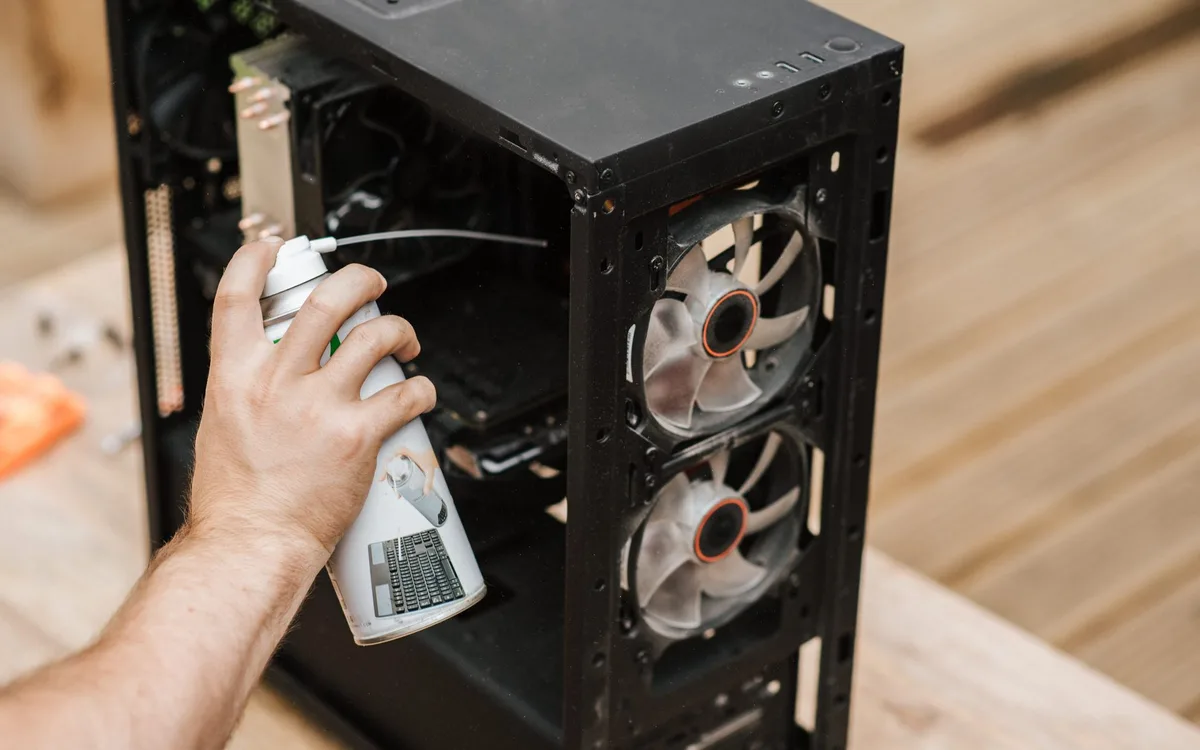
Kurz z portów i kratek wentylacyjnych usuwaj wyłącznie z zewnątrz, krótkim podmuchem lub pędzelkiem, bez wkładania narzędzi do gniazd. Port USB Type-C, HDMI, DisplayPort i złącze ładowania mają drobne styki, które można łatwo wygiąć albo zanieczyścić wilgocią.
Jak wyczyścić port USB-C, HDMI i złącze ładowania?
Zacznij od oględzin portu pod światłem, nie dotykając styków. Jeśli w porcie USB Type-C zalega zbity kłaczek, a wtyczka nie wchodzi do końca, bezpieczniejszy będzie serwis niż samodzielne dłubanie metalowym przedmiotem.
- Port USB Type-C czyść krótkim podmuchem z dystansu, kierując kurz na zewnątrz, a nie głębiej do gniazda.
- Port HDMI pozostaw suchy i nie wkładaj do niego patyczka higienicznego, który może zostawić włókna.
- Złącze ładowania odłącz od zasilacza przed czyszczeniem, aby nie ryzykować zwarcia przy wilgoci lub metalowym narzędziu.
- DisplayPort i gniazdo audio wymagają takiej samej ostrożności, ponieważ ich styki nie są miejscem na dyszę odkurzacza.
- Jeżeli kabel ładowania wypada lub port nagrzewa się, przerwij czyszczenie i zleć kontrolę technikowi.
Czy można wyczyścić wentylator laptopa bez rozkręcania?
Można oczyścić zewnętrzne kratki i wydmuchać luźny pył krótkimi seriami, ale nie da się bezpiecznie usunąć zbitego kurzu z łopatek każdego wentylatora bez dostępu przewidzianego przez producenta. Nie próbuj blokować ani obracać wirnika przez kratkę drutem lub patyczkiem.
„Sposób dostępu do podzespołów i układu chłodzenia zależy od konkretnego modelu laptopa.” - Dell Support, materiały serwisowe notebooków, 2026, parafraza
Jeżeli po czyszczeniu kratek wentylator nadal wyje, obudowa nadmiernie się grzeje albo pojawia się tarcie, zakończ działanie. Może być potrzebne czyszczenie wnętrza, kontrola wentylatora lub wymiana materiałów termicznych w serwisie.
Czy można samemu otwierać obudowę laptopa?
To zależy od modelu, warunków gwarancji i zakresu pracy: rutynowe czyszczenie zewnętrzne wykonasz samodzielnie, natomiast otwieranie obudowy wymaga instrukcji serwisowej oraz narzędzi pasujących do śrub i zatrzasków. Dokumentacja Dell Support oraz przewodniki iFixit pokazują, że układ baterii, taśm i chłodzenia różni się nawet między podobnymi seriami laptopów.
Kiedy samodzielne czyszczenie wnętrza ma sens?
Samodzielny demontaż ma sens tylko wtedy, gdy producent udostępnia instrukcję dla dokładnego modelu, masz właściwe narzędzia i rozumiesz ryzyko. Nie traktuj filmu o innym laptopie jako instrukcji dla własnego urządzenia.
- Instrukcja serwisowa producenta określa liczbę śrub, kolejność zdejmowania dolnej pokrywy i dostęp do baterii.
- Plomby, zatrzaski i taśmy sygnałowe mogą ulec uszkodzeniu przy nieprawidłowym podważaniu obudowy.
- Wymiana pasty termicznej nie jest elementem zwykłego czyszczenia zewnętrznego i wymaga osobnej wiedzy.
- Śruby mają różne długości, więc ich pomylenie może uszkodzić obudowę lub płytę główną po ponownym montażu.
- Przed demontażem wykonaj kopię danych, odłącz zasilanie i sprawdź warunki gwarancji dla kraju zakupu.
Kiedy laptop oddać do serwisu?
Oddaj laptop do serwisu, gdy po oczyszczeniu zewnętrznych kratek nadal się przegrzewa, samoczynnie wyłącza, wydaje nietypowy dźwięk albo został zalany. Serwis ma możliwość bezpiecznego demontażu, oceny wentylatora i usunięcia kurzu z miejsc niedostępnych od zewnątrz.
iFixit zwraca uwagę na ryzyko przy taśmach, zatrzaskach i śrubach podczas rozbierania elektroniki (źródło: iFixit, 2026). Nie podawaj technikowi hasła do konta, jeśli nie jest konieczne; zapytaj wcześniej o procedurę ochrony danych.
Jakich błędów unikać i jak często czyścić laptopa?
Kontroluj powierzchnie i kratki wentylacyjne co 3-6 miesięcy w domu ze zwierzętami, przy pracy na tekstyliach lub w zapylonym biurze, a co 6-12 miesięcy przy typowym użytkowaniu na czystym biurku. Harmonogram jest wskazówką, nie sztywną regułą - liczy się widoczny kurz, hałas i sposób użytkowania laptopa.
Czego nie używać do czyszczenia laptopa?
Nie używaj płynu do szyb, acetonu, wybielacza, mokrych chusteczek bez informacji o składzie, papierowych ręczników ani dużej ilości alkoholu bez zgodności z instrukcją producenta. Największym zagrożeniem jest ciecz spływająca pod klawisze lub ramkę ekranu.
- Płyn do szyb może nie być zgodny z powłoką ekranu laptopa i nie powinien zastępować preparatu do elektroniki.
- Aceton i wybielacz mogą uszkodzić tworzywo, nadruki oraz warstwę ochronną obudowy.
- Metalowy spinacz może uszkodzić styki portu USB Type-C lub HDMI i nie nadaje się do czyszczenia złączy.
- Odkurzacz ustawiony na dużą moc może zbliżyć się zbyt mocno do delikatnych kratek i klawiszy.
- Suszarka wydmuchuje gorące powietrze, dlatego nie zastępuje sprężonego powietrza do elektroniki.
Jak ustawić prosty harmonogram konserwacji notebooka?
Ustaw przypomnienie w kalendarzu i wykonuj krótką kontrolę zamiast czekać, aż wentylator będzie stale głośny. To zajmuje kilka minut i pozwala wyłapać problem przed sezonem grzewczym albo dłuższą podróżą.
- Co miesiąc przetrzyj ekran i touchpad suchą mikrofibrą, jeśli widzisz odciski palców lub pył.
- Co 3-6 miesięcy obejrzyj kratki wentylacyjne oraz porty, szczególnie gdy w domu są zwierzęta.
- Co 6-12 miesięcy wykonaj dokładne czyszczenie zewnętrzne klawiatury, obudowy i wentylacji.
- Po każdym zalaniu odłącz zasilanie, nie włączaj laptopa i skontaktuj się z serwisem laptopów.
- Przy stałym przegrzewaniu wykonaj kopię danych i umów diagnozę, zamiast wielokrotnie dmuchać powietrzem w kratkę.
Najczęściej zadawane pytania
Czy można odkurzać laptopa?
Można ostrożnie usunąć kurz z zewnętrznej obudowy i kratek z dystansu, na niskiej mocy. Nie wkładaj końcówki odkurzacza do portów, między klawisze ani do wnętrza laptopa. Głęboki kurz przy wentylatorze bezpieczniej usuwa serwis.
Czy sprężone powietrze może uszkodzić laptopa?
Tak, przy złym użyciu może wtłoczyć kurz głębiej, zostawić skroplony propellant lub nadmiernie rozpędzić wentylator. Stosuj krótkie serie, zachowaj dystans wskazany na puszce i trzymaj opakowanie zgodnie z instrukcją. Używaj wyłącznie produktu do elektroniki.
Czym wyczyścić ekran laptopa?
Najbezpieczniejsza jest czysta mikrofibra i środek dopuszczony przez producenta laptopa lub ekranu. Najpierw usuń pył na sucho, a płyn nanieś w minimalnej ilości na ściereczkę. Nigdy nie rozpylaj go bezpośrednio na matrycę.
Czy można użyć alkoholu do klawiatury laptopa?
To zależy od dokumentacji producenta i składu środka. Jeśli producent dopuszcza konkretny preparat, nanieś bardzo małą ilość na ściereczkę, nigdy na klawiaturę. Ciecz nie może dostać się pod klawisze, touchpad ani do portów.
Jak wyczyścić port ładowania w laptopie?
Zacznij od wyłączenia laptopa i odłączenia zasilacza, potem obejrzyj port pod światłem. Kurz usuwaj tylko z zewnątrz krótkim podmuchem sprężonego powietrza z dystansu. Nie wkładaj do gniazda metalu, igły ani mokrego patyczka.
Jak często należy czyścić laptopa z kurzu?
W typowym domu sprawdzaj laptop co 6-12 miesięcy, a w zapylonym miejscu, przy zwierzętach lub pracy na kanapie - co 3-6 miesięcy. Ekran i touchpad możesz przecierać częściej, gdy są zabrudzone. O częstszym czyszczeniu decyduje też widoczny kurz w kratkach.
Czy kurz może powodować przegrzewanie laptopa?
Tak, kurz w kratkach i układzie chłodzenia może ograniczyć przepływ powietrza, przez co laptop trudniej oddaje ciepło. Nie jest to jednak jedyna przyczyna wysokiej temperatury, hałasu lub spadków wydajności. Problem mogą powodować także aplikacje, sterowniki, bateria albo uszkodzony wentylator.
Czy warto samemu rozkręcać laptopa do czyszczenia?
To zależy od konkretnego modelu, instrukcji serwisowej i Twojego doświadczenia. Przy laptopie na gwarancji lub urządzeniu z trudnym dostępem do baterii bezpieczniej wybrać serwis. Samodzielne czyszczenie zewnętrzne jest zwykle wystarczające do regularnej konserwacji notebooka.
Źródła i literatura
- Microsoft Support - oficjalne materiały pomocy dla urządzeń Surface i systemu Windows 11, dostęp sprawdzany w 2026 roku.
- Apple Support - oficjalne instrukcje czyszczenia produktów Apple, w tym MacBooków i ekranów, dostęp sprawdzany w 2026 roku.
- Dell Support - dokumentacja obsługi, bezpieczeństwa i serwisowania notebooków Dell, dostęp sprawdzany w 2026 roku.
- iFixit - baza przewodników naprawczych oraz informacji o narzędziach i ryzykach demontażu elektroniki, dostęp sprawdzany w 2026 roku.

Redaktor technologiczny. Pisze o przesyłaniu i udostępnianiu plików, chmurze i bezpieczeństwie danych - prosto, konkretnie i na przykładach. Testuje narzędzia na własnych plikach, zanim je opisze.



