
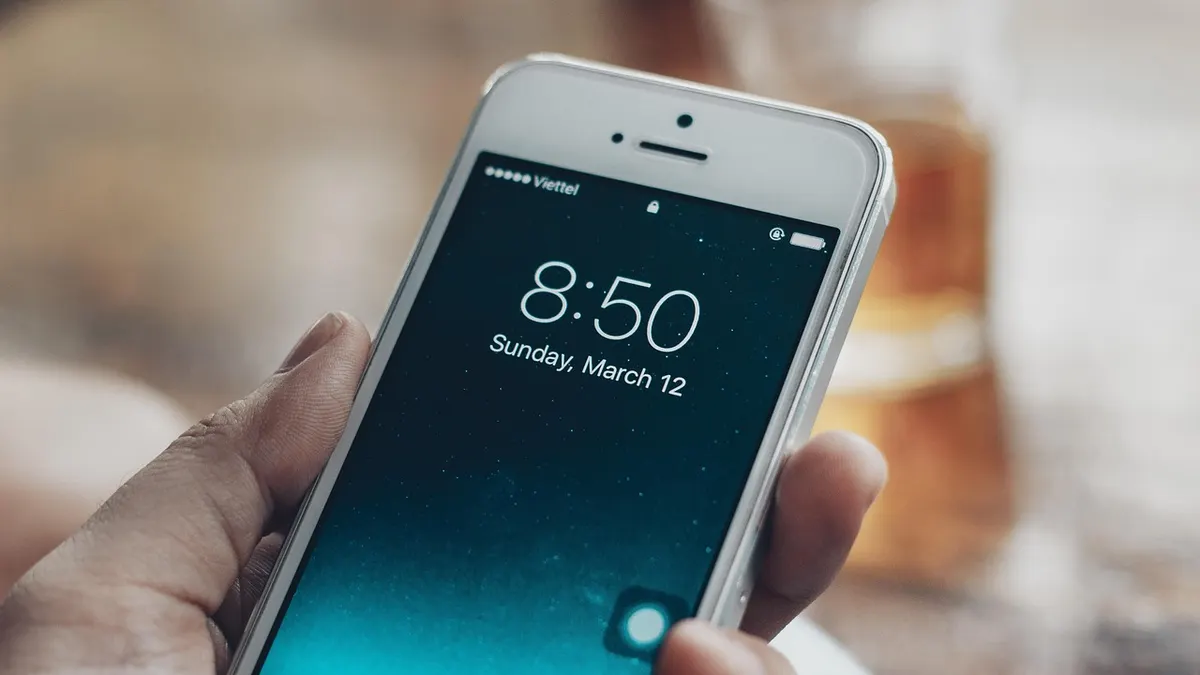

Always On Display w iPhonie - co robi i które modele je obsługują?
Always On Display w iPhonie to funkcja, która utrzymuje przyciemniony ekran blokady z godziną, widgetami i wybranymi powiadomieniami, zamiast całkowicie go wygasić. Działa wyłącznie na kompatybilnych iPhone'ach z ekranem OLED, a Apple opisuje jej ustawienia w dokumentacji iPhone User Guide aktualizowanej dla iOS. Nie jest to to samo co chwilowe wybudzenie ekranu.
Czym różni się zawsze włączony ekran od wybudzonego ekranu?
Always On Display pokazuje przyciemnione informacje stale po zablokowaniu telefonu, natomiast wybudzony ekran świeci wyraźnie po podniesieniu urządzenia, stuknięciu lub nadejściu powiadomienia. To rozróżnienie oszczędza sporo niepotrzebnego szukania ustawień.
Z mojej praktyki przy opisywaniu problemów z iPhone'ami wynika, że użytkownicy najczęściej uznają za aktywny zawsze włączony ekran zwykłe powiadomienie albo funkcję Podnieś, aby obudzić. Test jest prosty: zablokuj telefon, odłóż go na minutę i nie dotykaj. Jeśli ekran jest całkowicie czarny, Always On Display nie działa.
- Always On Display - ekran blokady pozostaje widoczny, lecz bardzo przyciemniony i zwykle pokazuje zegar.
- Podnieś, aby obudzić - iPhone rozświetla ekran po podniesieniu, nawet gdy Always On Display jest wyłączone.
- Stuknij, aby obudzić - pojedyncze stuknięcie w ekran może wybudzić telefon i nie zależy od stale widocznego zegara.
- Powiadomienia - nowa wiadomość lub alert aplikacji może czasowo rozjaśnić ekran blokady.
- StandBy - tryb podczas ładowania pokazuje informacje na ekranie poziomym i ma własne zasady działania.
Jak sprawdzić model iPhone'a i wersję iOS?
Najpierw otwórz Ustawienia > Ogólne > To urządzenie i odczytaj nazwę modelu oraz wersję systemu iOS. Apple zmienia dostępność funkcji zależnie od modelu i wydania systemu, dlatego nie polecam opierać się na starej liście znalezionej w wyszukiwarce.
Jeżeli przy nazwie urządzenia widzisz tylko numer modelu, stuknij go, aby przełączyć oznaczenie. Następnie porównaj specyfikację swojego telefonu z aktualną stroną Apple. Pomocny jest też nasz poradnik jak sprawdzić model iPhone'a.
„Always-On display keeps your Lock Screen visible at a glance.” - Apple Support, instrukcja obsługi Always-On display, dokumentacja producenta.
Jedno zdanie do zapamiętania: świecący ekran po stuknięciu, podniesieniu lub otrzymaniu wiadomości nie potwierdza działania Always On Display - są to osobne funkcje iOS.
Jak wyłączyć Always On Display krok po kroku?
Na kompatybilnym iPhonie wyłączysz Always On Display w 4 krokach: otwórz Ustawienia, wybierz Ekran i jasność, stuknij Zawsze włączony ekran i wyłącz główny przełącznik. Po zablokowaniu urządzenia ekran powinien po chwili przejść do zwykłego wygaszenia. Ścieżka odpowiada opisowi ustawień wyświetlacza w Apple iPhone User Guide.
Gdzie znajduje się ustawienie Zawsze włączony ekran?
Ustawienie znajduje się w menu Ustawienia > Ekran i jasność > Zawsze włączony ekran. Nazwa może występować po angielsku jako Always On Display, jeśli telefon ma angielski język interfejsu.
- Odblokuj iPhone'a kodem, Face ID albo Touch ID, aby zmiana została zapisana dla właściwego użytkownika urządzenia.
- Wejdź do aplikacji Ustawienia, oznaczonej ikoną szarego koła zębatego.
- Przewiń listę do pozycji Ekran i jasność i stuknij ją raz.
- Odszukaj pozycję Zawsze włączony ekran i otwórz jej ustawienia.
- Przesuń główny przełącznik w lewo, aż jego kolor zmieni się z zielonego na szary.
- Naciśnij przycisk boczny, aby zablokować telefon, i odczekaj kilka sekund bez dotykania ekranu.
Nie musisz restartować telefonu. Zmiana działa od razu. Jeśli ekran przez moment nadal jest jasny, poczekaj, aż zakończy się animacja blokowania, i odłóż iPhone'a nieruchomo.
Jak potwierdzić, że Always On Display jest wyłączone?
Po wyłączeniu funkcji ekran powinien stać się czarny po zablokowaniu telefonu, o ile nie trwa ładowanie w trybie StandBy i nie pojawiło się nowe powiadomienie. Najlepiej testować go na biurku, z odłączonym kablem i bez Apple Watch przy nadgarstku.
Jeśli testujesz telefon w ciemnym pokoju, nie myl lekkiego odbicia światła na czarnym OLED z podświetlonym ekranem. Zegar, tapeta albo widoczne widgety oznaczają, że ekran blokady nadal jest aktywny albo właśnie został wybudzony przez inne ustawienie.
- Czarny ekran bez zegara - funkcja została wyłączona prawidłowo.
- Jasny ekran tylko po podniesieniu - sprawdź Podnieś, aby obudzić, a nie ustawienie Always On Display.
- Ekran rozjaśnia się przy wiadomości - sprawdź powiadomienia na ekranie blokady.
- Brak pozycji w menu - model iPhone'a albo używana wersja iOS może nie obsługiwać funkcji.
- Inna nazwa w menu - zmień język systemu lub użyj pola wyszukiwania u góry aplikacji Ustawienia.
Dlaczego nie mam opcji Always On Display?
Brak opcji zwykle oznacza, że iPhone nie obsługuje tej funkcji albo ma starszą wersję iOS. Sprawdź najpierw model w Ustawieniach, a później aktualną specyfikację na stronie Apple, zamiast instalować nieznane aplikacje obiecujące „odblokowanie” tej funkcji.
Nie pobieraj profili konfiguracyjnych, programów z reklam „pobierz teraz” ani aplikacji wymagających instalacji certyfikatu. Nie dodadzą one sprzętowej obsługi ekranu OLED, za to mogą prosić o dostęp do danych lub wyświetlać reklamy. Aktualizację iOS wykonuj wyłącznie przez Ustawienia > Ogólne > Uaktualnienia i po wykonaniu kopii ważnych danych. Zobacz też: jak zrobić kopię zapasową iPhone'a.
Jak wyłączyć tapetę i powiadomienia bez wyłączania Always On Display?

Jeśli przeszkadza Ci jasna tapeta albo widoczne alerty, nie musisz wyłączać Always On Display całkowicie. Na zgodnym iPhonie wejdź do Ustawienia > Ekran i jasność > Zawsze włączony ekran i wyłącz osobno Tapetę lub Powiadomienia, pozostawiając zegar oraz podstawowe widgety. Dostępność tych przełączników zależy od wersji iOS.
Jak wyłączyć tapetę na zawsze włączonym ekranie?
Wyłącz przełącznik Pokaż tapetę w ustawieniach Zawsze włączonego ekranu, aby zostawić ciemniejsze tło z zegarem. To dobry wariant, gdy chcesz szybko sprawdzić godzinę, ale kolorowa fotografia na ekranie blokady rozprasza lub sprawia wrażenie, że telefon stale świeci.
Na spotkaniu taki układ wygląda dyskretniej. W sypialni ogranicza widoczność zdjęcia na szafce nocnej. W pracy pozwala zerknąć na godzinę bez sięgania po telefon i bez mocnego światła tapety.
- Zegar bez tapety - daje najczytelniejszy widok godziny przy mniejszej liczbie elementów na ekranie.
- Widget baterii - nadal może pokazywać stan iPhone'a lub Apple Watch, jeśli dodałeś go do ekranu blokady.
- Ciemna tapeta - jest bezpieczną alternatywą, gdy system nie pokazuje osobnego przełącznika tapety.
- Zdjęcie rodzinne - lepiej ukryć na ekranie stale widocznym w miejscu publicznym, aby ograniczyć przypadkowe spojrzenia.
- Tryb skupienia - może przełączać ekran blokady zależnie od pracy, snu lub prywatnego czasu.
Jak ukryć powiadomienia Always On Display?
Wyłącz przełącznik Pokaż powiadomienia w ustawieniach Zawsze włączonego ekranu, jeśli jest widoczny na Twoim iPhonie. Zegar pozostanie dostępny, ale treść nowych alertów nie będzie rozświetlała ekranu blokady w ramach tej funkcji.
To ustawienie nie zastępuje ogólnego zarządzania alertami. Gdy chcesz ukryć wiadomości także po zwykłym wybudzeniu telefonu, przejdź do Ustawienia > Powiadomienia, wybierz aplikację i ustaw sposób prezentacji na ekranie blokady. Dokładne kroki opisujemy w materiale jak wyłączyć powiadomienia na ekranie blokady iPhone.
Jedna praktyczna zasada: wyłączenie tapety i powiadomień zmniejsza liczbę bodźców, ale nie wyłącza samego zegara ani nie blokuje wybudzania ekranu przez stuknięcie.
Czy Always On Display zużywa baterię i czy może wypalić ekran OLED?
Tak, Always On Display zużywa energię, ponieważ iPhone nadal wyświetla ograniczone informacje na ekranie OLED, jednak Apple ogranicza jego działanie w wybranych warunkach. Nie ma uczciwej, jednej wartości procentowej dla każdego telefonu: wynik zależy od modelu, tapety, liczby powiadomień, kondycji baterii i sposobu korzystania (źródło: Apple Support).
Kiedy iPhone automatycznie wygasza Always On Display?
iPhone może automatycznie wygasić Always On Display, gdy urządzenie leży ekranem w dół, znajduje się w kieszeni lub torbie, działa Tryb niskiego zużycia energii albo telefon wykryje określone warunki użytkowania. Apple podaje także, że zachowanie ekranu może zależeć od połączenia z Apple Watch i ustawień systemowych.
Nie traktuj tego jako usterki. To mechanizm oszczędzania energii i ograniczania świecenia ekranu, a nie dowód, że przełącznik sam się wyłączył.
- Telefon ekranem w dół - iPhone może wygasić widok, ponieważ użytkownik go nie obserwuje.
- Kieszeń lub torba - czujniki ograniczają przypadkowe świecenie i zużycie baterii.
- Apple Watch poza zasięgiem - zachowanie ekranu może się zmienić, gdy iPhone nie wykrywa zegarka użytkownika.
- Tryb niskiego zużycia energii - system ogranicza wybrane funkcje, aby wydłużyć pracę na baterii.
- CarPlay lub ciągłość połączeń - iOS może dostosować działanie ekranu do aktualnego użycia urządzenia.
„Always-On display turns off when you place iPhone face down or in your pocket or bag.” - Apple Support, opis działania Always-On display.
Czy Tryb niskiego zużycia energii wyłącza zawsze włączony ekran?
Tak, Tryb niskiego zużycia energii ogranicza Always On Display, aby zmniejszyć pobór energii. Włączysz go przez Ustawienia > Bateria > Tryb niskiego zużycia energii albo z Centrum sterowania, jeśli wcześniej dodasz tam odpowiedni przycisk.
To bezpieczniejszy wybór niż instalowanie aplikacji „battery saver”, które często zbierają dane albo pokazują agresywne reklamy. Jeśli akumulator szybko traci poziom naładowania, zacznij od wbudowanych narzędzi i sprawdź Ustawienia > Bateria > Kondycja baterii i ładowanie. Przyda się również instrukcja jak włączyć tryb oszczędzania baterii na iPhonie.
Czy Always On Display wypala ekran OLED?
Nie da się uczciwie obiecać, że każdy ekran OLED nigdy nie ulegnie trwałemu zużyciu, ale Apple stosuje przyciemnienie i automatyczne wygaszanie, aby ograniczać czas niepotrzebnego wyświetlania. Korzystaj z aktualnego iOS, unikaj nieoficjalnych modyfikacji i wybierz ciemniejszy ekran blokady, jeśli stale widoczna tapeta Cię niepokoi.
Wypalenie to nie to samo co chwilowy ślad po jasnym obrazie. Jeśli widzisz utrwalone elementy również w ustawieniach, na jednolitym tle i po restarcie, nie próbuj „naprawiać” panelu aplikacją z App Store. Skontaktuj się z Apple Support lub autoryzowanym serwisem. Treść nie zastępuje diagnozy serwisowej.
Dlaczego ekran iPhone'a nadal świeci po wyłączeniu Always On Display?
Po wyłączeniu Always On Display ekran iPhone'a może nadal rozjaśniać się przez Podnieś, aby obudzić, Stuknij, aby obudzić, powiadomienia, ładowanie lub StandBy. Te funkcje są niezależne od stale widocznego ekranu blokady, dlatego diagnostykę wykonuj po jednym ustawieniu naraz, najlepiej na odłączonym telefonie.
Jak wyłączyć Podnieś, aby obudzić i stuknięcie w ekran?
Wyłącz Podnieś, aby obudzić w menu Ustawienia > Ekran i jasność, a następnie sprawdź ustawienie stuknięcia w Ustawienia > Dostępność > Dotyk. Nazwy i dostępność opcji mogą różnić się między wydaniami iOS, dlatego użyj wyszukiwarki w Ustawieniach, wpisując „obudzić”.
- Zablokuj iPhone'a i połóż go nieruchomo ekranem do góry na stole.
- Odłącz kabel ładowania, aby wykluczyć ekran ładowania oraz tryb StandBy.
- Wyłącz Podnieś, aby obudzić w sekcji Ekran i jasność.
- Sprawdź ustawienia stuknięcia w sekcji Dostępność, jeśli ekran reaguje na dotyk.
- Wyłącz na próbę powiadomienia jednej głośnej aplikacji, na przykład komunikatora.
- Odczekaj kilka minut i zanotuj, po jakim zdarzeniu ekran ponownie się rozjaśnia.
W przypadkach, które analizowałem, ta prosta kolejność szybciej wskazuje przyczynę niż resetowanie całego telefonu. Reset ustawień kasuje zapisane sieci Wi‑Fi i inne preferencje, więc nie zaczynaj od niego bez wyraźnej potrzeby oraz kopii danych.
Czym StandBy różni się od Always On Display?
StandBy to osobny tryb używany podczas ładowania iPhone'a ustawionego poziomo, a Always On Display dotyczy przyciemnionego ekranu blokady po zwykłym zablokowaniu telefonu. Ekran widoczny na podstawce z kablem nie oznacza, że przełącznik Always On Display nadal jest aktywny.
Sprawdź to na prostym przykładzie: odłącz kabel, ustaw telefon pionowo, zablokuj go i odłóż. Jeżeli ekran gaśnie, problemem był prawdopodobnie StandBy lub widok ładowania. Apple opisuje StandBy jako funkcję do wyświetlania informacji z dystansu podczas ładowania telefonu.
- Ładowarka MagSafe - może zachęcać do używania StandBy, gdy iPhone stoi poziomo.
- Ładowarka przewodowa - również może aktywować ekran ładowania, zależnie od ustawienia telefonu.
- Powiadomienie z komunikatora - może czasowo rozjaśnić ekran niezależnie od StandBy.
- Tryb skupienia Sen - ogranicza alerty, ale nie musi wyłączyć wszystkich funkcji wybudzania.
- Apple Watch - wpływa na wykrywanie obecności użytkownika przy części zachowań ekranu.
Jak ponownie włączyć Always On Display?
Aby ponownie włączyć Always On Display, przejdź do Ustawienia > Ekran i jasność > Zawsze włączony ekran i przesuń główny przełącznik w prawo. Następnie zablokuj iPhone'a, odłóż go ekranem do góry i sprawdź, czy widzisz przyciemniony zegar.
Jeżeli funkcja nadal nie działa, wyłącz Tryb niskiego zużycia energii, podłączony testowo Apple Watch zostaw w zasięgu i sprawdź, czy telefon nie leży ekranem w dół. Nie instaluj „naprawiaczy OLED” ani profili z przypadkowych stron - poprawne ustawienia znajdują się w iOS.
Najkrótsza diagnoza brzmi: gdy ekran zapala się tylko po ruchu, dotyku, powiadomieniu albo ładowaniu, szukaj przyczyny poza Always On Display.
Najczęściej zadawane pytania

Jak wyłączyć Always On Display na iPhonie?
Otwórz Ustawienia, przejdź do Ekran i jasność, wybierz Zawsze włączony ekran i wyłącz główny przełącznik. Po zablokowaniu telefonu ekran powinien całkowicie zgasnąć, chyba że wybudzi go powiadomienie, ruch lub ładowanie.
Jeśli nie widzisz tej pozycji, najpierw sprawdź model iPhone'a oraz wersję iOS. Funkcja nie jest dostępna na każdym urządzeniu.
Dlaczego nie mam Always On Display w iPhonie?
Opcja może być niedostępna, gdy Twój model nie obsługuje funkcji albo system iOS jest nieaktualny. Odczytaj nazwę telefonu w Ustawienia > Ogólne > To urządzenie i sprawdź aktualną dokumentację Apple.
Nie instaluj aplikacji obiecujących dodanie tej funkcji. Aplikacja nie zastąpi obsługi sprzętowej i może stanowić zagrożenie dla prywatności.
Czy Always On Display zużywa baterię?
Tak, ponieważ ekran OLED nadal pokazuje godzinę i inne elementy, choć w trybie przyciemnionym. Skala wpływu zależy od modelu, tapety, liczby alertów, stanu baterii i codziennego używania telefonu.
Apple automatycznie ogranicza działanie ekranu w określonych warunkach. Gdy zależy Ci na czasie pracy, włącz Tryb niskiego zużycia energii lub wyłącz tapetę i powiadomienia.
Jak wyłączyć tapetę w Always On Display?
Wejdź w Ustawienia > Ekran i jasność > Zawsze włączony ekran i wyłącz Pokaż tapetę, jeśli widzisz taki przełącznik. Pozostanie przyciemniony zegar i widgety, ale ekran będzie mniej rozpraszający.
Dostępność tej opcji zależy od zgodnego modelu oraz wersji iOS. Jeżeli jej nie ma, wybierz ciemniejszą tapetę ekranu blokady.
Dlaczego ekran iPhone'a włącza się mimo wyłączenia Always On Display?
Najczęściej odpowiada za to Podnieś, aby obudzić, stuknięcie w ekran, powiadomienie, ładowanie albo StandBy. Każda z tych funkcji działa niezależnie od Always On Display.
Testuj telefon na stole, odłączony od ładowarki, i zmieniaj jedno ustawienie naraz. Dzięki temu ustalisz rzeczywistą przyczynę, zamiast przypadkowo wyłączyć kilka potrzebnych funkcji.
Czy Always On Display wypala ekran OLED?
Apple stosuje mechanizmy przyciemniania i automatycznego wygaszania, ale nie należy składać absolutnej gwarancji dotyczącej trwałości każdego panelu OLED. Aktualny system i ciemniejsza tapeta są rozsądnymi ustawieniami dla osób, które chcą ograniczyć stale widoczne elementy.
Gdy widzisz utrwalony ślad także na jednolitym tle po restarcie, skontaktuj się z Apple Support lub serwisem. Nie używaj aplikacji obiecujących naprawę ekranu przez wielogodzinne wyświetlanie kolorów.
Źródła i literatura
- Apple Support - Use Always-On display with your iPhone, dostęp sprawdzany pod kątem aktualności dokumentacji producenta.
- Apple iPhone User Guide - ustawienia wyświetlacza i ekranu blokady, dokumentacja iOS firmy Apple.
- Apple iPhone User Guide - Use StandBy, opis trybu informacji wyświetlanych podczas ładowania.
- Apple - iPhone Technical Specifications, aktualne specyfikacje modeli iPhone.

Redaktor technologiczny. Pisze o przesyłaniu i udostępnianiu plików, chmurze i bezpieczeństwie danych - prosto, konkretnie i na przykładach. Testuje narzędzia na własnych plikach, zanim je opisze.



