
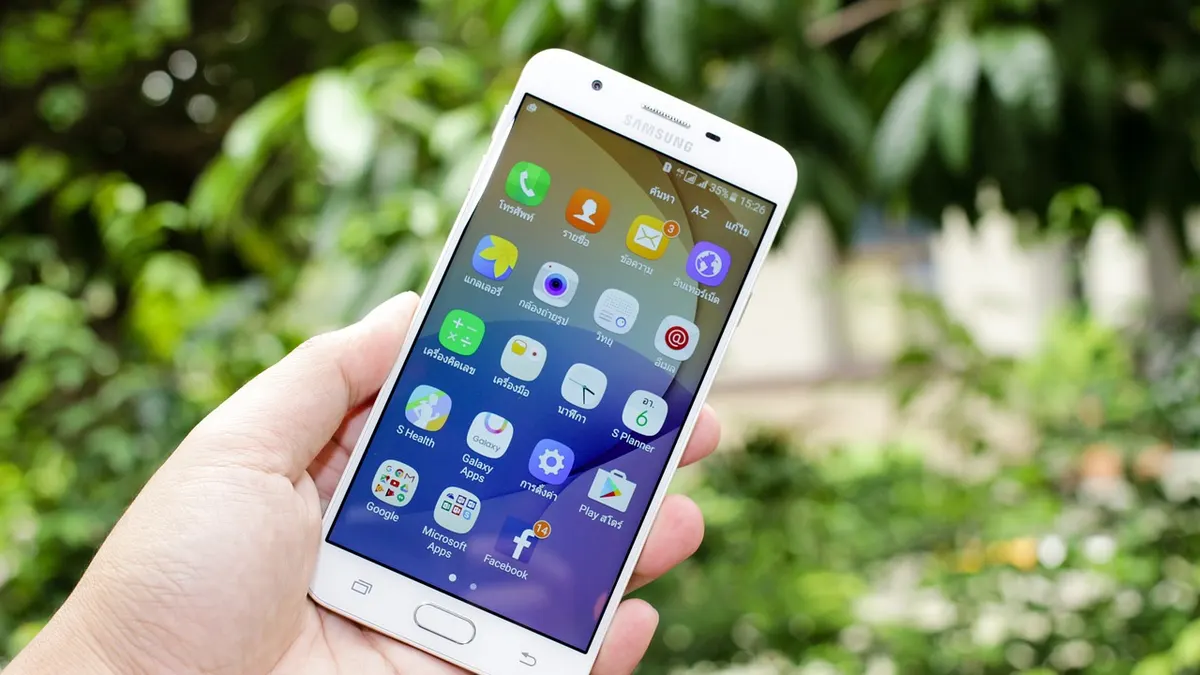

Jak wyłączyć Bixby w Samsung Galaxy bez ryzyka dla telefonu?
Wyłączyć Bixby w telefonie Samsung Galaxy można bez odinstalowywania systemowych składników: zwykle wystarczą cztery zmiany - wybudzanie głosowe, klawisz boczny, panel pulpitu i powiadomienia. Bixby Voice, Bixby Vision oraz Tryby i procedury to trzy różne funkcje One UI, dlatego jedna zmiana nie wyłącza wszystkich naraz (źródło: Samsung Developer, 2025).
Czym jest Bixby Voice, Bixby Vision i Tryby i procedury?
Bixby to ekosystem funkcji Samsung Electronics, charakteryzujący się obsługą głosową, rozpoznawaniem obrazu i automatyzacjami One UI. Nie jest to jedna zwykła aplikacja, którą zawsze da się usunąć jednym przyciskiem. Najpierw ustal, co dokładnie przeszkadza: przypadkowe uruchamianie po przytrzymaniu klawisza, reakcja na „Hi Bixby” czy panel po lewej stronie ekranu głównego.
- Bixby Voice - asystent głosowy reagujący na komendę i przycisk boczny, jeśli telefon ma włączone odpowiednie ustawienia Bixby.
- Bixby Vision - funkcja rozpoznawania treści na obrazie w aparacie lub galerii, a nie podstawowa aplikacja aparatu Samsung Galaxy.
- Tryby i procedury - automatyzacje One UI, na przykład wyciszenie telefonu po połączeniu z domowym Wi-Fi.
- Panel Bixby lub Samsung Free - dodatkowy ekran dostępny po przesunięciu pulpitu maksymalnie w lewo.
- Klawisz boczny Samsung - fizyczny przycisk, którego przytrzymanie może otwierać Bixby zamiast menu wyłączania.
Z mojej praktyki przy pomocy zwykłym użytkownikom wynika, że najczęściej nie chodzi o „usunięcie Bixby”. Problemem jest przycisk zasilania Samsung, który po dłuższym naciśnięciu wywołuje asystenta, gdy ktoś chce po prostu wyłączyć telefon.
Dlaczego Bixby uruchamia się przypadkowo?
Bixby może uruchamiać się przypadkowo przez przytrzymanie klawisza bocznego, komendę głosową podobną do „Hi Bixby” albo nacisk etui na przycisk. Zacznij od zdjęcia etui na minutę i sprawdź, czy problem wraca. To prosta diagnoza, która często oszczędza zmian ustawień niepotrzebnych do rozwiązania kłopotu.
- Sprawdź, czy Bixby pojawia się po głosie, po przytrzymaniu przycisku czy po przesunięciu pulpitu w lewo.
- Zdejmij ciasne etui, ponieważ twarda ramka może stale naciskać klawisz boczny Samsung.
- Zablokuj ekran i wypowiedz zwykłe zdanie bez komendy „Hi Bixby”, aby ocenić reakcję wybudzania głosowego.
- Naciśnij krótko, przytrzymaj i naciśnij dwa razy przycisk boczny, bo każda z tych czynności może mieć inne przypisanie.
- Zapisz wersję One UI z menu Ustawienia > Informacje o telefonie > Informacje o oprogramowaniu, ponieważ układ opcji zależy od wersji systemu.
„Bixby należy traktować jako zestaw funkcji i interakcji, a nie pojedynczy przełącznik systemowy.” - parafraza dokumentacji Samsung Developer, Bixby Developer Documentation, 2025
Najkrótsza odpowiedź brzmi: aby Bixby przestał przeszkadzać, wyłącz punkt uruchamiania, który rzeczywiście go otwiera, zamiast blokować na ślepo wszystkie usługi Samsung.
Jak wyłączyć komendę głosową Hi Bixby i Bixby Voice?
Aby wyłączyć Hi Bixby, otwórz aplikację Bixby, przejdź do jej ustawień i wyłącz opcję Voice wake-up lub Wybudzanie głosowe, jeśli widzisz ją na swoim modelu. Po zmianie zablokuj ekran i wykonaj test przez około 30 sekund, ponieważ dostępność przełącznika zależy od modelu Samsung Galaxy oraz One UI (źródło: Samsung Support Polska, 2025).
Jak znaleźć ustawienia Bixby Voice?
Wykonaj 5 kroków: uruchom Bixby, otwórz menu konta lub ustawień, znajdź Bixby Voice, wybierz wybudzanie głosowe i przesuń przełącznik na wyłączony. W części modeli ikona profilu znajduje się u góry ekranu, a w innych trzeba najpierw otworzyć menu z trzema kropkami.
- Otwórz listę aplikacji i wybierz Bixby albo użyj lupy w szufladzie aplikacji.
- Dotknij ikony profilu, koła zębatego lub menu z trzema kropkami, aby przejść do ustawień Bixby.
- Wyszukaj pozycję Bixby Voice, Voice wake-up lub Wybudzanie głosowe.
- Wyłącz przełącznik odpowiadający za reagowanie telefonu na komendę „Hi Bixby”.
- Zablokuj ekran, odłóż telefon na biurko i sprawdź, czy asystent nie uruchamia się po wypowiedzeniu komendy.
- Jeśli nie widzisz opcji, wpisz w wyszukiwarce Ustawień hasła „Bixby”, „głos” oraz „wybudzanie”.
Nie instaluj aplikacji reklamujących „Bixby remover” lub „one-click disable”. Takie strony często pokazują fałszywy przycisk „Pobierz teraz”, prowadzą do instalatora z reklamami albo chcą nadmiernych uprawnień. Zmianę zacznij od ustawień telefonu i oficjalnej pomocy Samsung.
Czy wyłączenie Bixby wyłącza mikrofon telefonu?
Nie, wyłączenie samego wybudzania głosowego Bixby nie wyłącza mikrofonu telefonu ani rozmów, nagrań dźwięku czy dyktowania w klawiaturze. Odebranie aplikacji Bixby dostępu do mikrofonu ograniczy tylko funkcje tej aplikacji, ale może też zatrzymać jej komendy głosowe całkowicie.
- Wybudzanie głosowe wyłączone - Bixby nie powinien reagować na komendę, lecz inne aplikacje nadal mogą korzystać z mikrofonu.
- Mikrofon dla Bixby niedozwolony - Bixby Voice nie usłyszy poleceń, ale aparat i dyktafon pozostaną niezależnymi aplikacjami.
- Mikrofon wyłączony globalnie - telefon ograniczy dostęp wszystkim aplikacjom, co może zakłócić rozmowy głosowe i nagrywanie.
- Uprawnienie „tylko podczas używania” - bezpieczniejsza opcja, gdy chcesz zachować Bixby Vision, ale ograniczyć działanie w tle.
Uprawnienia sprawdzisz przez Ustawienia > Aplikacje > Bixby > Uprawnienia. Przed cofnięciem uprawnienia nie musisz tworzyć kopii zdjęć, ale przy większych zmianach systemowych dobrze zrobić kopię ustawień w Samsung Cloud lub Smart Switch. Nie ma sensu ryzykować danych tylko po to, by usunąć irytujący skrót.
Jak wyłączyć Bixby po przytrzymaniu przycisku bocznego Samsung?

Na kompatybilnych telefonach Samsung Galaxy zmienisz Bixby pod przyciskiem zasilania w menu Ustawienia > Funkcje zaawansowane > Klawisz boczny, wybierając dla przytrzymania Menu wyłączania. Po zapisaniu przetestuj przytrzymanie i dwukrotne naciśnięcie osobno, ponieważ są to dwie niezależne akcje (źródło: Samsung Support Polska, 2025).
Jak ustawić menu wyłączania zamiast Bixby?
Wykonaj 4 kroki: otwórz Funkcje zaawansowane, wybierz Klawisz boczny, przejdź do części „Naciśnij i przytrzymaj” i zaznacz Menu wyłączania. Jeżeli Twój Galaxy pokazuje inną nazwę, użyj wyszukiwarki Ustawień i wpisz „klawisz”, „boczny” albo „Bixby”.
- Otwórz aplikację Ustawienia na telefonie Samsung Galaxy.
- Wybierz Funkcje zaawansowane, a następnie Klawisz boczny.
- W sekcji Naciśnij i przytrzymaj zaznacz Menu wyłączania zamiast opcji wybudzania Bixby.
- Przytrzymaj przycisk boczny przez około 2 sekundy i sprawdź, czy widzisz opcje wyłączenia, restartu oraz połączenia alarmowego.
- Załóż ponownie etui i wykonaj drugi test, aby upewnić się, że obudowa nie powoduje przypadkowych naciśnięć.
- Jeśli ustawienie nie zostaje zapisane, uruchom telefon ponownie i sprawdź aktualizacje One UI.
To ustawienie jest najpraktyczniejsze dla osób, które wyłączają telefon ręcznie. Zostawia Ci prosty dostęp do menu zasilania i nie zmienia danych, zdjęć ani aplikacji.
Czym różni się przytrzymanie od dwukrotnego naciśnięcia klawisza?
Przytrzymanie zwykle obsługuje menu wyłączania albo Bixby, natomiast dwukrotne naciśnięcie może uruchamiać aparat, portfel lub wybraną aplikację. Nie wyłączaj drugiej akcji tylko dlatego, że zmieniasz pierwszą - aparat otwierany dwoma kliknięciami bywa przydatny w sytuacji, gdy chcesz szybko zrobić zdjęcie.
| Akcja klawisza bocznego | Typowe działanie | Bezpieczna konfiguracja | Co przetestować |
|---|---|---|---|
| Przytrzymanie około 2 sekund | Bixby Voice lub menu zasilania | Menu wyłączania | Czy telefon pokazuje Wyłącz i Uruchom ponownie |
| Dwukrotne naciśnięcie | Aparat albo aplikacja | Aparat, jeśli używasz skrótu | Czy aparat uruchamia się bez opóźnienia |
| Krótkie naciśnięcie | Blokada lub wybudzenie ekranu | Pozostaw domyślne | Czy ekran gaśnie i włącza się prawidłowo |
W starszych modelach nazwa może brzmieć „Przycisk boczny” albo ustawienie może być schowane w innej części One UI. Nie oznacza to usterki. Samsung zmienia układ menu wraz z aktualizacjami i różnicami sprzętowymi.
„Ustawienia klawisza bocznego mogą różnić się zależnie od modelu urządzenia i wersji oprogramowania.” - parafraza Samsung Support Polska, instrukcje urządzeń Galaxy, 2025
Jak usunąć panel Bixby z ekranu głównego i wyłączyć powiadomienia?
Panel Bixby lub Samsung Free usuniesz z pulpitu przez przytrzymanie pustego miejsca na ekranie głównym, przesunięcie widoku maksymalnie w lewo i wyłączenie przełącznika panelu. Powiadomienia Bixby ograniczysz osobno w Ustawienia > Aplikacje; ta operacja nie usuwa kontaktów, zdjęć ani plików.
Jak wyłączyć panel Bixby po lewej stronie pulpitu?
Wykonaj 4 kroki: przytrzymaj pusty fragment pulpitu, przejdź do skrajnego lewego ekranu, odszukaj Bixby lub Samsung Free i wyłącz przełącznik u góry. Jeśli zamiast Bixby widzisz Samsung Free albo Google Discover, zmieniasz panel informacyjny, nie aplikację Bixby Voice.
- Odblokuj telefon Samsung Galaxy i przejdź na ekran główny.
- Przytrzymaj puste miejsce przez około sekundę, aż pojawi się podgląd ekranów pulpitu.
- Przesuń podgląd maksymalnie w lewo, aby znaleźć dodatkowy panel wiadomości lub rekomendacji.
- Wyłącz przełącznik panelu Bixby, Samsung Free albo wybierz inny dostępny panel.
- Wróć do normalnego pulpitu i przesuń ekran w lewo, aby potwierdzić, że panel zniknął.
To zmiana estetyczna i praktyczna: pulpit nie otworzy dodatkowego kanału przypadkiem podczas przewijania ikon. Nie zwalnia ona automatycznie dużej ilości pamięci, więc nie traktuj jej jako sposobu na problemy z miejscem w telefonie. Gdy brakuje pamięci, zobacz także jak zwolnić pamięć w telefonie Samsung.
Jak wyłączyć powiadomienia Bixby i ograniczyć uprawnienia?
Wykonaj 5 kroków: otwórz Ustawienia, przejdź do Aplikacje, wybierz Bixby lub Bixby Voice, otwórz Powiadomienia i wyłącz wybrane kategorie. Zostaw aktywne tylko komunikaty, których potrzebujesz, zamiast blokować nieznane usługi Samsung bez sprawdzenia ich roli.
- Powiadomienia Bixby - możesz wyłączyć alerty promocyjne i sugestie, zachowując potrzebne komunikaty systemowe.
- Uprawnienie mikrofonu - odbierz je tylko wtedy, gdy nie korzystasz z Bixby Voice i rozumiesz, że polecenia głosowe przestaną działać.
- Dane mobilne w tle - ograniczenie ma sens przy małym pakiecie danych, ale funkcje wymagające sieci mogą działać później lub niepełnie.
- Bateria - najpierw sprawdź zużycie w Ustawienia > Bateria, bo szybkie rozładowanie może powodować inna aplikacja.
- Tryby i procedury - zostaw je włączone, jeśli telefon automatycznie przełącza dźwięk, Wi-Fi lub tryb snu według Twoich reguł.
Jeśli aplikacja rzeczywiście działa w tle bez potrzeby, skorzystaj z instrukcji jak wyłączyć aplikacje działające w tle w Androidzie. Nie pobieraj narzędzi „battery booster” z reklam. Część z nich pokazuje agresywne reklamy, a część wymusza zbędne uprawnienia do dostępności.
Czy można całkowicie odinstalować Bixby z Samsunga i jak cofnąć zmiany?

Nie, na większości telefonów Samsung Galaxy nie da się zwyczajnie odinstalować wszystkich elementów Bixby, ponieważ są częścią środowiska One UI. Bezpieczniejsze jest wyłączenie wybudzania głosowego, zmiana klawisza bocznego, ukrycie panelu i ograniczenie alertów; po aktualizacji systemu sprawdź te ustawienia ponownie (źródło: Samsung Support Polska, 2025).
Dlaczego nie warto usuwać Bixby przez ADB lub rootowanie?
Nie używaj ADB, rootowania ani aplikacji obiecujących pełne usunięcie Bixby jako metody dla początkujących, bo jedna zła komenda może ukryć potrzebny komponent One UI albo utrudnić aktualizację. Takie zmiany mogą też wymagać przywrócenia ustawień fabrycznych, a to oznacza ryzyko utraty danych bez aktualnej kopii zapasowej.
- Odinstalowanie systemowego pakietu - może przynieść nieprzewidziane błędy po aktualizacji Androida lub One UI.
- Rootowanie - może osłabić zabezpieczenia telefonu i wpływać na działanie usług bankowych lub Samsung Knox.
- Przywracanie ustawień fabrycznych - usuwa lokalne dane, dlatego wcześniej wykonaj kopię w Smart Switch albo Samsung Cloud.
- Oficjalne ustawienia - są odwracalne, nie wymagają komputera i wystarczają w większości przypadków.
- Nieznany instalator APK - może zawierać reklamowe dodatki lub złośliwe oprogramowanie, zwłaszcza gdy strona naciska „Pobierz teraz”.
Jeżeli telefon działa poprawnie po zmianie skrótu i wybudzania, nie idź dalej. Wyłączenie punktów uruchamiania daje ten sam codzienny efekt co „usunięcie”, ale nie narusza systemu.
Co ustawić zamiast Bixby i jak przywrócić Bixby?
Asystent Google i Google Gemini są osobnymi usługami Androida, więc ich konfigurację ustawiasz niezależnie od Bixby. Jeśli chcesz cofnąć zmiany, wróć do tych samych menu, ponownie włącz Voice wake-up, wybierz Bixby dla przytrzymania klawisza bocznego i aktywuj panel pulpitu (źródło: Google Help, 2025).
- Otwórz ustawienia Bixby Voice i włącz Wybudzanie głosowe, gdy znów chcesz używać komendy „Hi Bixby”.
- Przejdź do Ustawienia > Funkcje zaawansowane > Klawisz boczny i wybierz Bixby dla przytrzymania, jeśli opcja jest dostępna.
- Przytrzymaj pusty obszar pulpitu, przejdź w lewo i aktywuj panel Bixby albo Samsung Free.
- W Ustawienia > Aplikacje > Bixby > Powiadomienia włącz ponownie tylko wybrane kategorie alertów.
- Jeśli wybierasz usługę Google, sprawdź ustawienia asystenta w aplikacji Google, a domyślne aplikacje zmień według instrukcji jak zmienić domyślne aplikacje w Androidzie.
Asystent Google i Google Gemini nie są tym samym co Bixby, Bixby Vision ani Samsung Free. Przed zmianą domyślnego asystenta sprawdź, czy dana usługa jest dostępna dla Twojego języka, konta Google i wersji Androida.
Najczęściej zadawane pytania
Jak wyłączyć Bixby po przytrzymaniu przycisku bocznego?
Otwórz Ustawienia > Funkcje zaawansowane > Klawisz boczny. W części „Naciśnij i przytrzymaj” wybierz Menu wyłączania, jeżeli widzisz taką opcję. Następnie przytrzymaj przycisk przez około 2 sekundy i sprawdź rezultat.
Czy można całkowicie usunąć Bixby z Samsunga?
Nie, Bixby zwykle jest elementem One UI i standardowe odinstalowanie wszystkich składników nie jest dostępne. Możesz jednak wyłączyć Hi Bixby, zmienić klawisz boczny, ukryć panel i wyłączyć powiadomienia. To bezpieczniejsze niż modyfikowanie systemu.
Jak wyłączyć Hi Bixby?
Otwórz ustawienia Bixby Voice i znajdź przełącznik Voice wake-up lub Wybudzanie głosowe. Wyłącz go, a potem zablokuj ekran i sprawdź reakcję telefonu na komendę. Nazwa opcji może się różnić zależnie od One UI.
Czy wyłączenie Bixby Vision usunie aparat?
Nie, Bixby Vision to dodatkowa funkcja rozpoznawania obrazu, a nie aplikacja aparatu. Po ograniczeniu Bixby Vision nadal zrobisz zdjęcia i nagrasz film. Mogą zniknąć tylko wybrane narzędzia analizy tekstu, przedmiotów lub tłumaczenia w obrazie.
Dlaczego nie mam opcji Klawisz boczny?
To zależy od modelu Samsung Galaxy, wersji Androida i One UI. Wpisz w lupie Ustawień hasła „klawisz boczny”, „przycisk” albo „Bixby”, a następnie sprawdź aktualizacje systemu. Starsze urządzenia mogą mieć inny układ menu.
Czy Bixby zużywa baterię?
To zależy od tego, czy Bixby korzysta z mikrofonu, sieci, alertów albo pracy w tle. Najpierw otwórz Ustawienia > Bateria i sprawdź zużycie przez konkretne aplikacje. Nie zakładaj automatycznie, że Bixby jest jedyną przyczyną szybkiego rozładowania.
Źródła i literatura
Oficjalne instrukcje Samsung Galaxy
Ścieżki menu i nazwy opcji należy zawsze sprawdzić dla konkretnego modelu oraz aktualnej wersji One UI. Dane dotyczące ustawień sprawdzone według dokumentacji wskazanej na 2025 r.
Jak bezpiecznie korzystać ze źródeł pomocy?
Najpierw wybieraj strony producenta Samsung Electronics i Google, a dopiero później fora użytkowników. Oficjalna instrukcja zwykle podaje nazwę ustawienia oraz obsługiwane modele, podczas gdy przypadkowy film lub wpis z forum może dotyczyć starej wersji One UI.
- Samsung Support Polska - sprawdzaj tam instrukcje odnoszące się do modelu telefonu i aktualnego One UI.
- Samsung Developer - traktuj tę dokumentację jako źródło wyjaśniające, czym jest ekosystem Bixby.
- Google Help - używaj go przy konfiguracji Asystenta Google oraz Google Gemini jako alternatywy.
- Aktualizacje systemu - po większej aktualizacji One UI ponownie sprawdź klawisz boczny i wybudzanie głosowe.

Redaktor technologiczny. Pisze o przesyłaniu i udostępnianiu plików, chmurze i bezpieczeństwie danych - prosto, konkretnie i na przykładach. Testuje narzędzia na własnych plikach, zanim je opisze.



