


Jak wyłączyć podsłuch w telefonie - najpierw ustal, co naprawdę się dzieje
Jak wyłączyć podsłuch w telefonie najczęściej oznacza sprawdzenie, która aplikacja ma dostęp do mikrofonu, a nie walkę z niewidocznym „podsłuchem”. Android 12 i Apple iOS pokazują systemowy wskaźnik użycia mikrofonu, a NIST w zaleceniach z 2023 r. wskazuje kontrolę aplikacji oraz aktualizacje jako podstawę bezpieczeństwa urządzeń mobilnych.
Czy telefon może podsłuchiwać użytkownika?
Tak, aplikacja może korzystać z mikrofonu po otrzymaniu zgody systemowej, ale sama zgoda nie oznacza, że nagrywa rozmowy w tle. Rozmowa wideo, dyktafon, komunikator i wyszukiwarka głosowa potrzebują tego dostępu z oczywistego powodu. Problem zaczyna się wtedy, gdy aplikacja nie ma uzasadnienia dla mikrofonu albo działa poza oczekiwanym momentem.
Z mojej praktyki przy porządkowaniu telefonów wynika, że najczęściej winne są zbyt szerokie uprawnienia zwykłych aplikacji: latarki, prostego edytora zdjęć, gry lub programu pobranego z reklamy. To łatwiejsze do sprawdzenia niż zaawansowane stalkerware.
- Uprawnienie mikrofonu oznacza, że aplikacja może poprosić system o nagrywanie dźwięku.
- Aktywne użycie mikrofonu oznacza, że system wykrył nagrywanie lub nasłuchiwanie przez konkretną aplikację.
- Nagrywanie rozmowy jest osobną funkcją telefonu lub aplikacji i może podlegać przepisom obowiązującym w danym kraju.
- Stalkerware to aplikacja używana do ukrytego monitorowania telefonu, lokalizacji, wiadomości lub aktywności użytkownika.
- Reklama po rozmowie nie jest samodzielnym dowodem użycia mikrofonu, ponieważ reklamy powstają też na podstawie wyszukiwań, lokalizacji i aktywności online.
Czy zielona lub pomarańczowa kropka oznacza szpiegowanie?
Nie, wskaźnik oznacza użycie mikrofonu przez aplikację, a nie automatyczne wykrycie aplikacji szpiegującej. Na iPhonie pomarańczowa kropka dotyczy mikrofonu, a zielona zwykle kamery lub kamery razem z mikrofonem. Android pokazuje zielony wskaźnik prywatności, gdy aplikacja korzysta z mikrofonu albo aparatu.
Sprawdź, czy wskaźnik pojawia się podczas rozmowy przez WhatsApp, Messenger, Telefon, Zoom lub dyktafon. Taka sytuacja jest normalna. Jeśli pojawia się po zamknięciu aplikacji lub przy programie, który nie powinien nagrywać, przejdź do historii uprawnień.
„Kontroluj, które aplikacje mają dostęp do funkcji sprzętowych, takich jak mikrofon i aparat.” - Apple Support, dokumentacja prywatności iPhone, 2026
Dlaczego reklamy przypominają temat rozmowy?
Reklamy mogą wyglądać jak efekt podsłuchu, choć często wynikają z wcześniejszych wyszukiwań, odwiedzonych stron, danych lokalizacyjnych, kliknięć i profilu reklamowego. Najpierw sprawdź historię mikrofonu, bo ona daje techniczny ślad. Dopiero potem oceniaj zbieg okoliczności.
Przykład: rozmawiasz o walizce, ale dzień wcześniej porównywałeś loty, sprawdzałeś pogodę w Barcelonie i oglądałeś bagaż podręczny w sklepie. System reklamowy ma już kilka sygnałów bez używania mikrofonu.
Jedna praktyczna zasada: wskaźnik mikrofonu jest informacją „coś używa mikrofonu teraz”, a nie komunikatem „telefon został zainfekowany”.
Jak sprawdzić, która aplikacja używa mikrofonu na Androidzie i iPhonie?
Aby sprawdzić użycie mikrofonu, otwórz ustawienia prywatności systemu i porównaj nazwę aplikacji z jej faktyczną funkcją. Android 12 udostępnia Panel prywatności i Menedżer uprawnień, a Apple iOS pozwala przeglądać przełączniki Mikrofonu oraz Apple App Privacy Report. Te narzędzia nie zastępują analizy specjalisty, ale szybko wykrywają niepotrzebne zgody.
Jak sprawdzić użycie mikrofonu w Androidzie?
Zacznij od wejścia w Ustawienia > Prywatność > Panel prywatności, a następnie wybierz Mikrofon. Na części telefonów ścieżka brzmi Ustawienia > Bezpieczeństwo i prywatność > Prywatność > Menedżer uprawnień > Mikrofon. Nazwy menu zależą od marki, nakładki producenta i wersji Androida.
- Otwórz aplikację Ustawienia na telefonie z Androidem.
- Wyszukaj w ustawieniach hasło mikrofon, jeśli nie widzisz sekcji Prywatność.
- Wejdź do Panelu prywatności Android lub Menedżera uprawnień.
- Wybierz kategorię Mikrofon, aby zobaczyć aplikacje z przyznaną zgodą.
- Sprawdź, czy komunikator, dyktafon lub aplikacja rozmów używały mikrofonu w czasie zgodnym z Twoją aktywnością.
- Zapisz nazwę podejrzanej aplikacji przed zmianą ustawienia, aby później sprawdzić jej źródło i opinie.
Przykład: aplikacja bankowa może mieć dostęp do aparatu do skanowania dokumentu, lecz zwykle nie potrzebuje mikrofonu. Gra karaoke potrzebuje mikrofonu, ale kalkulator napiwków już nie. Taka prosta kontrola funkcji często wystarcza.
Jak sprawdzić mikrofon i historię prywatności na iPhonie?
Na iPhonie zacznij od ścieżki Ustawienia > Prywatność i ochrona > Mikrofon. Zobaczysz listę aplikacji i przełącznik przy każdej z nich. Dodatkowo włącz Raport prywatności aplikacji, aby przeglądać aktywność aplikacji w szerszym zakresie.
- Ustawienia > Prywatność i ochrona > Mikrofon pokazują programy, które mają zgodę na mikrofon.
- Ustawienia > Prywatność i ochrona > Raport prywatności aplikacji umożliwiają włączenie raportowania aktywności aplikacji.
- Pomarańczowa kropka iPhone sygnalizuje użycie mikrofonu, dlatego sprawdź ją w chwili pojawienia się.
- Centrum sterowania może wskazać ostatnio używaną funkcję lub aplikację na zgodnych wersjach iOS.
- Aplikacje Apple, takie jak Telefon, Dyktafon i FaceTime, będą pojawiały się przy normalnym korzystaniu z ich funkcji.
W iOS nie kasuj od razu wszystkiego, co wygląda obco. Najpierw ustal, czy to aplikacja służbowa, narzędzie operatora lub program instalowany przez szkołę. To szczególnie ważne przy telefonach firmowych.
Czym różni się Panel prywatności Android od Raportu prywatności aplikacji?
Panel prywatności Android skupia się na uprawnieniach i użyciu w ramach systemu Android, a Raport prywatności aplikacji Apple zbiera informacje o aktywności aplikacji i ich kontaktach z domenami. Oba narzędzia pomagają kontrolować prywatność, lecz żadne nie potwierdzi samoistnie, że telefon jest szpiegowany.
| Funkcja | Android | iPhone | Co sprawdzić |
|---|---|---|---|
| Lista zgód mikrofonu | Menedżer uprawnień Android | Prywatność i ochrona > Mikrofon | Czy aplikacja naprawdę potrzebuje mikrofonu |
| Wskaźnik aktywności | Zielony wskaźnik prywatności | Pomarańczowa lub zielona kropka | Jaka aplikacja działała w danej chwili |
| Szersza kontrola prywatności | Panel prywatności | Apple App Privacy Report | Nietypowe zachowanie i połączenia aplikacji |
| Ochrona sklepu | Google Play Protect | Kontrole App Store i iOS | Czy aplikacja pochodzi z zaufanego źródła |
Jak wyłączyć dostęp aplikacji do mikrofonu na Androidzie?
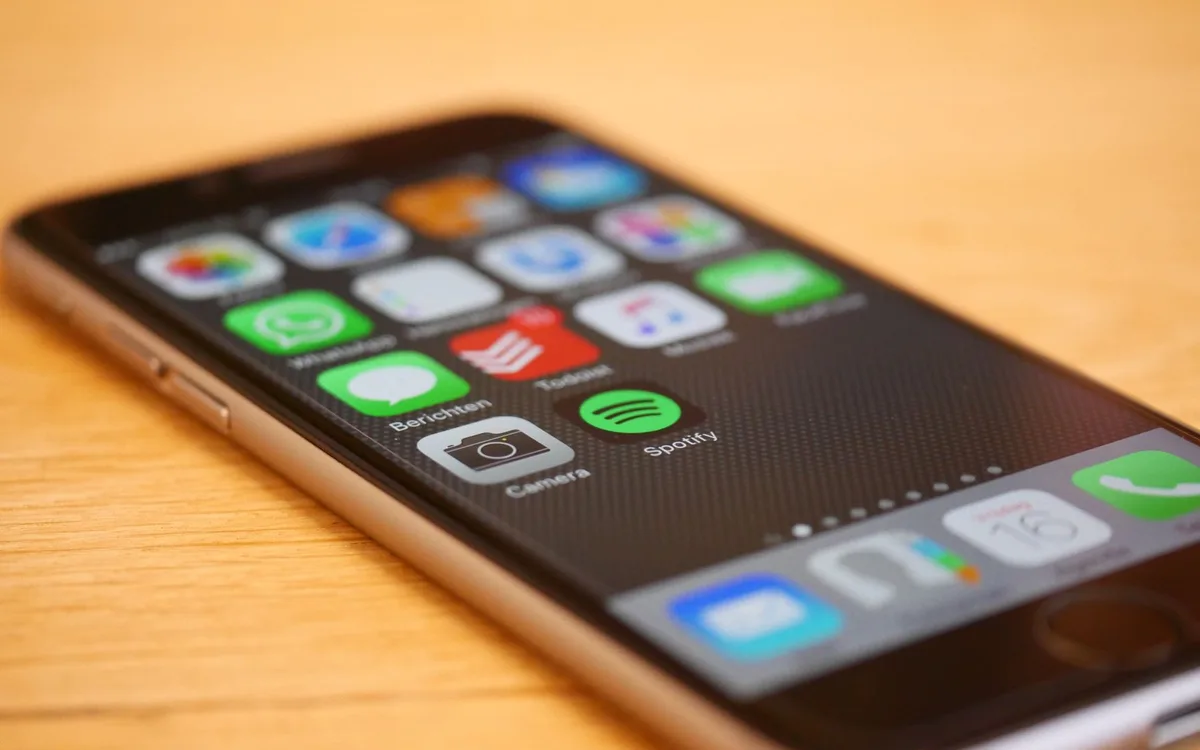
Najbezpieczniej wyłączyć mikrofon pojedynczym aplikacjom, które nie potrzebują nagrywania, rozmów ani obsługi głosowej. W Androidzie zrobisz to w Menedżerze uprawnień, a na wielu urządzeniach możesz też czasowo zablokować mikrofon globalnym przełącznikiem. Oficjalna dokumentacja Androida zaleca zarządzanie uprawnieniami na poziomie aplikacji.
Jak wyłączyć mikrofon globalnie w Androidzie?
W telefonach z odpowiednio nowym Androidem otwórz Ustawienia > Prywatność i wyłącz przełącznik Dostęp do mikrofonu. Po tej zmianie żadna aplikacja nie nagra dźwięku, dopóki ponownie nie włączysz dostępu. To dobry test, gdy zielony wskaźnik mikrofonu pojawia się w podejrzanym momencie.
- Otwórz Ustawienia i wybierz sekcję Prywatność.
- Znajdź opcję Dostęp do mikrofonu lub wyszukaj słowo „mikrofon”.
- Wyłącz przełącznik globalnego dostępu do mikrofonu.
- Spróbuj wykonać połączenie w komunikatorze, aby potwierdzić, że blokada działa.
- Włącz dostęp ponownie tylko wtedy, gdy chcesz użyć rozmowy, dyktafonu lub nagrywania wideo.
- Po teście sprawdź uprawnienia pojedynczych aplikacji, bo globalna blokada nie usuwa wcześniej przyznanych zgód.
Nie panikuj, jeśli po zablokowaniu mikrofonu przestanie działać rozmowa przez Signal, Teams albo nagranie filmu. To oczekiwany objaw działania blokady.
Jak cofnąć uprawnienie mikrofonu pojedynczej aplikacji?
Wejdź w Ustawienia > Aplikacje > nazwa aplikacji > Uprawnienia > Mikrofon, a potem wybierz Nie zezwalaj albo, jeśli system to oferuje, Pytaj za każdym razem. Druga opcja jest rozsądnym kompromisem dla aplikacji używanej rzadko, na przykład edytora wideo.
- Komunikator WhatsApp potrzebuje mikrofonu do połączeń głosowych i wiadomości głosowych.
- Mapy z obsługą głosową mogą potrzebować mikrofonu wyłącznie do wyszukiwania głosowego.
- Latarka nie potrzebuje mikrofonu do działania i taka zgoda powinna budzić ostrożność.
- Aplikacja do skanowania PDF zwykle potrzebuje aparatu, ale nie mikrofonu.
- Edytor filmów może potrzebować mikrofonu przy nagrywaniu narracji, lecz nie przy samym przycinaniu pliku.
Nie pobieraj „blokady podsłuchu” z reklamy z przyciskiem „Pobierz teraz”. Takie instalatory bywają nośnikiem adware lub próbują wyłudzić kolejne zgody. Korzystaj z ustawień systemu i programów z Google Play, a przed instalacją sprawdź jak rozpoznać fałszywą aplikację.
Czy Google Play Protect wystarczy do wykrycia zagrożenia?
Nie, Google Play Protect pomaga skanować aplikacje z ekosystemu Android, ale nie gwarantuje wykrycia każdego stalkerware ani każdej nowej odmiany złośliwego programu. Traktuj go jako jedną warstwę ochrony obok aktualizacji, kontroli zgód i ostrożnego instalowania aplikacji.
Sprawdź także, czy aplikacja nie przyszła jako plik APK wysłany przez komunikator. Jeśli masz taki plik, przeczytaj najpierw jak sprawdzić rozszerzenie pliku APK przed instalacją, zamiast uruchamiać go od razu.
Jak wyłączyć mikrofon aplikacji na iPhonie?
Na iPhonie wyłączysz mikrofon dla wybranej aplikacji w mniej niż minutę: Ustawienia > Prywatność i ochrona > Mikrofon, potem przesuń przełącznik przy jej nazwie. Apple iOS nie przywróci tej zgody bez kolejnego pytania do użytkownika, co daje kontrolę nad aplikacjami rozmów, nagrywania i wyszukiwania głosowego.
Jak wyłączyć mikrofon w ustawieniach Prywatność i ochrona?
Zacznij od otwarcia Ustawień, wybierz Prywatność i ochrona, potem Mikrofon i wyłącz przełącznik przy aplikacji, której nie ufasz albo której nie potrzebujesz. Nie musisz odinstalowywać programu tylko po to, aby odebrać mu zgodę.
- Otwórz Ustawienia na iPhonie.
- Wybierz Prywatność i ochrona.
- Dotknij pozycji Mikrofon.
- Odszukaj aplikację na liście uprawnień.
- Wyłącz przełącznik po prawej stronie nazwy aplikacji.
- Uruchom aplikację później tylko wtedy, gdy chcesz sprawdzić, czy jej podstawowa funkcja działa bez dostępu do mikrofonu.
Przykład: aplikacja do zamawiania jedzenia może próbować użyć wyszukiwania głosowego, ale nie musi mieć stałego dostępu do mikrofonu. Wyłącz zgodę, a w razie potrzeby wpisz adres ręcznie.
Czy usunięcie aplikacji z iPhone'a kończy problem?
To zależy, ponieważ usunięcie zwykłej aplikacji kończy jej działanie na telefonie, lecz w poważniejszej sytuacji trzeba sprawdzić także profile zarządzania i bezpieczeństwo kont Apple ID. Zanim usuniesz program, zapisz jego nazwę, zrób zrzuty ekranu ustawień i nie przywracaj automatycznie wszystkich danych po resecie.
- Nieznana aplikacja powinna zostać sprawdzona w App Store oraz w historii zakupów Apple ID.
- Profil MDM może być legalny na iPhonie służbowym, ponieważ firma używa Mobile Device Management do zarządzania urządzeniem.
- Nieznany profil konfiguracyjny na prywatnym telefonie wymaga szczególnej ostrożności i weryfikacji źródła.
- Apple ID powinno mieć silne, unikalne hasło oraz uwierzytelnianie dwuskładnikowe.
- Aktualizacja iOS usuwa znane luki bezpieczeństwa, dlatego nie odkładaj jej bez powodu.
Na iPhonie sprawdź profile w sekcji Ustawienia > Ogólne > VPN i zarządzanie urządzeniem, jeśli taka pozycja jest widoczna. Profil firmowy lub szkolny nie musi oznaczać infekcji. Nie usuwaj go bez konsultacji z administratorem, gdy telefon należy do pracodawcy.
„Bezpieczeństwo urządzenia mobilnego wymaga zarządzania aplikacjami, aktualizacjami i konfiguracją.” - NIST, SP 800-124 Rev. 2, 2023
Jak rozpoznać aplikację szpiegującą i objawy stalkerware?

Aplikacja szpiegująca może zdradzać się nieznaną nazwą, uprawnieniami administratora urządzenia, profilem Mobile Device Management albo nietypowym transferem danych, ale pojedynczy objaw nie jest dowodem. Słaba bateria może wynikać z wieku telefonu, a przegrzewanie z aktualizacji lub słabego zasięgu. Szukaj kilku sygnałów naraz i zapisuj fakty.
Jakie uprawnienia powinny wzbudzić podejrzenie?
Podejrzenie powinno wzbudzić połączenie uprawnień niepasujących do funkcji aplikacji: mikrofon, lokalizacja, dostępność, SMS-y, administrator urządzenia i działanie w tle. Najpierw sprawdź nazwę oraz źródło instalacji, potem porównaj zgody z funkcją programu.
- Administrator urządzenia daje aplikacji szerokie możliwości zarządzania, dlatego sprawdzaj go w ustawieniach bezpieczeństwa Androida.
- Usługa ułatwień dostępu jest potrzebna osobom z niepełnosprawnościami, ale bywa też nadużywana przez złośliwe aplikacje.
- Dostęp do lokalizacji powinien mieć uzasadnienie w mapach, transporcie lub aplikacji pogodowej.
- Dostęp do SMS-ów może być potrzebny aplikacji wiadomości, ale rzadko zwykłej grze lub narzędziu do tapet.
- Profil MDM może być prawidłowy w telefonie służbowym, lecz na prywatnym urządzeniu wymaga wyjaśnienia.
- Instalator spoza sklepu zwiększa ryzyko, zwłaszcza gdy plik APK przyszedł z nieznanego linku.
Czy bateria, transfer danych i przegrzewanie oznaczają szpiegowanie?
Nie, te objawy same w sobie nie oznaczają szpiegowania, ale warto je sprawdzić, gdy występują razem z nieznaną aplikacją lub nietypowymi uprawnieniami. Otwórz statystyki baterii i transferu danych, aby zobaczyć, który program działał najintensywniej.
Na Androidzie szukaj w Ustawieniach sekcji Bateria oraz Sieć i internet > Użycie danych. Na iPhonie sprawdź Ustawienia > Bateria i Ustawienia > Sieć komórkowa. Zrób zrzuty ekranu, jeśli później będziesz prosić serwis o pomoc.
Jak odróżnić stalkerware od kontroli partnerskiej?
Stalkerware może być elementem przemocy technologicznej, dlatego bezpieczeństwo osoby jest ważniejsze niż szybkie usunięcie aplikacji. Jeśli podejrzewasz kontrolę ze strony partnera lub innej bliskiej osoby, nie konfrontuj jej, gdy mogłoby to zwiększyć ryzyko. Skorzystaj z innego, zaufanego urządzenia, aby szukać pomocy.
Treść nie zastępuje indywidualnej pomocy specjalisty ds. cyberbezpieczeństwa ani wsparcia w sytuacji zagrożenia. Przy bezpośrednim ryzyku skontaktuj się z odpowiednimi służbami lub zaufaną organizacją pomocową.
Co zrobić po wykryciu podejrzanej aplikacji w telefonie?
Po wykryciu podejrzanej aplikacji zapisz jej nazwę, wykonaj zrzuty ekranu uprawnień, odłącz niepotrzebne połączenia i zmień ważne hasła z innego zaufanego urządzenia. Następnie zaktualizuj Android lub iOS, uruchom wbudowane mechanizmy ochrony i usuń aplikację. NIST oraz CISA wskazują aktualizacje i kontrolę oprogramowania jako podstawowe działania ochronne.
Jak bezpiecznie usunąć podejrzaną aplikację?
Zacznij od zapisania dowodów i sprawdzenia, czy aplikacja ma uprawnienia administratora lub dostępności, a następnie odbierz te zgody i ją odinstaluj. W Androidzie możesz użyć ścieżki Ustawienia > Aplikacje > nazwa aplikacji > Odinstaluj. Jeśli przycisk jest nieaktywny, najpierw usuń uprawnienie administratora urządzenia.
- Zrób zrzut ekranu nazwy aplikacji, jej uprawnień i zużycia baterii.
- Wyłącz dostęp aplikacji do mikrofonu, lokalizacji, SMS-ów i danych mobilnych, jeśli system to umożliwia.
- Sprawdź administratorów urządzenia oraz usługi dostępności na Androidzie.
- Odinstaluj aplikację przez Ustawienia lub skorzystaj z instrukcji jak usunąć aplikację z Androida.
- Uruchom ponownie telefon i sprawdź, czy zielony wskaźnik mikrofonu nie pojawia się bez powodu.
- Zaktualizuj system oraz pozostałe aplikacje z oficjalnego sklepu.
Nie instaluj pięciu przypadkowych antywirusów naraz. Mogą spowolnić telefon, wyświetlać reklamy i utrudnić diagnozę. Jeden sprawdzony program ochronny może być pomocny, lecz nie zastępuje ręcznej kontroli uprawnień.
Kiedy reset fabryczny telefonu ma sens?
Reset fabryczny ma sens, gdy podejrzenie jest mocne, aplikacja wraca po usunięciu, telefon ma nieznany profil zarządzania albo specjalista zalecił czystą instalację systemu. Reset zwykle usuwa aplikacje i dane użytkownika, ale przed jego wykonaniem przygotuj kopię tylko ważnych plików, zdjęć i kontaktów.
- Kopia zapasowa zdjęć powinna trafić do zaufanej chmury lub na zaszyfrowany komputer przed resetem.
- Hasła zmień z innego urządzenia, ponieważ potencjalnie naruszony telefon nie jest najlepszym miejscem do odzyskiwania kont.
- Uwierzytelnianie dwuskładnikowe sprawdź dla poczty, banku, Apple ID i konta Google.
- Przywracanie aplikacji wykonuj ręcznie z App Store lub Google Play, a nie przez automatyczne odtworzenie wszystkiego.
- Pliki APK nie powinny wracać na telefon po resecie bez dokładnej weryfikacji źródła.
- Kopia telefonu wymaga planu, dlatego skorzystaj z instrukcji jak wykonać kopię zapasową telefonu.
Reset nie jest magicznym przyciskiem rozwiązującym każdy problem. Jeśli ktoś zna hasło do Twojego konta Google, Apple ID lub poczty, samo wyczyszczenie telefonu nie wystarczy. Zmień hasła, wyloguj obce sesje i sprawdź urządzenia zalogowane do kont.
Jak zabezpieczyć telefon przed ponownym szpiegowaniem?
Zabezpiecz telefon przez regularne aktualizacje, blokadę ekranu, silne hasła do kont oraz instalowanie aplikacji wyłącznie z Google Play i App Store. Co miesiąc przejrzyj uprawnienia mikrofonu, lokalizacji i aparatu. To kilka minut pracy, które często ujawniają zapomniane zgody.
Najkrótsza bezpieczna procedura: ogranicz uprawnienia, aktualizuj system, nie otwieraj podejrzanych plików APK, włącz zabezpieczenia konta i reaguj spokojnie na kilka potwierdzonych sygnałów, nie na pojedynczą reklamę.
Najczęściej zadawane pytania

Czy telefon podsłuchuje mnie przez mikrofon?
Telefon i aplikacje mogą korzystać z mikrofonu po przyznaniu uprawnienia, ale reklama podobna do tematu rozmowy nie potwierdza nagrywania. Sprawdź wskaźnik mikrofonu oraz historię uprawnień w Androidzie lub iPhonie. To daje bardziej wiarygodną odpowiedź niż obserwowanie reklam.
Jak wyłączyć mikrofon w Androidzie?
Wejdź w Ustawienia, wyszukaj „mikrofon”, a następnie otwórz Prywatność lub Menedżer uprawnień. Możesz cofnąć zgodę konkretnej aplikacji albo, na zgodnych telefonach, wyłączyć globalny dostęp do mikrofonu. Po globalnej blokadzie nie będą działały rozmowy głosowe i nagrywanie dźwięku.
Jak wyłączyć mikrofon aplikacji na iPhonie?
Otwórz Ustawienia > Prywatność i ochrona > Mikrofon i wyłącz przełącznik przy wybranej aplikacji. Program może później poprosić o zgodę ponownie, ale nie odzyska jej bez Twojej decyzji. Sprawdź szczególnie aplikacje, których funkcja nie wymaga rozmów ani nagrywania.
Czy pomarańczowa kropka na iPhonie oznacza podsłuch?
Nie, pomarańczowa kropka informuje o użyciu mikrofonu przez aplikację. Jest to wskaźnik prywatności Apple iOS, a nie werdykt o obecności malware. Jeśli pojawia się bez uzasadnienia, sprawdź aplikację i odbierz jej zgodę na mikrofon.
Czy reset fabryczny usuwa aplikację szpiegującą?
Tak, reset fabryczny zwykle usuwa aplikacje oraz dane użytkownika, w tym większość zwykłego spyware. Przed resetem zachowaj ważne pliki i zmień hasła z innego urządzenia. Po resecie instaluj programy ręcznie, tylko z oficjalnego sklepu.
Czy antywirus wykryje każdy podsłuch?
Nie, antywirus może wykrywać znane zagrożenia, ale nie stanowi gwarancji rozpoznania każdego stalkerware. Kontrola uprawnień, aktualizacje i analiza nietypowych profili są równie ważne. Przy poważnym podejrzeniu kompromitacji poproś o pomoc zaufany serwis lub specjalistę.
Co zrobić, gdy ktoś śledzi mój telefon?
Jeżeli sytuacja wiąże się z możliwą kontrolą partnerską lub zagrożeniem osobistym, najpierw zadbaj o własne bezpieczeństwo i nie konfrontuj potencjalnego sprawcy. Użyj innego urządzenia do kontaktu z zaufaną osobą, organizacją pomocową lub służbami. Techniczne działania wykonuj dopiero wtedy, gdy nie zwiększają ryzyka.
Źródła i literatura
Dokumentacja systemów Android i Apple
Poniższe materiały opisują ustawienia prywatności, kontrolę dostępu do mikrofonu oraz raportowanie aktywności aplikacji. Ścieżki menu mogą zmieniać się po aktualizacji systemu, dlatego sprawdź wersję Androida lub iOS przed wykonaniem czynności.
Zalecenia bezpieczeństwa urządzeń mobilnych
Materiały NIST i CISA pomagają ocenić podstawowe działania ochronne: aktualizacje, zarządzanie aplikacjami, kontrolę kont oraz ostrożność przy instalowaniu oprogramowania spoza zaufanych źródeł.
- Android Help - zmienianie uprawnień aplikacji.
- Apple Support - kontrola dostępu aplikacji do funkcji sprzętowych iPhone'a.
- Apple Support - Raport prywatności aplikacji.
- NIST SP 800-124 Rev. 2 - Guidelines for Managing the Security of Mobile Devices in the Enterprise, 2023.
- CISA - informacje o malware i ochronie cyberbezpieczeństwa.

Redaktor technologiczny. Pisze o przesyłaniu i udostępnianiu plików, chmurze i bezpieczeństwie danych - prosto, konkretnie i na przykładach. Testuje narzędzia na własnych plikach, zanim je opisze.



