
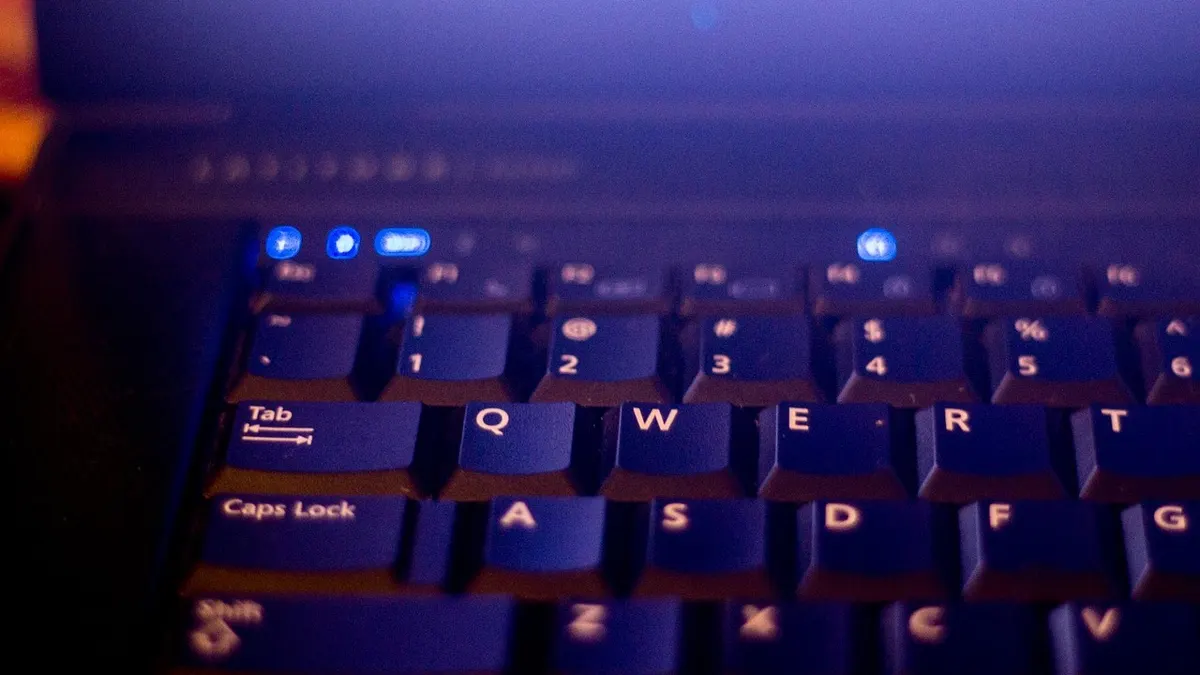

Jak wyłączyć podświetlenie klawiatury w laptopie bez ryzyka zmiany ustawień?
Jak wyłączyć podświetlenie klawiatury w laptopie? Zacznij od skrótu Fn i klawisza z ikoną klawiatury, a gdy nie działa - sprawdź dokładny model oraz aplikację producenta. Klawisze funkcyjne F1-F12, Microsoft Windows 11 i UEFI mogą inaczej obsługiwać tę funkcję zależnie od konfiguracji sprzętu.
Z mojej praktyki przy pomocy użytkownikom wynika, że najczęstszy błąd to instalowanie przypadkowego programu RGB, zanim ktoś ustali model laptopa. To niepotrzebne ryzyko: fałszywe strony z dużym przyciskiem „Pobierz teraz” potrafią dołączyć reklamowe dodatki lub niechciane rozszerzenia przeglądarki. Najpierw użyj funkcji już dostępnych w laptopie.
- Skrót Fn - w wielu laptopach pozwala przełączać jasność podświetlenia bez uruchamiania Windows.
- Oficjalna aplikacja producenta - steruje efektami RGB, profilami energii i czasem wygaszania w zgodnych modelach.
- Dokładny numer modelu - rozstrzyga, czy dana wersja laptopa ma fizycznie podświetlaną klawiaturę.
- Ustawienia macOS - umożliwiają regulację klawiatury w Apple MacBook, jeśli model udostępnia tę opcję.
- Aktualizacja hotkey - może przywrócić działanie skrótu po aktualizacji Microsoft Windows 11.
Nie rozbieraj obudowy tylko po to, aby zgasić diody. Ustawienie programowe lub skrót klawiaturowy jest bezpieczniejsze, odwracalne i nie narusza elementów laptopa.
Czy każdy laptop ma podświetlaną klawiaturę?
Nie, każdy laptop nie ma podświetlanej klawiatury: funkcja zależy od konkretnej konfiguracji, nawet gdy dwa urządzenia mają podobną obudowę i nazwę serii. Lenovo Support przypisuje dostępność podświetlenia oraz skróty do modelu urządzenia, dlatego sam napis „ThinkPad”, „IdeaPad” lub „ASUS VivoBook” nie wystarcza.
Jak rozpoznać ikonę podświetlenia na klawiszach F?
Najpierw obejrzyj klawisze F1-F12: szukaj symbolu klawiatury z promieniami światła, a nie samej ikonki słońca od jasności ekranu.
Symbol może znajdować się na spacji, strzałce w górę, F3, F4, F5, F7, F10 lub F11 - nie ma jednego stałego miejsca. Jedna ikonka z promieniami zwykle oznacza podświetlenie klawiatury laptopa, natomiast dwa podobne znaki mogą odpowiadać za zmniejszanie i zwiększanie jasności.
- Jednokolorowe podświetlenie - najczęściej oferuje dwa lub trzy poziomy jasności oraz opcję wyłączenia.
- Strefowe RGB - pozwala ustawić różne kolory dla wydzielonych obszarów klawiatury gamingowej.
- RGB per-key - umożliwia zmianę koloru pojedynczych klawiszy, zwykle z aplikacji producenta.
- Ikona słońca - często dotyczy ekranu, więc jej użycie nie musi zmienić jasności klawiatury.
- Brak ikony - nie przesądza o braku funkcji, lecz wymaga potwierdzenia w instrukcji modelu.
Jak sprawdzić dokładny model laptopa przed zmianą ustawień?
W Windows 11 otwórz Start, wpisz „Informacje o systemie” i odczytaj pozycję „Model systemu”.
Numer znajdziesz też na spodzie obudowy, choć naklejka bywa starta. Możesz wejść do UEFI, ale do samego odczytu modelu wygodniejsza jest aplikacja systemowa. Pomocna będzie instrukcja jak sprawdzić dokładny model laptopa, szczególnie gdy producent sprzedaje kilka konfiguracji pod prawie identyczną nazwą.
- Odłącz zasilacz i odwróć laptop - odczytaj oznaczenie modelu z naklejki, nie myląc go z numerem seryjnym.
- Uruchom Informacje o systemie - wpisz nazwę narzędzia w wyszukiwarce menu Start.
- Sprawdź Model systemu - zapisz pełne oznaczenie, wraz z końcówką literową lub cyframi wariantu.
- Otwórz stronę wsparcia producenta - wyszukaj dokumentację po pełnym numerze modelu.
- Porównaj układ klawiszy ze zdjęciem instrukcji - potwierdź, że opis dotyczy tej samej klawiatury.
Nie instaluj Armoury Crate, MSI Center ani Lenovo Vantage wyłącznie dlatego, że masz laptop podobnej marki. Program może być nieprzydatny dla danej serii, a sterowniki pobieraj tylko z witryny producenta.
Jakim skrótem wyłączyć podświetlenie klawiatury?
Najczęściej użyj kombinacji Fn + klawisz z ikoną podświetlonej klawiatury, naciskając ją kilka razy aż do poziomu wyłączenia. Skrót Fn podświetlenie nie jest uniwersalny: jego działanie zależy od modelu, ustawienia Fn Lock i sterownika hotkey producenta (źródło: Lenovo Support, 2026).
Jak przełączyć jasność klawiatury na poziom 0?
Naciśnij właściwy skrót 2-4 razy, robiąc krótką przerwę po każdym naciśnięciu, aż jasność klawiatury spadnie do zera.
W typowym laptopie sekwencja wygląda tak: niski poziom, wysoki poziom, wyłączone. W innym modelu kolejność może być odwrotna albo skrót ustawia tylko dwa stany. Spójrz na klawiaturę po każdym naciśnięciu, zamiast długo przytrzymywać kombinację.
- Odłącz klawiaturę USB lub Bluetooth - upewnisz się, że obserwujesz podświetlenie wbudowanej klawiatury laptopa.
- Znajdź ikonę klawiatury z promieniami - nie wybieraj symbolu jasności wyświetlacza.
- Przytrzymaj Fn - trzymaj go tylko podczas naciskania klawisza funkcyjnego.
- Naciśnij klawisz oznaczony ikoną - sprawdź, czy światło zmieniło poziom.
- Powtarzaj kombinację - zakończ po całkowitym zgaszeniu diod.
- Sprawdź po restarcie - ustalisz, czy laptop zapamiętał wybrany poziom.
Jedno praktyczne zdanie do zapamiętania: jeżeli skrót zmienia jasność, kolejne naciśnięcia zwykle prowadzą do trybu wyłączonego, ale dokładną sekwencję określa instrukcja danego modelu.
Dlaczego Fn Lock blokuje skrót podświetlenia?
Fn Lock nie wyłącza podświetlenia, lecz zmienia zachowanie klawiszy F1-F12, więc może sprawić, że skrót zadziała dopiero bez przytrzymywania Fn albo odwrotnie.
Nie myl Fn Lock z Num Lock ani Caps Lock. W wielu laptopach przełączysz go kombinacją Fn + Esc, lecz symbol i zasada zależą od producenta. Jeśli po tej zmianie klawisz steruje głośnością lub jasnością ekranu zamiast standardową funkcją F, sprawdź ponownie kombinację podświetlenia.
- Fn Lock włączony - klawisze F mogą od razu uruchamiać funkcje multimedialne, takie jak głośność.
- Fn Lock wyłączony - klawisze F mogą działać standardowo, a funkcje sprzętowe wymagają klawisza Fn.
- Action Keys Mode w UEFI - podobnie zmienia priorytet klawiszy funkcyjnych w części laptopów.
- Ustawienie po aktualizacji - czasem wraca do wartości domyślnej po resecie lub aktualizacji firmware.
- Instrukcja producenta - podaje właściwą kombinację dla konkretnego układu klawiatury.
Co zrobić, gdy skrót Fn nie wyłącza podświetlenia?
Najpierw sprawdź Fn Lock i dokładny model, a następnie zainstaluj wyłącznie oficjalny sterownik hotkey lub narzędzie producenta.
W przypadkach, które prowadziłem przy serwisie stanowisk Windows, problem często pojawiał się po aktualizacji systemu, gdy brakowało pakietu obsługi klawiszy funkcyjnych. Nie pobieraj „uniwersalnego sterownika RGB” z reklamowego wyniku wyszukiwania. Zamiast tego przejdź przez poradnik jak zaktualizować sterowniki laptopa.
„Dostępność podświetlenia i obsługa skrótów zależą od urządzenia oraz jego dokumentacji.” - Lenovo Support, dokumentacja klawiatur laptopów Lenovo, 2026 (parafraza)
Jak wyłączyć podświetlenie w laptopach ASUS, Lenovo, HP, Dell, Acer i MSI?
W laptopach ASUS, Lenovo, HP, Dell Technologies, Acer i MSI najpierw użyj skrótu sprzętowego, a potem oficjalnego programu właściwego dla serii. Lenovo Vantage, ASUS Armoury Crate, MSI Center i Alienware Command Center nie mają identycznych opcji ani zgodności ze wszystkimi modelami, dlatego nazwy menu traktuj jako wskazówkę, nie obietnicę.
Jak wyłączyć podświetlenie w ASUS Armoury Crate?
Otwórz ASUS Armoury Crate, wybierz zgodne urządzenie i ustaw efekt klawiatury na Off albo jasność na 0%, jeśli taki przełącznik jest dostępny.
ASUS Armoury Crate różni się od MyASUS: pierwsza aplikacja częściej obsługuje funkcje gamingowe i Aura Sync, a druga skupia się na urządzeniu oraz diagnostyce. Zapisz profil po zmianie, zwłaszcza jeśli program rozdziela ustawienia dla zasilacza i pracy na baterii.
- Device lub Urządzenie - zwykle prowadzi do ustawień konkretnego laptopa ASUS.
- Lighting albo Aura - zawiera efekty kolorystyczne i jasność klawiatury RGB.
- Off - wyłącza efekt, gdy aplikacja udostępnia taki profil.
- Brightness 0% - wyłącza widoczne światło, nawet gdy profil pozostaje aktywny.
- Save lub Apply - zapisuje zmianę, jeśli program nie stosuje jej automatycznie.
Jak wyłączyć podświetlenie w Lenovo Vantage?
Otwórz Lenovo Vantage, przejdź do ustawień urządzenia i szukaj pozycji Keyboard Backlight, Lighting lub zasilania, a następnie wybierz wyłączenie albo najniższy poziom.
W wielu laptopach Lenovo fizyczny skrót nadal jest szybszy niż aplikacja. Vantage przydaje się, gdy chcesz ustawić wygaszanie klawiatury lub zachowanie na baterii. Jeśli nie widzisz opcji, nie oznacza to usterki - model może obsługiwać wyłącznie skrót albo nie mieć podświetlenia.
- Uruchom Lenovo Vantage z menu Start - użyj wersji pobranej z Microsoft Store lub witryny Lenovo.
- Wybierz urządzenie - sprawdź, czy aplikacja poprawnie wykryła laptop.
- Odszukaj ustawienia klawiatury - nazwa zależy od serii ThinkPad, Legion lub IdeaPad.
- Ustaw Off albo 0% - wybierz stan bez światła, nie tylko zmianę koloru.
- Zapisz profil zasilania - sprawdź osobno ustawienie dla baterii i zasilacza.
Gdzie szukać ustawień HP, Dell, Acer i MSI?
Najpierw sprawdź ikonę na klawiszach F, a jeśli laptop ma RGB, użyj programu dostarczonego przez producenta, na przykład MSI Center lub Alienware Command Center.
Dell keyboard backlight może być sterowane skrótem, ustawieniem BIOS albo narzędziem dla konkretnej serii, szczególnie Alienware. W HP, Acer i MSI nazwy menu zmieniają się między generacjami. Nie sugeruj się poradnikiem dla innego modelu, nawet jeśli obudowa wygląda tak samo.
| Marka lub seria | Najpierw sprawdź | Możliwe narzędzie | Bezpieczna opcja wyłączenia |
|---|---|---|---|
| ASUS | Fn i ikonę klawiatury | ASUS Armoury Crate | Off lub Brightness 0% |
| Lenovo | Skrót modelu i Fn Lock | Lenovo Vantage | Keyboard Backlight Off |
| MSI | Ikonę na F-klawiszu | MSI Center | Profil bez efektu RGB |
| Dell i Alienware | Instrukcję konkretnej serii | Alienware Command Center | Efekt Off lub jasność 0% |
| HP i Acer | Klawisz z symbolem światła | Narzędzie modelu, jeśli występuje | Najniższy poziom lub Off |
Jak wyłączyć podświetlenie RGB w aplikacji producenta?
Aby wyłączyć klawiaturę RGB, wybierz w oficjalnej aplikacji efekt Off, jasność 0% albo profil oszczędzania energii bez oświetlenia. RGB oznacza sterowanie kolorem i efektami diod, a nie podświetlenie ekranu; skrót Fn może regulować wyłącznie zwykłą jasność, bez kasowania zapisanego profilu.
Czym różni się RGB od jednokolorowego podświetlenia?
Podświetlenie RGB to system diod pozwalający zmieniać kolory lub animacje, natomiast jednokolorowe podświetlenie zwykle udostępnia tylko poziomy jasności.
Klawiatura gamingowa może mieć podświetlenie strefowe albo per-key. W pierwszym przypadku zmieniasz kolor grup klawiszy, w drugim - pojedynczych przycisków. Jeśli celem jest cisza wizualna wieczorem, ustawienie 0% jest pewniejsze niż wybór czarnego koloru, który nie zawsze wyłącza diody.
- Efekt Off - wyłącza animacje i światło, gdy aplikacja oferuje taki tryb.
- Jasność 0% - redukuje widoczne światło bez zmiany pozostałych elementów profilu.
- Kolor czarny - nie zawsze oznacza wyłączenie, bo program może dalej uruchamiać efekt.
- Profil Battery - może automatycznie gasić klawiaturę podczas pracy bez zasilacza.
- Profil AC - może zachowywać osobne ustawienie po podłączeniu ładowarki.
Czy ustawienie RGB zostanie po restarcie?
To zależy: ustawienie pozostanie po restarcie, jeśli aplikacja zapisze profil w pamięci laptopa albo uruchomi usługę wraz z systemem.
Sprawdź to prostym testem: ustaw Off, zamknij program, uruchom ponownie komputer i obserwuj klawiaturę już na ekranie logowania. Jeśli światło wraca dopiero po zalogowaniu, profil prawdopodobnie wymaga usługi aplikacji. Nie kasuj programu w ciemno, zanim nie zapiszesz konfiguracji lub nie zrobisz zrzutu ekranu ustawień.
„Narzędzia urządzenia mogą zarządzać funkcjami oświetlenia zależnie od zgodności modelu i zainstalowanych komponentów.” - ASUS Support, dokumentacja Armoury Crate, 2026 (parafraza)
Jak wyłączyć podświetlenie klawiatury w MacBooku?
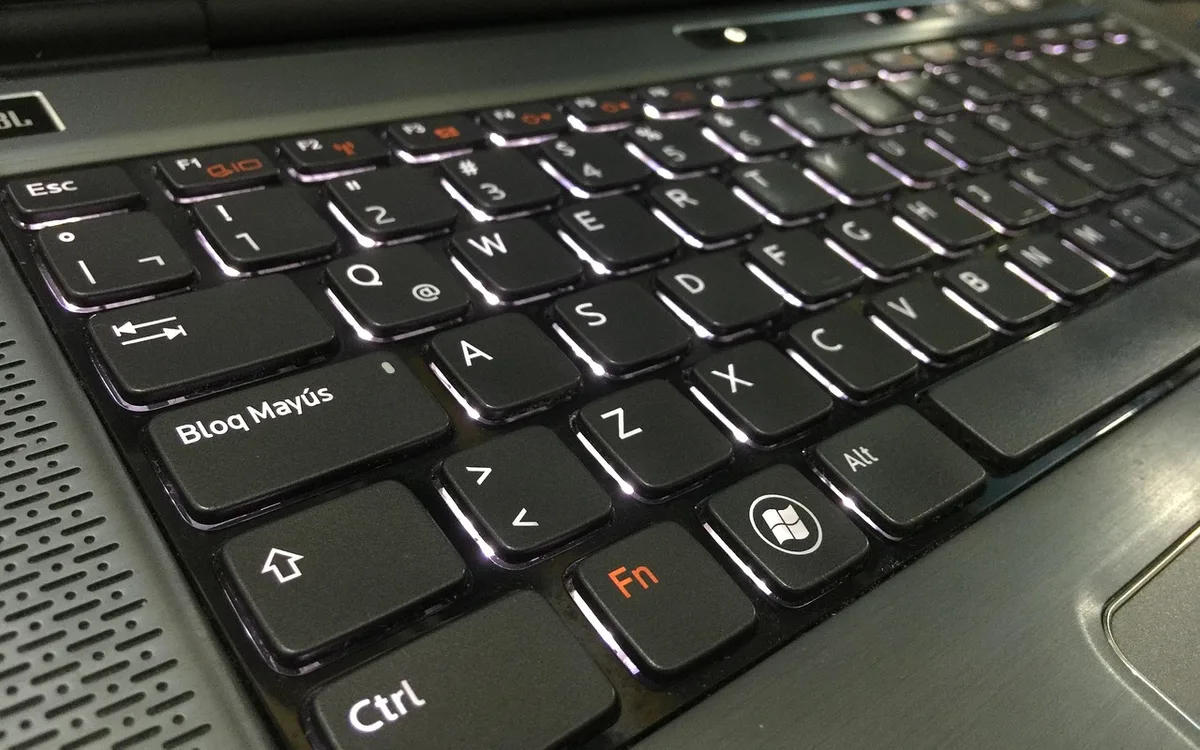
W Apple MacBook otwórz menu Apple, wybierz Ustawienia systemowe, następnie Klawiatura i ustaw jasność podświetlenia na minimum lub włącz automatyczne wygaszanie, jeśli model pokazuje tę funkcję. Układ opcji zmienia się między wersjami macOS, dlatego sprawdź opis pasujący do używanego systemu (źródło: Apple Support, 2026).
Jak znaleźć ustawienia podświetlenia MacBooka?
W macOS wykonaj trzy kroki: menu Apple, Ustawienia systemowe, Klawiatura, a następnie odszukaj regulację jasności klawiatury lub automatycznego podświetlenia.
Na części starszych MacBooków regulacja pojawia się bezpośrednio na klawiszach funkcyjnych, a w nowszych zależy od modelu i wersji systemu. Jeżeli suwak nie występuje, nie instaluj aplikacji „keyboard light control” z nieznanego źródła. Sprawdź najpierw dokumentację Apple dla własnego modelu.
- Kliknij menu Apple - wybierz symbol jabłka w lewym górnym rogu ekranu.
- Otwórz Ustawienia systemowe - w starszych wersjach macOS nazwa może brzmieć Preferencje systemowe.
- Wybierz Klawiatura - przejdź do opcji dotyczących wbudowanej klawiatury Apple MacBook.
- Ustaw minimalną jasność - przesuń suwak maksymalnie w lewo, jeśli jest dostępny.
- Włącz wygaszanie - wybierz automatyczne wyłączanie po bezczynności, gdy opcja występuje.
Kiedy automatyczne wygaszanie klawiatury ma sens?
Automatyczne wygaszanie ma sens, gdy często pracujesz w jasnym pomieszczeniu lub zostawiasz MacBook bez użycia przez kilka minut.
Nie podaję konkretnej liczby minut, bo dostępne progi zależą od wersji macOS i modelu. Przy pracy wieczorem lepiej zostawić niski poziom niż maksymalną jasność, a w dzień całkowicie wyłączyć światło. To wygodne i ogranicza zbędny pobór energii, choć nie należy obiecywać określonego zysku czasu pracy baterii.
- Jasne biuro - zwykle pozwala korzystać z klawiatury bez podświetlenia.
- Wieczorna podróż - niski poziom pomaga odnaleźć klawisze bez rażącego światła.
- Praca na baterii - wyłączenie diod usuwa niewielkie, stałe zużycie energii.
- Automatyczna regulacja - dostosowuje działanie tylko wtedy, gdy dany MacBook ją obsługuje.
- Ustawienia macOS - pozostają bezpieczniejszym wyborem niż zewnętrzne programy sterujące.
Co zrobić, gdy podświetlenie nie reaguje albo nie chce się wyłączyć?
Gdy podświetlenie nie reaguje, wykonaj kolejno: sprawdź skrót i Fn Lock, uruchom ponownie komputer, zaktualizuj oficjalne narzędzie hotkey, a dopiero potem rozważ aktualizację UEFI lub BIOS. Microsoft Support zaleca korzystanie z ustawień i kanałów wsparcia producenta zamiast niezweryfikowanych sterowników (źródło: Microsoft Support, 2026).
Jak bezpiecznie zaktualizować sterownik hotkey?
Najpierw pobierz sterownik hotkey wyłącznie ze strony wsparcia producenta, używając pełnego numeru modelu laptopa.
Nie pobieraj sterowników z katalogów, które udają oficjalny serwis, wyświetlają kilka przycisków „Download” albo wymagają instalatora-pobieracza. Zapisz otwarte dokumenty i utwórz punkt przywracania systemu przed instalacją. Taka kopia nie zastępuje backupu plików, ale ułatwia wycofanie problematycznej zmiany.
- Zapisz bieżącą pracę - zamknij dokumenty, aby restart nie spowodował utraty niezapisanych danych.
- Wejdź na oficjalne wsparcie marki - wybierz ASUS, Lenovo, Dell Technologies, HP, Acer lub MSI.
- Wyszukaj model laptopa - użyj pełnego oznaczenia odczytanego w Informacjach o systemie.
- Pobierz pakiet hotkey lub keyboard - wybierz sterownik przeznaczony dla wersji Windows.
- Zainstaluj i uruchom ponownie - po restarcie sprawdź skrót Fn podświetlenie.
- Odinstaluj podejrzane narzędzia RGB - zrób to tylko wtedy, gdy wiesz, że nie są potrzebne innym funkcjom laptopa.
Czy aktualizacja UEFI lub BIOS może pomóc?
Tak, aktualizacja UEFI lub BIOS może pomóc, gdy producent w opisie wersji wskazuje poprawkę klawiatury, hotkey albo kontrolera urządzenia, ale nie powinna być pierwszym krokiem.
Firmware jest ważniejsze niż zwykła aplikacja, więc przerwanie aktualizacji może unieruchomić komputer. Podłącz zasilacz, nie zamykaj pokrywy i stosuj tylko plik dla dokładnego modelu. Przed rozpoczęciem zrób kopię najważniejszych danych, a instrukcję sprawdź w poradniku jak wejść do BIOS lub UEFI.
- Opis aktualizacji producenta - powinien wskazywać problem, który aktualizacja faktycznie rozwiązuje.
- Zasilacz sieciowy - musi pozostać podłączony przez cały proces firmware.
- Pełna bateria - daje dodatkowe zabezpieczenie na wypadek problemu z zasilaniem.
- Dokładny model - eliminuje ryzyko użycia niezgodnego pliku BIOS lub UEFI.
- Kopia danych - chroni pliki użytkownika przed skutkami nieprzewidzianej awarii.
Kiedy oddać laptop do serwisu?
Oddaj laptop do serwisu, gdy podświetlenie samoczynnie migocze, nie reaguje po oficjalnej aktualizacji lub problem wystąpił po zalaniu, upadku albo wymianie klawiatury.
Nie próbuj odłączać taśmy klawiatury samodzielnie. W wielu konstrukcjach wymaga to rozebrania obudowy, a uszkodzenie zaczepu lub przewodu może przerodzić prosty problem z diodami w kosztowną naprawę. Jeśli wbudowana klawiatura przestała działać całkowicie, tymczasowo użyj instrukcji jak włączyć klawiaturę ekranową w Windows.
Najczęściej zadawane pytania

Jak wyłączyć podświetlenie klawiatury skrótem?
Najczęściej użyj Fn oraz klawisza z ikoną podświetlonej klawiatury. Naciskaj kombinację kilka razy, ponieważ laptop może przełączać niski poziom, wysoki poziom i wyłączenie. Dokładny klawisz zależy od modelu.
Dlaczego nie mam ikony podświetlenia na klawiaturze?
Brak ikony może oznaczać brak tej funkcji albo sterowanie dostępne wyłącznie w aplikacji producenta. Sprawdź pełny numer modelu w Informacjach o systemie i porównaj go z instrukcją. Nazwa całej serii nie daje pewności.
Jak wyłączyć RGB w laptopie gamingowym?
Otwórz oficjalną aplikację producenta, na przykład ASUS Armoury Crate, MSI Center albo Alienware Command Center. Wybierz efekt Off, jasność 0% lub profil bez oświetlenia. Skrót Fn może nie sterować efektami RGB zapisanymi w profilu.
Czy podświetlenie klawiatury zużywa baterię?
Tak, diody LED pobierają energię, choć ekran, procesor i układ graficzny zwykle mają większy wpływ na czas pracy laptopa. Wyłączenie światła lub krótsze wygaszanie usuwa to niewielkie zużycie. Nie da się uczciwie podać jednego zysku w minutach dla wszystkich modeli.
Jak wyłączyć podświetlenie w MacBooku?
Wejdź do menu Apple, otwórz Ustawienia systemowe, wybierz Klawiatura i znajdź regulację jasności podświetlenia. Ustaw suwak na minimum albo wybierz automatyczne wygaszanie, jeśli opcja występuje w danym modelu. Ścieżka zależy od wersji macOS.
Co zrobić, gdy skrót Fn nie działa?
Sprawdź Fn Lock, uruchom ponownie laptop i pobierz oficjalny sterownik hotkey dla swojego modelu. Jeśli problem zaczął się po aktualizacji Windows, zaktualizuj też narzędzie producenta. Nie instaluj uniwersalnych programów ze stron z reklamowymi instalatorami.
Czy mogę wyłączyć podświetlenie w BIOS lub UEFI?
To zależy od laptopa: część modeli pokazuje ustawienia klawiatury w UEFI, a część nie. Najpierw użyj skrótu i aplikacji producenta, bo są bezpieczniejsze oraz łatwiejsze do cofnięcia. Zmieniaj ustawienia firmware tylko według dokumentacji konkretnego modelu.
Źródła i literatura
Poniższe źródła warto sprawdzić ponownie przed publikacją lub aktualizacją instrukcji, ponieważ ścieżki menu macOS, Microsoft Windows 11 oraz zgodność aplikacji zmieniają się wraz z wersjami systemów i laptopów.
Które źródła potwierdzają ustawienia Windows i macOS?
Oficjalne materiały Microsoft Support i Apple Support opisują ustawienia systemowe, dlatego są właściwszym punktem odniesienia niż anonimowe listy skrótów.
- Microsoft Support - ustawienia klawiatury i pomoc dla Microsoft Windows 11, dostęp sprawdzany w 2026 roku.
- Apple Support - ustawienia klawiatury i podświetlenia w macOS oraz Apple MacBook, dostęp sprawdzany w 2026 roku.
- Lenovo Support - instrukcje klawiatury oraz podświetlenia przypisane do konkretnych modeli, dostęp sprawdzany w 2026 roku.
- ASUS Support - dokumentacja ASUS Armoury Crate, instrukcje urządzeń i zgodności funkcji, dostęp sprawdzany w 2026 roku.
- Dell Technologies Support - dokumentacja laptopów Dell i Alienware oraz pliki wsparcia dla konkretnych konfiguracji.
Jak korzystać ze źródeł bez pobierania niebezpiecznych plików?
Wejdź bezpośrednio na domenę producenta, wyszukaj pełny model i pobieraj tylko pliki oznaczone dla Twojego systemu oraz urządzenia.
Jeżeli strona przekierowuje do innego serwisu, wyświetla kilka agresywnych przycisków pobierania albo prosi o instalację „menedżera pobierania”, przerwij. Oficjalny instalator sterownika lub firmware nie powinien wymagać dodatkowego programu reklamowego.
- Adres domeny producenta - sprawdź przed pobraniem, czy należy do Microsoft, Apple, Lenovo, ASUS, MSI lub Dell Technologies.
- Numer modelu - porównaj z oznaczeniem laptopa przed uruchomieniem instalatora.
- Opis pliku - upewnij się, że dotyczy hotkey, klawiatury albo firmware, którego potrzebujesz.
- Kopia danych - wykonaj ją przed aktualizacją UEFI lub BIOS.
- Restart testowy - po zmianie sprawdź skrót oraz profil podświetlenia po ponownym uruchomieniu.

Redaktor technologiczny. Pisze o przesyłaniu i udostępnianiu plików, chmurze i bezpieczeństwie danych - prosto, konkretnie i na przykładach. Testuje narzędzia na własnych plikach, zanim je opisze.



