


Jak wyłączyć tablet Samsung najszybciej?
Tablet Samsung Galaxy Tab wyłączysz dwoma bezpiecznymi sposobami: przez menu zasilania wywołane przyciskami albo ikonę zasilania w panelu szybkich ustawień. Samsung Support opisuje oba warianty, a różnice wynikają głównie z modelu i wersji One UI. Krótkie naciśnięcie przycisku bocznego zwykle tylko blokuje ekran.
Jak użyć przycisku bocznego i przycisku głośności?
Zacznij od jednoczesnego przytrzymania przycisku bocznego oraz przycisku zmniejszania głośności, aż zobaczysz menu zasilania. W wielu tabletach Galaxy Tab to najprostsza droga, gdy ekran działa normalnie, lecz nie należy zakładać, że identyczny układ przycisków występuje w każdym roczniku urządzenia.
Z mojej praktyki wynika, że użytkownicy najczęściej puszczają przyciski po sekundzie, bo oczekują natychmiastowej reakcji. Daj tabletowi chwilę. Jeśli pojawi się ekran z opcjami Wyłącz, Uruchom ponownie i trybem awaryjnym, wybierz pierwszą z nich.
- Chwyć tablet Samsung Galaxy Tab tak, aby nie zasłaniać ekranu ani portu USB-C.
- Naciśnij przycisk boczny razem z przyciskiem zmniejszania głośności.
- Przytrzymaj oba przyciski do pojawienia się menu zasilania na ekranie.
- Dotknij opcji Wyłącz, a nie opcji ponownego uruchomienia.
- Potwierdź decyzję drugim dotknięciem przycisku Wyłącz.
Ta metoda zamyka system Android w zwykły sposób. Nie usuwa zdjęć, plików ani aplikacji. Jeżeli przycisk boczny otwiera Bixby, przejdź do panelu szybkich ustawień zamiast wielokrotnie naciskać ten sam klawisz.
Gdzie znajduje się menu zasilania w panelu szybkich ustawień?
Menu zasilania otworzysz z panelu szybkich ustawień, przesuwając palcem od górnej krawędzi ekranu w dół, a następnie stukając ikonę zasilania. W One UI jej położenie może zmieniać się po aktualizacji, lecz zwykle znajduje się przy ikonach ustawień, wyszukiwania albo menu z trzema kropkami.
- Panel szybkich ustawień działa wtedy, gdy ekran tabletu reaguje na dotyk i jest odblokowany.
- Ikona zasilania pozwala wyłączyć urządzenie bez używania przycisku bocznego.
- Opcja Wyłącz zamyka Androida, a opcja Uruchom ponownie od razu go startuje ponownie.
- Tryb awaryjny służy do diagnozowania aplikacji, więc nie wybieraj go przy zwykłym wyłączaniu.
- Położenie ikon zależy od wersji One UI oraz szerokości ekranu konkretnego Galaxy Tab.
To dobry wariant dla osoby, która nie chce zmieniać ustawień Bixby. Nie instaluj aplikacji z Galaxy Store ani z przypadkowych stron tylko po to, aby zmienić działanie przycisku. Takie narzędzia często proszą o szerokie uprawnienia, których nie potrzebujesz do prostego wyłączenia tabletu.
Parafraza: Samsung wskazuje, że funkcje przycisku bocznego i menu zasilania zależą od konfiguracji urządzenia Galaxy. - Samsung Support, instrukcje urządzeń Galaxy, 2026
Jak normalnie wyłączyć tablet Samsung z ekranu?
Normalne wyłączenie tabletu Samsung to zamknięcie systemu z poziomu menu zasilania, potwierdzone przyciskiem Wyłącz. Nie jest to blokada ekranu ani reset fabryczny. Procedura jest bezpieczna dla danych zapisanych w pamięci urządzenia, kartach microSD i zsynchronizowanej chmurze Samsung lub Google.
Czym różni się wyłączenie tabletu od blokady ekranu?
Wyłączenie zatrzymuje system Android, natomiast blokada ekranu tylko wygasza wyświetlacz i zabezpiecza dostęp kodem, wzorem lub odciskiem palca. Po krótkim naciśnięciu przycisku bocznego tablet może wyglądać na wyłączony, ale nadal odbiera powiadomienia, zużywa baterię i może uruchamiać alarmy.
| Opcja | Co robi | Wpływ na dane | Kiedy jej użyć |
|---|---|---|---|
| Blokada ekranu | Wygasza ekran i pozostawia Android uruchomiony. | Nie wpływa na zapisane dane. | Na kilka minut lub godzin przerwy. |
| Wyłącz | Zamyka system i odcina bieżącą pracę aplikacji. | Nie kasuje danych, jeśli aplikacje zdążyły je zapisać. | Przed podróżą, czyszczeniem lub długą przerwą. |
| Uruchom ponownie | Wyłącza i ponownie startuje system. | Może utracić niezapisane zmiany w otwartych aplikacjach. | Przy drobnych błędach działania. |
| Reset fabryczny | Usuwa dane użytkownika i przywraca ustawienia początkowe. | Kasuje lokalne pliki bez kopii zapasowej. | Tylko po kopii danych i świadomej decyzji. |
Przed resetem fabrycznym wykonaj kopię zdjęć i dokumentów. Zobacz także jak zrobić kopię zapasową tabletu Samsung. Zwykłe wyłączenie takiej kopii nie wymaga, ale nie zapisze tekstu wpisywanego właśnie w notatce ani pliku edytowanego bez automatycznego zapisu.
Jak potwierdzić opcję Wyłącz bez ryzyka utraty danych?
Zapisz otwarte dokumenty, wybierz Wyłącz w menu zasilania i potwierdź tę opcję na drugim ekranie. Dopiero gdy ekran całkowicie zgaśnie, tablet Samsung został wyłączony. Nie wciskaj podczas tego procesu innych przycisków i nie odłączaj karty pamięci.
- Aplikacja Samsung Notes powinna zapisać bieżącą notatkę przed zamknięciem urządzenia.
- Dokument w Microsoft 365 warto zapisać ręcznie przed wyłączeniem, nawet gdy używasz OneDrive.
- Plik kopiowany przez USB-C należy najpierw bezpiecznie odłączyć od komputera.
- Karta microSD powinna pozostać w slocie do czasu pełnego wyłączenia Galaxy Tab.
- Aktualizacja One UI nie powinna być przerywana wyłączeniem, gdy na ekranie widać postęp instalacji.
Praktyczny przykład: gdy kopiujesz film o wielkości 4 GB z komputera na tablet, najpierw poczekaj na zakończenie transferu, odłącz urządzenie w systemie Windows, a dopiero potem użyj opcji Wyłącz. W przeciwnym razie plik może być niekompletny.
Jak wymusić restart zawieszonego tabletu Samsung?

Wymuszony restart tabletu Samsung Galaxy Tab stosuje się wtedy, gdy urządzenie nie reaguje na dotyk, nie otwiera menu zasilania lub zatrzymało się na jednej aplikacji. Zwykle polega na przytrzymaniu przycisku bocznego z przyciskiem zmniejszania głośności do reakcji urządzenia. Nie jest to reset fabryczny. Źródło: Samsung Support, 2026.
Ile czasu trzymać przyciski podczas awaryjnego restartu?
Przytrzymuj przycisk boczny i przycisk zmniejszania głośności do chwili wibracji, zgaśnięcia ekranu albo pojawienia się logo Samsung. Czas zależy od modelu i stanu baterii, dlatego obserwuj reakcję urządzenia zamiast odliczać sztywno kilka sekund.
Jeśli Galaxy Tab nadal pokazuje nieruchomy ekran, trzymaj kombinację nieprzerwanie przez dłuższą chwilę. W przypadku tabletu z bardzo niskim poziomem energii najpierw podłącz sprawną ładowarkę USB-C, bo sam restart nie zastąpi ładowania baterii.
- Sprawdź, czy tablet nie wykonuje aktualizacji systemu widocznej na ekranie.
- Podłącz ładowarkę, jeśli bateria była bliska rozładowania lub ekran jest całkowicie czarny.
- Naciśnij równocześnie przycisk boczny oraz przycisk zmniejszania głośności.
- Nie puszczaj przycisków po pierwszym mignięciu ekranu lub pojedynczym dźwięku.
- Puść je dopiero po pojawieniu się logo Samsung albo po wyraźnym restarcie urządzenia.
- Po uruchomieniu sprawdź, czy aplikacja, która zawiesiła tablet, ma aktualizację w Galaxy Store lub Google Play.
Jedno zdanie do zapamiętania: wymuszony restart uruchamia Android ponownie, ale może zamknąć niezapisane zmiany w otwartych aplikacjach, nie kasując zwykle zapisanych zdjęć i dokumentów.
Czego nie robić podczas restartu awaryjnego?
Nie próbuj wymuszonego restartu przez rozkręcanie obudowy, podważanie ekranu ani podgrzewanie tabletu. Takie działania mogą uszkodzić baterię litowo-jonową, ekran oraz uszczelki, a także utrudnić późniejszą diagnozę w serwisie Samsung.
- Nie wybieraj resetu fabrycznego tylko dlatego, że pojedyncza aplikacja przestała odpowiadać.
- Nie odłączaj ładowarki podczas aktualizacji One UI, jeśli na ekranie widać instalację systemu.
- Nie wciskaj chaotycznie wszystkich klawiszy, ponieważ możesz otworzyć inne menu diagnostyczne.
- Nie używaj losowych poradników z frazą „pobierz teraz”, które oferują program do naprawy Androida.
- Nie podłączaj uszkodzonego kabla USB-C z przegrzewającą się końcówką do tabletu.
- Nie wkładaj metalowych przedmiotów do portu USB-C, aby „poprawić” ładowanie.
Parafraza: Gdy urządzenie Galaxy przestaje reagować, producent zaleca procedurę wymuszonego restartu właściwą dla danego modelu, a nie natychmiastowe kasowanie danych. - Samsung Support, pomoc techniczna Galaxy, 2026
Po udanym restarcie otwórz aplikację, która była uruchomiona przed problemem. Jeśli błąd wraca, zaktualizuj ją z oficjalnego sklepu, usuń jej pamięć podręczną w Ustawienia > Aplikacje > nazwa aplikacji > Pamięć albo odinstaluj ją. Więcej o zwykłej procedurze opisuje poradnik jak zrestartować tablet Samsung.
Co zrobić, gdy tablet Samsung ma czarny ekran?
Czarny ekran tabletu Samsung nie oznacza automatycznie trwałej awarii: przyczyną może być rozładowana bateria, wadliwy kabel USB-C, zablokowany system Android albo uszkodzony ekran. Google Android Help zaleca rozpoczęcie diagnozy od źródła zasilania, przewodu i czasu ładowania, zanim uznasz urządzenie za niesprawne.
Jak sprawdzić ładowarkę, kabel i port USB-C?
Zacznij od podłączenia tabletu do sprawnego gniazdka ściennego, używając pewnego kabla USB-C i ładowarki o odpowiedniej mocy. Nie oceniaj stanu baterii po pierwszych 30 sekundach, ponieważ głęboko rozładowany Galaxy Tab może przez pewien czas nie pokazywać symbolu ładowania.
- Gniazdko ścienne powinno działać, co możesz sprawdzić inną ładowarką lub lampką.
- Kabel USB-C nie powinien mieć pękniętej izolacji, luźnej wtyczki ani śladów przypalenia.
- Port USB-C powinien być suchy i wolny od widocznego kurzu, włókien oraz ciał obcych.
- Ładowarka Samsung lub sprawdzony zasilacz USB-C ogranicza ryzyko problemów z niestabilnym zasilaniem.
- Komputer USB może ładować tablet wolniej niż ładowarka ścienna, więc nie jest najlepszym testem.
Przykład: tablet podłączony do portu USB w starym komputerze może pobierać energię zbyt wolno, aby od razu wystartować. Przenieś przewód do ładowarki ściennej, odczekaj, a potem spróbuj standardowego uruchomienia. Instrukcję bezpiecznego zasilania znajdziesz także pod linkiem jak naładować tablet przez USB-C.
Kiedy podłączyć ładowarkę przed wymuszonym restartem?
Podłącz ładowarkę przed wymuszonym restartem, gdy tablet był rozładowany, ekran jest czarny lub urządzenie nie reaguje na przyciski. Pozostaw je pod sprawdzonym zasilaniem przez co najmniej kilkanaście minut, a następnie wykonaj restart zgodny z instrukcją Samsung dla swojego modelu.
Nie ma potrzeby czekać z restartem, jeżeli tablet zawiesił się przy wysokim poziomie baterii i ekran nadal świeci. W razie wątpliwości wybierz ostrożniejszy wariant: podłącz ładowarkę i dopiero wtedy użyj kombinacji przycisków.
- Podłącz Galaxy Tab do ładowarki ściennej przez sprawny przewód USB-C.
- Pozostaw tablet pod zasilaniem na kilkanaście minut bez ciągłego naciskania przycisków.
- Sprawdź, czy urządzenie nie jest nienaturalnie gorące w okolicy baterii lub portu.
- Jeżeli nie ma oznak przegrzania, spróbuj uruchomić tablet przyciskiem bocznym.
- Gdy nadal nie reaguje, wykonaj wymuszony restart opisany dla danego Galaxy Tab.
- Jeśli ekran pozostaje czarny, przygotuj informacje dla autoryzowanego serwisu Samsung.
Google podkreśla w materiałach pomocy Androida, że problemy z uruchamianiem należy rozdzielić od problemów z ładowaniem. To ważne rozróżnienie: czarny ekran może być objawem, a nie diagnozą. Źródło: Google Android Help, 2026.
Dlaczego przycisk boczny uruchamia Bixby zamiast menu zasilania?
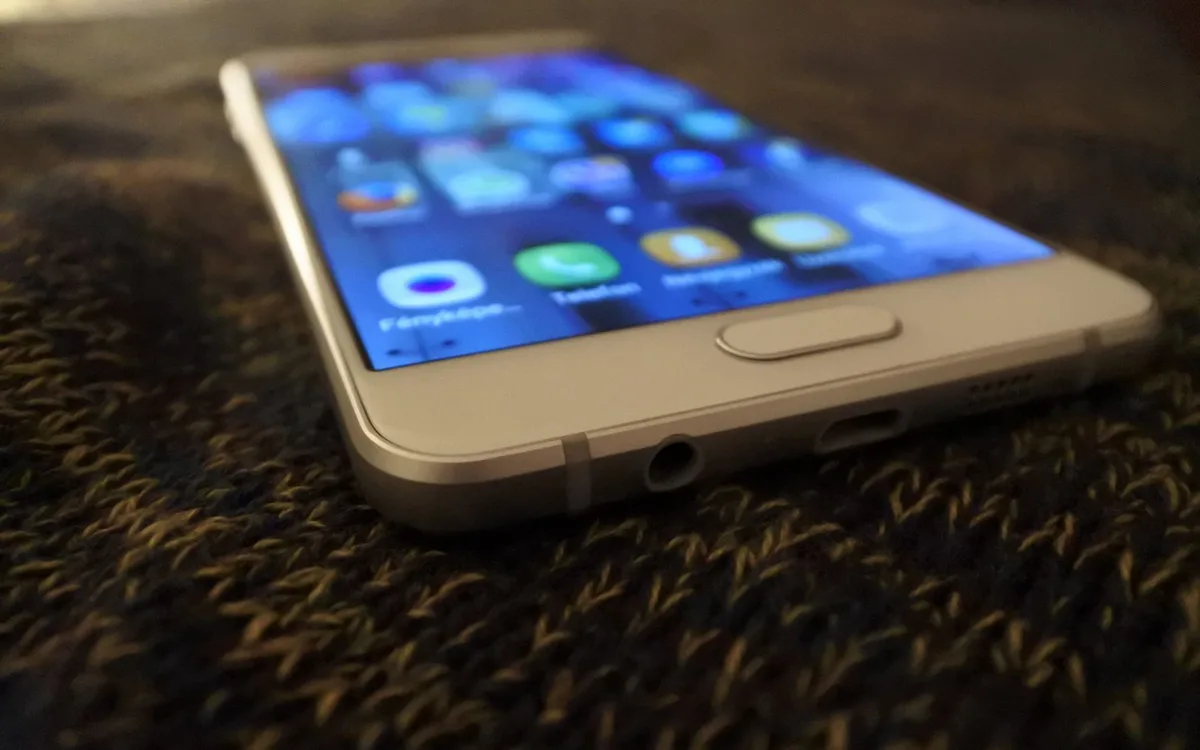
Przycisk boczny może uruchamiać Bixby lub inną funkcję, ponieważ Samsung pozwala przypisać do niego różne działania w One UI. Nie oznacza to usterki tabletu. Najszybszym obejściem pozostaje ikona zasilania w panelu szybkich ustawień, a trwałą zmianę wykonasz wyłącznie w ustawieniach systemu.
Jak zmienić działanie przycisku bocznego w One UI?
Otwórz Ustawienia > Zaawansowane funkcje > Przycisk boczny i poszukaj opcji związanej z naciśnięciem oraz przytrzymaniem. Nazwy ekranów mogą różnić się między wersjami One UI i modelami Samsung Galaxy Tab, dlatego nie wybieraj ustawienia, którego działania nie rozumiesz.
- Opcja przytrzymania może otwierać menu wyłączania albo aktywować Bixby.
- Opcja dwukrotnego naciśnięcia może uruchamiać aparat, aplikację lub inną funkcję systemową.
- Panel szybkich ustawień pozwala wyłączyć tablet bez trwałej zmiany konfiguracji.
- Samsung Members może pomóc sprawdzić wskazówki i diagnostykę urządzenia po zalogowaniu.
- Nieoficjalne programy do remapowania przycisków mogą żądać dostępu do usług ułatwień dostępu.
Jeśli ustawienie nie występuje w Twoim tablecie, nie oznacza to błędu. Samsung inaczej organizuje opcje w zależności od sprzętu i wersji Androida. Wtedy korzystaj z panelu szybkich ustawień albo sprawdź instrukcję konkretnego modelu w Samsung Support.
Czy trzeba instalować aplikację do zmiany działania przycisku?
Nie, do zwykłego wyłączenia tabletu Samsung nie potrzebujesz dodatkowej aplikacji. One UI oferuje panel szybkich ustawień, a dostępne funkcje przycisku bocznego ustawisz w systemie, jeśli producent udostępnia je dla danego modelu.
Ostrożność ma tu znaczenie. Fałszywe reklamy „napraw przycisk jednym kliknięciem” często prowadzą do instalatorów spoza Google Play lub Galaxy Store. Nie pobieraj pliku APK z reklamy i nie przyznawaj aplikacji dostępu do całego ekranu, powiadomień czy konta Google tylko dla zmiany jednego klawisza.
- Oficjalne ustawienia One UI są bezpieczniejszym wyborem niż aplikacja z nieznanego źródła.
- Galaxy Store i Google Play pokazują nazwę wydawcy, ale nie zwalnia to z czytania uprawnień.
- Samsung Members jest właściwym miejscem do szukania pomocy dla urządzenia Samsung.
- Menu zasilania w panelu pozostaje użyteczne nawet przy aktywnym Bixby.
Kiedy oddać tablet Samsung do serwisu?
Serwis Samsung jest potrzebny, gdy tablet nie reaguje mimo sprawnej ładowarki, czasu ładowania i wymuszonego restartu albo gdy wystąpiło zalanie, upadek, przegrzanie czy uszkodzenie portu USB-C. Nie otwieraj obudowy samodzielnie. Taka próba może zwiększyć koszt naprawy i utrudnić ocenę uszkodzenia.
Jakie objawy wskazują na potrzebę serwisu Samsung?
Oddaj tablet do serwisu, jeśli po diagnostyce nadal nie wyświetla logo Samsung, nie ładuje się sprawnym zestawem albo ma fizyczne ślady uszkodzenia. Szczególnie pilne są objawy przegrzewania, zapachu spalenizny, pęcznienia obudowy oraz kontaktu z cieczą.
- Tablet z pęczniejącą obudową należy odłączyć od ładowania i przekazać do serwisu bez dalszych prób.
- Port USB-C, który nagrzewa się podczas ładowania, wymaga oceny technika.
- Tablet po zalaniu nie powinien być suszony suszarką ani wkładany do ryżu.
- Rozbity ekran z czarnymi plamami może działać częściowo, lecz zwykle wymaga naprawy mechanicznej.
- Powtarzające się zawieszenia po aktualizacji aplikacji warto najpierw zgłosić przez Samsung Members.
- Brak reakcji po sprawdzonym ładowaniu i restarcie jest podstawą do kontaktu z Samsung Support.
Z mojej praktyki redakcyjnej: najwięcej czasu traci się, gdy do serwisu trafia opis „nie działa”. Znacznie lepszy jest konkretny zapis: „Galaxy Tab A, po upadku, ładuje się od 20 minut, ekran czarny, kombinacja restartu bez reakcji”. Technik szybciej rozumie sytuację.
Co przygotować przed kontaktem z serwisem?
Przygotuj nazwę modelu, numer seryjny, datę pojawienia się objawu, informację o upadku lub zalaniu oraz opis użytej ładowarki. Jeżeli tablet jeszcze się uruchamia, wykonaj kopię danych przed oddaniem go do serwisu, bo naprawa może wymagać testów lub przywrócenia systemu.
- Odczytaj model z pudełka, faktury, ustawień lub tylnej części obudowy urządzenia.
- Zapisz objawy, w tym komunikaty, miganie ekranu, przegrzewanie i zachowanie podczas ładowania.
- Wykonaj kopię zdjęć oraz dokumentów, jeśli Android jeszcze pozwala odblokować tablet.
- Wyjmij kartę microSD tylko po normalnym wyłączeniu urządzenia, jeśli jest to możliwe.
- Nie podawaj nikomu kodu blokady przez telefon ani w wiadomości poza ustaloną procedurą serwisową.
- Skorzystaj z oficjalnego kanału Samsung Support lub Samsung Members, a nie z reklamy „serwis od ręki”.
Treść nie zastępuje diagnozy technika serwisowego, zwłaszcza po zalaniu, silnym upadku albo przy podejrzeniu uszkodzenia baterii. Jeżeli tablet uruchamia się okresowo, od razu zabezpiecz dane i przeczytaj poradnik tablet nie chce się włączyć - co zrobić.
Najczęściej zadawane pytania
Jak wyłączyć tablet Samsung, gdy przycisk nie działa?
Jeżeli ekran reaguje, rozwiń panel szybkich ustawień i dotknij ikony zasilania, a następnie wybierz Wyłącz. Gdy tablet całkowicie się zawiesił, zastosuj procedurę wymuszonego restartu z instrukcji Samsung dla swojego modelu Galaxy Tab.
Czy wymuszony restart usuwa dane z tabletu?
Nie, wymuszony restart nie jest resetem fabrycznym i zwykle nie usuwa zapisanych zdjęć, dokumentów ani aplikacji. Może jednak zamknąć program, zanim zapisze on bieżącą notatkę, formularz lub edytowany plik.
Ile czasu trzymać przyciski podczas awaryjnego restartu?
Trzymaj przycisk boczny i przycisk zmniejszania głośności do reakcji tabletu, czyli wibracji, zgaśnięcia ekranu lub logo Samsung. Dokładny czas nie jest jednakowy dla wszystkich modeli, dlatego sprawdź instrukcję właściwego Galaxy Tab.
Dlaczego ekran zgasł, ale tablet jest nadal włączony?
Krótkie naciśnięcie przycisku bocznego zwykle uruchamia blokadę ekranu, a nie pełne wyłączenie Androida. Aby zatrzymać system, otwórz menu zasilania przyciskami lub z panelu szybkich ustawień i potwierdź opcję Wyłącz.
Czy czarny ekran tabletu oznacza uszkodzony wyświetlacz?
Nie zawsze. Czarny ekran może oznaczać rozładowaną baterię, zawieszony system, problem z kablem USB-C albo uszkodzony ekran. Najpierw sprawdź ładowanie i restart, a przy braku reakcji skontaktuj się z serwisem Samsung.
Jak uruchomić tablet Samsung po rozładowaniu?
Podłącz tablet do sprawnej ładowarki ściennej przez dobry kabel USB-C i zostaw go na kilkanaście minut. Następnie naciśnij przycisk boczny; jeżeli urządzenie nadal nie reaguje, spróbuj wymuszonego restartu zgodnego z instrukcją modelu.
Kiedy oddać tablet Samsung do serwisu?
Skontaktuj się z serwisem, gdy tablet nie reaguje mimo ładowania i restartu albo ma ślady zalania, przegrzania, pęknięcia czy pęcznienia obudowy. Nie rozkręcaj urządzenia ani nie próbuj naprawiać portu USB-C metalowymi narzędziami.
Źródła i literatura
- Samsung Support - oficjalna pomoc dla urządzeń Galaxy, procedury restartu i ustawienia przycisku bocznego, dostęp sprawdzany w 2026 roku.
- Google Android Help - oficjalne wskazówki dotyczące urządzenia Android, które nie włącza się lub nie reaguje, dostęp sprawdzany w 2026 roku.
- Samsung Members - oficjalna aplikacja Samsung do diagnostyki, wsparcia i informacji o urządzeniu, dostęp sprawdzany w 2026 roku.

Redaktor technologiczny. Pisze o przesyłaniu i udostępnianiu plików, chmurze i bezpieczeństwie danych - prosto, konkretnie i na przykładach. Testuje narzędzia na własnych plikach, zanim je opisze.



