

Wyłączenie, restart czy blokada ekranu
Jak wyłączyć telefon poprawnie zależy od celu: blokada ekranu tylko wygasza wyświetlacz, restart ponownie uruchamia system, a wyłączenie kończy jego pracę. Dotyczy to Androida, Apple iPhone'a oraz telefonów Samsung Galaxy. Są więc trzy różne czynności, choć użytkownicy często nazywają je tak samo (źródło: Google Android Help, 2026).
Czy zablokowanie ekranu wyłącza telefon?
Nie, blokada ekranu nie wyłącza telefonu, ponieważ Android lub iOS nadal działają w tle i mogą odbierać połączenia, alarmy oraz powiadomienia. Przycisk zasilania w krótkim naciśnięciu zwykle jedynie blokuje ekran.
Z mojej praktyki redakcyjnej wynika, że właśnie tu pojawia się wiele błędnych zgłoszeń: „telefon sam się włącza”. Najczęściej urządzenie wcale nie było wyłączone, tylko miało czarny ekran blokady.
- Blokada ekranu - wygasza ekran, ale telefon nadal może dzwonić i pobierać powiadomienia.
- Zwykły restart - zamyka system i uruchamia go ponownie bez kasowania zapisanych danych.
- Wyłączenie telefonu - zatrzymuje system do momentu ręcznego włączenia urządzenia.
- Reset fabryczny - to osobna operacja, która może usunąć aplikacje, ustawienia i pliki z pamięci telefonu.
Kiedy użyć zwykłego restartu?
Restart telefonu wybierz wtedy, gdy aplikacja się zawiesza, Wi-Fi nie chce się połączyć albo urządzenie wyraźnie zwolniło, ale ekran nadal reaguje. To bezpieczniejszy pierwszy krok niż reset fabryczny.
Przykład: Mapy Google przestały pokazywać lokalizację, mimo że internet działa. Najpierw zamknij aplikację, a jeśli problem wraca, uruchom telefon ponownie. Zdjęcia, dokumenty i aplikacje pozostaną zapisane, ale niezapisany tekst w otwartej notatce może przepaść.
„Ponowne uruchomienie urządzenia jest jednym z podstawowych kroków rozwiązywania problemów z telefonem Android.” - Google Android Help, pomoc techniczna Android, 2026
Co dzieje się po pełnym wyłączeniu telefonu?
Po wyłączeniu smartfon nie odbiera połączeń, nie synchronizuje chmury i nie uruchamia alarmów, dopóki nie włączysz go ponownie. Zwykłe wyłączenie nie usuwa plików ani danych konta Google, Apple ID czy kopii w chmurze.
Przed awaryjnymi działaniami zadbaj o kopię ważnych danych. Przyda się poradnik jak zrobić kopię zapasową telefonu, zwłaszcza gdy telefon ma już objawy awarii pamięci lub baterii.
- Zdjęcia zapisane lokalnie - pozostają w pamięci urządzenia po zwykłym wyłączeniu.
- Pliki w Google Drive lub iCloud - pozostają na koncie chmurowym, jeśli synchronizacja zakończyła się wcześniej.
- Alarm ustawiony na rano - nie zadzwoni, gdy telefon będzie całkowicie wyłączony.
- Połączenia przychodzące - nie dotrą do wyłączonego telefonu, a dzwoniący może usłyszeć pocztę głosową lub komunikat operatora.
Jak wyłączyć telefon z Androidem
Telefon Android wyłączysz przez menu zasilania, a następnie wybierzesz opcję „Wyłącz” i potwierdzisz wybór. Dokładny gest lub kombinacja klawiszy różni się między Google Pixel, Samsung Galaxy, Xiaomi i innymi markami, ponieważ producenci zmieniają interfejs systemu Android (źródło: Google Android Help i Xiaomi Support, 2026).
Jak otworzyć menu zasilania przyciskami?
Zacznij od krótkiego sprawdzenia, co robi długie przytrzymanie przycisku bocznego: jeśli pojawi się menu zasilania, wybierz „Wyłącz”; jeśli uruchomi się asystent, użyj panelu szybkich ustawień albo kombinacji zalecanej przez producenta.
Nie zakładaj, że jedna procedura pasuje do każdego telefonu. W wielu modelach Samsung Galaxy menu zasilania otwiera przycisk boczny razem z przyciskiem ściszania, ale szczegóły zależą od wersji One UI i modelu. Google Pixel może mieć przypisanego Asystenta Google do przycisku zasilania.
- Odblokuj ekran telefonu Android, aby widzieć komunikaty potwierdzające wyłączenie.
- Przytrzymaj przycisk zasilania lub przycisk boczny przez około 2-3 sekundy.
- Jeżeli pojawi się menu zasilania, dotknij opcji „Wyłącz”.
- Potwierdź wyłączenie, jeśli telefon wyświetli dodatkowy komunikat bezpieczeństwa.
- Poczekaj, aż ekran całkiem zgaśnie i zniknie logo producenta.
Najprostsza zasada brzmi: jeśli widzisz menu zasilania, wybierz „Wyłącz”; jeśli go nie widzisz, nie zgaduj kombinacji na siłę, tylko sprawdź pomoc producenta dla modelu.
Jak wyłączyć telefon z panelu szybkich ustawień?
W wielu telefonach Android wyłączysz urządzenie bez używania przycisku, przesuwając palcem od góry ekranu i wybierając ikonę zasilania w panelu szybkich ustawień. Ta metoda szczególnie pomaga, gdy długie naciśnięcie uruchamia asystenta.
W Samsung Galaxy czasem trzeba przesunąć panel dwa razy, aby zobaczyć pełne szybkie ustawienia. W Google Pixel ikona zasilania może znajdować się przy ustawieniach konta lub w dolnej części rozwiniętego panelu. Xiaomi z nakładką HyperOS może pokazywać elementy w innym układzie.
- Pierwsze przesunięcie z góry ekranu - pokazuje skrócone powiadomienia i podstawowe przełączniki.
- Drugie przesunięcie lub rozwinięcie panelu - odsłania pełny panel szybkich ustawień.
- Ikona zasilania - otwiera ekran z opcjami wyłączenia, restartu lub połączenia alarmowego.
- Opcja „Wyłącz” - zatrzymuje pracę systemu po potwierdzeniu na ekranie.
- Opcja „Uruchom ponownie” - wykonuje zwykły restart telefonu zamiast pełnego wyłączenia.
Dlaczego przycisk zasilania uruchamia asystenta?
To zależy od ustawień Androida: w nowszych telefonach przycisk zasilania może uruchamiać Asystenta Google lub innego asystenta głosowego zamiast menu zasilania. Producent zmienił funkcję przycisku, nie uszkodził telefonu.
W ustawieniach można zwykle zmienić zachowanie przycisku. Poszukaj fraz takich jak „przycisk boczny”, „przycisk zasilania”, „gesty” albo „asystent” w aplikacji Ustawienia. Jeśli nie chcesz zmieniać konfiguracji, korzystaj z panelu szybkich ustawień.
Przykład: na Google Pixel przytrzymujesz przycisk i zamiast opcji wyłączenia słyszysz Asystenta Google. Rozwiń panel szybkich ustawień, wybierz ikonę zasilania i dopiero tam dotknij „Wyłącz”.
„Kroki restartowania i wyłączania mogą różnić się zależnie od urządzenia oraz wersji Androida.” - Google Android Help, dokumentacja urządzeń Android, 2026
Jak wyłączyć iPhone'a
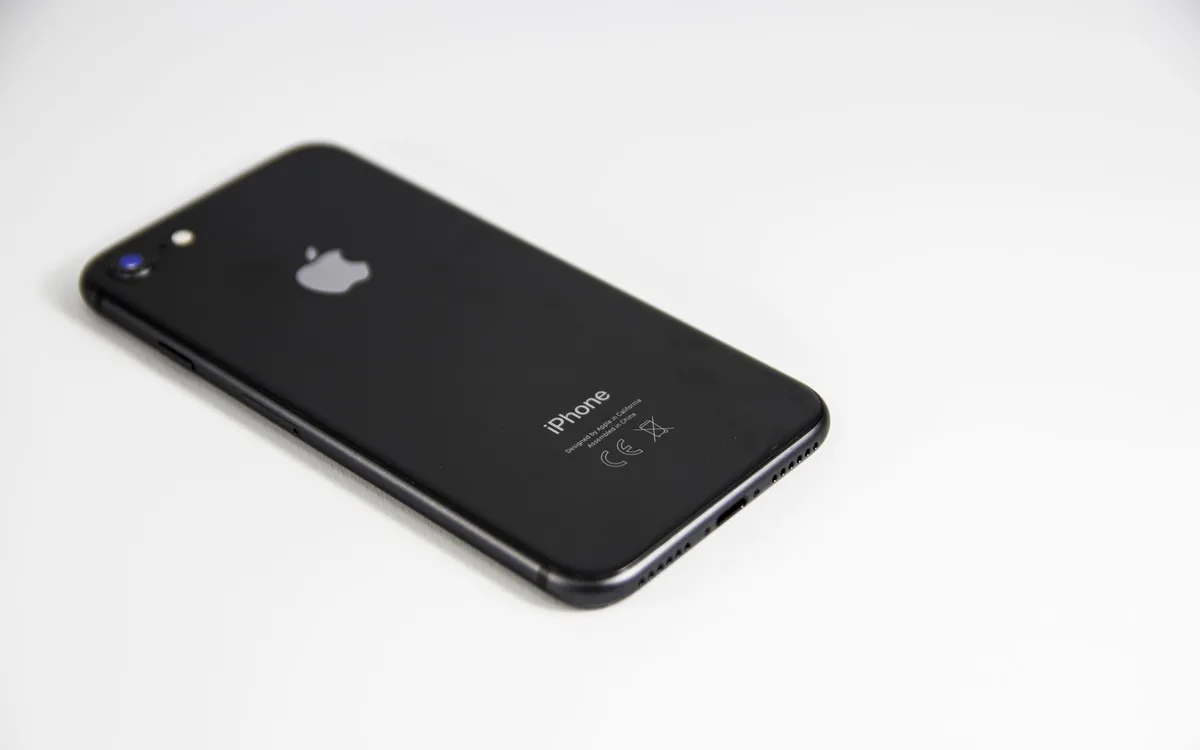
iPhone'a wyłączysz suwakiem „wyłącz”, ale sposób wyświetlenia tego suwaka zależy od konstrukcji telefonu: modele z Face ID używają przycisku bocznego i jednego przycisku głośności, a starsze modele z przyciskiem Początek mają inną procedurę. Apple opisuje te ścieżki w Apple Support (źródło: Apple Support, 2026).
Jak wyłączyć iPhone z Face ID?
W iPhonie z Face ID naciśnij i przytrzymaj jednocześnie przycisk boczny oraz dowolny przycisk głośności, aż zobaczysz ekran z suwakiem wyłączania. Przeciągnij suwak w prawo i odczekaj kilkanaście sekund.
- Przytrzymaj przycisk boczny po prawej stronie iPhone'a razem z przyciskiem zwiększania albo zmniejszania głośności.
- Trzymaj oba przyciski do chwili wyświetlenia suwaka „wyłącz”.
- Przeciągnij suwak w prawo jednym płynnym ruchem palca.
- Poczekaj około 30 sekund, aż ekran zgaśnie całkowicie.
- Aby uruchomić iPhone'a później, przytrzymaj przycisk boczny do pojawienia się logo Apple.
Nie myl tego z wymuszonym restartem. Zwykłe wyłączenie pokazuje suwak, natomiast restart wymuszony służy wyłącznie do telefonu, który nie reaguje.
Jak wyłączyć starszy iPhone z przyciskiem Początek?
W starszym iPhonie z przyciskiem Początek przytrzymaj przycisk boczny lub górny, aż pokaże się suwak „wyłącz”, a następnie przeciągnij go w prawo. Nie naciskaj przycisku Początek razem z nim, bo nie jest potrzebny do zwykłego wyłączenia.
Przykład: iPhone SE z przyciskiem Początek ma inną obsługę niż iPhone 15 z Face ID, mimo że oba działają na iOS. To różnica sprzętowa, a nie błąd ustawień.
- iPhone z Face ID - wymaga przycisku bocznego i jednego przycisku głośności.
- iPhone z przyciskiem Początek - zwykle używa samego przycisku bocznego albo górnego.
- Suwak „wyłącz” - uruchamia bezpieczne zamknięcie systemu iOS.
- Logo Apple po uruchomieniu - oznacza, że telefon rozpoczął standardowy start systemu.
Jak wyłączyć iPhone bez przycisku bocznego?
Jeśli ekran działa, iPhone'a wyłączysz bez przycisku bocznego przez ścieżkę Ustawienia > Ogólne > Wyłącz. Na dole ekranu pojawi się suwak, który trzeba przeciągnąć w prawo.
To dobry wariant przy uszkodzonym przycisku, ale nie pomoże, gdy ekran także nie reaguje. Wtedy nie próbuj wielokrotnie naciskać urządzenia ani rozkręcać obudowy. Sprawdź procedurę wymuszonego restartu dla konkretnego modelu Apple.
- Ustawienia iOS - pozwalają wyłączyć iPhone'a bez użycia przycisku bocznego.
- Ustawienia > Ogólne - zawierają opcję „Wyłącz” w dolnej części ekranu.
- Działający ekran dotykowy - jest warunkiem użycia tej metody.
- Uszkodzony przycisk boczny - wymaga naprawy, jeśli telefon trzeba potem uruchamiać regularnie.
Telefon nie reaguje - wymuszony restart
Wymuszony restart to awaryjne ponowne uruchomienie zawieszonego telefonu, stosowane przy nieruchomym ekranie, aplikacji blokującej system lub braku reakcji na dotyk. Nie jest resetem fabrycznym i zwykle nie usuwa zdjęć ani plików, może jednak skasować niezapisane zmiany w otwartych aplikacjach (źródło: Samsung Support, 2026).
Kiedy wymuszony restart ma sens?
Wymuszony restart zastosuj dopiero wtedy, gdy telefon nie reaguje na dotyk, nie otwiera menu zasilania albo ekran pozostaje zamrożony przez kilka minut. Najpierw podłącz urządzenie do sprawnej ładowarki na co najmniej 15-30 minut, bo czarny ekran telefonu może oznaczać rozładowaną baterię.
Przykład: ekran Samsung Galaxy zatrzymał się na logo, przyciski nie otwierają menu, a zwykły restart nie działa. Wtedy sprawdź oficjalną instrukcję Samsung Support dla modelu i wykonaj restart wymuszony.
- Zamrożony ekran - jest typowym wskazaniem do wymuszonego restartu.
- Brak reakcji na dotyk - uzasadnia próbę procedury awaryjnej po sprawdzeniu ładowania.
- Czarny ekran - wymaga najpierw wykluczenia rozładowania baterii i problemu z ładowarką USB-C.
- Telefon po upadku lub zalaniu - może wymagać serwisu zamiast dalszego naciskania przycisków.
- Komunikat o przegrzaniu - wymaga odłożenia telefonu do ostygnięcia, bez ładowania i bez wymuszania pracy.
Jak wykonać wymuszony restart Androida i iPhone'a?
Zacznij od odszukania instrukcji producenta dla dokładnego modelu, ponieważ Android nie ma jednej bezpiecznej kombinacji dla wszystkich marek, a iPhone ma różne sekwencje zależne od generacji. Nie używaj przypadkowych porad z filmów lub forów.
W telefonach Samsung Galaxy oficjalna pomoc często wskazuje jednoczesne przytrzymanie przycisku bocznego i ściszania przez kilka sekund, ale sprawdź instrukcję dla własnego modelu. W iPhone'ach z Face ID procedura zwykle obejmuje szybkie naciśnięcia przycisków głośności, a następnie przytrzymanie przycisku bocznego do logo Apple. Apple Support publikuje aktualne kroki modelowe.
- Podłącz telefon do sprawdzonej ładowarki i działającego gniazdka, jeśli bateria mogła się rozładować.
- Odczekaj 15-30 minut, gdy ekran jest czarny i nie masz pewności, czy urządzenie ma energię.
- Sprawdź dokładny model telefonu w pudełku, na fakturze, w koncie Google lub Apple ID.
- Otwórz oficjalną pomoc Google, Apple, Samsung albo Xiaomi, a nie reklamę z przyciskiem „pobierz teraz”.
- Wykonaj tylko procedurę opisaną dla tego modelu i przerwij, gdy urządzenie jest gorące, spuchnięte lub uszkodzone mechanicznie.
Czy wymuszony restart usuwa dane?
Nie, wymuszony restart nie jest resetem fabrycznym, dlatego zwykle nie usuwa zapisanych zdjęć, kontaktów ani plików. Może jednak zamknąć aplikację bez zapisania aktualnie wpisywanego tekstu, edytowanego dokumentu lub formularza.
Nie wybieraj opcji „wymaż dane”, „resetuj telefon” ani „przywróć ustawienia fabryczne”, jeśli chcesz jedynie uruchomić system ponownie. Gdy telefon po restarcie nadal nie działa, przeczytaj poradnik telefon się zawiesił - jak go zrestartować i zabezpiecz dostęp do konta.
„Wymuszenie ponownego uruchomienia służy odzyskaniu reakcji urządzenia i nie jest tą samą operacją co wymazanie zawartości iPhone'a.” - Apple Support, instrukcje obsługi iPhone'a, 2026
Czarny ekran, brak ładowania lub przycisk nie działa
Czarny ekran telefonu nie oznacza automatycznie uszkodzonego wyświetlacza: przyczyną może być rozładowana bateria, wadliwy kabel, niesprawny zasilacz albo zabrudzony port USB-C, Lightning lub micro-USB. Zanim oddasz Androida, iPhone'a lub Xiaomi do serwisu, wykonaj bezpieczną diagnostykę bez otwierania obudowy (źródło: Samsung Support, 2026).
Jak sprawdzić kabel, ładowarkę i port?
Zacznij od trzech elementów: innego gniazdka, sprawnego kabla i zasilacza o znanym działaniu. Jeśli telefon nie reaguje, podłącz go na 30 minut, a potem spróbuj zwykłego włączenia lub procedury producenta.
Nie czyść portu metalową igłą, spinaczem ani nożem. Metal może zwarć styki, uszkodzić delikatne elementy złącza i pogorszyć problem. Widoczny kurz można ostrożnie usunąć miękkim, suchym pędzelkiem albo oddać telefon do serwisu.
- Gniazdko elektryczne - sprawdź, podłączając do niego inne działające urządzenie.
- Kabel USB-C, Lightning lub micro-USB - przetestuj na innym urządzeniu lub użyj sprawnego przewodu.
- Zasilacz - wybierz markową ładowarkę o prawidłowym standardzie, najlepiej oryginalną albo certyfikowaną.
- Port ładowania - obejrzyj przy dobrym świetle, nie wkładając do niego metalowych narzędzi.
- Czas ładowania - przy głęboko rozładowanej baterii zostaw telefon podłączony przez 30 minut przed kolejną próbą.
Jeżeli problem występuje regularnie, sprawdź także poradnik telefon nie chce się ładować. Nie pobieraj „aplikacji do naprawy baterii” z przypadkowych stron - takie reklamy często prowadzą do niepotrzebnych instalatorów lub wyłudzenia danych.
Co zrobić, gdy przycisk zasilania nie działa?
Jeśli ekran reaguje, użyj panelu szybkich ustawień w Androidzie albo ścieżki Ustawienia > Ogólne > Wyłącz w iOS. To pozwoli wyłączyć smartfon, ale nie naprawi samego przycisku.
Po ponownym wyłączeniu część telefonów wymaga sprawnego przycisku, aby je uruchomić. Nie próbuj podważać obudowy ani wstrzykiwać płynów do szczeliny przycisku. Serwis telefonu oceni, czy problem dotyczy mechanizmu, taśmy, baterii czy płyty głównej.
- W Androidzie rozwiń panel szybkich ustawień i poszukaj ikony menu zasilania.
- W iPhonie otwórz Ustawienia, przejdź do Ogólne i wybierz „Wyłącz”.
- Jeśli urządzenie jest włączone, wykonaj kopię zdjęć i kontaktów przed oddaniem go do naprawy.
- Zapisz model telefonu, numer IMEI oraz objawy, takie jak samoczynne restarty lub problem z ładowaniem.
- Usuń kartę SIM tylko wtedy, gdy serwis zaleca jej pozostawienie poza urządzeniem albo gdy chcesz zabezpieczyć dane operatora.
Kiedy telefon trzeba oddać do serwisu?
Oddaj telefon do serwisu, gdy nie reaguje mimo sprawnej ładowarki i oficjalnej procedury restartu albo gdy wcześniej upadł, został zalany, przegrzał się lub ma spuchniętą baterię. Spuchniętej baterii nie ładuj i nie naciskaj obudowy.
Przy zgłoszeniu podaj konkrety: model, np. Samsung Galaxy, Google Pixel, Xiaomi lub iPhone, godzinę ostatniego ładowania, użyty kabel, komunikaty na ekranie i widoczne uszkodzenia. To skraca diagnozę. Gdy pliki są ważne, zobacz także jak odzyskać dane z uszkodzonego telefonu.
- Telefon po zalaniu - wymaga szybkiej diagnozy, a podłączanie go do prądu może zwiększyć ryzyko uszkodzeń.
- Spuchnięta bateria - wymaga zaprzestania ładowania i bezpiecznego przekazania urządzenia do serwisu.
- Silne nagrzewanie - wymaga odłączenia ładowarki i odłożenia telefonu na niepalną powierzchnię.
- Pęknięty ekran po upadku - może ukrywać uszkodzenie baterii lub wnętrza telefonu.
- Brak reakcji po oficjalnym restarcie - wskazuje na potrzebę profesjonalnej diagnozy sprzętu lub systemu.
Najczęściej zadawane pytania

Jak wyłączyć telefon, gdy ekran nie reaguje?
Najpierw podłącz telefon do sprawnej ładowarki na 15-30 minut, ponieważ czarny ekran może wynikać z rozładowania baterii. Jeśli urządzenie nadal nie reaguje, użyj wymuszonego restartu zgodnego z instrukcją producenta i dokładnym modelem telefonu.
Czy wyłączenie telefonu usuwa zdjęcia i pliki?
Nie. Zwykłe wyłączenie zatrzymuje system, ale nie kasuje zdjęć, kontaktów, aplikacji ani plików zapisanych w pamięci urządzenia. Dane mogą zniknąć dopiero po resecie fabrycznym lub ręcznym usunięciu.
Dlaczego długie naciśnięcie przycisku uruchamia Asystenta?
To zależy od konfiguracji Androida i producenta telefonu. W wielu nowszych modelach przycisk boczny obsługuje Asystenta Google, dlatego menu zasilania trzeba otworzyć z panelu szybkich ustawień albo odpowiednią kombinacją klawiszy.
Czy wymuszony restart to reset fabryczny?
Nie, wymuszony restart tylko ponownie uruchamia zawieszony system. Reset fabryczny to inna funkcja, która usuwa ustawienia i może skasować dane z pamięci telefonu.
Jak wyłączyć iPhone bez przycisku bocznego?
Jeżeli ekran działa, przejdź do Ustawienia > Ogólne > Wyłącz i przeciągnij suwak w prawo. Gdy ekran nie reaguje, sprawdź na stronie Apple Support procedurę wymuszonego restartu dla swojego modelu.
Czy można wyłączyć telefon Android bez przycisku zasilania?
Tak, w wielu telefonach Android wystarczy rozwinąć panel szybkich ustawień i użyć ikony zasilania. Układ elementów może różnić się między Samsung Galaxy, Google Pixel i Xiaomi, ale opcja „Wyłącz” zwykle prowadzi do tego samego rezultatu.
Kiedy nie ładować telefonu?
Nie ładuj telefonu, jeśli bateria jest wyraźnie spuchnięta, urządzenie mocno się nagrzewa po zalaniu albo obudowa jest uszkodzona w pobliżu akumulatora. Odłącz kabel, połóż telefon na niepalnej powierzchni i skontaktuj się z serwisem.
Źródła i literatura
Poniższe materiały warto sprawdzić ponownie przed publikacją, ponieważ producenci aktualizują ścieżki menu wraz z Androidem, iOS i nakładkami systemowymi.
Oficjalne instrukcje producentów
- Google Android Help - instrukcje restartowania oraz podstawowego rozwiązywania problemów z urządzeniem Android, dostęp sprawdzany w 2026 roku.
- Apple Support - instrukcje wyłączania iPhone'a, wymuszonego restartu oraz obsługi systemu iOS, dostęp sprawdzany w 2026 roku.
- Samsung Support - pomoc dla telefonów Samsung Galaxy, procedury restartu i diagnostyki urządzenia, dostęp sprawdzany w 2026 roku.
- Xiaomi Support - oficjalne centrum pomocy dla urządzeń Xiaomi i ich interfejsu systemowego, dostęp sprawdzany w 2026 roku.
Jak bezpiecznie korzystać z porad technicznych?
Instrukcję zawsze porównaj z dokładnym modelem telefonu i wersją systemu. Unikaj stron, które zamiast pomocy wyświetlają agresywny przycisk „pobierz teraz”, żądają instalacji programu do naprawy telefonu albo proszą o hasło do Google czy Apple ID.
- Oficjalna domena producenta - jest bezpieczniejszym źródłem niż anonimowy poradnik z reklamami.
- Dokładny model urządzenia - pozwala odróżnić procedurę dla iPhone'a z Face ID od modelu z przyciskiem Początek.
- Kopia zapasowa - chroni zdjęcia i dokumenty przed skutkami poważniejszej awarii.
- Serwis telefonu - jest właściwym wyborem po zalaniu, silnym upadku, przegrzaniu lub spuchnięciu baterii.

Redaktor technologiczny. Pisze o przesyłaniu i udostępnianiu plików, chmurze i bezpieczeństwie danych - prosto, konkretnie i na przykładach. Testuje narzędzia na własnych plikach, zanim je opisze.



