


Jak wyłączyć telefon Realme, Oppo, Motorola i Xiaomi
Jak wyłączyć telefon Realme, Oppo, Motorola i Xiaomi? Najczęściej wystarczą 2 przyciski przytrzymane przez około 2-3 sekundy albo ikona zasilania w panelu systemowym. W Androidzie, Google Assistant i nakładkach takich jak ColorOS, realme UI oraz Xiaomi HyperOS mogą jednak zmienić działanie przycisku bocznego po aktualizacji.
Jak wyłączyć Realme i OPPO przyciskami?
Przytrzymaj jednocześnie przycisk zasilania i przycisk zwiększania głośności przez około 2-3 sekundy, a następnie wybierz „Wyłącz”. To częsta metoda w telefonach OPPO z ColorOS i Realme z realme UI, gdy samo przytrzymanie przycisku zasilania uruchamia asystenta.
Jak wyłączyć Motorolę, Xiaomi, Redmi i POCO?
W Motoroli zwykle przytrzymaj sam przycisk zasilania, a w Xiaomi, Redmi i POCO otwórz Centrum sterowania i dotknij ikony zasilania. Jeśli dana metoda nie działa, użyj wariantu awaryjnego z przyciskiem zwiększania głośności.
| Marka lub system | Metoda podstawowa | Metoda alternatywna | Typowa nakładka |
|---|---|---|---|
| Realme | Zasilanie + głośność w górę przez 2-3 sekundy | Zmiana funkcji przycisku bocznego w Ustawieniach | realme UI |
| OPPO | Zasilanie + głośność w górę przez 2-3 sekundy | Menu zasilania po zmianie ustawienia przycisku | ColorOS |
| Motorola | Przytrzymanie przycisku zasilania | Zasilanie + głośność w górę | Android z dodatkami Moto |
| Xiaomi, Redmi, POCO | Centrum sterowania i ikona zasilania | Zasilanie + głośność w górę | Xiaomi HyperOS lub MIUI |
Z mojej praktyki przy instrukcjach dla użytkowników Androida wynika, że największy kłopot sprawia założenie, iż każdy telefon tej samej marki ma identyczne menu. Nie ma. Redmi to marka z ekosystemu Xiaomi, POCO także działa w tym ekosystemie, ale model, wersja HyperOS i ustawienia panelu mogą zmienić położenie ikony.
- Telefon Realme - kombinacja zasilania i głośności w górę otwiera menu, gdy długie naciśnięcie uruchamia Google Assistant.
- Telefon OPPO - ColorOS może pokazywać suwak wyłączenia zamiast zwykłego przycisku „Wyłącz”.
- Telefon Motorola - menu zasilania zwykle pojawia się po przytrzymaniu przycisku bocznego przez kilka sekund.
- Telefon Xiaomi - Centrum sterowania często otwiera się ruchem od prawego górnego rogu ekranu.
- Telefon Redmi - układ szybkich ustawień zależy od tego, czy urządzenie korzysta z HyperOS, czy starszego MIUI.
- Telefon POCO - alternatywna kombinacja klawiszy pomaga, gdy ikona zasilania nie jest widoczna w panelu.
Dlaczego telefon nie pokazuje menu wyłączania?
Brak menu wyłączania zwykle nie oznacza uszkodzenia telefonu: długie przytrzymanie przycisku zasilania może uruchamiać Google Assistant albo Gemini zamiast opcji „Wyłącz”. Android pozwala producentom i użytkownikom przypisać tę funkcję do przycisku bocznego, dlatego zachowanie Realme, OPPO, Motoroli i Xiaomi nie musi być takie samo (źródło: Google Android Help, 2026).
Dlaczego przycisk zasilania uruchamia Google Assistant?
Google Assistant uruchamia się dlatego, że długie naciśnięcie przycisku zasilania zostało przypisane do asystenta, a nie do menu zasilania. To ustawienie, nie automatycznie usterka przycisku. Najpierw sprawdź kombinację z głośnością, potem zajrzyj do ustawień systemowych.
Google Assistant jest funkcją Androida, a nie nazwą błędu. Po aktualizacji może go zastąpić Gemini, lecz zasada pozostaje podobna: telefon interpretuje długie naciśnięcie jako polecenie głosowe. Menu zasilania bywa wtedy dostępne pod kombinacją dwóch przycisków.
„Parafraza instrukcji: sposób wyłączania i ponownego uruchamiania może zależeć od urządzenia, dlatego należy korzystać z opcji dostępnych w jego menu zasilania.” - Google Android Help, 2026
Czym różnią się Android, HyperOS, MIUI, ColorOS i realme UI?
Android to system bazowy, a HyperOS, MIUI, ColorOS i realme UI to nakładki producentów zmieniające wygląd oraz ścieżki ustawień. Xiaomi HyperOS nie jest osobnym telefonem, podobnie jak ColorOS nie jest marką urządzenia OPPO.
- Android - system Google odpowiada za podstawowe mechanizmy zasilania, blokady i restartu urządzenia.
- Xiaomi HyperOS - nakładka Xiaomi może przenieść wyłączanie do Centrum sterowania.
- MIUI - starsza nakładka Xiaomi może mieć inny układ panelu niż HyperOS.
- ColorOS - system interfejsu OPPO może łączyć menu zasilania z ustawieniami przycisku bocznego.
- realme UI - interfejs Realme jest zbliżony do ColorOS, lecz nazwy pozycji menu mogą się różnić.
- Motorola - interfejs jest często bliski czystemu Androidowi, ale aplikacje Moto i aktualizacje wpływają na szczegóły.
Nie szukaj więc na siłę jednej ścieżki słowo w słowo. Szukaj haseł „przycisk zasilania”, „przycisk boczny”, „asystent” albo „menu zasilania” w wyszukiwarce Ustawień. To zwykle szybsze niż przewijanie kilkunastu ekranów.
Jak wyłączyć telefon Realme i Oppo krok po kroku?
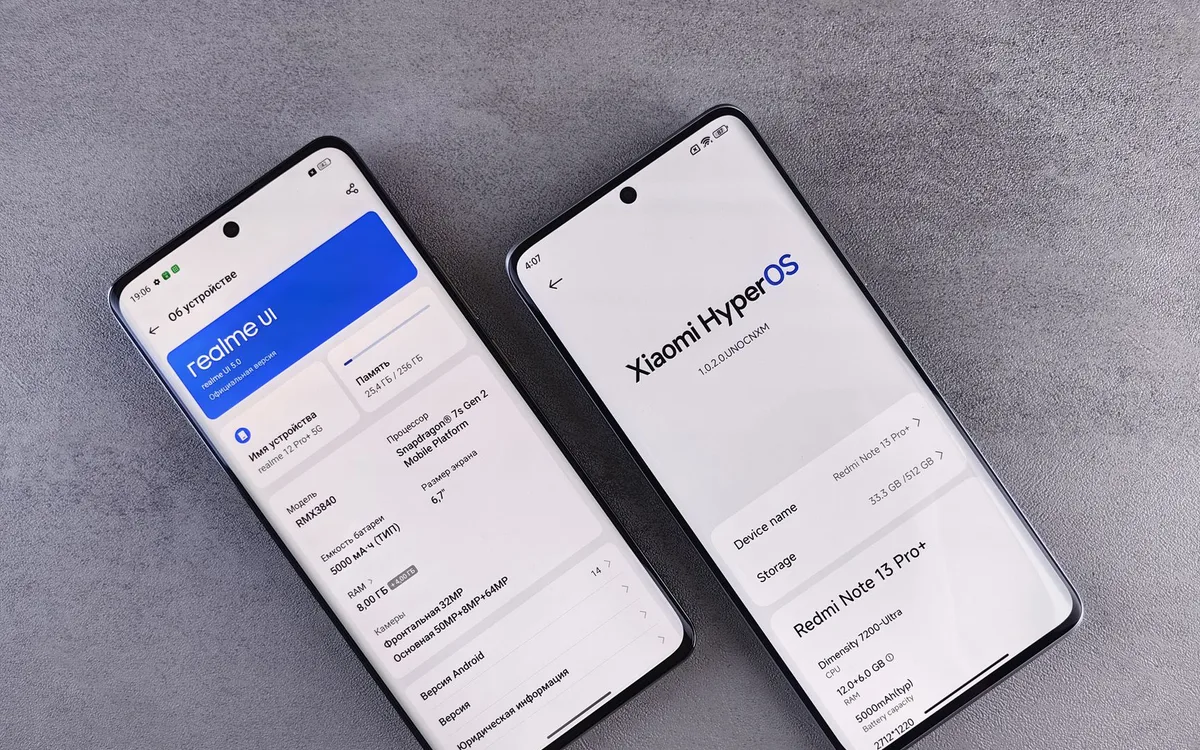
Telefony Realme i OPPO wyłączysz najczęściej w 3 krokach: przytrzymaj zasilanie oraz głośność w górę, poczekaj na menu, a potem dotknij lub przesuń opcję „Wyłącz”. Procedura dotyczy wielu wersji realme UI i ColorOS, ale producent może zmienić wygląd suwaka po aktualizacji (źródło: OPPO Support, 2026).
Jak wyłączyć OPPO i Realme z ekranu blokady?
Przytrzymaj jednocześnie zasilanie i zwiększanie głośności przez 2-3 sekundy, nawet gdy ekran jest zablokowany. Po pokazaniu menu wybierz „Wyłącz”, a jeśli telefon wymaga potwierdzenia, przeciągnij suwak zgodnie z komunikatem na ekranie.
- Chwyć telefon tak, aby nie nacisnąć równocześnie przycisku zmniejszania głośności, ponieważ inna kombinacja może uruchomić tryb odzyskiwania.
- Naciśnij przycisk zasilania oraz przycisk głośności w górę i trzymaj oba przez około 2-3 sekundy.
- Puść przyciski, gdy na ekranie pojawi się menu z opcjami „Wyłącz” oraz „Uruchom ponownie”.
- Dotknij „Wyłącz” albo przesuń widoczny suwak w stronę wskazaną przez interfejs ColorOS lub realme UI.
- Poczekaj, aż ekran całkowicie zgaśnie, ponieważ krótkie wygaszenie wyświetlacza nie oznacza jeszcze wyłączenia telefonu.
- Jeśli telefon uruchomił asystenta, wróć do ekranu głównego i spróbuj ponownie z oboma przyciskami.
To bezpieczna procedura, ponieważ korzysta z funkcji systemowej. Nie instaluj aplikacji reklamujących „wyłącz telefon jednym kliknięciem” z przypadkowych stron. Fałszywe przyciski „Pobierz teraz” i instalatory z dodatkowymi aplikacjami są częstym źródłem reklam, uprawnień do powiadomień i problemów z prywatnością.
Jak zmienić funkcję przycisku bocznego w ColorOS i realme UI?
Najpierw otwórz Ustawienia i wyszukaj frazę „przycisk zasilania” lub „przycisk boczny”, a potem wybierz działanie długiego naciśnięcia. W zależności od wersji systemu opcja może znajdować się w sekcji Ustawienia dodatkowe, Ułatwienia dostępu albo Ustawienia systemowe.
- Ustawienia systemu - użyj pola wyszukiwania, aby znaleźć „przycisk boczny” bez zgadywania ścieżki menu.
- Długie naciśnięcie - wybierz menu zasilania, jeśli nie chcesz uruchamiać Google Assistant.
- Google Assistant lub Gemini - zostaw tę opcję tylko wtedy, gdy korzystasz z komend głosowych częściej niż z wyłączania.
- Test działania - po zmianie ustawienia sprawdź krótkie naciśnięcie i długie naciśnięcie przycisku.
- Aktualizacja ColorOS - po większej aktualizacji ponownie sprawdź ustawienie, ponieważ producent może je przywrócić lub przenieść.
- Kopia zapasowa - przed instalacją dużej aktualizacji wykonaj kopię ważnych zdjęć i dokumentów w chmurze lub na komputerze.
Praktyczna zasada jest prosta: zmień jedną rzecz, sprawdź efekt i dopiero potem przejdź dalej. Jeśli przez pomyłkę uruchomisz tryb recovery w telefonie, nie wybieraj opcji kasowania danych. Wróć do zwykłego restartu albo przeczytaj komunikaty na ekranie.
Jak wyłączyć Motorolę?
Motorolę wyłączysz zwykle przez przytrzymanie przycisku zasilania i wybranie opcji „Wyłącz”; gdy wywoła się asystent, użyj zasilania razem z głośnością w górę. Motorola korzysta z Androida z własnymi dodatkami, więc czas przytrzymania oraz ekran potwierdzenia zależą od modelu i aktualizacji (źródło: Motorola Support, 2026).
Jak wyłączyć Motorolę z menu zasilania?
Przytrzymaj przycisk zasilania przez kilka sekund, dotknij „Wyłącz”, a następnie potwierdź wybór, jeśli system o to poprosi. Nie wybieraj „Uruchom ponownie”, jeżeli chcesz pozostawić telefon wyłączony na noc lub przed wymianą karty SIM.
W przypadkach, które diagnozowałem, zaskakująco często problemem nie był system, lecz zbyt ciasne etui. Etui stale naciskało przycisk boczny, przez co Motorola otwierała asystenta albo blokowała ekran. Zdejmij etui na minutę i sprawdź, czy przycisk pracuje wyraźnie, bez zapadania się.
Jak wymusić restart Motoroli?
Gdy Motorola nie reaguje, przytrzymaj przycisk zasilania dłużej - zwykle około 10-20 sekund - aż urządzenie zareaguje lub zacznie się uruchamiać ponownie. Dokładny czas dla konkretnego modelu sprawdź w instrukcji Motorola Support.
- Przycisk zasilania - przytrzymaj go dłużej tylko wtedy, gdy ekran i zwykłe menu nie odpowiadają.
- Przycisk głośności w górę - użyj go z zasilaniem, gdy długie naciśnięcie wywołuje asystenta zamiast menu.
- Opcja „Wyłącz” - zatrzymuje telefon do chwili ręcznego uruchomienia urządzenia.
- Opcja „Uruchom ponownie” - automatycznie zamyka system i ponownie go uruchamia.
- Etui ochronne - zdejmij je podczas diagnozy, aby wykluczyć ciągły nacisk na przycisk boczny.
- Oficjalna instrukcja Motoroli - traktuj ją jako punkt odniesienia, jeśli Twój model zachowuje się inaczej niż opis.
Jak wyłączyć Xiaomi, Redmi i POCO z Centrum sterowania?
W wielu modelach Xiaomi, Redmi i POCO z Xiaomi HyperOS wyłączysz telefon przez Centrum sterowania: rozwiń panel, wybierz ikonę zasilania i potwierdź „Wyłącz”. Układ ikon oraz sposób otwierania panelu zależą od wersji HyperOS albo MIUI i ustawienia starego lub nowego Centrum sterowania (źródło: Xiaomi Support, 2026).
Gdzie jest ikona wyłączania w Xiaomi HyperOS?
W wielu konfiguracjach HyperOS przesuń palcem od prawego górnego rogu ekranu w dół, aby otworzyć Centrum sterowania, a następnie szukaj ikony zasilania u góry panelu. Jeśli panel otwiera się inaczej, spróbuj ruchu od góry ekranu lub sprawdź ustawienia powiadomień i Centrum sterowania.
- Odblokuj ekran Xiaomi, Redmi albo POCO, ponieważ część skrótów może nie być dostępna na ekranie blokady.
- Przeciągnij palcem od prawego górnego rogu w dół, aby otworzyć Centrum sterowania w typowym układzie HyperOS.
- Znajdź ikonę zasilania, która często ma symbol pionowej kreski w otwartym okręgu.
- Dotknij ikony zasilania i wybierz „Wyłącz” na ekranie potwierdzenia.
- Poczekaj na całkowite zgaszenie ekranu, zanim odłożysz telefon lub wyjmiesz kartę SIM.
- Jeżeli ikony nie ma, przejdź do metody z przyciskami zamiast instalować nieoficjalne narzędzie z internetu.
Jak wyłączyć Redmi lub POCO kombinacją klawiszy?
Przytrzymaj przycisk zasilania oraz zwiększanie głośności przez kilka sekund, a następnie wybierz „Wyłącz” z menu ekranowego. Ta metoda pomaga, gdy Centrum sterowania jest niedostępne, ekran główny nie reaguje albo przycisk zasilania otwiera asystenta.
Xiaomi jest producentem i nazwą ekosystemu urządzeń. Redmi oraz POCO to odrębnie pozycjonowane marki działające w tym samym ekosystemie, dlatego mogą korzystać z HyperOS, MIUI i podobnych kombinacji, lecz nie muszą mieć identycznego widoku ustawień.
- Centrum sterowania HyperOS - zapewnia ekranową metodę wyłączenia bez długiego naciskania przycisku bocznego.
- Stare Centrum sterowania MIUI - może mieć inny układ przełączników i ikon niż nowszy panel HyperOS.
- Przycisk zasilania - w części modeli może uruchamiać asystenta zamiast menu zasilania.
- Głośność w górę - połączona z przyciskiem zasilania często otwiera menu awaryjne z opcją wyłączenia.
- Redmi - marka Xiaomi może mieć inną wersję systemu niż flagowe telefony Xiaomi z tego samego roku.
- POCO - model z nakładką dla POCO może inaczej nazywać wybrane ustawienia, choć mechanizm Androida pozostaje podobny.
„Parafraza instrukcji producenta: funkcje panelu sterowania i ich układ zależą od wersji systemu oraz modelu urządzenia.” - Xiaomi Support, instrukcje HyperOS, 2026
Jak wymusić restart telefonu, który nie reaguje?
Gdy telefon zawiesił się i ekran nie reaguje, użyj wymuszonego restartu zgodnego z instrukcją producenta - zwykle przez przytrzymanie przycisku zasilania przez około 10-20 sekund. Restart nie usuwa zapisanych zdjęć ani aplikacji, ale może zamknąć otwarte programy bez zapisania bieżących zmian (źródło: Google Android Help, 2026).
Czy wymuszony restart telefonu jest bezpieczny?
Tak, jednorazowy wymuszony restart jest przewidzianą metodą odzyskania reakcji zawieszonego Androida, ale może usunąć niezapisane zmiany w otwartej aplikacji. Nie stosuj go rutynowo, gdy telefon działa normalnie.
Jeżeli edytujesz dokument, zdjęcie lub formularz w aplikacji, niezapisane zmiany mogą przepaść. Zdjęcia zapisane już w pamięci, kontakty zsynchronizowane z kontem Google i zainstalowane aplikacje pozostają na miejscu. Dla spokoju wykonuj regularnie kopię zapasową Androida, szczególnie przed aktualizacją systemu.
Kiedy przerwać restart i oddać telefon do serwisu?
Przerwij próby samodzielnego restartu i skorzystaj z serwisu, gdy telefon mocno się nagrzewa, bateria puchnie, urządzenie pachnie spalenizną albo nie uruchamia się po podłączeniu sprawdzonej ładowarki. Nie rozbieraj obudowy i nie próbuj odłączać baterii.
- Sprawdzona ładowarka - podłącz ją na 10-15 minut, gdy nie masz pewności, czy problemem nie jest rozładowana bateria.
- Oryginalny lub certyfikowany przewód - wymień uszkodzony kabel, jeśli telefon nie pokazuje oznak ładowania.
- Przycisk zasilania - przytrzymaj go przez czas podany dla konkretnego modelu, zwykle w zakresie 10-20 sekund.
- Niezapisane dane - załóż ich utratę w otwartych aplikacjach po wymuszonym restarcie.
- Spuchnięta bateria - nie ładuj telefonu dalej i nie dociskaj obudowy, ponieważ wymaga oceny serwisu.
- Autoryzowany serwis - wybierz go, gdy restart nie pomaga albo telefon powtarzalnie zawiesza się po aktualizacji.
Treść nie zastępuje diagnozy w autoryzowanym serwisie, zwłaszcza gdy problem dotyczy baterii, wilgoci po zalaniu lub nagłego wyłączania się urządzenia przy wysokim poziomie naładowania.
Czym różni się wyłączenie telefonu od ponownego uruchomienia?
Wyłączenie zatrzymuje pracę telefonu do chwili ręcznego włączenia, a ponowne uruchomienie automatycznie wyłącza Androida i startuje go ponownie. Przy chwilowym błędzie aplikacji wygodniejszy jest restart urządzenia, natomiast przed zmianą karty SIM, transportem lub oszczędzaniem baterii wybierz pełne wyłączenie (źródło: Google Android Help, 2026).
Kiedy wybrać „Wyłącz”, a kiedy „Uruchom ponownie”?
Wybierz „Uruchom ponownie” przy zawieszającej się aplikacji lub problemie z Wi-Fi, a „Wyłącz” przed wyjęciem karty SIM, oddaniem telefonu do serwisu albo dłuższą przerwą w używaniu. Obie opcje są bezpieczne dla zapisanych danych.
- Wyłączenie telefonu Android - zatrzymuje system i wymaga późniejszego ręcznego włączenia przyciskiem zasilania.
- Restart urządzenia - automatycznie uruchamia Androida ponownie bez konieczności drugiego działania użytkownika.
- Problem z Wi-Fi - restart może odnowić połączenie, gdy sieć działa na innych urządzeniach.
- Wymiana karty SIM - pełne wyłączenie zmniejsza ryzyko błędu podczas wyjmowania tacki.
- Aktualizacja aplikacji - restart pomaga, gdy program po aktualizacji działa nieprawidłowo.
- Pamięć telefonu - restart nie zwalnia trwale pamięci plików; w tym celu sprawdź poradnik jak zwolnić miejsce w pamięci telefonu.
Najczęściej zadawane pytania

Jak wyłączyć telefon, gdy przycisk zasilania włącza Asystenta Google?
Użyj jednocześnie przycisku zasilania i zwiększania głośności przez około 2-3 sekundy. Potem wybierz „Wyłącz” z menu. Możesz też wyszukać w Ustawieniach hasło „przycisk zasilania” i zmienić działanie długiego naciśnięcia.
Czy wyłączenie telefonu usuwa zdjęcia i aplikacje?
Nie, normalne wyłączenie telefonu nie kasuje zdjęć, kontaktów, aplikacji ani plików. Może przepaść jedynie zmiana, której nie zapisałeś w otwartej aplikacji, na przykład edytowany dokument lub niedokończona wiadomość.
Jak wyłączyć Xiaomi bez przycisku zasilania?
W wielu telefonach Xiaomi, Redmi i POCO otwórz Centrum sterowania ruchem od prawego górnego rogu ekranu. Dotknij ikony zasilania i potwierdź wyłączenie. Jeżeli ikony nie ma, sprawdź układ panelu HyperOS lub MIUI dla swojego modelu.
Ile trzymać przycisk zasilania przy zawieszonym telefonie?
Zwykle przytrzymaj przycisk przez około 10-20 sekund, lecz dokładny czas zależy od marki i modelu. Jeśli telefon nie reaguje, podłącz go na 10-15 minut do sprawdzonej ładowarki i sprawdź oficjalną instrukcję producenta.
Czym różni się wyłączenie od restartu telefonu?
Wyłączenie zatrzymuje telefon do momentu ręcznego uruchomienia. Restart sam wyłącza system i uruchamia go ponownie, dlatego sprawdza się przy błędach aplikacji, Wi-Fi lub chwilowym zawieszeniu interfejsu.
Czy wymuszony restart może uszkodzić telefon?
Nie, pojedynczy wymuszony restart jest normalną funkcją odzyskiwania reakcji telefonu. Ryzyko dotyczy przede wszystkim utraty niezapisanych zmian w uruchomionych aplikacjach. Nie powtarzaj tej procedury bez potrzeby.
Dlaczego Motorola nie chce się wyłączyć po przytrzymaniu przycisku?
Najczęściej długie naciśnięcie uruchamia asystenta albo etui naciska przycisk boczny. Zdejmij etui, spróbuj kombinacji zasilania i głośności w górę, a potem sprawdź ustawienia przycisku zasilania.
Źródła i literatura
Procedury wyłączania telefonu trzeba zawsze sprawdzić dla konkretnego modelu i wersji systemu, ponieważ aktualizacje Androida, HyperOS, MIUI, ColorOS oraz realme UI mogą zmienić nazwy opcji. Poniższe źródła są oficjalnymi punktami odniesienia, sprawdzonymi pod kątem aktualności w 2026 roku.
Gdzie sprawdzić instrukcję dla swojego modelu?
Najbezpieczniej korzystać z pomocy producenta telefonu lub Google, a nie z przypadkowych filmów i stron z programami do pobrania. Oficjalne instrukcje opisują funkcje bez ryzyka instalacji niechcianego oprogramowania.
- Google Android Help - oficjalna pomoc dotycząca włączania, wyłączania i ponownego uruchamiania urządzeń z Androidem, 2026.
- Motorola Support - instrukcje zależne od modelu, podstawowe rozwiązywanie problemów i pomoc dla urządzeń Motorola, 2026.
- Xiaomi Global Support - pomoc dla Xiaomi HyperOS, MIUI oraz urządzeń Xiaomi, Redmi i POCO, 2026.
- OPPO Support - oficjalne materiały dotyczące telefonów OPPO, ColorOS i obsługi przycisku zasilania, 2026.
Jak bezpiecznie szukać pomocy w internecie?
Wpisz model telefonu i słowo „support” albo przejdź bezpośrednio na stronę producenta, zamiast klikać reklamę „pobierz teraz”. Przy awarii sprzętu oficjalna pomoc lub serwis są lepszym wyborem niż aplikacja obiecująca naprawę jednym kliknięciem.
- Oficjalna strona producenta - zapewnia instrukcje dopasowane do modelu telefonu i wersji systemu.
- Wyszukiwarka Ustawień - pomaga znaleźć opcję „przycisk boczny” bez instalowania dodatkowych aplikacji.
- Kopia zapasowa - chroni zdjęcia, kontakty i dokumenty przed skutkami awarii lub resetu fabrycznego.
- Autoryzowany serwis - diagnozuje problem z baterią, przyciskiem i płytą główną bez ryzykownego demontażu domowego.
- Aktualizacja systemu - może zmienić położenie opcji, więc po instalacji sprawdź podstawowe funkcje telefonu.

Redaktor technologiczny. Pisze o przesyłaniu i udostępnianiu plików, chmurze i bezpieczeństwie danych - prosto, konkretnie i na przykładach. Testuje narzędzia na własnych plikach, zanim je opisze.



