
Jak wyłączyć touchpad w laptopie z Windows 10 i 11?
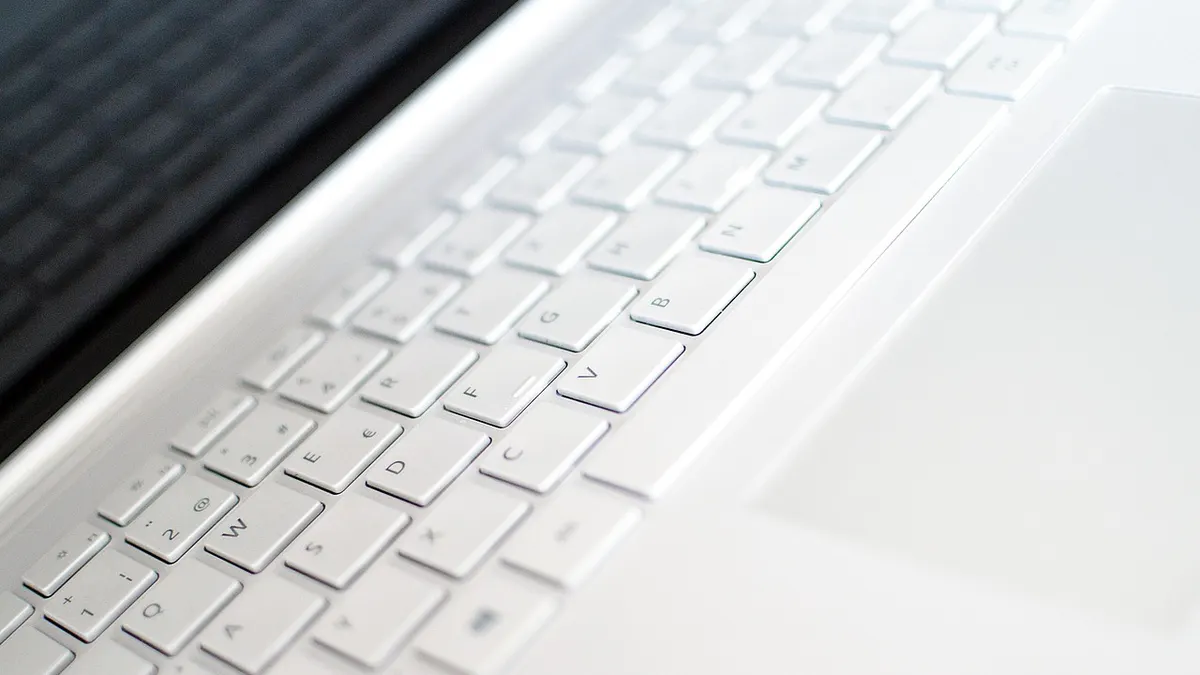
Touchpad to wbudowany panel wskazujący laptopa, charakteryzujący się obsługą ruchu kursora, kliknięć i gestów, a nie ekran dotykowy ani czerwony TrackPoint. Najbezpieczniej wyłączyć go w Ustawieniach Windows 11 lub Windows 10, bo zmianę da się odwrócić bez instalowania sterownika. Microsoft rozróżnia ustawienia panelu i sterownika urządzenia (źródło: Microsoft Support, 2026).
W praktyce najczęściej wyłączam gładzik osobom, które piszą na laptopie z myszą USB. Dłoń ociera wtedy płytkę, kursor przeskakuje w środek zdania, a fragment tekstu znika po przypadkowym kliknięciu. Nie zaczynaj jednak od BIOS UEFI ani od odinstalowania sterownika. To metody awaryjne.
- Ustawienia Windows - to metoda pierwszego wyboru, ponieważ przełącznik można włączyć ponownie w kilka sekund.
- Mysz USB z przewodem - zwykle działa od razu i ułatwia bezpieczne cofnięcie zmiany.
- Odbiornik radiowy USB - system traktuje go jak zewnętrzną mysz, lecz zachowanie zależy od sterownika touchpada.
- Mysz Bluetooth - może nie uruchomić automatycznego wyłączenia panelu na każdym modelu laptopa.
- Menedżer urządzeń - służy do zarządzania sprzętem i sterownikami, a nie do codziennej zmiany preferencji.
Przed zmianą na służbowym komputerze sprawdź, czy masz pod ręką mysz albo działające klawisze funkcyjne. Jeśli laptop ma firmowe ograniczenia, nazwa sekcji lub dostępność przełącznika może być kontrolowana przez politykę IT.
Jak wyłączyć touchpad w Windows 11 w Ustawieniach?
Touchpad Windows 11 wyłączysz w 4 krokach: otwórz Ustawienia, wejdź do Bluetooth i urządzenia, wybierz Touchpad i przestaw główny przełącznik na Wył.. Jest to odwracalna zmiana preferencji, zależna od zgodnego sprzętu i sterownika (źródło: Microsoft Support, 2026).
Gdzie są ustawienia touchpada w Windows 11?
Otwórz menu Start, wybierz Ustawienia, a następnie przejdź ścieżką Bluetooth i urządzenia > Touchpad. Jeśli widzisz ten ekran, nie musisz otwierać Panelu sterowania ani Menedżera urządzeń.
- Kliknij przycisk Start na pasku zadań lub naciśnij klawisz Windows na klawiaturze.
- Wpisz „Ustawienia” i naciśnij Enter, aby otworzyć aplikację systemową.
- W lewym menu wybierz pozycję Bluetooth i urządzenia.
- Na liście urządzeń wybierz Touchpad, czyli panel dotykowy laptopa.
- Wyłącz przełącznik oznaczony jako Touchpad i sprawdź, czy kursor nie reaguje na dotknięcie płytki.
Niektóre laptopy pokazują dodatkowe opcje czułości, stuknięć i gestów. Ich obecność często oznacza obsługę standardu Microsoft Precision Touchpad, czyli sposobu integracji gładzika z Windows, a nie konkretnej marki samego urządzenia.
„Parafraza: konfigurację panelu dotykowego Microsoft prowadzi przez Ustawienia Windows, a dostępne pola zależą od sprzętu i sterownika.” - Microsoft Support, ustawienia touchpada, 2026
Jak ponownie włączyć touchpad w Windows 11 bez myszy?
Użyj klawiszy Tab, strzałek, Spacji i Enter: przejdź do Ustawień, odszukaj Touchpad, zaznacz przełącznik i naciśnij Spację. To działa nawet wtedy, gdy po wyłączeniu panelu nie masz pod ręką myszy.
Praktyczny przykład: po wyłączeniu gładzika na laptopie ASUS użytkownik odkłada mysz do torby i chce wrócić do pracy w pociągu. Naciska klawisz Windows, wpisuje „touchpad”, wybiera wynik ustawień strzałkami, a potem przełącza opcję spacją. Warto przećwiczyć tę drogę raz, zanim będzie potrzebna.
- Klawisz Windows - otwiera Start i pozwala wyszukać ustawienia bez użycia kursora.
- Klawisz Tab - przenosi fokus między przyciskami, przełącznikami i polami formularza.
- Strzałki - zmieniają zaznaczoną pozycję w menu lub na liście wyników.
- Spacja - aktywuje zaznaczony przełącznik, w tym przełącznik Touchpad.
- Enter - otwiera zaznaczoną pozycję, na przykład wynik „Ustawienia touchpada”.
Z mojej praktyki redakcyjnej: do laptopa używanego stacjonarnie dobrze jest zostawić tanią przewodową mysz USB w szufladzie. To prostsze niż szukanie skrótów klawiaturowych w stresie.
Jak wyłączyć touchpad w Windows 10?
Touchpad Windows 10 wyłączysz zwykle przez Start > Ustawienia > Urządzenia > Panel dotykowy, a następnie głównym przełącznikiem panelu. Na starszym laptopie zakres opcji może zależeć od sterownika Synaptics, ELAN Microelectronics albo aplikacji producenta (źródło: Microsoft Support, 2026).
Gdzie znaleźć panel dotykowy w Windows 10?
Otwórz Ustawienia, wybierz Urządzenia, a potem w lewym menu Panel dotykowy. Jeżeli nie widzisz przełącznika, nie oznacza to jeszcze uszkodzenia laptopa - często brakuje właściwego sterownika.
- Otwórz Start i kliknij ikonę koła zębatego, aby uruchomić Ustawienia Windows 10.
- Wybierz kategorię Urządzenia, gdzie Windows grupuje mysz, Bluetooth i panel dotykowy.
- Kliknij Panel dotykowy w menu po lewej stronie okna.
- Wyłącz przełącznik panelu, jeśli chcesz całkowicie wyłączyć gładzik.
- Po zmianie dotknij touchpada i sprawdź, czy kursor pozostaje nieruchomy.
Przykład: na Lenovo z Windows 10 użytkownik pisze dłuższe maile przez mysz USB. Wyłączenie całego panelu eliminuje przesunięcia kursora, ale po odłączeniu myszy laptop wymaga klawiatury lub ponownego użycia przełącznika.
Czym różni się pełne wyłączenie od opcji myszy zewnętrznej?
Pełne wyłączenie blokuje touchpad zawsze, a opcja dotycząca myszy zewnętrznej blokuje go tylko w wybranym scenariuszu. Drugi wariant jest wygodniejszy, gdy raz pracujesz przy biurku, a innym razem zabierasz laptop bez myszy.
- Pełne wyłączenie touchpada - sprawdza się przy stałym stanowisku z myszą USB.
- Wyłączenie po podłączeniu myszy - ogranicza przypadkowe dotknięcia podczas pracy przy biurku.
- Czułość panelu - obniżenie czułości pomaga, gdy nie chcesz całkowicie blokować gestów.
- Sterownik Synaptics - na starszych komputerach może dodawać własną kartę ustawień.
- Sterownik ELAN touchpad - może używać innego nazewnictwa niż panel Windows 10.
Nie pobieraj „uniwersalnego sterownika touchpada” z katalogu plików ani reklamy „Pobierz teraz”. Takie instalatory potrafią dorzucić niechciane programy lub podmienić działający sterownik. Korzystaj z Windows Update albo strony wsparcia producenta laptopa.
Jak automatycznie wyłączać touchpad po podłączeniu myszy?

Automatyczne wyłączanie touchpada po podłączeniu myszy działa wtedy, gdy sterownik udostępnia opcję kontrolującą panel po wykryciu myszy zewnętrznej. Najpierw odszukaj ustawienie pozostawiania touchpada włączonego po podłączeniu myszy i wyłącz je, a następnie sprawdź laptop po restarcie (źródło: Microsoft Learn, 2026).
Jak ustawić touchpad po podłączeniu myszy USB?
W ustawieniach Touchpad odszukaj opcję podobną do „Pozostaw touchpad włączony po podłączeniu myszy” i usuń jej zaznaczenie. Nazwa może się różnić, dlatego szukaj słów „mysz”, „zewnętrzna” lub „USB”.
- Podłącz mysz USB lub odbiornik radiowy do portu USB laptopa.
- Otwórz ustawienia Touchpad w Windows 11 albo Panel dotykowy w Windows 10.
- Rozwiń dodatkowe ustawienia, jeśli przełącznik nie jest widoczny od razu.
- Odznacz opcję pozostawiania panelu aktywnego po podłączeniu myszy.
- Odłącz i podłącz mysz ponownie, aby sprawdzić reakcję touchpada.
- Uśpij laptop na około minutę, wybudź go i wykonaj drugi test.
Jedno zdanie do zapamiętania: automatyczna blokada touchpada ma sens tylko wtedy, gdy po podłączeniu konkretnej myszy zewnętrznej możesz od razu sterować kursorem.
Czy mysz Bluetooth zawsze wyłączy touchpad?
Nie, mysz Bluetooth nie zawsze uruchomi automatyczne wyłączenie, ponieważ wykrywanie zależy od sterownika touchpada i sposobu, w jaki laptop rozpoznaje urządzenie. Mysz z odbiornikiem USB bywa wykrywana inaczej niż sparowana mysz Bluetooth.
- Mysz USB przewodowa - zwykle jest najłatwiejsza do testu, bo system widzi ją natychmiast po podłączeniu.
- Odbiornik 2,4 GHz USB - często działa jak typowa mysz zewnętrzna, ale warto sprawdzić to po restarcie.
- Mysz Bluetooth - wymaga poprawnego sparowania i może zachowywać się inaczej po wybudzeniu laptopa.
- Stacja dokująca USB-C - może dostarczać mysz przez hub, co czasem opóźnia jej wykrycie.
- Tryb samolotowy - wyłącza Bluetooth, więc nie testuj na nim automatyki opartej na myszy Bluetooth.
Jeśli dopiero kupujesz mysz, zobacz także jak podłączyć mysz Bluetooth do laptopa. Po zmianie ustawienia wykonaj dwa testy: po zwykłym restarcie oraz po uśpieniu. To właśnie po wybudzeniu najczęściej wychodzą różnice między sterownikami.
Jak wyłączyć touchpad w Menedżerze urządzeń?
W Menedżerze urządzeń wyłącz touchpad tylko wtedy, gdy brakuje przełącznika w Ustawieniach Windows: odszukaj urządzenie, wybierz Wyłącz urządzenie i potwierdź. Nie wybieraj Odinstaluj urządzenie, bo ta opcja usuwa konfigurację sterownika i służy raczej diagnostyce (źródło: Microsoft Support, 2026).
Jak znaleźć Microsoft Precision Touchpad, ELAN lub Synaptics?
Najpierw otwórz Menedżer urządzeń przez wyszukiwarkę Start, a potem sprawdź kategorie Myszy i inne urządzenia wskazujące oraz Urządzenia interfejsu HID. Szukaj nazw Microsoft Precision Touchpad, ELAN, Synaptics lub producenta laptopa.
- Naciśnij klawisz Windows, wpisz „Menedżer urządzeń” i naciśnij Enter.
- Rozwiń kategorię Myszy i inne urządzenia wskazujące, klikając strzałkę obok nazwy.
- Sprawdź także kategorię Urządzenia interfejsu HID, jeśli touchpada nie ma na pierwszej liście.
- Kliknij podejrzane urządzenie prawym przyciskiem myszy lub otwórz jego menu klawiszem Shift+F10.
- Wybierz Właściwości i sprawdź nazwę producenta oraz stan urządzenia.
- Wróć do menu i wybierz Wyłącz urządzenie, nie opcję odinstalowania.
Przed pracą na służbowym komputerze utwórz punkt przywracania systemu: wyszukaj „Utwórz punkt przywracania”, wybierz dysk systemowy i kliknij Utwórz. To rozsądne zabezpieczenie przy nietypowej konfiguracji sterowników.
Dlaczego nie należy odinstalowywać sterownika touchpada bez potrzeby?
Nie odinstalowuj sterownika, aby tylko wyłączyć gładzik, ponieważ po restarcie Windows może zainstalować sterownik ogólny albo pozostawić urządzenie bez pełnych funkcji. Bezpieczniejsze jest odwracalne polecenie „Wyłącz urządzenie”.
„Parafraza: Menedżer urządzeń pomaga zarządzać sprzętem oraz aktualizacją sterowników, ale zmiana sterownika jest procedurą diagnostyczną, nie zwykłym przełącznikiem preferencji.” - Microsoft Support, ręczna aktualizacja sterowników, 2026
- Wyłącz urządzenie - blokuje działanie touchpada, ale zachowuje jego sterownik w systemie.
- Włącz urządzenie - przywraca panel tą samą drogą w Menedżerze urządzeń.
- Odinstaluj urządzenie - usuwa wpis sterownika i może wymagać ponownej instalacji po restarcie.
- Aktualizuj sterownik - ma sens przy błędzie, braku panelu lub nieprawidłowym działaniu gestów.
- Przywróć sterownik - pomaga, gdy problem zaczął się po aktualizacji sterownika.
Jeżeli po aktualizacji coś przestało działać, sprawdź instrukcję jak przywrócić sterownik urządzenia. Więcej o samym narzędziu wyjaśnia też Menedżer urządzeń Windows - do czego służy.
Dlaczego przełącznik touchpada nie jest widoczny w Windows?

Brak opcji Touchpad najczęściej oznacza niepełny sterownik, ustawienie producenta albo wyłączony panel w BIOS UEFI, a nie awarię samej płytki. Zacznij od Windows Update i oficjalnej strony producenta, ponieważ Microsoft Precision Touchpad wymaga zgodności sprzętu oraz sterownika (źródło: Microsoft Learn, 2026).
Jak zaktualizować sterownik touchpada bez ryzyka?
Najpierw sprawdź Windows Update, a jeśli nie rozwiąże problemu, pobierz sterownik wyłącznie ze strony producenta konkretnego modelu laptopa. Nie instaluj pakietu tylko dlatego, że strona z reklamą obiecuje „naprawę wszystkich sterowników”.
- Wejdź w Ustawienia > Windows Update i wybierz sprawdzanie aktualizacji.
- Otwórz opcjonalne aktualizacje, jeśli Windows pokazuje aktualizację sterownika urządzenia wskazującego.
- Zapisz model laptopa z naklejki, obudowy albo informacji systemowych przed wejściem na stronę producenta.
- Pobierz sterownik z oficjalnego działu wsparcia Lenovo, HP, Dell lub ASUS.
- Zamknij programy i uruchom instalator, a potem zrestartuj laptop zgodnie z jego komunikatem.
- Po restarcie sprawdź ustawienia touchpada, gesty oraz zachowanie przy myszy zewnętrznej.
Oficjalna dokumentacja Microsoft zaleca zarządzanie sterownikami przez Windows Update lub narzędzia systemowe. W razie potrzeby zobacz jak zaktualizować sterowniki w Windows 11.
Czy BIOS UEFI lub aplikacja producenta steruje touchpadem?
Tak, BIOS UEFI lub aplikacja producenta może sterować touchpadem, lecz używaj tej drogi dopiero po sprawdzeniu Ustawień i sterownika. W BIOS UEFI nie ma identycznego menu na każdym laptopie, a błędna zmiana może utrudnić obsługę bez myszy.
- Lenovo Vantage - może udostępniać ustawienia sprzętu i aktualizacje dla laptopów Lenovo.
- MyASUS - może prowadzić do sterowników oraz funkcji specyficznych dla laptopów ASUS.
- HP Support Assistant - pomaga znaleźć aktualizacje urządzeń HP, gdy Windows Update nie wystarcza.
- Dell Optimizer - na wybranych modelach Dell wpływa na ustawienia sprzętowe i profil działania urządzeń.
- BIOS UEFI - może zawierać opcję Internal Pointing Device, lecz jej nazwa i obecność zależą od modelu.
Jeśli laptop nie widzi touchpada po instalacji systemu, podłącz mysz USB, wykonaj aktualizacje Windows Update i pobierz sterownik chipsetu oraz touchpada z oficjalnego wsparcia. BIOS zmieniaj tylko wtedy, gdy rozumiesz opis opcji i masz możliwość cofnięcia decyzji.
Jak wyłączyć touchpad w Lenovo, HP, Dell i ASUS?
W laptopach Lenovo, HP, Dell i ASUS zacznij od wspólnej ścieżki Windows, ponieważ systemowe ustawienia są najmniej ryzykowne. Gdy jej brakuje, użyj aplikacji producenta lub oficjalnego sterownika dla dokładnego modelu; skróty Fn i opcje BIOS UEFI różnią się między seriami.
Jakie rozwiązanie wybrać dla swojego laptopa?
Wybierz metodę według celu: do pracy z myszą najlepiej sprawdza się ustawienie Windows, przy braku przełącznika - Menedżer urządzeń, a BIOS UEFI zostaw jako ostatnią opcję. Poniższa tabela porównuje ryzyko i możliwość cofnięcia.
| Metoda | Trudność | Trwałość zmiany | Cofnięcie | Ryzyko |
|---|---|---|---|---|
| Ustawienia Windows | Niska | Do ponownej zmiany | Natychmiastowe | Niskie |
| Opcja myszy zewnętrznej | Niska | Zależna od myszy | Natychmiastowe | Niskie |
| Menedżer urządzeń | Średnia | Do ręcznego włączenia | Łatwe | Średnie przy złym wyborze urządzenia |
| Aplikacja producenta | Średnia | Zależna od modelu | Zwykle łatwe | Niskie przy oficjalnym programie |
| BIOS UEFI | Wyższa | Do zmiany w BIOS | Wymaga wejścia do BIOS | Wyższe |
Czy skrót Fn wyłącza gładzik w każdym laptopie?
Nie, skrót Fn nie wyłącza gładzika w każdym laptopie, bo zależy od klawiatury, sterownika i konkretnej serii urządzenia. Szukaj klawisza z ikoną prostokątnego panelu lub przekreślonego touchpada, ale nie zgaduj funkcji na podstawie podobnej ikony.
- Lenovo - najpierw sprawdź Ustawienia Windows oraz Lenovo Vantage dla swojego modelu.
- HP - na części modeli panel można przełączyć skrótem lub dotknięciem oznaczonego narożnika touchpada.
- Dell - zacznij od Ustawień Windows i Dell Optimizer, jeśli producent zainstalował tę aplikację.
- ASUS - sprawdź ustawienia systemowe i MyASUS, zwłaszcza po ponownej instalacji Windows.
- Microsoft Precision Touchpad - jego obecność zwykle zapewnia bardziej spójne ustawienia systemowe niż starszy panel producenta.
Nie kieruj się filmem dla innego modelu laptopa. Ten sam producent używa innych skrótów w różnych seriach, a film z nieoficjalnego kanału może pokazywać nieaktualny interfejs.
Czy wyłączenie touchpada można łatwo cofnąć?
Tak, wyłączenie touchpada w Ustawieniach Windows lub przez polecenie „Wyłącz urządzenie” można łatwo cofnąć, odpowiednio ponownie aktywując przełącznik albo wybierając „Włącz urządzenie”. Najmniej odwracalne jest eksperymentowanie z BIOS UEFI lub usuwaniem sterownika, dlatego zostaw je na końcu.
Co zrobić, gdy touchpad sam się włącza po restarcie?
Najpierw sprawdź, czy przełącznik w Windows nadal jest wyłączony po restarcie, potem zaktualizuj sterownik z oficjalnego źródła i sprawdź aplikację producenta. Samoczynne włączenie często wynika z aktualizacji sterownika, profilu producenta albo błędnego testu po podłączeniu innej myszy.
- Uruchom laptop ponownie i sprawdź stan przełącznika Touchpad przed podłączeniem urządzeń USB.
- Podłącz tę samą mysz, z którą testowałeś automatykę, a nie inną mysz lub odbiornik.
- Sprawdź Windows Update oraz historię aktualizacji sterowników z ostatnich dni.
- Otwórz Lenovo Vantage, MyASUS, HP Support Assistant albo Dell Optimizer, jeśli aplikacja jest zainstalowana.
- W Menedżerze urządzeń sprawdź, czy touchpad nie został ponownie włączony po aktualizacji.
- Jeżeli problem trwa, przywróć poprzedni sterownik lub skonsultuj się z pomocą producenta.
Jak bezpiecznie przywrócić działanie touchpada?
Zacznij od włączenia przełącznika w Ustawieniach, potem sprawdź Menedżer urządzeń, a dopiero na końcu sterownik producenta. Nie formatuj systemu ani nie pobieraj przypadkowych „driver updaterów” tylko dlatego, że panel nie odpowiada.
- Ustawienia Windows - aktywuj przełącznik Touchpad i odczekaj kilka sekund na reakcję kursora.
- Menedżer urządzeń - wybierz „Włącz urządzenie”, jeśli wcześniej użyto opcji wyłączenia.
- Windows Update - zainstaluj dostępne aktualizacje sterowników oraz uruchom komputer ponownie.
- Oficjalna strona producenta - pobierz pakiet wyłącznie dla zgodnego modelu i wersji Windows.
- Klawiatura USB - ułatwia odzyskanie kontroli, gdy laptop nie ma działającej myszy ani touchpada.
Najbezpieczniejsza zasada brzmi: najpierw cofnij ostatnią zmianę, potem diagnozuj sterownik. Dzięki temu nie tworzysz kilku problemów naraz.
Najczęściej zadawane pytania

Jak wyłączyć touchpad w Windows 11?
Otwórz Ustawienia > Bluetooth i urządzenia > Touchpad i wyłącz główny przełącznik. Bez myszy użyj klawiszy Tab, strzałek, Spacji i Enter, aby wrócić do tej samej opcji.
Jak wyłączyć touchpad w Windows 10?
Przejdź do Start > Ustawienia > Urządzenia > Panel dotykowy i wyłącz panel. Jeżeli sekcja nie ma przełącznika, sprawdź sterownik producenta lub aplikację laptopa.
Jak wyłączyć touchpad po podłączeniu myszy?
W ustawieniach touchpada odznacz opcję pozostawiania panelu włączonego po podłączeniu myszy. Następnie sprawdź działanie po ponownym podłączeniu myszy, uśpieniu i restarcie laptopa.
Czy wyłączenie touchpada usuwa sterownik?
Nie, polecenie „Wyłącz urządzenie” w Menedżerze urządzeń nie usuwa sterownika. Odinstalowanie sterownika to osobna operacja, której nie warto używać wyłącznie do blokowania gładzika.
Dlaczego nie widzę opcji Touchpad w ustawieniach?
Najczęściej brakuje właściwego sterownika albo producent przeniósł część opcji do swojej aplikacji. Sprawdź Windows Update oraz oficjalne wsparcie Lenovo, HP, Dell lub ASUS.
Jak ponownie włączyć touchpad?
Włącz przełącznik w ustawieniach Touchpad albo wybierz „Włącz urządzenie” w Menedżerze urządzeń. Jeśli użyłeś skrótu Fn lub fizycznego przełącznika modelu HP, użyj tej samej funkcji ponownie.
Źródła i literatura
Oficjalna dokumentacja Windows i sterowników
Poniższe materiały opisują ustawienia systemu i zasady zarządzania sterownikami. Ścieżki menu oraz dostępne opcje warto sprawdzić ponownie przed publikacją, bo aktualizacje Windows mogą zmieniać nazwy elementów.

Redaktor technologiczny. Pisze o przesyłaniu i udostępnianiu plików, chmurze i bezpieczeństwie danych - prosto, konkretnie i na przykładach. Testuje narzędzia na własnych plikach, zanim je opisze.