

Czy Windows XP i Windows 7 są nadal bezpieczne?
Instalacja Windows z USB dla Windows 7 lub Windows XP ma sens głównie przy obsłudze starego programu albo sprzętu, nie jako system do codziennego internetu. Microsoft Lifecycle wskazuje, że standardowe wsparcie Windows 7 zakończyło się 14 stycznia 2020 r., a Windows XP - 8 kwietnia 2014 r.; oba systemy nie dostają zwykłych poprawek bezpieczeństwa.
To nie jest drobna niedogodność. Brak aktualizacji oznacza, że nowo wykryte luki pozostają otwarte, a współczesne przeglądarki, sterowniki i programy antywirusowe coraz częściej przestają działać. Z mojej praktyki przy odzyskiwaniu starych stanowisk wynika, że największy problem pojawia się nie podczas instalacji, tylko przy pierwszym połączeniu z siecią.
Czy Windows 7 jest bezpieczny po zakończeniu wsparcia?
Nie, Windows 7 nie powinien służyć do bankowości, poczty firmowej ani logowania do ważnych kont, ponieważ standardowe wsparcie zakończyło się 14 stycznia 2020 r. Część firm mogła korzystać z odrębnych, płatnych programów aktualizacji, ale nie oznacza to, że zwykła domowa instalacja Windows 7 pozostaje aktualna.
„Po zakończeniu wsparcia technicznego i aktualizacji oprogramowania firma Microsoft nie zapewnia już pomocy technicznej ani aktualizacji zabezpieczeń.” - Microsoft, informacje o zakończeniu wsparcia Windows 7, 2020.
Stary system może nadal uruchamiać drukarkę, program magazynowy albo urządzenie diagnostyczne. Nie należy jednak traktować go jak bezpiecznego komputera do wszystkiego.
Czy Windows XP jest bezpieczny w internecie?
Nie, Windows XP nie jest bezpiecznym systemem do pracy online, ponieważ jego wsparcie zakończyło się 8 kwietnia 2014 r. XP to historyczny system operacyjny, a nie Windows XP Mode ani tryb zgodności znany z nowszych edycji Windows.
Na nowych laptopach instalacja Windows XP często kończy się brakiem obsługi dysku SATA, portów USB 3.0 albo rozruchu UEFI. Nawet gdy system się uruchomi, może nie znaleźć karty sieciowej, dźwięku lub grafiki.
Kiedy użyć maszyny wirtualnej zamiast starego komputera?
Maszynę wirtualną wybierz wtedy, gdy potrzebujesz jednego starego programu, a nie bezpośredniej obsługi starego urządzenia przez port USB, COM lub kartę rozszerzeń. VirtualBox lub Hyper-V pozwalają uruchomić XP albo 7 w oknie na nowszym systemie, łatwiej wykonać migawkę i odłączyć sieć.
Bezpieczniejsze zastosowania starego Windowsa to:
- Komputer offline - Windows XP może obsługiwać starą maszynę CNC, jeśli nie ma dostępu do Wi-Fi ani kabla Ethernet.
- Stanowisko serwisowe - Windows 7 może uruchamiać dawny program do diagnostyki urządzenia, ale bez poczty i przeglądarki.
- Maszyna wirtualna - kopia Windows XP w VirtualBox nadaje się do otwierania starego programu księgowego po odłączeniu internetu.
- Sprzęt laboratoryjny - starszy komputer z Windows 7 może pozostać przy aparaturze, jeśli administrator odizoluje go od sieci firmowej.
- Archiwalne pliki - stary system może pomóc odczytać format obsługiwany wyłącznie przez dawną aplikację, lecz pliki trzeba skopiować na nowy dysk.
Najprostsza zasada brzmi: niewspierany Windows może uruchamiać stare narzędzie, ale nie powinien chronić Twoich danych w internecie. CISA zaleca ograniczać ryzyko związane z niewspieranym oprogramowaniem przez zastąpienie go, izolację lub inne zabezpieczenia.
„Organizacje powinny identyfikować i ograniczać ryzyko związane z niewspieranym oprogramowaniem, szczególnie gdy nie można go od razu zastąpić.” - CISA, zalecenia dotyczące zarządzania ryzykiem systemów niewspieranych, 2024, parafraza.
Jak przygotować legalny obraz ISO, pendrive i kopię danych?
Legalny obraz Windows 7 ISO lub Windows XP ISO to kopia nośnika instalacyjnego pochodząca z własnej licencji albo źródła uprawnionego do dystrybucji, zapisana w jednym pliku. Do Windows 7 przygotuj pendrive o pojemności co najmniej 8 GB, a przed zapisem przenieś z niego wszystkie pliki, ponieważ narzędzie sformatuje pamięć USB.
Skąd pobrać legalny obraz ISO Windows 7 lub XP?
Obraz ISO pobierz tylko z legalnego nośnika, oficjalnego archiwum producenta lub źródła, które ma prawo go udostępniać, i użyj własnego klucza produktu Windows. Nie korzystaj z opisów typu „Windows 7 aktywowany”, „preactivated” albo „download now” na losowej stronie.
Fałszywe przyciski „Pobierz teraz” często prowadzą do instalatora z reklamami, rozszerzeniem przeglądarki lub szkodliwym programem. Równie ryzykowne są zmodyfikowane obrazy ISO, bo nie wiesz, co autor dodał do środka. Jeśli masz oryginalną płytę DVD, utwórz obraz samodzielnie lub zachowaj płytę jako źródło instalacji.
Przydatne wyjaśnienie znajdziesz tutaj: co to jest plik ISO. Klucz produktu nie jest zamiennikiem obrazu ISO, a obraz ISO nie daje automatycznie prawa do używania systemu.
Jak sprawdzić sumę kontrolną SHA-256 pliku ISO?
Sumę SHA-256 sprawdzisz w Windows poleceniem Get-FileHash, porównując wynik znak po znaku z wartością opublikowaną przez zaufane źródło. Kontrola ma sens wyłącznie wtedy, gdy wydawca podał własną sumę kontrolną.
- Otwórz menu Start, wpisz PowerShell i uruchom aplikację jako zwykły użytkownik.
- Wpisz Get-FileHash "C:\Users\TwojaNazwa\Downloads\windows7.iso" -Algorithm SHA256, zmieniając ścieżkę na lokalizację pliku.
- Skopiuj wyświetlony ciąg 64 znaków, ponieważ SHA-256 dla obrazu ISO ma stałą długość 64 znaków szesnastkowych.
- Porównaj wynik z sumą podaną przez źródło, zwracając uwagę na każdą literę i cyfrę.
- Nie używaj pliku, gdy wartości się różnią, bo ISO mogło pobrać się z błędem albo zostać zmienione.
Pełną instrukcję znajdziesz pod linkiem jak sprawdzić sumę kontrolną SHA-256 pliku.
Jaki pendrive wybrać do instalacji Windows?
Do instalacji Windows 7 wybierz sprawny pendrive 8 GB lub większy, a dla Windows XP zwykle wystarczy 4 GB, choć 8 GB daje mniej problemów z doborem narzędzia. Pojemność nie decyduje sama o sukcesie - ważniejsza jest zgodność portu i firmware komputera.
| Element | Windows 7 | Windows XP |
|---|---|---|
| Minimalna praktyczna pojemność USB | 8 GB | 4 GB, zalecane 8 GB |
| Typ sprzętu | Starszy BIOS lub część komputerów UEFI | Głównie starszy komputer z Legacy BIOS |
| Port USB podczas instalacji | USB 2.0 lub 3.0, zależnie od sterowników | Najbezpieczniej USB 2.0 |
| Ryzyko braku dysku | Średnie, zależne od trybu startu | Wysokie przy kontrolerach SATA bez sterownika |
Przed utworzeniem bootowalnego pendrive wykonaj kopię jego zawartości. Potem wykonaj też kopię dysku komputera, który będziesz instalować: jak zrobić kopię zapasową danych przed formatowaniem. Zdjęcia, dokumenty i pliki z Pulpitu zwykle nie wracają po przypadkowym formatowaniu partycji.
Jak ustawić BIOS, UEFI, MBR i GPT przed instalacją?
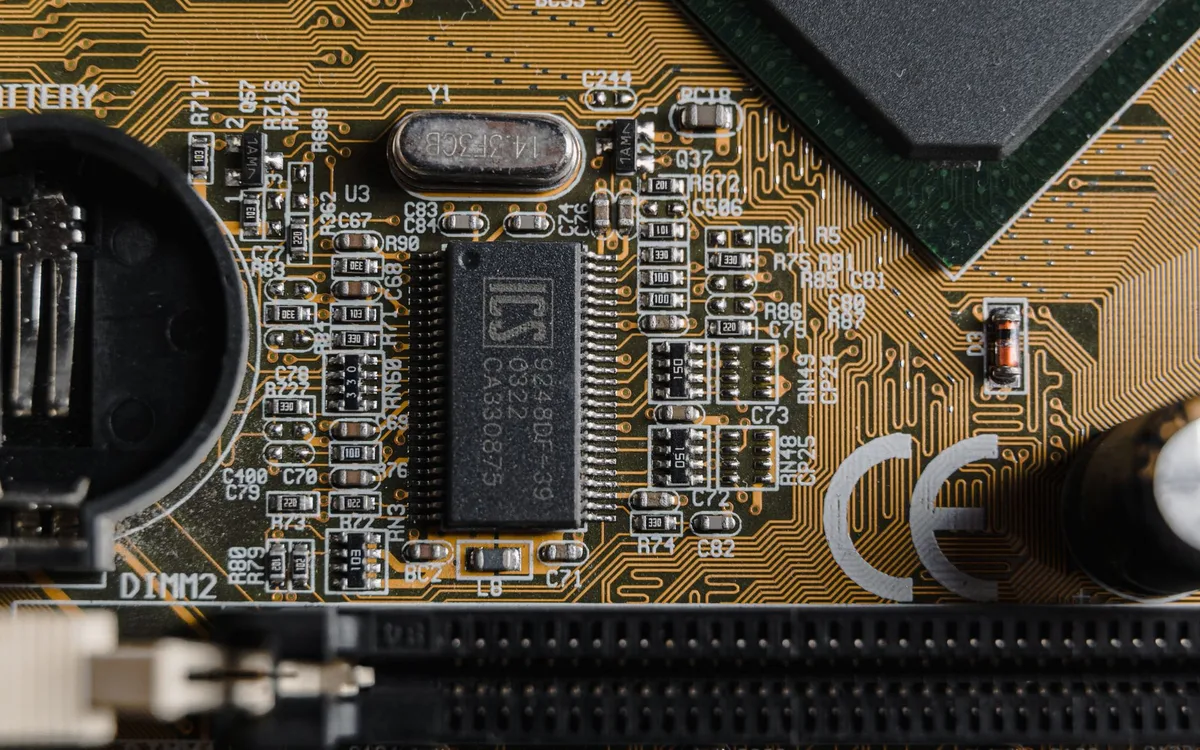
BIOS lub UEFI decyduje, z czego komputer startuje, a MBR i GPT opisują sposób podziału dysku na partycje. Dla Windows 7 nośnik USB i tryb rozruchu muszą do siebie pasować; Windows XP projektowano przede wszystkim dla starszego trybu Legacy BIOS, nie dla współczesnego UEFI Forum.
Czym różnią się Legacy BIOS, UEFI, MBR i GPT?
Legacy BIOS to starszy sposób uruchamiania komputera, UEFI to nowsze firmware, MBR to starszy schemat partycji, a GPT to nowszy schemat partycji dysku. UEFI i GPT nie są tym samym, choć często występują razem.
- Legacy BIOS - starsze firmware, które zwykle uruchamia nośnik przygotowany w układzie MBR.
- UEFI - nowsze firmware opisane przez UEFI Forum, które najczęściej pracuje z dyskiem GPT i partycją EFI.
- MBR - schemat partycji często używany przez starsze komputery oraz instalacje Windows 7 w trybie BIOS.
- GPT - schemat partycji używany najczęściej przy rozruchu UEFI, szczególnie na nowszych dyskach.
- Secure Boot - osobna funkcja ochronna UEFI, której nie należy mylić ani z UEFI, ani z GPT.
Microsoft Learn opisuje zależność między trybem rozruchu a partycjonowaniem podczas wdrażania Windows. Przed zmianą układu dysku przeczytaj także MBR i GPT - różnice partycji dysku.
Jak wejść do menu bootowania i uruchomić pendrive?
Włącz komputer i od razu naciskaj klawisz Boot Menu, najczęściej F12, Esc, F9 albo F11, aż pojawi się lista urządzeń startowych. Dokładny klawisz zależy od producenta i modelu, więc sprawdź komunikat na pierwszym ekranie lub instrukcję urządzenia.
- Podłącz bootowalny pendrive bezpośrednio do portu USB, najlepiej bez huba i przed włączeniem komputera.
- Włącz komputer oraz naciskaj klawisz Boot Menu od pierwszej sekundy, zanim pojawi się logo Windows.
- Wybierz nazwę pendrive, a jeśli widzisz dwie pozycje, wybierz wariant zgodny z przygotowanym nośnikiem, na przykład UEFI: nazwa USB.
- Jeśli USB nie ma na liście, przełóż go do portu USB 2.0, szczególnie przy Windows XP i bardzo starym sprzęcie.
- Wejdź do ustawień BIOS lub UEFI tylko wtedy, gdy Boot Menu nie pomaga, i zmieniaj wyłącznie kolejność startu.
Jeżeli komputer nie widzi pendrive w menu bootowania, najczęściej winny jest zły tryb nośnika, wadliwy pendrive albo port USB 3.0 nieobsługiwany przez stary system.
Czy zmiana MBR na GPT usuwa dane?
Tak, zmiana schematu partycji podczas instalacji może wymagać usunięcia partycji, dlatego przed kliknięciem „Usuń” wykonaj kopię danych i potwierdź pojemność właściwego dysku. Nie zmieniaj przypadkowo opcji AHCI, RAID ani trybu kontrolera dysku w BIOS, bo istniejący system może przestać startować.
Jak stworzyć bootowalny pendrive z Windows 7?
Bootowalny pendrive z Windows 7 utworzysz w narzędziu Rufus, wybierając legalny plik ISO, właściwy pendrive i schemat MBR dla Legacy BIOS albo GPT dla UEFI. Rufus sformatuje wybraną pamięć USB, dlatego przed kliknięciem Start sprawdź literę dysku i jego pojemność dwa razy.
Jak ustawić Rufus dla Windows 7?
W Rufus wybierz najpierw plik Windows 7 ISO, potem właściwy pendrive, a na końcu dopasuj MBR lub GPT do trybu startu komputera. Pobieraj Rufus wyłącznie z oficjalnej strony projektu, nie z reklamowego wyniku wyszukiwania.
- Podłącz pusty pendrive 8 GB lub większy i zamknij pliki, które mogą być na nim otwarte.
- Uruchom Rufus, a w polu Urządzenie sprawdź pojemność pendrive, aby nie wyczyścić zewnętrznego dysku.
- Kliknij Wybierz i wskaż legalny plik Windows 7 ISO zapisany na dysku komputera.
- Wybierz MBR dla komputera uruchamianego w Legacy BIOS albo GPT dla instalacji uruchamianej w UEFI.
- Pozostaw system plików sugerowany przez narzędzie, chyba że instrukcja konkretnego komputera wymaga innego ustawienia.
- Kliknij Start, przeczytaj ostrzeżenie o usunięciu danych i zaakceptuj je tylko po sprawdzeniu właściwego USB.
Gdy zapis zakończy się komunikatem gotowości, bezpiecznie wysuń pendrive. Instrukcję ogólną znajdziesz też pod linkiem jak zrobić bootowalny pendrive.
MBR czy GPT dla Windows 7?
Dla Windows 7 wybierz zwykle MBR przy Legacy BIOS, a GPT przy UEFI, lecz przed instalacją potwierdź, czy konkretny komputer i wersja 64-bitowa systemu obsługują wybrany wariant. Nie kopiuj ustawień z poradnika dla innego laptopa bez sprawdzenia własnego menu firmware.
Przykład: komputer biurowy z 2012 roku, w którym Boot Menu pokazuje tylko nazwę USB bez dopisku UEFI, zwykle lepiej obsłuży MBR. Laptop z 2018 roku, gdzie widzisz pozycję „UEFI: KingstonDataTraveler”, może wymagać nośnika GPT. To diagnoza po objawie, a nie obietnica dla każdego modelu.
Jak przygotować pendrive dla Windows XP?
Windows XP z pendrive wymaga osobnego przygotowania, ponieważ instalator XP nie obsługuje natywnie wielu kontrolerów SATA, portów USB 3.0 ani rozruchu UEFI. Największą szansę powodzenia daje starszy komputer z Legacy BIOS, portem USB 2.0 i sterownikami pobranymi dla dokładnego modelu jeszcze przed instalacją.
Dlaczego Windows XP nie widzi dysku SATA?
Instalator Windows XP nie widzi dysku najczęściej dlatego, że brakuje mu sterownika kontrolera SATA albo komputer pracuje w trybie niezgodnym z jego starym instalatorem. Nie zakładaj od razu, że dysk jest uszkodzony.
Na niektórych starych płytach głównych można zmienić tryb kontrolera z AHCI na kompatybilny tryb IDE w BIOS. Ta zmiana może jednak unieruchomić system już zainstalowany na dysku, dlatego rób ją wyłącznie na komputerze przeznaczonym do XP i po zapisaniu obecnych ustawień.
Jak ograniczyć problemy z USB 3.0 i UEFI?
Do instalacji Windows XP użyj portu USB 2.0, włącz Legacy BIOS lub CSM tylko jeśli sprzęt to oferuje, a dla nowszego laptopa wybierz maszynę wirtualną. Nie ma bezpiecznej metody, która zagwarantuje działanie XP na każdym nowym komputerze.
- Port USB 2.0 - wybierz go jako pierwszy, ponieważ XP zwykle nie ma sterownika USB 3.0 w instalatorze.
- Starszy pendrive - prosty model USB 2.0 bywa łatwiejszy do uruchomienia niż nowy nośnik USB-C.
- Sterownik chipsetu - pobierz go przed instalacją ze strony producenta płyty głównej lub laptopa.
- Sterownik SATA - przygotuj go tylko dla zgodnego kontrolera i konkretnego modelu sprzętu, nie używaj przypadkowych paczek.
- Maszyna wirtualna - wybierz ją, gdy komputer ma wyłącznie UEFI i nie oferuje trybu zgodności.
Windows XP można uruchomić z USB, ale na nowym laptopie brak obsługi UEFI, SATA lub USB 3.0 jest częstszy niż sukces bez dodatkowej konfiguracji.
Jak zainstalować system Windows XP lub 7 krok po kroku?

Instalacja Windows XP lub Windows 7 z pendrive przebiega w sześciu etapach: start z USB, wybór języka, wybór partycji, formatowanie właściwego miejsca, kopiowanie plików i restart z dysku wewnętrznego. Największe ryzyko utraty danych pojawia się przy ekranie wyboru partycji, dlatego rozpoznaj dysk po pojemności, nie tylko po numerze.
Jak wybrać partycję bez utraty danych?
Przed formatowaniem porównaj pojemność partycji z informacją zapisaną przed instalacją i klikaj „Formatuj” wyłącznie na partycji przeznaczonej dla starego Windowsa. Instalator może pokazywać dysk jako „Dysk 0” lub „Dysk 1”, a numeracja nie zastępuje kontroli pojemności.
- Uruchom komputer z pendrive przez menu bootowania i wybierz instalację Windows XP albo Windows 7.
- Ustaw język oraz układ klawiatury, a następnie wybierz opcję instalacji niestandardowej, jeśli pojawi się taki wybór.
- Na ekranie partycji odczytaj pojemność każdego dysku i porównaj ją z własną notatką lub kopią zapasową.
- Nie usuwaj partycji z dokumentami, zdjęciami lub innym systemem, jeśli chcesz zachować dane.
- Wybierz wcześniej przygotowaną partycję systemową i użyj formatowania tylko po upewnieniu się, że jest właściwa.
- Pozwól instalatorowi skopiować pliki, nie odłączaj zasilania i nie wyjmuj pendrive podczas pierwszego etapu.
Przykład praktyczny: jeśli dysk SSD ma 240 GB, a dodatkowy dysk z archiwum 1 TB, partycja instalacyjna powinna zgadzać się z pojemnością SSD. Gdy instalator pokazuje 931 GB, zatrzymaj się - to prawdopodobnie dysk z danymi.
Kiedy wyjąć pendrive podczas instalacji Windows?
Wyjmij pendrive po pierwszym restarcie, gdy komputer ma rozpocząć dalszą instalację z dysku wewnętrznego, a nie ponownie uruchomić instalator USB. Jeśli komunikat wyraźnie prosi o naciśnięcie klawisza, aby startować z USB, nie naciskaj go.
Windows 7 zwykle sam przechodzi do kolejnego etapu po restarcie. Przy XP obserwuj ekran uważnie: ponowne wejście do pierwszego ekranu instalatora oznacza, że komputer nadal startuje z pendrive. Wtedy wyjmij USB lub ustaw dysk wewnętrzny wyżej w kolejności bootowania.
Co zrobić, gdy instalator wraca do początku?
Gdy instalator wraca do początku, wyjmij pendrive po pierwszym restarcie albo ustaw dysk wewnętrzny jako pierwszy na liście startowej. Nie formatuj partycji drugi raz - pliki instalacyjne mogą już znajdować się na dysku.
- Powrót do wyboru języka - komputer najpewniej ponownie startuje z USB zamiast z dysku.
- Czarny ekran po restarcie - sprawdź tryb MBR lub GPT oraz kolejność bootowania.
- Brak dysku w XP - sprawdź zgodność kontrolera SATA i przygotowane sterowniki.
- Brak klawiatury lub myszy - przełóż urządzenie do portu USB 2.0 albo użyj portu PS/2, jeśli komputer go ma.
- Komunikat o błędzie pliku - ponownie sprawdź SHA-256 obrazu ISO i utwórz nośnik od początku.
Jak pobrać sterowniki, aktywować system i ograniczyć ryzyko?
Po instalacji pobierz sterowniki wyłącznie ze strony producenta konkretnego modelu komputera, aktywuj Windows własnym kluczem produktu i ogranicz stary system do pracy offline. Brak sterownika chipsetu, sieci albo kontrolera dysku może uniemożliwić zwykłą pracę, a nieoficjalny aktywator może zainstalować złośliwe oprogramowanie.
Skąd pobrać sterowniki do Windows 7 i XP?
Sterowniki pobieraj ze strony producenta laptopa, płyty głównej albo urządzenia, wyszukując dokładny model oraz właściwy system 32-bitowy lub 64-bitowy. Zrób to przed formatowaniem, bo po instalacji możesz nie mieć dostępu do internetu.
- Sterownik chipsetu - instaluj jako pierwszy, ponieważ rozpoznaje podstawowe elementy płyty głównej.
- Sterownik sieci LAN lub Wi-Fi - zachowaj na drugim pendrive, ponieważ bez niego komputer może nie połączyć się z internetem.
- Sterownik grafiki - pobieraj dla modelu układu Intel, AMD lub NVIDIA wskazanego przez producenta sprzętu.
- Sterownik dźwięku - instaluj po chipsecie, jeśli Menedżer urządzeń pokazuje nieznane urządzenie audio.
- Sterownik SATA - przygotuj szczególnie dla Windows XP, jeśli instalator nie widzi dysku.
Unikaj programów obiecujących „automatyczne pobranie wszystkich sterowników”. Część z nich instaluje dodatki reklamowe albo podmienia sterownik na niewłaściwy wariant.
Czy można aktywować Windows bez klucza produktu?
Nie, legalna aktywacja wymaga ważnej licencji i klucza produktu przypisanego do używanej edycji Windows. Nie używaj cracków, generatorów kluczy ani aktywatorów - to narzędzia wysokiego ryzyka, często wykrywane jako złośliwe.
Jeżeli klucz z naklejki jest nieczytelny albo licencja budzi wątpliwość, nie zgaduj. Sprawdź dokument zakupu, nośnik lub skontaktuj się z legalnym sprzedawcą licencji. Windows 7 i XP nie powinny być pretekstem do instalowania nieznanego oprogramowania z forów.
Jak bezpiecznie używać starego Windowsa po instalacji?
Stary Windows używaj bez internetu lub w odizolowanej sieci, na koncie bez uprawnień administratora i bez plików wrażliwych. NIST w publikacji SP 800-111 opisuje znaczenie ochrony danych na urządzeniach użytkowników; przy starszym systemie szczególnie ważne jest ograniczenie tego, co może utracić użytkownik.
- Odłącz Wi-Fi i Ethernet - Windows XP lub 7 nie powinien stale łączyć się z internetem bez wyraźnej potrzeby.
- Użyj zwykłego konta - codzienna praca bez praw administratora ogranicza skutki przypadkowego uruchomienia programu.
- Nie loguj się do banku - bankowość, poczta firmowa i menedżer haseł powinny działać na wspieranym systemie.
- Wykonuj kopie danych - trzymaj kopię na zewnętrznym dysku odłączanym po zakończeniu pracy.
- Przenoś pliki ostrożnie - skanuj pendrive na aktualnym komputerze, zanim podłączysz go do starego systemu.
Niewspierany Windows powinien działać jak odizolowane narzędzie do jednego zadania, a nie jak główny komputer domowy. Treść nie zastępuje pomocy specjalisty IT, gdy instalacja dotyczy firmowego sprzętu, szyfrowanego dysku, urządzenia produkcyjnego albo danych bez kopii zapasowej.
Najczęściej zadawane pytania

Czy można zainstalować Windows XP z pendrive?
Tak, technicznie jest to możliwe na zgodnym, zwykle starszym komputerze z Legacy BIOS. Windows XP może jednak nie obsłużyć kontrolera SATA, USB 3.0 lub UEFI, dlatego przed startem przygotuj kopię danych i sterowniki dla konkretnego modelu.
Czy Windows 7 można legalnie pobrać z internetu?
Tak, ale wyłącznie z legalnego nośnika albo źródła uprawnionego do dystrybucji i z własnym, ważnym kluczem produktu. Nie pobieraj zmodyfikowanych obrazów, aktywatorów ani plików z reklamowych stron pobierania.
Dlaczego instalator Windows XP nie widzi dysku?
Najczęściej brakuje sterownika kontrolera SATA albo komputer używa trybu, którego instalator XP nie obsługuje. Sprawdź ustawienia BIOS i sterowniki producenta, a przy nowszym sprzęcie rozważ maszynę wirtualną.
Czy do Windows 7 wybrać MBR czy GPT?
MBR wybiera się zwykle dla Legacy BIOS, a GPT dla UEFI. Przed usunięciem partycji sprawdź tryb startu w firmware komputera oraz zapisany wcześniej układ dysku.
Czy można bezpiecznie korzystać z Windows 7 w internecie?
Nie, nie do bankowości, poczty firmowej ani danych wrażliwych, ponieważ standardowe wsparcie Windows 7 zakończyło się 14 stycznia 2020 r. Jeśli system jest konieczny dla starego programu, ogranicz go do pracy offline lub odizolowanego środowiska.
Kiedy wyjąć pendrive podczas instalacji Windows?
Wyjmij pendrive po pierwszym restarcie, gdy komputer powinien kontynuować instalację z dysku wewnętrznego. Jeśli instalator wraca do ekranu wyboru języka, USB nadal ma pierwszeństwo w bootowaniu.
Źródła i literatura
- Microsoft Lifecycle - Windows 7, data zakończenia standardowego wsparcia: 14 stycznia 2020 r.
- Microsoft Lifecycle - Windows XP, data zakończenia wsparcia: 8 kwietnia 2014 r.
- Microsoft Learn - Windows and GPT FAQ, informacje o GPT, UEFI i wdrażaniu Windows.
- CISA - cyberbezpieczeństwo i ograniczanie ryzyka, zalecenia dotyczące ochrony systemów i danych.
- NIST SP 800-111 - Guide to Storage Encryption Technologies for End User Devices, 2007.

Redaktor technologiczny. Pisze o przesyłaniu i udostępnianiu plików, chmurze i bezpieczeństwie danych - prosto, konkretnie i na przykładach. Testuje narzędzia na własnych plikach, zanim je opisze.



