
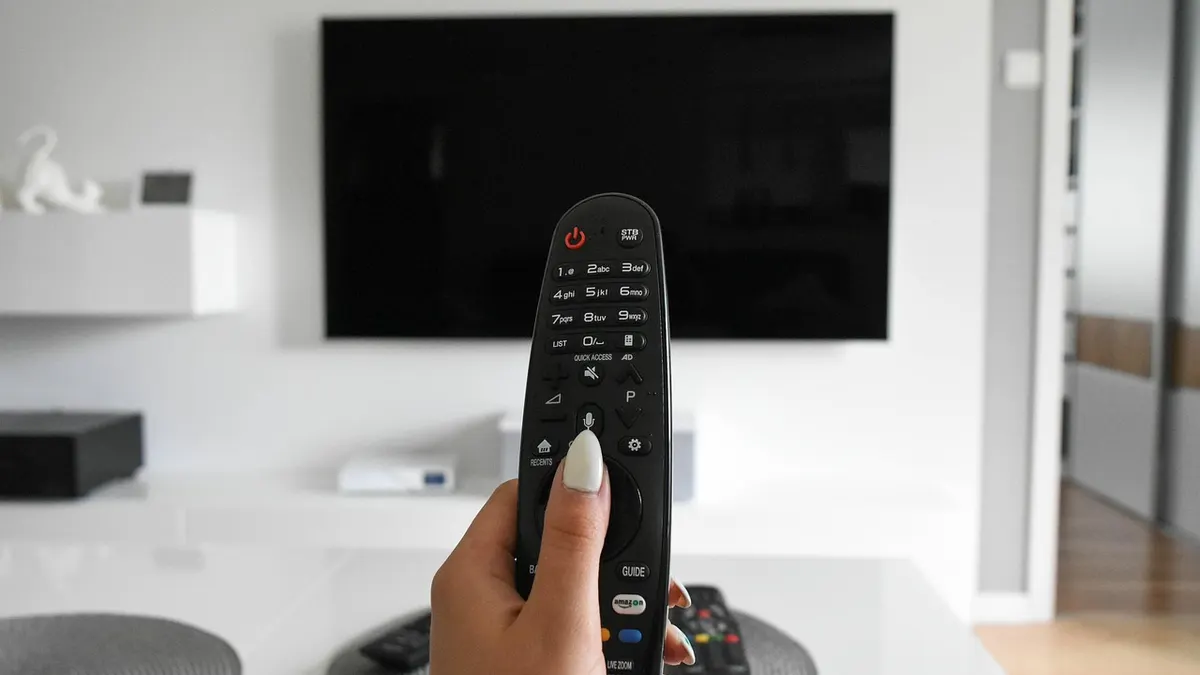

Jak zaktualizować aplikacje na telewizorze Samsung bez ryzyka błędu?
Aktualizacja aplikacji na telewizorze Samsung odbywa się w Smart Hub, a aktualizacja systemu Tizen to drugi, oddzielny proces. Samsung Electronics rozdziela te dwa mechanizmy, dlatego brak nowej wersji Netflixa lub YouTube nie oznacza automatycznie, że telewizor ma nieaktualne oprogramowanie. Samsung Support Polska wskazuje też, że nazwy menu mogą różnić się między modelami i rocznikami.
W praktyce najczęściej problemem nie jest sam przycisk aktualizacji, lecz połączenie Wi-Fi, zawieszona aplikacja albo brak wsparcia dla starszego modelu. Z mojej praktyki redakcyjnej wynika, że najbezpieczniej iść od prostych czynności do tych, które zmieniają ustawienia: najpierw sieć, potem restart, na końcu reinstalacja lub reset Smart Hub.
„Aplikacje i oprogramowanie telewizora wymagają osobnego sprawdzenia, a układ funkcji zależy od modelu urządzenia.” - parafraza informacji pomocy technicznej, Samsung Support Polska, 2026
Czy telewizor Samsung musi być podłączony do internetu?
Tak, telewizor musi mieć działający dostęp do internetu, aby Samsung Apps mógł sprawdzić dostępność aktualizacji i pobrać pliki. Sam symbol Wi-Fi nie daje jeszcze pewności, że telewizor dociera do serwerów Samsung lub dostawcy VOD.
Po zmianie routera telewizor może pamiętać starą konfigurację albo połączyć się z siecią bez dostępu do internetu. Otwórz ustawienia sieci, uruchom test połączenia, a następnie sprawdź, czy działa przynajmniej jedna aplikacja, na przykład YouTube.
- Połączenie Wi-Fi powinno pokazywać status dostępu do internetu, a nie tylko nazwę domowej sieci.
- Router ustawiony daleko od telewizora może powodować przerwane pobieranie aktualizacji aplikacji.
- Sieć dla gości często blokuje urządzenia między sobą lub wymaga strony logowania, której telewizor nie wyświetli.
- Zmiana hasła do Wi-Fi wymaga ponownego wpisania hasła również w telewizorze Samsung Smart TV.
- Przewód Ethernet jest dobrym testem diagnostycznym, gdy aktualizacje nie ruszają przez Wi-Fi.
Jak sprawdzić model telewizora Samsung i wersję systemu?
Zacznij od Ustawień, a następnie szukaj pozycji Pomoc techniczna, Wsparcie, Informacje o tym telewizorze lub O tym telewizorze. Zapisz pełny kod modelu oraz wersję oprogramowania, ponieważ od nich zależą menu Smart Hub, dostępność Tizen i zgodność aplikacji.
W różnych seriach Samsung Smart TV ścieżka może brzmieć nieco inaczej. Nie zgaduj na podstawie wyglądu pilota. Kod modelu znajdziesz także na naklejce z tyłu obudowy lub w dokumentach zakupu. Przy kontakcie z pomocą techniczną podawaj cały symbol, nie tylko przekątną ekranu.
- Pełny kod modelu pozwala odróżnić dwa podobne telewizory Samsung z różnych lat produkcji.
- Numer wersji oprogramowania ułatwia sprawdzenie, czy telewizor pobrał już nowszy firmware.
- Konto Samsung może być potrzebne do części usług Smart Hub, ale nie zastępuje konta Netflix ani konta Google.
- Aplikacja Netflix korzysta z osobnego logowania, więc aktualizacja Samsung Apps nie zmienia jej hasła.
- Interfejs Tizen może wyglądać inaczej po aktualizacji, choć podstawowa sekcja Apps nadal pozostaje punktem startowym.
Jak ręcznie zaktualizować aplikacje w Samsung Smart TV?
Aby ręcznie zaktualizować aplikację, wykonaj 5 kroków: otwórz ekran główny, przejdź do Apps lub Smart Hub, wyszukaj program, otwórz jego stronę i wybierz Aktualizuj, jeśli przycisk jest dostępny. Gdy przycisku nie ma, aplikacja zwykle jest aktualna albo nie ma nowszej wersji dla Twojego modelu.
Nie instaluj aplikacji z pendrive'a, losowej strony internetowej ani komunikatu „pobierz teraz” wyświetlonego w reklamie. Samsung Apps działa jak sklep w telewizorze i to tam aktualizujesz programy VOD. Fałszywe instrukcje często prowadzą do stron próbujących wyłudzić dane logowania albo pobrać niepotrzebne aplikacje na telefon czy komputer.
Gdzie znaleźć listę aplikacji i aktualizacji?
Najpierw naciśnij przycisk Home na pilocie i wybierz kafelek Apps, Smart Hub albo Aplikacje. Na stronie konkretnej aplikacji sprawdź, czy obok opcji Otwórz, Usuń lub Zainstaluj widzisz także Aktualizuj.
- Włącz telewizor Samsung Smart TV i poczekaj, aż ekran główny załaduje wszystkie kafelki.
- Naciśnij Home, aby przejść do paska Smart Hub zamiast otwierać od razu Netflix lub YouTube.
- Wybierz Apps lub Aplikacje, a następnie odszukaj program przez listę albo wyszukiwarkę.
- Otwórz stronę aplikacji, nie tylko jej kafelek uruchamiający program.
- Wybierz Aktualizuj, jeśli taka pozycja jest widoczna, i nie wyłączaj telewizora podczas pobierania.
- Po zakończeniu uruchom aplikację ponownie, ponieważ część usług VOD ładuje nową wersję dopiero po restarcie.
Przykład: aplikacja YouTube może pobrać aktualizację w tle, ale nadal pokazywać stary ekran, dopóki nie zamkniesz jej i nie otworzysz ponownie. Podobnie Netflix po zmianie wersji może poprosić o ponowne zalogowanie. To normalne, o ile komunikat nie wskazuje błędu konta.
Dlaczego nie ma przycisku Aktualizuj?
Brak przycisku Aktualizuj najczęściej oznacza, że nie ma obecnie nowszej wersji dla tego telewizora. Może też oznaczać chwilowy problem z siecią, zakończone wsparcie danego modelu albo niedostępność aplikacji w wybranym regionie.
- Aplikacja bez przycisku Aktualizuj może już mieć najnowszą wersję udostępnioną dla danego modelu.
- Usługa VOD może chwilowo mieć awarię po swojej stronie, mimo że inne programy działają prawidłowo.
- Starszy telewizor Samsung może nie spełniać wymagań najnowszej wersji aplikacji.
- Ustawiony inny kraj lub region usług może zmienić katalog widoczny w Samsung Apps.
- Brak miejsca w pamięci telewizora może zatrzymać instalację, dlatego usuń nieużywane aplikacje dopiero po sprawdzeniu danych logowania.
Jak włączyć automatyczne aktualizacje aplikacji Samsung?
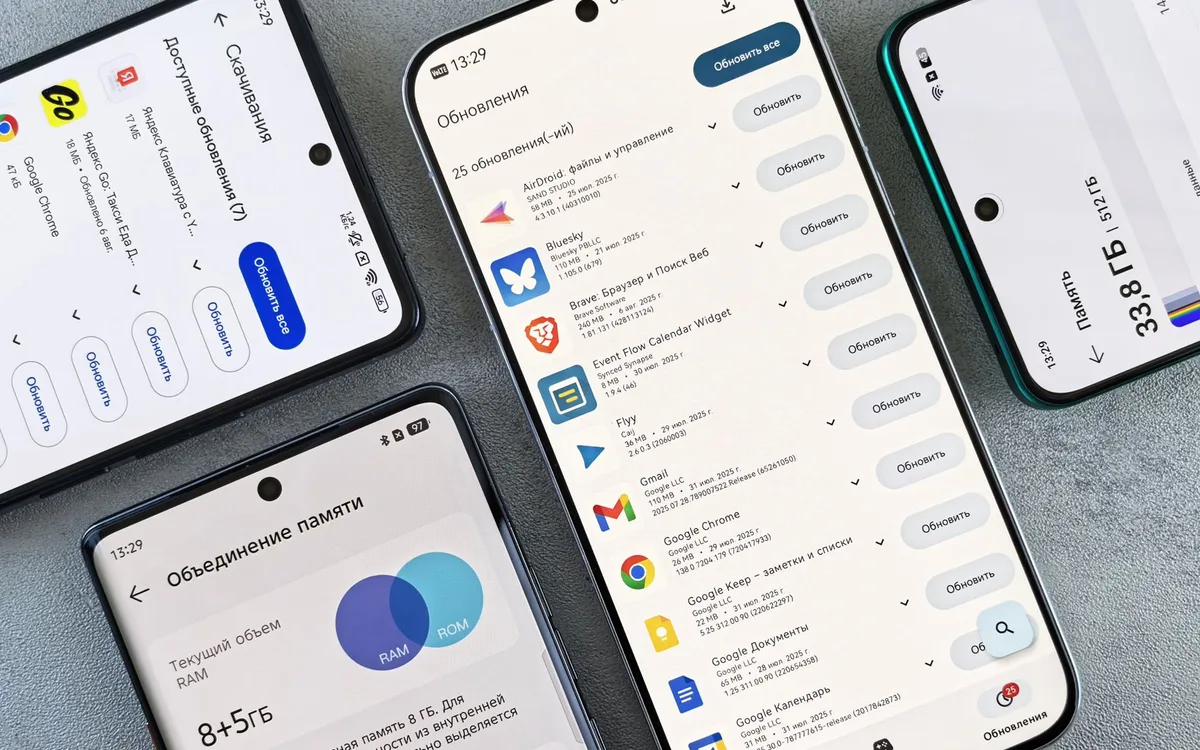
Automatyczna aktualizacja aplikacji pobiera dostępne wersje bez ręcznego otwierania każdej pozycji, gdy telewizor ma internet i dana opcja występuje w jego wersji Smart Hub. Samsung Support Polska podaje, że nazwa oraz położenie ustawienia mogą zależeć od modelu i wersji systemu.
Ja zwykle zostawiam tę funkcję włączoną, ale aktualizacje warto wykonywać poza porą seansu. Jeśli telewizor pobiera większy pakiet tuż przed filmem, aplikacja może chwilowo nie uruchomić się lub wymagać ponownego startu.
Jak włączyć Auto Update w Smart Hub?
Wejdź do Apps i otwórz ustawienia aplikacji, a potem odszukaj opcję Auto Update, Automatyczna aktualizacja lub podobnie nazwaną funkcję. Przełącz ją na Włączone i wróć do ekranu głównego.
- Sprawdź, czy telewizor jest połączony z internetem przez Wi-Fi albo Ethernet.
- Naciśnij Home i przejdź do Apps, Samsung Apps lub Smart Hub.
- Wybierz ikonę ustawień, zwykle oznaczoną kołem zębatym.
- Odszukaj Auto Update lub Automatyczna aktualizacja aplikacji.
- Ustaw przełącznik na Włączone, a następnie zamknij menu przyciskiem Powrót.
- Po kilku dniach sprawdź jedną aplikację ręcznie, aby upewnić się, że telewizor dociera do sklepu Samsung Apps.
Czy automatyczna aktualizacja zawsze działa od razu?
Nie, automatyczna aktualizacja nie gwarantuje pobrania nowej wersji natychmiast po jej publikacji. Samsung oraz dostawcy usług mogą udostępniać program etapami, a telewizor musi mieć dostęp do sieci i pozostawać w obsługiwanym stanie.
Dobrym nawykiem jest ręczne sprawdzenie aktualizacji przed dłuższym wyjazdem albo przed ważnym transmisją. Jeżeli korzystasz z telewizora tylko wieczorem, zostaw go po aktualizacji włączonego przez kilka minut, aby aplikacja dokończyła instalację.
- Automatyczne aktualizacje ograniczają liczbę ręcznych czynności przy Netflix, YouTube i innych aplikacjach VOD.
- Telewizor odłączony od zasilania nie pobierze pakietów zaplanowanych na czas czuwania.
- Niestałe Wi-Fi może wymagać ręcznego powtórzenia pobierania z poziomu strony aplikacji.
- Opcja Auto Update nie aktualizuje automatycznie systemu telewizora w każdej serii Samsung.
- Wyłączona automatyczna aktualizacja daje większą kontrolę, ale wymaga okresowego zaglądania do Apps.
Czym różni się aktualizacja aplikacji od aktualizacji oprogramowania telewizora?
Aktualizacja aplikacji zmienia pojedynczy program w Smart Hub, a aktualizacja oprogramowania telewizora zmienia firmware i elementy systemu Tizen. Nowy system może być wymagany przez konkretną aplikację, lecz sam firmware nie musi pobrać jej najnowszej wersji. To dwa procesy opisane osobno przez Samsung Support Polska.
Samsung Developers opisuje Samsung Smart TV jako platformę aplikacyjną powiązaną z Tizen w kompatybilnych telewizorach. Dlatego zgodność zależy od konkretnego modelu, jego systemu i wymagań twórcy aplikacji, a nie tylko od marki na obudowie.
| Element | Aktualizacja aplikacji | Aktualizacja systemu |
|---|---|---|
| Miejsce | Apps lub Smart Hub | Ustawienia, Pomoc techniczna lub Aktualizacja oprogramowania |
| Zakres | Netflix, YouTube lub inna pojedyncza usługa | Tizen, stabilność, funkcje telewizora i zgodność |
| Czas | Zwykle krótki, zależny od łącza | Może trwać dłużej i kończy się restartem |
| Ryzyko przerwania | Zwykle wystarczy ponowić pobieranie | Nie odłączaj zasilania podczas instalacji |
Kiedy aktualizować oprogramowanie telewizora Samsung?
Aktualizuj oprogramowanie wtedy, gdy telewizor zgłasza nową wersję, aplikacje wymagają nowszego systemu lub Samsung Support zaleca poprawkę dla Twojego modelu. Nie oczekuj jednak, że firmware naprawi każdą awarię Netflixa czy YouTube.
- Przed aktualizacją systemu podłącz telewizor do stabilnego internetu lub użyj metody zalecanej przez Samsung dla modelu.
- Podczas aktualizacji firmware nie wyciągaj wtyczki z gniazdka i nie wyłączaj listwy zasilającej.
- Po restarcie sprawdź wersję oprogramowania, aby potwierdzić zakończenie procesu.
- Przed zgłoszeniem błędu zapisz kod modelu oraz numer wersji systemu Tizen.
- Oficjalna strona jak zaktualizować oprogramowanie telewizora Samsung pomoże porównać ścieżkę menu z Twoją serią.
„Platforma aplikacji telewizora oraz wersja systemu wpływają na zgodność udostępnianych usług.” - parafraza dokumentacji, Samsung Developers, Samsung Smart TV Platform, 2026
Czy można przerwać aktualizację systemu telewizora?
Nie, nie należy celowo przerywać aktualizacji systemu przez odłączenie zasilania lub internetu. Poczekaj na pełne ponowne uruchomienie telewizora, nawet jeśli ekran przez chwilę pozostaje czarny.
Jeżeli aktualizacja zatrzymała się na komunikacie błędu, zrób zdjęcie ekranu i sprawdź instrukcję dla pełnego kodu modelu w Samsung Support Polska. Nie pobieraj przypadkowego pliku firmware znalezionego w wyszukiwarce. Niewłaściwy plik może nie pasować do wariantu telewizora.
Co zrobić, gdy aplikacja nie działa po aktualizacji?
Gdy aplikacja Netflix, YouTube lub inna usługa VOD nie działa po aktualizacji, zacznij od sieci i restartu telewizora, a reinstalację zostaw jako trzeci krok. Netflix Help Center zaleca sprawdzanie problemu także po stronie usługi, ponieważ awaria pojedynczej aplikacji nie musi wynikać z telewizora.
Nie resetuj Smart Hub od razu. Taki ruch może wylogować konta, usunąć ustawienia aplikacji i zmusić Cię do ponownej konfiguracji. Najpierw ustal, czy nie działa jedna usługa, czy cały katalog Samsung Apps.
Jak wykonać zimny restart telewizora Samsung i sprawdzić sieć?
Najpierw zamknij aplikację, a potem uruchom telewizor ponownie zgodnie z instrukcją danego modelu. Jeśli zwykłe wyłączenie pilotem nie pomaga, wykonaj zimny restart według procedury Samsung, czyli pełne ponowne uruchomienie urządzenia, a potem sprawdź test sieci.
- Otwórz inną aplikację, na przykład YouTube, aby sprawdzić, czy problem dotyczy tylko jednej usługi.
- Przejdź do ustawień sieci i uruchom test połączenia internetowego telewizora.
- Zamknij problematyczną aplikację i uruchom ją jeszcze raz z ekranu Smart Hub.
- Wykonaj restart telewizora Samsung zgodnie z instrukcją producenta dla Twojej serii.
- Po restarcie odczekaj około 2 minut, aż Wi-Fi i usługi aplikacyjne połączą się ponownie.
- Sprawdź komunikaty dostawcy, na przykład Netflix Help Center, zanim zmienisz ustawienia telewizora.
Jeśli nie działa żadna aplikacja, otwórz poradnik dlaczego telewizor nie łączy się z internetem albo jak podłączyć telewizor Samsung do Wi-Fi. Jeśli nie działa tylko Netflix, problem może leżeć po stronie konta, abonamentu albo bieżącej usługi Netflix.
Jak ponownie zainstalować aplikację Netflix lub YouTube?
Wejdź do Apps, wybierz ustawienia aplikacji, odszukaj program i użyj opcji Usuń, a następnie zainstaluj go ponownie z Samsung Apps. Przygotuj hasło do konta, ponieważ reinstalacja może wylogować Cię z Netflixa, YouTube lub innej platformy.
- Reinstalacja aplikacji usuwa lokalne dane programu, ale nie usuwa konta Netflix ani konta Google z serwerów usługi.
- Przed usunięciem aplikacji zapisz dane logowania w bezpiecznym menedżerze haseł lub innym zaufanym miejscu.
- Po instalacji pobieraj aplikację wyłącznie z Samsung Apps, nie z reklam i nie z zewnętrznych stron.
- Jeżeli przycisk Usuń jest niedostępny, aplikacja może być preinstalowana w danym modelu telewizora.
- Po ponownej instalacji uruchom aplikację raz, zaloguj się i sprawdź odtwarzanie krótkiego materiału.
Kiedy reset Smart Hub jest potrzebny?
Reset Smart Hub stosuj dopiero po sprawdzeniu sieci, restarcie i reinstalacji aplikacji, gdy problemy dotyczą wielu usług naraz albo sklep Samsung Apps nie otwiera się prawidłowo. Ta operacja może skasować konfigurację usług i wylogować konta.
Zapisz loginy, sprawdź hasło do konta Samsung i przeczytaj ekran potwierdzenia przed zatwierdzeniem resetu. Po nim telewizor może poprosić o przejście części konfiguracji od nowa. Bezpieczną instrukcję znajdziesz w materiale jak zresetować Samsung Smart TV.
- Reset Smart Hub traktuj jako późny etap diagnostyki, a nie pierwszy sposób na błąd aplikacji.
- Przed resetem sprawdź status Netflix, YouTube lub innej usługi w jej oficjalnej pomocy.
- Po resecie ponownie połącz telewizor z Wi-Fi i zaloguj konto Samsung, jeśli system o to poprosi.
- Po resecie instaluj tylko potrzebne aplikacje, aby szybciej wykryć program powodujący problem.
- Jeżeli błąd wraca po resecie, zanotuj jego treść i skontaktuj się z Samsung Support Polska.
Czy starszy telewizor Samsung może nie obsługiwać aktualizacji aplikacji?
Tak, starszy telewizor Samsung może nie otrzymać nowej wersji aplikacji, jeśli dostawca VOD zakończył obsługę jego systemu lub sprzętu. Nie jest to błąd użytkownika ani sygnał, że należy pobierać nieoficjalne pliki.
Różne generacje Samsung Smart TV korzystają z różnych możliwości sprzętowych i wersji środowiska aplikacji. Samsung Developers, Netflix oraz YouTube mogą zmieniać wymagania techniczne, dlatego kompatybilność sprawdzaj dla pełnego modelu, a nie dla samego roku zakupu.
Jak rozpoznać brak wsparcia aplikacji na starszym modelu?
Brak wsparcia rozpoznasz po komunikacie o niezgodności, braku aplikacji w Samsung Apps albo niemożności pobrania nowszej wersji mimo działającego internetu. Potwierdź to na stronie producenta telewizora oraz w pomocy danej usługi, zamiast zakładać awarię sprzętu.
- Aplikacja niewidoczna w Samsung Apps może być niedostępna dla regionu albo konkretnej generacji telewizora.
- Komunikat o wymaganej aktualizacji systemu może oznaczać, że model nie otrzyma już potrzebnego firmware.
- Telewizor z działającym YouTube, lecz bez Netflixa, wymaga osobnego sprawdzenia zgodności każdej usługi.
- Zewnętrzne urządzenie streamingowe może być bezpieczną alternatywą, jeśli kupisz je w oficjalnym sklepie producenta lub dużym sklepie elektronicznym.
- Nieoficjalne aplikacje i zmodyfikowane firmware niosą ryzyko utraty dostępu do usług oraz problemów z bezpieczeństwem.
Jakie bezpieczne rozwiązanie wybrać dla starego Samsung TV?
Najbezpieczniejszym rozwiązaniem jest zewnętrzny odtwarzacz streamingowy lub sprawdzenie aplikacji dostępnych oficjalnie dla danego modelu. Przed zakupem sprawdź wymagania Netflixa, YouTube i wejścia HDMI w telewizorze.
Przykład: telewizor bez obsługiwanej aplikacji Netflix nadal może odtwarzać ją przez legalne urządzenie HDMI, jeśli usługa wspiera wybrany odtwarzacz. Nie podawaj hasła do Netflixa na stronie, która obiecuje „odblokowanie” aplikacji. Usługi VOD nie wymagają takiej procedury.
- Oficjalny odtwarzacz HDMI aktualizuje własne aplikacje niezależnie od systemu starego telewizora.
- Wejście HDMI powinno być sprawne i wybrane jako źródło sygnału po podłączeniu urządzenia.
- Zakup urządzenia z nieznanego marketplace'u zwiększa ryzyko podróbki lub braku aktualizacji zabezpieczeń.
- Przed kupnem sprawdź, czy domowe Wi-Fi działa stabilnie w miejscu ustawienia telewizora.
- Starszy telewizor może nadal służyć jako ekran, nawet gdy jego własny Smart Hub nie otrzymuje nowych aplikacji.
Najczęściej zadawane pytania
Jak zaktualizować aplikacje na telewizorze Samsung?
Otwórz Home, przejdź do Apps lub Smart Hub i wybierz stronę aplikacji. Jeśli dla Twojego modelu jest dostępna nowa wersja, zobaczysz opcję Aktualizuj. Gdy jej nie ma, program może już być aktualny albo nie być obsługiwany przez starszy telewizor.
Czy Samsung TV aktualizuje aplikacje automatycznie?
Tak, w wielu modelach można włączyć Auto Update w ustawieniach Apps lub Smart Hub. Nazwa i miejsce tej funkcji zależą od rocznika telewizora oraz wersji Tizen. Automatyczne pobieranie wymaga działającego internetu.
Dlaczego nie mogę zaktualizować aplikacji na Samsung Smart TV?
Sprawdź test sieci, ilość wolnego miejsca i dostępność aktualizacji dla pełnego kodu modelu. Przyczyną może być też chwilowa awaria Netflixa, YouTube lub innej usługi. Nie instaluj aplikacji z nieoficjalnych źródeł.
Czy aktualizacja oprogramowania telewizora aktualizuje aplikacje?
Nie zawsze, ponieważ firmware telewizora i aplikacje są aktualizowane oddzielnie. Nowszy system może być potrzebny aplikacji, lecz po aktualizacji firmware nadal sprawdź jej stronę w Samsung Apps. Nie przerywaj aktualizacji systemu odłączeniem zasilania.
Jak ponownie uruchomić telewizor Samsung?
Najpierw zamknij aplikację i wykonaj zwykły restart zgodnie z instrukcją konkretnego modelu. Jeśli to nie pomaga, użyj procedury zimnego restartu opisanej przez Samsung Support Polska. Po uruchomieniu odczekaj około 2 minut na ponowne połączenie z Wi-Fi.
Czy reinstalacja aplikacji usuwa konto Netflix lub YouTube?
Nie, reinstalacja usuwa lokalne dane aplikacji z telewizora, a nie konto na serwerach Netflixa czy Google. Może jednak wylogować użytkownika, więc przygotuj hasło przed usunięciem programu. Pobierz aplikację ponownie wyłącznie z Samsung Apps.
Czy reset Smart Hub usuwa aplikacje?
Tak, reset Smart Hub może usunąć konfigurację aplikacji, wylogować konta i przywrócić ustawienia usług. Użyj go dopiero po sprawdzeniu sieci, restarcie i reinstalacji problematycznej aplikacji. Przed resetem zapisz dane logowania.
Źródła i literatura
Gdzie sprawdzić instrukcję dla konkretnego modelu?
Najpewniejszym źródłem ścieżki menu jest oficjalne wsparcie Samsung dla pełnego kodu modelu. Instrukcje ekranowe i dostępność aplikacji zmieniają się między seriami telewizorów, dlatego materiał ogólny zawsze porównaj z dokumentacją swojego urządzenia.
- Samsung Support Polska publikuje instrukcje dla Smart Hub, aplikacji, sieci i aktualizacji oprogramowania telewizora.
- Samsung Developers wyjaśnia kontekst platformy Samsung Smart TV oraz środowiska Tizen.
- Netflix Help Center pomaga oddzielić błąd aplikacji od problemu po stronie usługi lub konta.
- YouTube Help zawiera pomoc dla oglądania YouTube na telewizorach i urządzeniach salonowych.
Jak bezpiecznie korzystać z linków pomocy?
Otwieraj dokumentację z domen producentów i dostawców usługi, a nie z reklam obiecujących natychmiastową naprawę. Przed wpisaniem hasła sprawdź adres strony i nie podawaj danych konta Samsung, Netflix ani Google w formularzu wyświetlonym przez przypadkową stronę.
- Samsung Support Polska - pomoc techniczna telewizorów, dostęp sprawdzony w 2026 r.
- Samsung Developers - Samsung Smart TV Platform, dokumentacja platformy Tizen, 2026.
- Netflix Help Center, pomoc dotycząca odtwarzania i aplikacji telewizyjnej, 2026.
- YouTube Help, pomoc dla aplikacji YouTube i urządzeń TV, 2026.

Redaktor technologiczny. Pisze o przesyłaniu i udostępnianiu plików, chmurze i bezpieczeństwie danych - prosto, konkretnie i na przykładach. Testuje narzędzia na własnych plikach, zanim je opisze.



