


Jak zaktualizować iOS w iPhone do najnowszej wersji?
Aktualizacja iOS w iPhone przebiega najbezpieczniej po wykonaniu kopii w iCloud lub na komputerze, podłączeniu telefonu do Wi-Fi i zasilania oraz sprawdzeniu wolnej pamięci. Apple Support zaleca aktualizowanie bezpośrednio z urządzenia albo przez Maca czy Windows - druga metoda często pomaga, gdy aktualizacja OTA nie chce się pobrać (źródło: Apple Support, 2025).
Z mojej praktyki redakcyjnej wynika, że większość problemów nie wynika z samego iOS, lecz z pośpiechu: telefon ma 8% baterii, pamięć jest prawie pełna albo użytkownik klika aktualizację w niestabilnej sieci hotelowej. Kilka minut przygotowania zmniejsza ryzyko przerwanego procesu i nerwowego patrzenia na logo Apple.
- iPhone i iOS - aktualizuj system wyłącznie z poziomu Ustawień albo oficjalnego programu Apple na komputerze.
- iCloud - kopia zapasowa chroni zdjęcia, wiadomości, ustawienia i dane aplikacji przed skutkami nieudanej operacji.
- Wi-Fi - stabilna sieć ogranicza ryzyko przerwania pobierania dużego pliku instalacyjnego.
- Zasilanie - podczas instalacji iPhone powinien być podłączony do ładowarki lub mieć wyraźnie naładowaną baterię.
- Apple Security Releases - tam sprawdzisz, jakie poprawki bezpieczeństwa przypisano do konkretnego wydania systemu.
Jedno zdanie, które warto zapamiętać: przed aktualizacją iOS wykonaj kopię zapasową, zapewnij Wi-Fi i zasilanie, a numer najnowszej wersji sprawdź bezpośrednio w Ustawieniach lub komunikacie Apple Support.
Przed aktualizacją iPhone'a: co sprawdzić?
Przed aktualizacją iPhone'a sprawdź zgodność modelu, aktualną wersję iOS, stan baterii, połączenie Wi-Fi oraz wolne miejsce - Apple nie podaje jednej stałej liczby gigabajtów, bo rozmiar pliku zależy od modelu i wydania systemu (źródło: Apple Support, 2025).
Jak sprawdzić model iPhone'a oraz dostępną wersję iOS?
Wejdź w Ustawienia > Ogólne > To urządzenie, aby odczytać nazwę modelu i numer aktualnie zainstalowanego systemu, a następnie otwórz Ustawienia > Ogólne > Uaktualnienia, aby sprawdzić dostępność nowszego iOS.
Nie zakładaj, że każdy iPhone obsłuży tę samą wersję systemu. Apple publikuje listy zgodnych modeli przy wydaniach iOS, dlatego przed dużą aktualizacją potwierdź ją w oficjalnym komunikacie producenta. Nie instaluj pliku IPSW znalezionego na przypadkowej stronie z hasłem „pobierz teraz” - takie serwisy potrafią kierować do reklam, fałszywych instalatorów lub nieaktualnych plików.
- Numer modelu iPhone'a - znajdziesz w sekcji „To urządzenie”, co ułatwia sprawdzenie zgodności z wydaniem iOS.
- Numer wersji iOS - pokazuje, czy telefon ma już zainstalowaną aktualną wersję dostępnego dla niego systemu.
- Uaktualnienia - ta karta odróżnia pełną aktualizację systemu od mniejszej poprawki zabezpieczeń.
- Apple Support - oficjalna strona producenta jest właściwym miejscem do weryfikacji zgodności modeli.
Ile miejsca potrzeba na aktualizację iPhone'a?
Potrzebna ilość miejsca zależy od wersji iOS oraz modelu, więc najbezpieczniej zostawić kilka gigabajtów zapasu na pobranie i rozpakowanie pliku, zamiast kierować się jedną liczbą znalezioną w internecie.
W telefonach z niemal pełną pamięcią aktualizacja może pobrać się częściowo, a potem zatrzymać przy instalacji. Przed większym wydaniem zwalniam miejsce również na etap rozpakowywania pliku. Usuń pobrane filmy offline, duże załączniki z komunikatorów i duplikaty zdjęć, ale nie kasuj danych w ciemno bez kopii.
Pomocne będą instrukcje: jak zwolnić miejsce w pamięci iPhone'a oraz jak przenieść zdjęcia z iPhone'a na komputer.
Czy przed aktualizacją iOS trzeba robić kopię zapasową?
Tak, przed ważną aktualizacją zrób aktualną kopię, ponieważ standardowa instalacja zachowuje dane, lecz awaria zasilania, brak pamięci albo problem sprzętowy może utrudnić ich odzyskanie.
Apple opisuje kopię jako podstawowy etap przygotowania do aktualizacji. Nie traktuj jej jak formalności: zdjęcie ważnego dokumentu, rozmowa w komunikatorze czy kody aplikacji uwierzytelniającej mogą nie wrócić automatycznie, jeśli nie zostały objęte kopią lub synchronizacją.
- Kopia iCloud - połącz iPhone'a z Wi-Fi, otwórz Ustawienia, stuknij swoje imię, wybierz iCloud, „Backup iCloud” i „Utwórz backup teraz”.
- Kopia na Macu - podłącz telefon przewodem, otwórz Finder, wybierz iPhone'a i użyj przycisku tworzenia kopii zapasowej.
- Kopia na Windows - użyj aktualnej aplikacji Apple Devices, wybierz urządzenie i uruchom tworzenie kopii lokalnej.
- Szyfrowanie kopii komputerowej - zaznacz je, jeśli chcesz zachować także zapisane hasła, dane zdrowotne i ustawienia Wi-Fi.
- Hasło szyfrowania - zapisz w bezpiecznym menedżerze haseł, bo bez niego możesz nie odtworzyć zaszyfrowanej kopii.
Jak zrobić kopię zapasową iPhone'a opisuje tę operację krok po kroku.
Aktualizacja iOS z poziomu iPhone'a: jak ją wykonać?
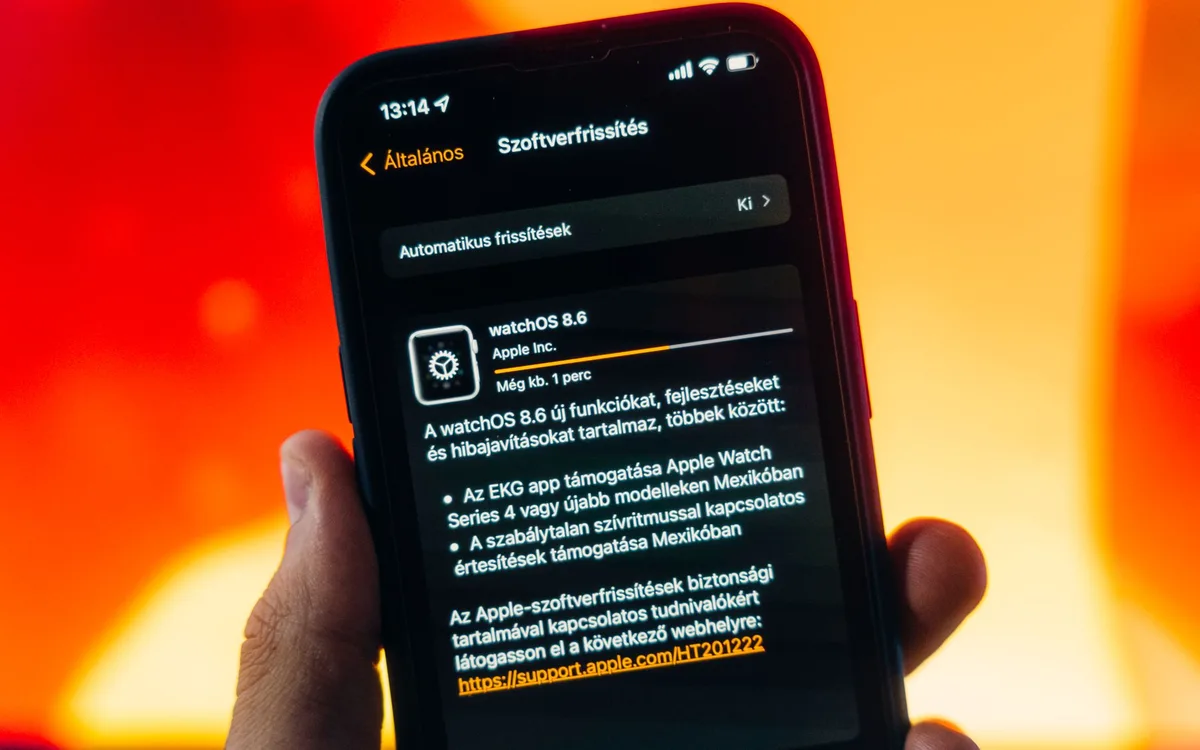
Aktualizację OTA uruchomisz w czterech krokach: połącz iPhone'a z Wi-Fi, otwórz Ustawienia > Ogólne > Uaktualnienia, pobierz wydanie i potwierdź instalację. Telefon może uruchomić się ponownie, dlatego nie wyłączaj go ani nie odłączaj od ładowarki (źródło: Apple Support, 2025).
Gdzie znaleźć Ustawienia > Ogólne > Uaktualnienia?
Otwórz aplikację Ustawienia, wybierz Ogólne, a potem Uaktualnienia - iPhone sprawdzi wtedy dostępne wydanie przez internet.
Jeśli widzisz komunikat, że iOS jest aktualny, nie instaluj ręcznie pliku IPSW tylko po to, aby „wymusić” zmianę. W pierwszej kolejności sprawdź, czy telefon obsługuje nowszą linię systemu oraz czy nie jest objęty profilem służbowym lub ograniczeniami administratora.
- Aktualizacja OTA - oznacza pobranie i instalację bezpośrednio z telefonu przez Wi-Fi.
- Przycisk „Pobierz i zainstaluj” - rozpoczyna pobieranie pliku, lecz nie zawsze natychmiastową instalację.
- Kod blokady - iPhone może poprosić o niego przed zatwierdzeniem instalacji.
- Warunki licencji Apple - ich akceptacja jest zwykle konieczna, aby kontynuować proces.
Jak pobrać i zainstalować aktualizację iOS bezpiecznie?
Zacznij od podłączenia iPhone'a do sprawnej ładowarki, a następnie stuknij „Pobierz i zainstaluj”, poczekaj na pobranie i zatwierdź „Zainstaluj teraz”, gdy urządzenie będzie gotowe.
Pobieranie i instalacja to dwa różne etapy. Przy wolnym Wi-Fi plik może pobierać się długo, ale telefon nadal działa. Gdy rozpocznie się instalacja, ekran może zgasnąć, pojawi się logo Apple i pasek postępu, a urządzenie uruchomi się ponownie. To normalne, o ile pasek po pewnym czasie idzie dalej.
- Wi-Fi - wybierz domową lub inną zaufaną sieć o stabilnym zasięgu, a nie otwarty hotspot w centrum handlowym.
- Ładowarka - podłącz iPhone'a przed kliknięciem instalacji, nawet jeśli bateria wydaje się wysoka.
- Pobieranie - stuknij „Pobierz i zainstaluj” i nie przełączaj stale między sieciami.
- Instalacja - wybierz „Zainstaluj teraz” lub zaplanuj ją na noc, jeśli iPhone proponuje taką opcję.
- Ponowne uruchomienie - nie naciskaj przycisków i nie odłączaj przewodu, gdy widzisz logo Apple oraz pasek postępu.
Czy iPhone uruchomi się ponownie podczas aktualizacji?
Tak, iPhone zwykle uruchamia się ponownie podczas instalacji iOS, ponieważ system musi zastąpić pliki systemowe poza normalnym trybem pracy telefonu.
Nie oceniaj awarii po samym pojawieniu się logo Apple. Daj urządzeniu czas, zwłaszcza po dużej aktualizacji. Jeśli pasek postępu stoi bardzo długo albo telefon wraca w pętlę restartów, przejdź do procedury problemów opisanej dalej.
Aktualizacja iPhone'a przez Maca lub Windows: kiedy wybrać komputer?
Aktualizacja iPhone'a przez komputer jest dobrym wariantem, gdy pobieranie OTA zawodzi: na aktualnym Macu używa się Findera, a w Windows aplikacji Apple Devices. Wybierz funkcję „Uaktualnij”, nie „Odtwórz”, ponieważ odtwarzanie może wymazać urządzenie (źródło: Apple Support, 2025).
Jak zaktualizować iPhone'a w Finderze na Macu?
Podłącz iPhone'a sprawnym przewodem USB, otwórz Finder, wybierz telefon na pasku bocznym, kliknij „Sprawdź uaktualnienia”, a potem „Uaktualnij”, aby pobrać i zainstalować iOS.
Przy pierwszym połączeniu Mac i iPhone poproszą o potwierdzenie zaufania. Zatwierdź je wyłącznie na własnym komputerze. Komputer publiczny, firmowy bez zgody administratora albo przypadkowy kabel z uszkodzonym złączem to zły moment na aktualizację systemu.
- Finder w macOS - obsługuje aktualizację, kopię i synchronizację iPhone'a na nowszych komputerach Mac.
- Przewód USB - powinien stabilnie łączyć telefon, bez przerywania ładowania przy poruszeniu wtyczką.
- Przycisk „Uaktualnij” - zachowuje dane i instaluje nowszy system, jeśli operacja przebiegnie prawidłowo.
- Przycisk „Odtwórz” - służy do przywracania urządzenia i może prowadzić do wymazania danych.
Jak zaktualizować iPhone'a przez Apple Devices w Windows?
Na komputerze z Windows zainstaluj aktualną aplikację Apple Devices z oficjalnego sklepu Microsoft, podłącz iPhone'a przewodem, wybierz urządzenie i kliknij opcję sprawdzenia aktualizacji, a następnie „Uaktualnij”.
Nie pobieraj „sterowników do iPhone'a” z reklam wyświetlanych w wyszukiwarce. Oficjalna aplikacja Apple Devices jest bezpieczniejszym punktem startu. Dostępność i wygląd programu mogą zależeć od wersji Windows, więc przy nietypowym komunikacie sprawdź aktualną instrukcję Apple Support.
- Apple Devices - pobierz wyłącznie z oficjalnego kanału Microsoft lub strony wskazanej przez Apple.
- Zaufany komputer - użyj urządzenia, na którym możesz wpisać hasło administratora i nie stracisz połączenia w połowie pracy.
- Kopia lokalna - utwórz ją przed kliknięciem aktualizacji, najlepiej z szyfrowaniem.
- Opcja „Uaktualnij” - wybierz ją zamiast „Odtwórz”, jeśli celem jest zwykłe przejście na nowszy iOS.
Czy można zainstalować iOS bez Wi-Fi?
Tak, komputer może pobrać aktualizację przez swoje połączenie internetowe, więc iPhone nie musi być połączony z Wi-Fi, ale sam komputer potrzebuje stabilnego dostępu do sieci.
To praktyczny przykład: telefon ma słaby moduł Wi‑Fi albo domowy router chwilowo odmawia współpracy, natomiast Mac jest podłączony przewodem Ethernet. Wtedy Finder może być rozsądniejszym rozwiązaniem niż wielokrotne próby OTA.
Automatyczne aktualizacje iOS: jak je włączyć?
Automatyczne aktualizacje iOS włączysz w Ustawieniach, w sekcji Ogólne > Uaktualnienia > Uaktualnienia automatyczne. iPhone zwykle pobiera pliki i instaluje je nocą, gdy jest podłączony do zasilania i ma dostęp do Wi-Fi, lecz warunki instalacji mogą się różnić zależnie od wydania (źródło: Apple Support, 2025).
Jak włączyć automatyczne aktualizacje iOS krok po kroku?
Wykonaj trzy kroki: otwórz Ustawienia, przejdź do Ogólne > Uaktualnienia > Uaktualnienia automatyczne i włącz pobieranie oraz instalowanie aktualizacji iOS.
Warto rozdzielić automatyczne pobieranie od automatycznej instalacji. Pierwsze oszczędza czas, drugie jest wygodne, ale telefon służbowy z ważną aplikacją bankową, księgową lub firmową może wymagać wcześniejszego testu zgodności.
- Automatyczne pobieranie - zapisuje aktualizację w pamięci telefonu, gdy są spełnione warunki połączenia.
- Automatyczna instalacja - pozwala iPhone'owi zainstalować pobrane wydanie w dogodnym czasie, zwykle nocą.
- Ładowanie - podłączona ładowarka zmniejsza ryzyko braku energii podczas operacji.
- Wolne miejsce iPhone - nadal jest potrzebne, nawet jeśli proces ma działać automatycznie.
Czy warto włączyć automatyczne aktualizacje iOS?
To zależy: dla prywatnego iPhone'a automatyczne aktualizacje zwykle ograniczają ryzyko pozostania na starej wersji, a dla telefonu używanego w pracy lepiej najpierw sprawdzić zgodność kluczowych aplikacji.
Nie traktuj tej funkcji jako pełnej ochrony przed każdym zagrożeniem. Chroni ją aktualny system, rozsądne hasło, uwierzytelnianie dwuskładnikowe oraz ostrożność wobec podejrzanych linków i fałszywych stron logowania.
Problemy podczas aktualizacji iOS: co zrobić, gdy instalacja się nie udaje?
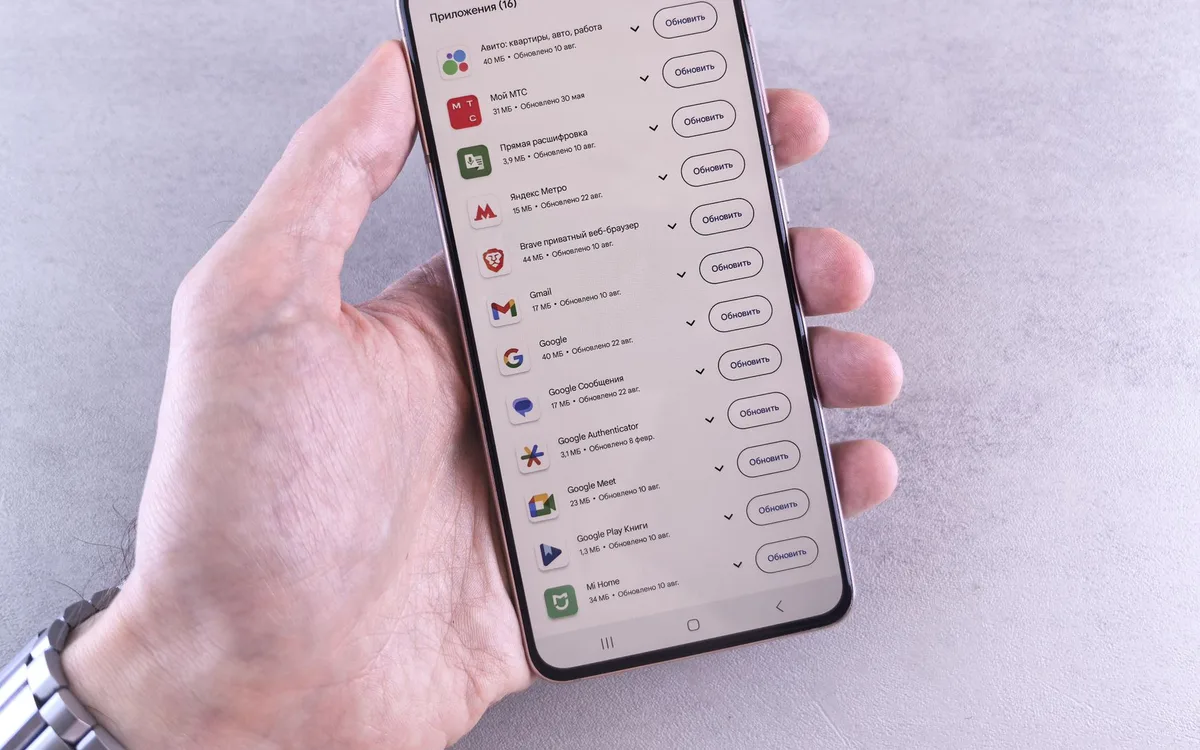
Gdy aktualizacja iOS się nie pobiera lub zatrzymuje, sprawdź kolejno Wi-Fi, wolne miejsce, poziom baterii, status usług Apple i uruchom ponownie iPhone'a. Jeśli problem wraca, Apple Support zaleca aktualizację przez komputer lub procedurę odzyskiwania, a nie losowe aplikacje naprawcze (źródło: Apple Support, 2025).
Dlaczego nie można sprawdzić uaktualnienia albo pobrać pliku?
Najczęstsze przyczyny to niestabilne Wi-Fi, za mało pamięci, chwilowa niedostępność usługi Apple albo błąd połączenia, dlatego zacznij od restartu telefonu i zmiany na zaufaną sieć.
Przykład z życia: iPhone widzi domowe Wi‑Fi, ale router nie ma dostępu do internetu. Ikona sieci wygląda poprawnie, a pobieranie mimo to stoi. Otwórz stronę internetową w Safari na tym samym telefonie, aby potwierdzić rzeczywisty dostęp do sieci, zamiast od razu kasować dane.
- Wi-Fi - sprawdź, czy Safari otwiera stronę internetową, a następnie rozłącz i połącz sieć ponownie.
- Restart iPhone'a - usuwa część chwilowych błędów połączenia i procesów działających w tle.
- Wolna pamięć - sprawdź ją w Ustawienia > Ogólne > Pamięć iPhone'a.
- Status Apple - zobacz, czy producent nie informuje o problemie z usługami aktualizacji.
- Aktualizacja komputerowa - wypróbuj Finder lub Apple Devices, gdy OTA nadal kończy się błędem.
Czy brak wolnego miejsca blokuje aktualizację iPhone'a?
Tak, brak wolnego miejsca może zablokować pobranie albo rozpakowanie aktualizacji, dlatego usuń bezpiecznie duże pliki lub aplikacje, których nie używasz, zanim rozpoczniesz kolejną próbę.
Jeżeli aktualizacja została już pobrana i uszkodzona, Apple opisuje możliwość usunięcia jej z listy pamięci i ponownego pobrania. Otwórz Ustawienia > Ogólne > Pamięć iPhone'a, odszukaj pozycję aktualizacji i postępuj zgodnie z aktualną instrukcją Apple. Nie usuwaj w ten sposób zdjęć, notatek ani danych aplikacji, jeśli nie masz kopii.
- Filmy pobrane offline - często zajmują wiele gigabajtów i można je ponownie pobrać później.
- Duże załączniki komunikatorów - warto przejrzeć je ręcznie, aby nie stracić ważnych plików.
- Zdjęcia i wideo - przenieś na komputer lub upewnij się, że zakończyła się synchronizacja z iCloud.
- Pobrana aktualizacja iOS - usuwaj wyłącznie wtedy, gdy widzisz ją w pamięci telefonu i zamierzasz pobrać ją ponownie.
Jak postąpić, gdy iPhone zawiesił się na logo Apple?
Najpierw pozostaw iPhone'a podłączonego do zasilania i daj mu czas na zakończenie instalacji, a jeśli logo Apple lub pasek postępu nie zmieniają się przez długi czas, podłącz telefon do Maca albo Windows i wykonaj aktualną procedurę odzyskiwania Apple Support.
Nie próbuj otwierać telefonu, nie podgrzewaj go i nie instaluj programów obiecujących „naprawę jednym kliknięciem”. Jeżeli komputer nie wykrywa urządzenia, aktualizacja powtarzalnie kończy się błędem albo iPhone ma ślady zalania czy upadku, problem może dotyczyć pamięci, przewodu, portu lub innego elementu sprzętowego.
„Jeśli nie możesz uaktualnić urządzenia, Apple Support zaleca sprawdzenie połączenia, miejsca i użycie komputera lub trybu odzyskiwania zgodnie z właściwą procedurą.” - Apple Support, „If your iPhone or iPad won't update”, 2025
Treść nie zastępuje diagnozy w autoryzowanym serwisie Apple, szczególnie gdy telefon nie reaguje, mocno się nagrzewa albo nie daje się wykryć przez Finder czy Apple Devices.
Aktualizacje bezpieczeństwa Apple: dlaczego instalować je szybko?
Aktualizacje iOS mogą zawierać nowe funkcje, poprawki stabilności i poprawki bezpieczeństwa, ale zakres zmian trzeba sprawdzać dla konkretnego wydania w rejestrze Apple Security Releases. Nie każda aktualizacja usuwa wszystkie zagrożenia, dlatego liczy się także ostrożne korzystanie z telefonu (źródło: Apple Security Releases, 2025).
Czym różni się pełna aktualizacja iOS od szybkiej poprawki bezpieczeństwa?
Pełna aktualizacja iOS może zmieniać funkcje i interfejs systemu, natomiast poprawka bezpieczeństwa skupia się na usunięciu określonych problemów ochrony, których opis Apple publikuje w swoim rejestrze wydań.
Nie powielaj w mediach społecznościowych alarmu o „krytycznej luce” bez sprawdzenia źródła i numeru wydania. Apple Security Releases podaje informacje dla konkretnych systemów oraz dat publikacji, więc pozwala odróżnić potwierdzony komunikat od plotki.
- Apple Security Releases - oficjalny rejestr wskazuje informacje bezpieczeństwa dla poszczególnych wydań Apple.
- Pełna wersja iOS - może obejmować funkcje, poprawki błędów i zabezpieczenia.
- Poprawka bezpieczeństwa - dotyczy ochrony systemu, ale jej zakres należy sprawdzić w opisie konkretnego wydania.
- Aktualny iOS - zmniejsza ryzyko korzystania z problemów już opisanych i poprawionych przez producenta.
Czy warto instalować aktualizacje iOS od razu?
Tak, dla większości prywatnych użytkowników rozsądne jest zainstalowanie poprawki bezpieczeństwa po wykonaniu kopii zapasowej, natomiast przy ważnych aplikacjach firmowych można najpierw sprawdzić komunikaty dostawcy aplikacji.
Najlepszy kompromis to nie odkładać aktualizacji tygodniami bez powodu, ale też nie klikać jej w drodze na lotnisko z baterią 12% i pełną pamięcią. Zaplanuj instalację wieczorem, przy ładowarce i działającym Wi-Fi.
„Szczegóły bezpieczeństwa należy przypisywać do konkretnego wydania systemu, a nie zakładać, że każda aktualizacja naprawia ten sam zestaw problemów.” - Apple, Apple Security Releases, 2025
Najczęściej zadawane pytania

Jak zaktualizować iOS do najnowszej wersji?
Wejdź w Ustawienia > Ogólne > Uaktualnienia, sprawdź dostępne wydanie i wybierz „Pobierz i zainstaluj”. Przed rozpoczęciem połącz iPhone'a z Wi-Fi, podłącz do ładowarki i wykonaj kopię zapasową.
Czy aktualizacja iOS usuwa zdjęcia i aplikacje?
Standardowa aktualizacja nie powinna usuwać zdjęć ani aplikacji. Mimo to wykonaj kopię w iCloud albo na komputerze, ponieważ przerwana instalacja, problem z pamięcią lub usterka urządzenia mogą utrudnić odzyskanie danych.
Dlaczego nie mogę pobrać aktualizacji iPhone'a?
Najczęściej przeszkadza brak wolnego miejsca, słabe Wi-Fi, niski poziom baterii albo chwilowy problem z usługą Apple. Uruchom ponownie iPhone'a, sprawdź internet w Safari i spróbuj aktualizacji przez Finder lub Apple Devices.
Czy można zaktualizować iPhone'a przez komputer?
Tak, na Macu użyj Findera, a na Windows aktualnej aplikacji Apple Devices. Po podłączeniu telefonu wybierz „Uaktualnij”, nie „Odtwórz”, ponieważ przywracanie może wymazać dane.
Czy można zainstalować iOS bez Wi-Fi w iPhonie?
Tak, jeśli aktualizujesz telefon przez komputer połączony z internetem. iPhone potrzebuje wtedy stabilnego przewodu USB, natomiast Mac lub Windows pobiera plik systemu przez własne połączenie.
Co zrobić, gdy iPhone stoi na logo Apple po aktualizacji?
Pozostaw telefon na ładowarce i daj mu czas na dokończenie instalacji. Jeśli logo lub pasek postępu przez długi czas nie zmieniają się, użyj komputera i postępuj według aktualnej procedury trybu odzyskiwania Apple Support.
Źródła i literatura
Oficjalne instrukcje Apple
Poniższe źródła sprawdzaj ponownie przed publikacją informacji o numerze najnowszego iOS, zgodności modeli oraz konkretnych poprawkach bezpieczeństwa.
- Apple Support - Update your iPhone or iPad, instrukcja aktualizacji bezpośrednio na urządzeniu i przez komputer, dostęp sprawdzony jako źródło referencyjne: 2025.
- Apple Security Releases, oficjalny rejestr informacji o wydaniach zabezpieczeń Apple, 2025.
- Apple Support - If your iPhone or iPad won't update, procedury dla problemów z pobieraniem i instalacją iOS, 2025.
- Apple Support - backup iPhone, oficjalne informacje o kopii iCloud oraz kopii na komputerze, 2025.
Jak bezpiecznie korzystać z plików IPSW?
IPSW to plik oprogramowania układowego Apple używany między innymi podczas aktualizacji i przywracania przez komputer. Jeśli chcesz poznać jego rolę, zobacz jak otworzyć plik IPSW, ale nie pobieraj takich plików z niezweryfikowanych katalogów ani reklam.
- Oficjalne źródło Apple - ogranicza ryzyko użycia zmodyfikowanego, niezgodnego lub fałszywego pliku.
- Numer modelu iPhone'a - musi odpowiadać plikowi systemowemu, aby uniknąć błędu instalacji.
- Kopia zapasowa - pozostaje konieczna przed każdą operacją systemową wykonywaną z użyciem IPSW.
- Tryb odzyskiwania - stosuj zgodnie z instrukcją Apple Support, a nie według przypadkowych porad z forów.

Redaktor technologiczny. Pisze o przesyłaniu i udostępnianiu plików, chmurze i bezpieczeństwie danych - prosto, konkretnie i na przykładach. Testuje narzędzia na własnych plikach, zanim je opisze.



