
Jak zaktualizować laptopa z Windows bez ryzyka utraty danych?
Aktualizacja laptopa z Windows polega na instalacji poprawek systemu, sterowników i - tylko w uzasadnionych przypadkach - firmware'u BIOS/UEFI. Microsoft Windows i Windows Update powinny być pierwszym wyborem, a przed zmianami ręcznymi należy wykonać kopię plików oraz utworzyć punkt przywracania. Microsoft Support wskazuje Windows Update jako podstawowy mechanizm aktualizacji systemu (źródło: Microsoft Support, 2025).
Z mojej praktyki redakcyjnej wynika, że najwięcej problemów po aktualizacji nie dotyczy samego Windows, lecz sterownika grafiki albo sterownika Wi-Fi. Dlatego nie instaluję wszystkiego naraz tylko dlatego, że pojawiła się nowa wersja. Najpierw sprawdzam, co rzeczywiście wymaga naprawy: znikające Wi-Fi, czarny ekran po podłączeniu monitora, brak dźwięku czy błąd w Menedżerze urządzeń.
- Windows Update - instaluje poprawki zabezpieczeń, jakości i zgodności dla Microsoft Windows.
- Sterownik grafiki - odpowiada za ekran laptopa, monitor zewnętrzny, jasność oraz część funkcji uśpienia.
- Sterownik Wi-Fi i Bluetooth - obsługuje połączenie z routerem, słuchawkami, myszą i innymi urządzeniami bezprzewodowymi.
- Punkt przywracania - pozwala cofnąć wybrane zmiany systemowe i sterowniki, ale nie zastępuje kopii prywatnych plików.
- BIOS lub UEFI - jest firmware'em uruchamianym przed Windowsem, więc aktualizuje się go ostrożniej niż zwykły sterownik.
Co obejmuje aktualizacja laptopa z Windows?
Aktualizacja laptopa z Windows to zestaw zmian w systemie, sterownikach, aplikacjach producenta i firmware, charakteryzujący się różnym poziomem ryzyka, inną częstotliwością instalacji oraz odmiennym sposobem cofania.
System operacyjny Microsoft Windows dostaje poprawki zabezpieczeń i poprawki błędów. Sterowniki są warstwą komunikacji między Windowsem a konkretnym sprzętem: kartą Intel Wi-Fi, układem NVIDIA, touchpadem, kamerą, dźwiękiem lub portami USB. Aplikacja producenta laptopa może dodatkowo dostarczać profile zasilania, aktualizacje firmware'u i diagnostykę.
Nie każdy element wymaga częstej ręcznej aktualizacji. Jeśli laptop działa prawidłowo, nie ma błędu urządzenia i nie potrzebujesz konkretnej poprawki, pozostaw sterownik dostarczony przez Windows Update albo producenta laptopa.
„Aktualizacje systemu instaluj przez Windows Update, a sterowniki sprawdzaj przede wszystkim w mechanizmach Windows lub u producenta urządzenia.” - parafraza zaleceń Microsoft Support, Update Windows i Update drivers manually in Windows, 2025
Czy aktualizacja sterowników jest zawsze potrzebna?
Nie, aktualizacja sterowników ma sens przede wszystkim przy konkretnym objawie, poprawce bezpieczeństwa albo wymaganiu nowej funkcji sprzętu.
Nie opisuj problemu bezpieczeństwa hasłem „stary sterownik jest niebezpieczny”, jeśli nie znasz konkretnej podatności. NIST National Vulnerability Database identyfikuje podatności przez numery CVE, a nie przez ogólne deklaracje o zagrożeniu (źródło: NIST National Vulnerability Database, 2025). Bez sprawdzenia CVE lepiej powiedzieć prościej: utrzymuj Windows w aktualnej, wspieranej wersji i instaluj poprawki z zaufanego źródła.
Przygotowanie laptopa: kopia danych, zasilacz i punkt przywracania
Przed aktualizacją laptopa zapisz ważne pliki w co najmniej jednym dodatkowym miejscu, podłącz sprawny zasilacz i utwórz punkt przywracania przed ręczną zmianą sterownika. Punkt przywracania pomaga przy problemie z Windowsem, ale nie cofnie uszkodzonej aktualizacji BIOS/UEFI ani nie zastąpi kopii zdjęć i dokumentów.
Jak zrobić kopię zapasową plików przed aktualizacją?
Zacznij od skopiowania folderów Pulpit, Dokumenty, Obrazy i Pobrane na dysk USB lub do sprawdzonej chmury, a następnie otwórz kilka skopiowanych plików.
Do zwykłej aktualizacji Windows wystarczy często kopia bieżących dokumentów. Gdy planujesz reset systemu, wymianę dysku lub aktualizację BIOS, skopiuj również pliki projektu, eksport przeglądarki, klucze odzyskiwania i hasła zapisane lokalnie. Więcej wskazówek zawiera poradnik jak zrobić kopię zapasową plików w Windows.
- Podłącz zewnętrzny dysk o wolnym miejscu większym niż rozmiar kopiowanych danych.
- Otwórz Eksplorator plików i przejdź do folderu Ten komputer, aby sprawdzić wolną przestrzeń dysku.
- Skopiuj foldery użytkownika, a nie tylko skróty widoczne na pulpicie.
- Jeśli używasz OneDrive, sprawdź ikonę synchronizacji i poczekaj, aż nie będzie komunikatu o przesyłaniu plików.
- Otwórz na drugim nośniku przykładowy dokument PDF, zdjęcie JPG i arkusz XLSX, aby potwierdzić, że kopia jest czytelna.
- Zapisz model laptopa oraz wersję obecnego sterownika, gdy aktualizujesz sterownik ręcznie.
Dlaczego laptop powinien być podłączony do zasilania?
Podłącz laptop do oryginalnego lub zgodnego zasilacza przed instalacją, ponieważ restart i aktualizacja mogą trwać od kilku minut do znacznie dłużej.
W trakcie Windows Update nie wyłączaj urządzenia przyciskiem zasilania, nawet gdy procent długo stoi w miejscu. Szczególnie ważne jest stabilne zasilanie podczas aktualizacji BIOS. Przerwanie zapisu firmware'u może uniemożliwić prawidłowe uruchomienie laptopa i wymagać serwisu.
- Oryginalny zasilacz - zapewnia parametry przewidziane dla konkretnego modelu laptopa.
- Zasilacz USB-C - powinien mieć odpowiednią moc i obsługę ładowania dla danego laptopa, ponieważ nie każdy port USB-C ładuje komputer.
- Bateria naładowana co najmniej częściowo - stanowi dodatkowe zabezpieczenie, ale nie zastępuje podłączonego zasilacza.
- Stabilne miejsce pracy - ogranicza ryzyko przypadkowego odłączenia przewodu podczas restartu.
- Wolne miejsce na dysku systemowym - pozwala Windows pobrać i rozpakować aktualizacje; gdy go brakuje, sprawdź jak zwolnić miejsce na dysku Windows.
Jak utworzyć punkt przywracania w Windows 11?
W Windows 11 wpisz w wyszukiwaniu menu Start „Utwórz punkt przywracania”, wybierz dysk systemowy C:, kliknij Konfiguruj, włącz ochronę systemu i użyj przycisku Utwórz.
Nadaj punktowi nazwę z datą i powodem, na przykład „przed sterownikiem NVIDIA 9 sierpnia”. Taki opis ułatwia wybór właściwego momentu podczas naprawy. Sam punkt nie zapisuje pełnej kopii plików użytkownika, więc po jego utworzeniu nadal zachowaj kopię danych.
Jak zaktualizować system przez Windows Update?
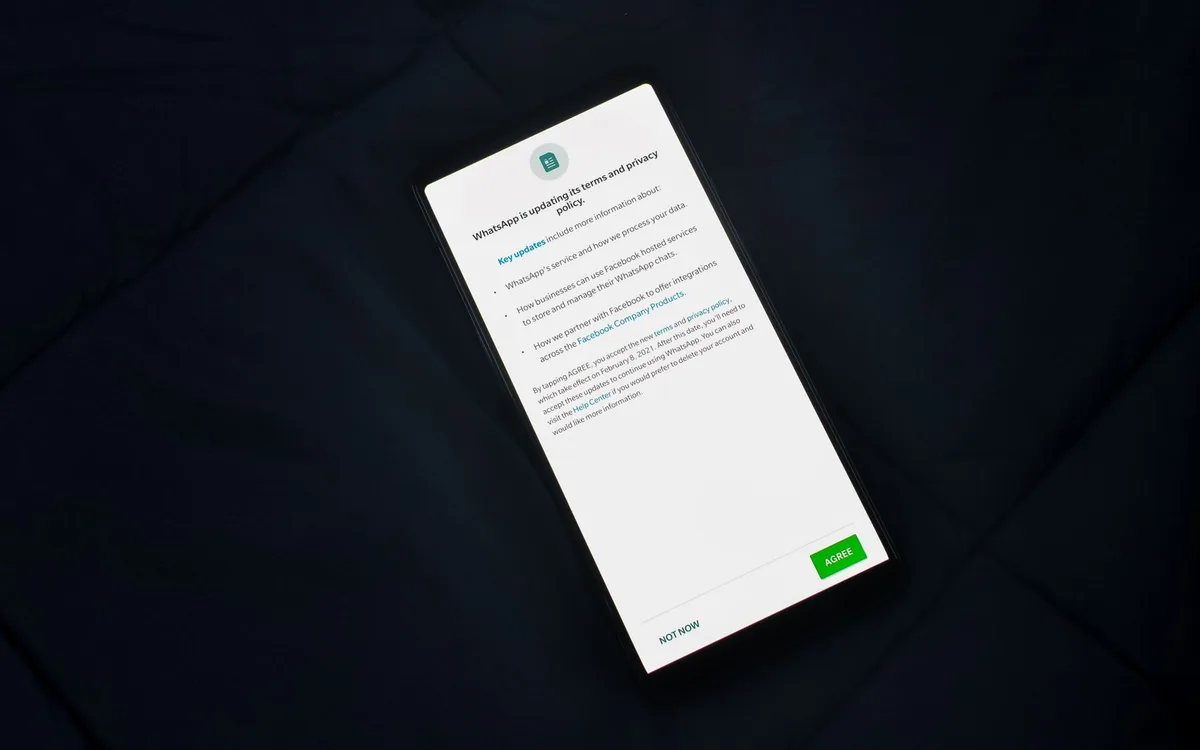
Windows Update aktualizuje Windows 11 przez ścieżkę Start > Ustawienia > Windows Update; w Windows 10 znajdziesz ją pod Start > Ustawienia > Aktualizacja i zabezpieczenia > Windows Update. Sprawdź aktualizacje, zainstaluj je na zasilaczu i uruchom ponownie komputer, gdy system o to poprosi (źródło: Microsoft Support, 2025).
Jak krok po kroku zainstalować aktualizację Windows 11?
Wykonaj 6 kroków: zapisz pracę, podłącz zasilacz, wejdź do Windows Update, wybierz sprawdzenie aktualizacji, zainstaluj pakiety i uruchom ponownie laptop.
- Zapisz otwarte dokumenty, ponieważ aktualizacja Windows może wymagać restartu komputera.
- Podłącz laptop do zasilacza i połącz go ze stabilną siecią Wi-Fi lub Ethernet.
- Otwórz Start > Ustawienia > Windows Update w systemie Windows 11.
- Kliknij Sprawdź aktualizacje i poczekaj na zakończenie wyszukiwania.
- Wybierz Pobierz i zainstaluj, jeśli system pokazuje dostępny pakiet.
- Po komunikacie o restarcie kliknij Uruchom ponownie teraz albo ustaw dogodny termin, nie wyłączając laptopa w trakcie instalacji.
Jeśli system od kilku dni nie pobiera aktualizacji, sprawdź też wolne miejsce, datę i godzinę oraz połączenie sieciowe. Nie pobieraj ręcznie przypadkowych plików „Windows Update Fix” z reklam. Fałszywe przyciski „pobierz teraz” często prowadzą do instalatorów z dodatkowymi programami.
Gdzie znaleźć aktualizacje opcjonalne sterowników?
Aktualizacje opcjonalne znajdziesz zwykle w Windows 11 pod Ustawienia > Windows Update > Opcje zaawansowane > Aktualizacje opcjonalne.
Ta sekcja może zawierać sterowniki, lecz nie oznacza to, że trzeba instalować każdy z nich. Jeśli urządzenie działa bez błędów, zostaw aktualizację na później albo sprawdź opis. Microsoft Support podaje, że sterowniki mogą być oferowane przez Windows Update, w tym jako opcjonalne aktualizacje (źródło: Microsoft Support, 2025).
- Sterownik audio - instaluj, gdy po aktualizacji występuje brak dźwięku, trzaski lub niedziałający mikrofon.
- Sterownik Wi-Fi - rozważ, gdy laptop traci sieć, nie widzi pasma 5 GHz albo rozłącza się po uśpieniu.
- Sterownik Bluetooth - aktualizuj przy problemie z parowaniem słuchawek, myszy lub klawiatury.
- Sterownik grafiki - instaluj świadomie, gdy występuje czarny ekran, błąd monitora zewnętrznego lub problem z aplikacją.
- Sterownik touchpada - wybieraj przy niedziałających gestach, przewijaniu lub kliknięciu dwoma palcami.
Jak sprawdzić historię aktualizacji Windows?
W Windows 11 otwórz Ustawienia > Windows Update > Historia aktualizacji, aby sprawdzić nazwę pakietu, datę instalacji i ewentualny komunikat o niepowodzeniu.
Po restarcie sprawdź podstawowe funkcje: połączenie Wi-Fi, dźwięk, obraz, ładowanie oraz uśpienie. Jeżeli pojawił się nowy błąd, zapisz numer pakietu i wersję Windows. Status znanych problemów zależy od konkretnego wydania, dlatego sprawdzaj bieżące informacje w Microsoft Learn, a nie przypadkowe wpisy na forach (źródło: Microsoft Learn, 2025).
Jak aktualizować sterowniki laptopa bezpiecznie?
Bezpieczna aktualizacja sterowników laptopa zaczyna się od Windows Update, a przy konkretnej usterce prowadzi do oficjalnej strony wsparcia producenta dla dokładnego modelu. Sterownik pobieraj tylko z Microsoft, producenta laptopa lub - w wybranych przypadkach - producenta komponentu, takiego jak Intel albo NVIDIA.
Czy Windows Update powinien być pierwszym wyborem?
Tak, Windows Update powinien być pierwszym wyborem przy rutynowej konserwacji, ponieważ dostarcza sterowniki zgodne z mechanizmami aktualizacji Microsoft Windows.
To wygodna i bezpieczna droga, kiedy laptop działa poprawnie, a chcesz jedynie uzupełnić standardowe poprawki. Nie zakładaj jednak, że zawsze dostaniesz najnowszy sterownik producenta lub że nowszy sterownik poprawi wydajność. Wersja z Windows Update bywa celowo konserwatywna.
„Windows Update jest podstawowym miejscem sprawdzania aktualizacji systemu, a ręczna zmiana sterownika powinna wynikać z rozpoznanego problemu urządzenia.” - parafraza dokumentacji Microsoft Support, Update drivers manually in Windows, 2025
Jak pobrać sterownik ze strony producenta laptopa?
Zacznij od ustalenia pełnego modelu laptopa i numeru seryjnego, a potem pobierz sterownik wyłącznie z oficjalnej strony wsparcia jego producenta.
Model może brzmieć podobnie do innej wersji, lecz różnić się kartą Wi-Fi, ekranem lub płytą główną. Dlatego nie wybieraj pliku „na oko”. Pomocny będzie poradnik jak sprawdzić model laptopa. Na stronie wsparcia wybierz system Windows 11 lub Windows 10 w tej samej architekturze, jaką masz zainstalowaną.
- Odczytaj model laptopa w aplikacji producenta, na naklejce lub w informacji o systemie.
- Wejdź ręcznie na oficjalną stronę producenta, zamiast klikać wynik oznaczony reklamą.
- Wyszukaj dokładny model i wybierz dział Support, Drivers albo Downloads.
- Porównaj nazwę urządzenia oraz numer wersji z tym, który widzisz w Menedżerze urządzeń.
- Pobierz tylko pakiet dotyczący objawu, na przykład sterownik Wi-Fi przy zrywaniu połączenia.
- Uruchom instalator, zachowaj pobrany plik przez kilka dni i uruchom ponownie komputer, jeśli instalator tego wymaga.
Kiedy używać sterownika Intel lub NVIDIA?
Użyj sterownika Intel lub NVIDIA wtedy, gdy producent laptopa nie udostępnia poprawki dla rozpoznanego problemu albo gdy dokumentacja komponentu wymaga nowszej wersji.
Najpierw sprawdź jednak pakiet producenta laptopa. Laptop może mieć własne ustawienia grafiki hybrydowej, oszczędzania energii czy sterowania ekranem, których ogólny instalator Intel lub NVIDIA nie uwzględnia tak samo. Po instalacji wykonaj krótki test: połącz Wi-Fi, odtwórz dźwięk, podłącz monitor HDMI lub USB-C, uśpij laptop i sprawdź, czy poprawnie się wybudza.
- Intel - udostępnia sterowniki między innymi dla Wi-Fi, Bluetooth, grafiki zintegrowanej i chipsetu.
- NVIDIA - udostępnia sterowniki dla układów graficznych, ale wersja od producenta laptopa może lepiej współpracować z grafiką zintegrowaną.
- Producent laptopa - zna konfigurację konkretnego modelu, dlatego jego strona jest zwykle bezpieczniejszym punktem startu.
- Menedżer urządzeń - pokazuje nazwę sprzętu, stan urządzenia i wersję sterownika, lecz nie zastępuje diagnozy problemu.
- Oficjalny podpis cyfrowy - zmniejsza ryzyko instalacji zmodyfikowanego lub niepasującego pliku.
Jak sprawdzić, czy sterownik pomógł?
Po aktualizacji sprawdź objaw, który występował wcześniej, a następnie potwierdź w Menedżerze urządzeń brak żółtego znaku ostrzeżenia.
Otwórz Start, wpisz „Menedżer urządzeń”, wybierz urządzenie, kliknij je prawym przyciskiem i przejdź do Właściwości > Sterownik. Zapisz datę i numer wersji. Instrukcję otwierania tego narzędzia znajdziesz także pod linkiem jak otworzyć Menedżer urządzeń.
BIOS i firmware laptopa - kiedy aktualizacja ma sens?
BIOS, potocznie nazywany także UEFI w nowoczesnych laptopach, to firmware uruchamiany przed Microsoft Windows, charakteryzujący się bezpośrednim wpływem na start sprzętu, obsługę zasilania i zgodność komponentów. Aktualizuj go tylko wtedy, gdy producent opisuje poprawkę dotyczącą Twojego modelu, bezpieczeństwa lub konkretnej usterki.
Czy trzeba aktualizować BIOS w laptopie?
Nie, BIOS nie wymaga rutynowej aktualizacji wyłącznie dlatego, że producent opublikował nowszy plik.
Aktualizacja może mieć uzasadnienie, gdy producent wskazuje poprawkę problemu z ładowaniem, kompatybilnością pamięci, zabezpieczeniem albo działaniem konkretnego podzespołu. Przeczytaj opis wersji i sprawdź, czy dotyczy Twojej konfiguracji. BIOS nie jest sterownikiem grafiki i nie aktualizuje się go przez przypadkowy program do „optymalizacji”.
- Plik BIOS - musi być przeznaczony dla dokładnego modelu oraz właściwej rewizji urządzenia.
- Zasilanie - powinno być stabilne przez cały proces, dlatego podłącz zgodny zasilacz.
- Instrukcja producenta - określa właściwą metodę aktualizacji, na przykład aplikację producenta lub menu UEFI.
- Ustawienia BitLocker - przed zmianą firmware'u sprawdź, czy masz zapisany klucz odzyskiwania.
- Problem z uruchamianiem - wymaga ostrożności, ponieważ aktualizacja BIOS może nie być właściwą naprawą.
Co się stanie, gdy aktualizacja BIOS zostanie przerwana?
Przerwana aktualizacja BIOS może uszkodzić firmware i spowodować, że laptop nie uruchomi się normalnie, dlatego nie wolno wyłączać go ani odłączać od zasilania podczas procesu.
Nie próbuj wtedy instalować pliku z innego modelu, uruchamiać losowych narzędzi ratunkowych ani samodzielnie usuwać ustawień systemu. Skorzystaj z instrukcji odzyskiwania producenta dla konkretnego urządzenia albo z autoryzowanego serwisu. Treść nie zastępuje pomocy serwisu, gdy laptop nie startuje, przegrzewa się lub ma problem z zasilaniem.
Czego unikać przy aktualizacji sterowników laptopa?

Unikaj programów obiecujących automatyczną aktualizację wszystkich sterowników jednym kliknięciem, nieoficjalnych archiwów i reklam z przyciskiem „pobierz teraz”. Najbezpieczniejsze źródła to Windows Update, Microsoft Support oraz oficjalna strona producenta laptopa albo komponentu.
Czy program do aktualizacji sterowników jest bezpieczny?
Nie, program do automatycznej aktualizacji sterowników nie jest potrzebny do zwykłej konserwacji i może dobrać pakiet niepasujący do laptopa.
Takie aplikacje często wyświetlają alarmujące komunikaty o „37 nieaktualnych sterownikach”, aby skłonić do instalacji lub zakupu wersji płatnej. Z mojego doświadczenia wynika, że przy prawidłowo działającym laptopie rozsądniej najpierw uruchomić Windows Update, a potem pobrać pojedynczy sterownik z oficjalnego wsparcia producenta.
Jak rozpoznać fałszywą stronę pobierania sterowników?
Fałszywą stronę pobierania rozpoznasz po reklamowych przyciskach, niejasnej nazwie wydawcy, wymaganiu instalacji dodatkowego „download managera” i braku dokładnego modelu urządzenia.
- Adres strony - powinien należeć do Microsoft, producenta laptopa, Intel albo NVIDIA, a nie do przypadkowej domeny z nazwą „drivers”.
- Nazwa pliku - powinna wskazywać producenta, wersję i obsługiwany sprzęt, a nie ogólny „DriverFixSetup”.
- Instalator dodatkowy - stanowi sygnał ostrzegawczy, gdy przed pobraniem właściwego sterownika proponuje paski narzędzi lub antywirus.
- Model laptopa - oficjalna strona zwykle wymaga wyboru dokładnego modelu, a nie oferuje jednego pakietu dla wszystkich komputerów.
- Komunikat o wirusach - agresywne wyskakujące okna w przeglądarce nie są wiarygodną diagnozą sprzętu.
Gdy po aktualizacji laptop działa gorzej - jak cofnąć sterownik?
Gdy po aktualizacji pojawi się czarny ekran, brak Wi-Fi, brak dźwięku, bluescreen albo problem z uśpieniem, najpierw cofnij ostatni sterownik w Menedżerze urządzeń lub użyj punktu przywracania. Nie usuwaj ręcznie plików systemowych ani wpisów rejestru, ponieważ łatwo pogorszyć sytuację.
Jak cofnąć sterownik w Menedżerze urządzeń?
Otwórz Menedżer urządzeń, wybierz problematyczne urządzenie, przejdź do Właściwości > Sterownik i kliknij Przywróć sterownik, jeśli przycisk jest aktywny.
Po cofnięciu uruchom laptop ponownie i sprawdź dokładnie tę funkcję, która przestała działać. Przykład: po aktualizacji grafiki sprawdź ekran laptopa, monitor zewnętrzny i wybudzanie; po zmianie Wi-Fi sprawdź łączenie z domową siecią i połączenie po uśpieniu.
- Odłącz zbędne urządzenia USB, aby nie mieszać objawów z błędem zewnętrznego akcesorium.
- Otwórz Menedżer urządzeń i rozwiń kategorię odpowiadającą za problem, na przykład Karty sieciowe.
- Kliknij urządzenie prawym przyciskiem myszy i wybierz Właściwości.
- Przejdź na kartę Sterownik i użyj opcji Przywróć sterownik, jeżeli system ją udostępnia.
- Uruchom ponownie Microsoft Windows i wykonaj jeden test funkcjonalny przed instalowaniem kolejnego pakietu.
- Zapisz wersję wadliwego sterownika, aby nie instalować jej ponownie przez pomyłkę.
Jak użyć punktu przywracania po nieudanej aktualizacji?
Wyszukaj w menu Start „Utwórz punkt przywracania”, kliknij Przywracanie systemu, wybierz punkt sprzed aktualizacji i potwierdź restart.
Ta metoda cofa wybrane zmiany w plikach systemowych, sterownikach i ustawieniach. Nie traktuj jej jako narzędzia do odzyskania usuniętych zdjęć, dlatego kopia zapasowa nadal pozostaje konieczna. Jeśli laptop nie uruchamia się prawidłowo, użyj oficjalnych opcji odzyskiwania Windows i sprawdź bieżący status wydania w Microsoft Learn.
Kiedy oddać laptop do serwisu?
Oddaj laptop do serwisu, gdy po aktualizacji BIOS nie uruchamia się, nie ładuje baterii, gaśnie mimo zasilacza albo nie możesz wejść do środowiska odzyskiwania Windows.
Przy zwykłym błędzie sterownika najpierw można bezpiecznie skorzystać z cofania sterownika lub punktu przywracania. Przy firmware laptopa nie eksperymentuj z plikami z innych modeli. Serwisant potrzebuje modelu, numeru seryjnego, wersji BIOS oraz krótkiego opisu chwili, w której wystąpił problem.
Najczęściej zadawane pytania

Jak zaktualizować laptopa z Windows?
Wejdź do Ustawienia > Windows Update, wybierz sprawdzanie aktualizacji, zainstaluj dostępne pakiety i uruchom ponownie laptop. Przed ręczną zmianą sterownika zrób kopię ważnych plików oraz punkt przywracania.
Czy Windows Update aktualizuje sterowniki?
Tak, Windows Update może dostarczać sterowniki, także jako aktualizacje opcjonalne. Nie zawsze zawiera jednak najnowszą wersję producenta, więc przy konkretnej usterce sprawdź oficjalne wsparcie modelu laptopa.
Gdzie znaleźć opcjonalne aktualizacje sterowników w Windows 11?
Otwórz Ustawienia > Windows Update > Opcje zaawansowane > Aktualizacje opcjonalne. Instaluj je przede wszystkim wtedy, gdy rozwiązują rozpoznany problem, na przykład brak dźwięku lub niestabilne Wi-Fi.
Czy warto używać programów do aktualizacji sterowników?
Nie, do rutynowej aktualizacji nie są potrzebne. Bezpieczniej użyć Windows Update albo strony producenta laptopa, ponieważ automatyczne aktualizatory mogą wskazać niepasujący pakiet lub dołączyć niechciane oprogramowanie.
Czy aktualizacja BIOS jest konieczna?
Nie, BIOS aktualizuj tylko wtedy, gdy producent podaje poprawkę ważną dla Twojego modelu, na przykład zgodności lub stabilności. Proces wykonuj wyłącznie przy stabilnym zasilaniu i zgodnie z oficjalną instrukcją producenta.
Co zrobić po błędzie sterownika w Windows?
Sprawdź nazwę urządzenia i ostatnio zainstalowaną wersję, a następnie użyj opcji Przywróć sterownik w Menedżerze urządzeń. Jeżeli to nie pomaga, uruchom Przywracanie systemu z punktu utworzonego przed aktualizacją.
Jak sprawdzić, czy Windows się zaktualizował?
Przejdź do Ustawienia > Windows Update > Historia aktualizacji. Zobaczysz tam daty, nazwy pakietów i informacje o udanej albo nieudanej instalacji.
Źródła i literatura
- Microsoft Support - Update Windows, dostęp sprawdzany w kontekście dokumentacji 2025.
- Microsoft Support - Update drivers manually in Windows, dokumentacja sterowników Windows, 2025.
- Microsoft Learn - Windows release health, bieżący status wydań i znanych problemów Windows.
- NIST National Vulnerability Database, publiczna baza informacji o podatnościach CVE.

Redaktor technologiczny. Pisze o przesyłaniu i udostępnianiu plików, chmurze i bezpieczeństwie danych - prosto, konkretnie i na przykładach. Testuje narzędzia na własnych plikach, zanim je opisze.