
Jak zgrać zdjęcia z aparatu na komputer przez USB - instrukcja w 6 krokach
Jak zgrać zdjęcia z aparatu na komputer przez USB? Podłącz aparat kablem danych, włącz go, otwórz folder DCIM lub użyj importu w Microsoft Zdjęcia, a przed skasowaniem czegokolwiek sprawdź kopię. Microsoft Windows 11 i Apple macOS obsługują import zdjęć bez obowiązkowego programu producenta, co potwierdzają instrukcje Microsoft Support i Apple Support z 2025 roku.
W redakcyjnej praktyce najczęściej problem nie leży w samych zdjęciach, lecz w kablu, który ładuje aparat, ale nie przesyła danych. Druga częsta pułapka to usunięcie plików z karty zanim ktoś otworzy kilka zdjęć i filmów na komputerze. Dlatego kopiowanie traktuję jako proces w dwóch etapach: najpierw tworzysz kopię, potem ją kontrolujesz.
- Przygotuj kabel USB obsługujący dane i podłącz go bezpośrednio do portu komputera, zamiast zaczynać od przypadkowego huba USB.
- Naładuj baterię aparatu przynajmniej do około połowy, a przy długim imporcie plików RAW lub filmów użyj zasilacza producenta, jeśli model go obsługuje.
- Utwórz na komputerze nowy folder, na przykład Obrazy\2026-08-Wakacje-Mazury, aby nie mieszać nowej sesji ze starszymi zdjęciami.
- Włącz aparat Canon EOS, Nikon lub inny model i odblokuj ekran, jeśli aparat wymaga potwierdzenia połączenia USB.
- Skopiuj pliki z folderu DCIM do przygotowanego folderu albo uruchom import zdjęć Windows czy Apple Image Capture.
- Otwórz kilka JPEG-ów, plików RAW i filmów, porównaj liczbę plików oraz rozmiar folderu, a dopiero później rozważ porządkowanie karty.
Najbezpieczniejsza zasada: nie wycinaj zdjęć z aparatu i nie kasuj ich automatycznie po imporcie - najpierw zachowaj działającą kopię na komputerze.
Czy aparat należy włączyć podczas kopiowania?
Tak, w większości aparatów trzeba włączyć zasilanie, ponieważ dopiero wtedy urządzenie uruchamia komunikację USB i udostępnia zdjęcia komputerowi.
Wyjątki istnieją, zwłaszcza przy wybranych kompaktach lub aparatach z własnym trybem ładowania, ale nie zakładaj ich w ciemno. Jeśli ekran aparatu pokazuje wybór połączenia, wybierz transfer zdjęć, PTP, MTP albo Auto - dokładna nazwa zależy od modelu i jego instrukcji. Nie zmieniaj przy tym ustawień formatowania karty.
Jak przygotować miejsce na dysku przed importem?
Zacznij od utworzenia jednego folderu docelowego i sprawdzenia wolnego miejsca w Eksploratorze plików lub Finderze przed podłączeniem aparatu.
Sesja z 300 zdjęciami JPEG może zajmować kilka gigabajtów, a 300 plików RAW z Canon EOS albo Nikon potrafi zająć znacznie więcej - zależnie od rozdzielczości aparatu i ustawionej jakości. Kliknij Ten komputer w Windows i sprawdź pasek przy dysku, albo w macOS wybierz menu Apple, Ustawienia systemowe > Ogólne > Pamięć. Przy braku miejsca przenieś wcześniejsze archiwum na sprawdzony dysk zewnętrzny, nie na przypadkową stronę z „darmową chmurą”.
- Folder sesji powinien mieć datę i temat, ponieważ nazwa 2026-08-09-urodziny-Ani ułatwia późniejsze wyszukiwanie.
- Dysk systemowy powinien mieć zapas wolnego miejsca, ponieważ Windows i macOS potrzebują przestrzeni także na pliki tymczasowe importu.
- Dysk zewnętrzny powinien pozostać podłączony do końca transferu, ponieważ odłączenie go w trakcie może pozostawić niepełne zdjęcia.
- Kopia najważniejszej sesji powinna trafić na drugi nośnik, ponieważ jeden folder na komputerze nie chroni przed awarią dysku.
Jaki kabel USB do przesyłania zdjęć z aparatu?
Kabel USB do przesyłania zdjęć to przewód z liniami danych, charakteryzujący się zgodnym wtykiem, sprawną transmisją i odpowiednią długością. USB-C opisuje przede wszystkim kształt złącza, a nie gwarantowaną prędkość ani funkcję danych; specyfikacje i nazewnictwo rozwija USB Implementers Forum (źródło: USB-IF, 2025).
Nie oceniaj kabla wyłącznie po tym, że pasuje do gniazda i rozpoczyna ładowanie. Przewód USB-C, Micro USB albo Mini USB może fizycznie pasować, a mimo to służyć wyłącznie do zasilania. Przy aparatach warto zacząć od kabla dołączonego przez producenta lub kupionego w sprawdzonym sklepie fotograficznym.
USB-C, Micro USB i Mini USB - czym się różnią?
USB-C, Micro USB i Mini USB różnią się kształtem złącza, natomiast o faktycznej transmisji zdjęć decydują również elektronika kabla, port komputera i tryb ustawiony w aparacie.
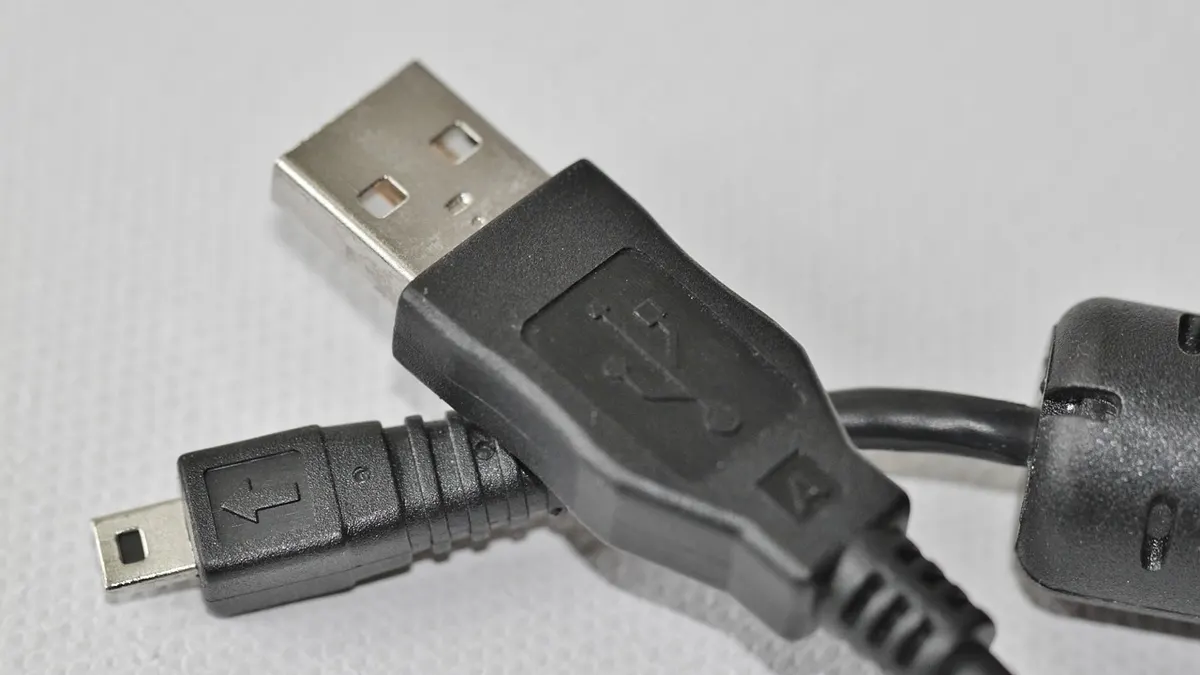
Nowe korpusy mogą mieć USB-C, starsze modele Canon EOS i Nikon często używają Micro USB lub Mini USB, a część aparatów ma własne, producentowe gniazdo. Nie wciskaj wtyczki na siłę: delikatny port w aparacie łatwo uszkodzić. Jeśli nie znasz typu gniazda, sprawdź symbol obok portu albo instrukcję konkretnego modelu na stronie producenta.
- Przewód USB-C powinien mieć deklarowaną transmisję danych, ponieważ samo oznaczenie USB-C nie potwierdza pełnej funkcjonalności.
- Przewód Micro USB powinien wchodzić bez oporu tylko w jednej orientacji, ponieważ odwrócona wtyczka może uszkodzić gniazdo aparatu.
- Przewód Mini USB spotkasz głównie w starszym sprzęcie, dlatego jego wymianę dobierz według zdjęcia gniazda lub instrukcji aparatu.
- Kabel do ładowania telefonu może nie mieć przewodów danych, dlatego aparat może pobierać energię, ale nie pojawi się w Windows 11.
- Kabel o długości około 0,5-1 m zwykle jest wygodniejszy do testów niż bardzo długi przewód, który łatwiej przypadkowo szarpnąć.
Pasująca końcówka nie potwierdza transferu danych - sprawny kabel danych musi pozwolić komputerowi wykryć aparat.
Jak bezpiecznie sprawdzić, czy przewód jest kablem danych?
Najprostszy test wykonasz w dwóch krokach: podłącz włączony aparat drugim kablem do tego samego portu, a potem sprawdź, czy pojawi się w Eksploratorze plików lub Image Capture.
Nie instaluj „uniwersalnego sterownika USB” pobranego z reklamy, komunikatora albo strony z wielkim przyciskiem „Pobierz teraz”. Takie instalatory bywają dodatkiem reklamowym lub złośliwym oprogramowaniem. Sterowniki i aktualizacje pobieraj wyłącznie przez Windows Update lub oficjalne wsparcie Canon, Nikon albo producenta Twojego aparatu.
Jak podłączyć aparat do Windows przez USB?
Aby podłączyć aparat do Microsoft Windows 11 przez USB, użyj kabla danych, włącz aparat i poczekaj kilkanaście sekund, aż system pokaże urządzenie przenośne. Aparat może nie dostać litery dysku jak pendrive, ponieważ Windows obsługuje część urządzeń fotograficznych przez MTP lub PTP, a nie jako pamięć masową.
Jak wybrać tryb MTP, PTP lub pamięć masową?
Zacznij od wejścia do menu aparatu i ustawienia opcji USB na Auto, a gdy komputer go nie wykrywa - przetestuj MTP, PTP albo Mass Storage, jeśli te pozycje występują.
MTP jest protokołem przesyłania multimediów, PTP jest protokołem fotograficznym, a pamięć masowa może sprawić, że karta zachowa się podobnie do dysku. Nie każdy Canon EOS czy Nikon oferuje wszystkie tryby. Nazwę opcji i jej położenie potwierdza wyłącznie instrukcja konkretnego modelu, dlatego nie zgaduj na podstawie filmu z innym aparatem.
- Wyłącz aparat przed pierwszym podłączeniem, jeśli jego instrukcja tak zaleca, aby nie przerwać działania systemu plików karty.
- Podłącz kabel bezpośrednio do portu USB komputera, ponieważ hub bez własnego zasilania może działać niestabilnie.
- Włącz aparat i obserwuj ekran, ponieważ część modeli prosi o zatwierdzenie trybu połączenia.
- Wybierz tryb Auto jako pierwszy, ponieważ aparat sam dopasowuje najczęściej obsługiwany sposób komunikacji.
- Jeżeli Auto nie działa, wypróbuj PTP lub MTP pojedynczo i po każdej zmianie odłącz oraz podłącz kabel ponownie.
Gdzie znaleźć aparat w Eksploratorze plików?
W Windows 11 otwórz Eksplorator plików skrótem Windows+E, wybierz Ten komputer i szukaj nazwy aparatu, pozycji „Urządzenie przenośne” albo ikony aparatu.
Po dwukrotnym kliknięciu urządzenia zobaczysz zwykle pamięć wewnętrzną, kartę pamięci albo folder DCIM. Jeśli go nie ma, zajrzyj do Ustawienia > Bluetooth i urządzenia > Urządzenia, aby sprawdzić, czy Windows w ogóle zarejestrował podłączenie. Więcej kroków diagnostycznych opisuje też poradnik aparat nie jest wykrywany przez komputer.
- Aparat widoczny jako urządzenie przenośne może nie mieć litery dysku, co jest normalne przy połączeniu PTP lub MTP.
- Folder DCIM zawiera zwykle zdjęcia aparatu, ale układ podfolderów zależy od marki i ustawień zapisu.
- Folder Pictures w Windows jest folderem komputera, a nie obowiązkową lokalizacją plików na aparacie.
- Powiadomienie Windows może proponować import, lecz ręczne otwarcie Eksploratora daje większą kontrolę nad folderem docelowym.
Jak skopiować zdjęcia z folderu DCIM?
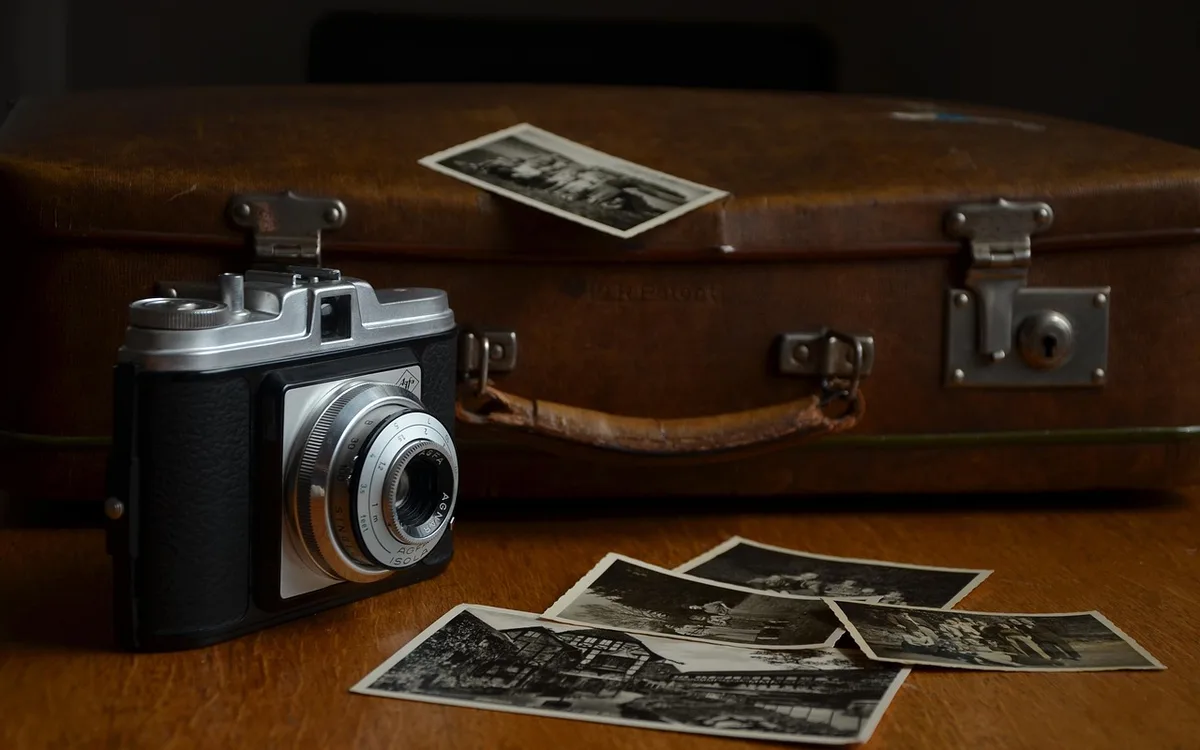
Folder DCIM to standardowo używany katalog zdjęć na karcie lub w pamięci aparatu, charakteryzujący się podfolderami, nazwami plików nadawanymi przez urządzenie i możliwością ręcznego kopiowania. Nie jest jednak jedyną możliwą nazwą - aparat może pokazać dodatkowe katalogi dla filmów, miniaturek lub danych systemowych.
Jak kopiować zdjęcia zamiast je wycinać?
Wybierz pliki w DCIM, użyj kopiowania klawiszami Ctrl+C, przejdź do folderu na komputerze i wklej je klawiszami Ctrl+V - nie używaj Ctrl+X podczas pierwszego transferu.
To prosty nawyk, który chroni kartę przed błędem połączenia. Po zakończeniu importu na komputerze nadal masz oryginały w aparacie. Jeśli chcesz szybko poznać znaczenie katalogów, zobacz również folder DCIM - co to jest.
- Otwórz aparat w Eksploratorze plików i przejdź do DCIM lub widocznego podfolderu ze zdjęciami.
- Posortuj pliki według daty wykonania, aby łatwiej zaznaczyć tylko bieżącą sesję zamiast całej karty.
- Zaznacz zdjęcia i filmy, a następnie naciśnij Ctrl+C, ponieważ kopiowanie pozostawia oryginały na nośniku.
- Otwórz przygotowany folder sesji na dysku, na przykład D:\Zdjęcia\2026-08-Mazury, i naciśnij Ctrl+V.
- Poczekaj, aż okno kopiowania zniknie, ponieważ zamknięcie Eksploratora nie oznacza zawsze zakończenia transferu.
- Otwórz losowo kilka JPEG-ów, RAW-ów i przynajmniej jeden film, aby sprawdzić, czy pliki nie są uszkodzone.
Jak uniknąć duplikatów i pomieszanych sesji?
Najlepszą ochroną przed duplikatami jest osobny folder dla każdej sesji oraz kopiowanie tylko plików z określonego dnia zamiast całej zawartości DCIM.
Z mojej praktyki wynika, że ręczne kopiowanie sprawdza się szczególnie wtedy, gdy fotografujesz raz JPEG i RAW, a innym razem także filmy. Tworzę foldery według daty i wydarzenia, a dopiero w środku dodaję JPEG, RAW oraz Wideo. Gdy pomylisz się i skasujesz dane, nie fotografuj dalej tą kartą - zwiększa to szansę odzyskania; pomocny może być tekst jak odzyskać usunięte zdjęcia.
- Nazwa folderu z datą ISO, na przykład 2026-08-09, układa sesje poprawnie chronologicznie.
- Osobny katalog RAW ogranicza ryzyko przypadkowego usunięcia ciężkich plików podczas selekcji JPEG.
- Porównanie liczby plików na aparacie i komputerze wykrywa niekompletny import przed formatowaniem karty.
- Otwieranie próbek z początku, środka i końca serii pozwala zauważyć transfer przerwany w połowie.
Jak importować zdjęcia w aplikacji Microsoft Zdjęcia?
Microsoft Zdjęcia to aplikacja do importu i porządkowania obrazów w Windows 11, charakteryzująca się wyborem urządzenia, folderu zapisu i selekcją plików przed importem. Microsoft Support opisuje import zdjęć oraz filmów do komputera, ale ekran i dostępne opcje mogą różnić się zależnie od aktualizacji systemu (źródło: Microsoft Support, 2025).
Jak uruchomić import zdjęć Windows krok po kroku?
Zacznij od podłączenia i włączenia aparatu, otwórz Microsoft Zdjęcia, wybierz Importuj, a następnie wskaż podłączone urządzenie.
Aplikacja powinna wyświetlić miniatury i pozwolić zaznaczyć materiały. Przed zatwierdzeniem sprawdź lokalizację zapisu. Zamiast zostawiać domyślny folder bez kontroli, wybierz folder sesji, który utworzyłeś wcześniej.
- Uruchom menu Start i wpisz Zdjęcia, aby otworzyć aplikację Microsoft Zdjęcia.
- Kliknij Importuj i wybierz urządzenie USB, ponieważ aparat może być wyświetlany pod nazwą producenta.
- Poczekaj na odczyt miniaturek, ponieważ duża karta z filmami może być analizowana dłużej niż kilka zwykłych zdjęć.
- Odznacz niepotrzebne materiały, jeśli chcesz przenieść tylko bieżącą sesję, a nie całą kartę pamięci.
- Ustaw folder docelowy, jeśli aplikacja udostępnia taką opcję, i rozpocznij import dopiero po sprawdzeniu miejsca na dysku.
- Po imporcie otwórz kilka zdjęć pełnoekranowo, zanim odłączysz aparat lub wykonasz jakiekolwiek usuwanie plików.
Czy Microsoft Zdjęcia usuwają pliki z aparatu?
Nie zakładaj, że Microsoft Zdjęcia pozostawią lub usuną pliki automatycznie - sprawdź opcje widoczne przed importem i traktuj kasowanie z aparatu jako osobną, świadomą decyzję.
Bezpieczny wariant jest prosty: importujesz, kontrolujesz kopię, robisz drugą kopię najważniejszych materiałów, a kartę czyścisz dopiero później w aparacie. Formatowanie karty w aparacie jest zwykle lepsze niż kasowanie pojedynczych zdjęć na komputerze, ale rób je wyłącznie po potwierdzeniu, że kopie są pełne.
„Importuj zdjęcia i filmy z telefonu lub innego urządzenia do komputera” - parafraza procedury opisanej przez Microsoft Support, Import photos and videos from phone to PC, 2025.
- Microsoft Zdjęcia służą do importu i organizacji, a nie zastępują sterownika ani instrukcji konkretnego aparatu.
- Folder docelowy powinien zostać sprawdzony przed importem, ponieważ późniejsze szukanie plików po całym dysku zajmuje czas.
- Opcja usuwania po imporcie wymaga szczególnej ostrożności, ponieważ nie zastępuje kontroli poprawności kopii.
- Ręczne kopiowanie z DCIM daje większą kontrolę, gdy chcesz zachować własny system katalogów sesji.
Jak podłączyć aparat do Maca przez USB?
Aby zgrać zdjęcia z aparatu na Apple macOS przez USB, podłącz aparat kablem danych, włącz go i wybierz Apple Zdjęcia albo Apple Image Capture. Image Capture umożliwia wskazanie konkretnego folderu zapisu, a Apple opisuje to narzędzie jako aplikację do importowania obrazów z aparatów i urządzeń (źródło: Apple Support, 2025).
Czym różni się Apple Zdjęcia od Image Capture?
Apple Zdjęcia importują obrazy do biblioteki aplikacji, natomiast Apple Image Capture pozwala zapisać pliki bezpośrednio w wybranym folderze Finder.
Wybieram Image Capture, gdy chcę zachować własne foldery sesji poza biblioteką Zdjęcia albo przekazać RAW-y do edycji w innym programie. Apple Zdjęcia są wygodne, jeśli już organizujesz tam całą kolekcję i korzystasz z synchronizacji iCloud. To dwie metody importu, nie dwa wymagane programy.
- Apple Zdjęcia zapisują import w bibliotece aplikacji, co pasuje do osób organizujących zdjęcia według albumów.
- Apple Image Capture zapisuje pliki do wskazanego folderu, co ułatwia pracę z własną strukturą katalogów.
- PTP może sprawić, że aparat pojawi się w aplikacji importującej zamiast jako zwykły dysk w Finderze.
- Opcję usuwania po imporcie zostaw wyłączoną, dopóki nie sprawdzisz zdjęć na komputerze i drugiej kopii.
Jak importować w Image Capture do własnego folderu?
Zacznij od uruchomienia Image Capture z folderu Aplikacje, wybierz aparat z listy po lewej stronie i ustaw folder przy opcji importowania.
Jeżeli aparat nie pojawia się w Finderze, nie oznacza to jeszcze awarii - przy PTP to Image Capture lub Zdjęcia mogą być właściwym miejscem do importu. Zaznacz kilka plików testowych, kliknij import i sprawdź wskazany folder. Dopiero potem importuj całą kartę.
- Podłącz aparat do Maca kablem danych i włącz urządzenie, aby macOS mógł wykryć źródło zdjęć.
- Otwórz Aplikacje > Image Capture, ponieważ aplikacja jest częścią macOS i nie wymaga pobierania dodatkowego instalatora.
- Wybierz aparat na liście urządzeń, a następnie sprawdź, czy w oknie widzisz miniatury zdjęć.
- Wskaż folder importu, na przykład Obrazy/2026-08-Wakacje, aby pliki nie trafiały przypadkowo do nieznanej lokalizacji.
- Kliknij Importuj wybrane lub Importuj wszystko, zależnie od tego, czy chcesz pobrać całą kartę.
- Otwórz kilka plików po imporcie i nie włączaj kasowania z aparatu, dopóki nie potwierdzisz kompletności kopii.
„Image Capture importuje obrazy z aparatów, urządzeń i skanerów” - parafraza funkcji opisanej przez Apple Support, Image Capture User Guide for Mac, 2025.
Dlaczego aparat nie jest widoczny po USB?
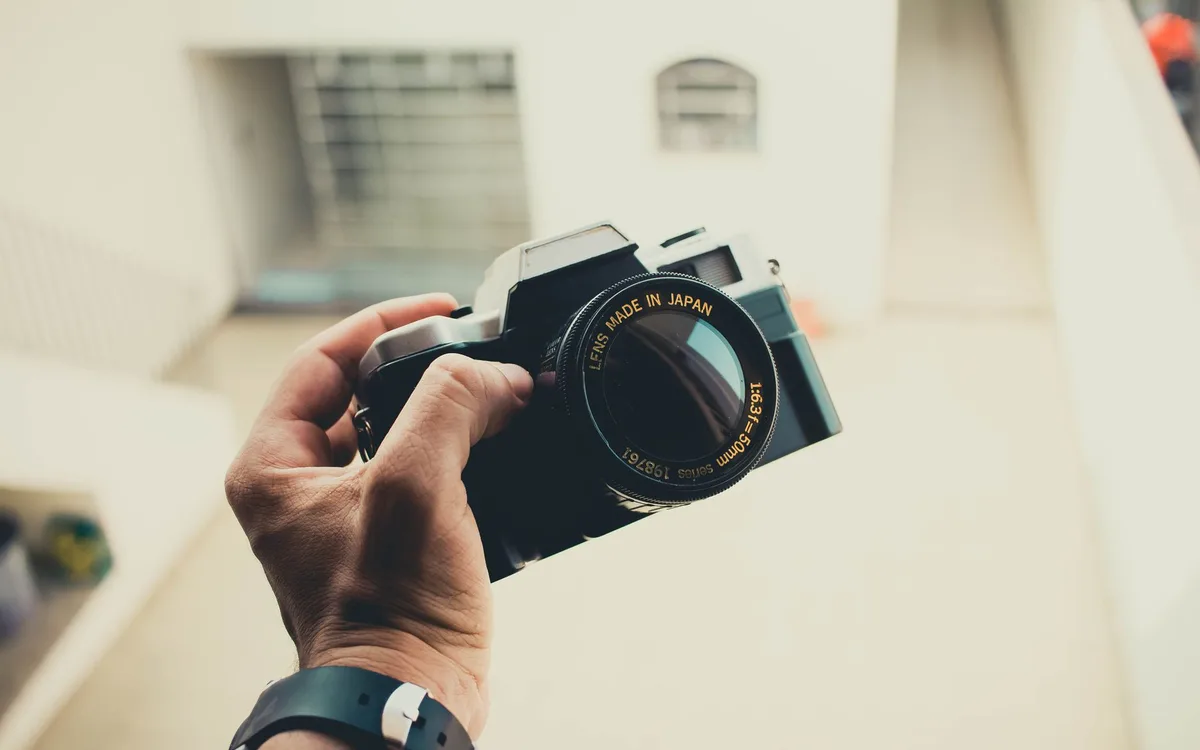
Gdy aparat nie jest widoczny po USB, najczęściej winny jest kabel bez danych, wadliwy port, wyłączony aparat albo niepasujący tryb MTP/PTP. Najpierw wykonaj proste testy sprzętowe i systemowe; nie pobieraj przypadkowych sterowników ani nie aktualizuj firmware aparatu jako pierwszego kroku.
Jak sprawdzić kabel, port i ustawienia aparatu?
Wykonaj cztery testy: zmień kabel, zmień port USB, włącz aparat i sprawdź jego tryb komunikacji - ta kolejność najszybciej odrzuca typowe przyczyny problemu.
Odłącz inne urządzenia USB, jeśli korzystasz z huba. W laptopie wypróbuj drugi port, a w komputerze stacjonarnym najlepiej port z tyłu obudowy. Gdy kabel działa z innym urządzeniem, ale aparat nadal nie pojawia się, wróć do ustawień aparatu i instrukcji danego modelu Canon EOS albo Nikon.
- Użyj drugiego kabla danych o zgodnym złączu, ponieważ przewód tylko do ładowania nie pokaże aparatu w systemie.
- Podłącz aparat do innego portu USB bez pośrednika, ponieważ hub lub przedłużacz może nie zapewnić stabilnego połączenia.
- Uruchom aparat ponownie i ustaw USB na Auto, PTP albo MTP, jeżeli te opcje są dostępne w menu urządzenia.
- Sprawdź kartę w czytniku kart SD, ponieważ udany odczyt potwierdza, że zdjęcia i karta są dostępne mimo problemu z portem aparatu.
- W Windows wybierz Ustawienia > Windows Update i zainstaluj dostępne aktualizacje systemowe, a nie sterownik z nieznanej witryny.
- Odwiedź oficjalne wsparcie Canon lub Nikon tylko wtedy, gdy producent udostępnia oprogramowanie dla konkretnego modelu i wersji systemu.
Co zrobić, gdy transfer zdjęć się przerywa?
Gdy transfer się przerywa, przerwij kopiowanie, pozostaw aparat podłączony przez chwilę, a potem skopiuj mniejszą partię plików po sprawdzeniu baterii i kabla.
Nie wyciągaj kabla podczas aktywnego okna transferu. Jeżeli problem dotyczy tylko jednego pliku, spróbuj skopiować inne zdjęcia osobno; uszkodzony plik albo słaba karta pamięci mogą blokować całą serię. Gdy pliki są ważne, nie formatuj karty i użyj czytnika kart SD jako ostrożnego testu.
- Niska bateria aparatu zwiększa ryzyko przerwania połączenia, dlatego długie importy wykonuj po naładowaniu akumulatora.
- Uszkodzony kabel może działać przez chwilę, lecz zrywać transfer przy większych plikach RAW lub filmach.
- Nieoficjalne pakiety sterowników zwiększają ryzyko adware, dlatego wybieraj Windows Update lub stronę producenta aparatu.
- Czytnik kart SD jest bezpieczną alternatywą diagnostyczną, gdy port USB aparatu działa niestabilnie.
Jeśli czytnik kart odczytuje zdjęcia poprawnie, problem z USB dotyczy zwykle kabla, portu albo ustawień aparatu, a nie samych plików.
Czy USB jest wolniejsze od czytnika kart SD?
To zależy od aparatu, karty, kabla, portu i czytnika: czytnik kart SD często bywa wygodniejszy przy dużych sesjach, ale nie można uczciwie obiecać stałej prędkości bez znajomości całego zestawu. USB-C nie oznacza automatycznie szybszego transferu niż inne połączenie, ponieważ nazwa złącza nie opisuje pełnej wydajności.
Kiedy wybrać kabel USB, a kiedy czytnik kart?
Wybierz kabel USB, gdy chcesz szybko pobrać niewielką sesję bez wyjmowania karty, a czytnik kart SD, gdy aparat zrywa połączenie lub regularnie kopiujesz duże zestawy RAW i filmów.
Czytnik ogranicza używanie portu aparatu i pozwala zostawić korpus w torbie. Z kolei USB jest najprostsze, gdy nie masz czytnika przy sobie lub producent zaleca transfer przez aparat. Więcej o drugiej metodzie znajdziesz pod linkiem jak zgrać zdjęcia z karty SD, a różnice standardów wyjaśnia materiał USB-C a USB 3.0 - różnice.
| Metoda | Kiedy ma sens | Zaleta | Pułapka |
|---|---|---|---|
| Kabel USB do aparatu | Mała sesja lub brak czytnika | Nie wyjmujesz karty z aparatu | Kabel może być tylko do ładowania, a bateria aparatu może się rozładować |
| Czytnik kart SD | Duże sesje RAW i wideo | Łatwy test karty niezależnie od aparatu | Nieprawidłowe wyjęcie karty podczas zapisu może uszkodzić pliki |
| Import Microsoft Zdjęcia | Windows 11 i proste grupowanie plików | Miniatury oraz wybór materiałów przed importem | Trzeba sprawdzić folder docelowy i opcję usuwania po imporcie |
| Apple Image Capture | macOS i własne foldery archiwum | Bezpośredni zapis do wskazanej lokalizacji | Nie myl go z biblioteką Apple Zdjęcia |
- Kabel USB sprawdza się przy krótkim transferze, gdy bateria aparatu jest naładowana i przewód jest pewny.
- Czytnik kart SD jest rozsądnym wyborem przy zrywającym się USB, ponieważ omija port komunikacyjny aparatu.
- Markowy czytnik powinien obsługiwać typ karty używany w aparacie, ponieważ karta SD i microSD mogą wymagać innego gniazda lub adaptera.
- Nie porównuj prędkości wyłącznie po końcówce USB-C, ponieważ wynik zależy także od kontrolera aparatu oraz nośnika.
Jak bezpiecznie zakończyć transfer zdjęć z aparatu?
Bezpieczne zakończenie transferu polega na sprawdzeniu kopii, zamknięciu programów korzystających z aparatu i odłączeniu kabla dopiero po ustaniu zapisu. Cztery kontrole - liczba plików, rozmiar folderu, otwarcie zdjęć i sprawdzenie filmu - znacząco zmniejszają ryzyko skasowania niepełnej kopii.
Jak sprawdzić, czy wszystkie zdjęcia zostały skopiowane?
Porównaj liczbę plików na aparacie z liczbą plików w folderze docelowym, otwórz próbki z różnych momentów sesji i sprawdź przynajmniej jeden film przed odłączeniem.
Nie licz wyłącznie miniatur. RAW może otwierać się wolniej, a plik wideo może mieć poprawną nazwę, lecz być niekompletny po zerwanym transferze. Gdy materiał jest ważny - ślub, dokumentacja szkody, zdjęcia firmowe - zrób dodatkową kopię na drugim dysku przed czyszczeniem karty.
- Liczba plików w folderze docelowym powinna odpowiadać wybranej partii zdjęć i filmów, a każdą różnicę trzeba wyjaśnić przed kasowaniem.
- Rozmiar folderu powinien wyglądać logicznie względem liczby i rodzaju plików, ponieważ seria RAW zajmuje więcej niż seria JPEG.
- Otwarcie pliku z początku i końca listy sprawdza, czy transfer nie zakończył się przedwcześnie.
- Druga kopia na dysku zewnętrznym chroni ważne materiały przed pojedynczą awarią komputera.
Jak odłączyć aparat po zakończeniu kopiowania?
Po zakończeniu kopiowania zamknij Eksplorator, Microsoft Zdjęcia, Apple Zdjęcia lub Image Capture, a następnie odczekaj, aż zniknie wskaźnik transferu, zanim odłączysz kabel.
W Windows kliknij ikonę bezpiecznego usuwania sprzętu w obszarze powiadomień, jeśli system ją pokazuje, i wybierz aparat. W macOS zamknij aplikację importującą, a jeśli urządzenie pojawiło się w Finderze, użyj ikony wysuwania obok jego nazwy. Dopiero wtedy wyłącz aparat i odłącz przewód.
- Upewnij się, że żadne okno kopiowania nie działa, ponieważ przerwany zapis może utworzyć niekompletny plik.
- Zamknij aplikację importującą, ponieważ Microsoft Zdjęcia lub Apple Image Capture mogą nadal odczytywać aparat w tle.
- W Windows użyj bezpiecznego wysuwania, gdy urządzenie jest dostępne na liście, aby system zakończył komunikację z nośnikiem.
- W macOS wysuń urządzenie z Findera, jeśli system pokazał je jako wolumin, a potem odłącz kabel.
- Po odłączeniu sprawdź, czy zdjęcia nadal otwierają się z folderu na komputerze, zanim sformatujesz kartę w aparacie.
Najpierw potwierdź działającą kopię na komputerze i drugim nośniku, a dopiero potem usuwaj zdjęcia z aparatu lub formatuj kartę.
Najczęściej zadawane pytania
Czy każdy kabel USB pozwala zgrać zdjęcia?
Nie. Kabel może mieć wyłącznie przewody zasilające, więc aparat będzie się ładował, ale nie pojawi się w Windows ani macOS. Użyj kabla danych zgodnego ze złączem aparatu, najlepiej oryginalnego lub ze sprawdzonego źródła.
Czy trzeba włączyć aparat do transferu USB?
Tak, najczęściej aparat musi być włączony, aby uruchomić komunikację USB. Jeśli na ekranie pokaże się wybór trybu, zacznij od Auto, a potem sprawdź MTP lub PTP zgodnie z instrukcją modelu.
Gdzie są zdjęcia po podłączeniu aparatu?
W Microsoft Windows 11 szukaj aparatu w Eksploratorze plików, w widoku Ten komputer, a zdjęć zwykle w folderze DCIM. Na Apple macOS aparat może pojawić się w Apple Zdjęcia lub Apple Image Capture, zwłaszcza gdy działa przez PTP.
Dlaczego aparat tylko się ładuje po USB?
Najczęściej używasz kabla bez transmisji danych albo port komputera nie nawiązał połączenia. Zmień kabel na sprawdzony przewód danych, przetestuj inny port USB i upewnij się, że aparat jest włączony.
Czy mogę odłączyć kabel podczas kopiowania?
Nie. Odłączenie kabla podczas importu może pozostawić niekompletne JPEG-i, RAW-y lub filmy, a czasem zakłócić zapis na karcie. Poczekaj na koniec transferu, zamknij aplikację importującą i użyj bezpiecznego wysuwania, gdy system je udostępnia.
Czy po imporcie można od razu skasować zdjęcia z aparatu?
Nie, najpierw sprawdź liczbę plików, rozmiar folderu oraz kilka losowo otwartych zdjęć i filmów. Najważniejsze materiały skopiuj dodatkowo na drugi dysk, a kartę formatuj w aparacie dopiero po potwierdzeniu obu kopii.
Czy Image Capture jest potrzebne na Macu?
Nie zawsze. Apple Zdjęcia wystarczą, gdy chcesz importować do biblioteki aplikacji, natomiast Apple Image Capture przydaje się przy zapisie do własnego folderu poza biblioteką. Oba narzędzia są częścią macOS.
Źródła i literatura
- Microsoft Support - Import photos and videos from phone to PC, dostęp i instrukcje systemowe sprawdzone w 2025 r.
- Apple Support - Image Capture User Guide for Mac, instrukcja importu obrazów w macOS, 2025.
- USB Implementers Forum - USB specifications and resources, informacje o standardach i złączach USB, 2025.
- Canon Support, oficjalne instrukcje konkretnego modelu, trybów USB i zgodnego oprogramowania.

Redaktor technologiczny. Pisze o przesyłaniu i udostępnianiu plików, chmurze i bezpieczeństwie danych - prosto, konkretnie i na przykładach. Testuje narzędzia na własnych plikach, zanim je opisze.