
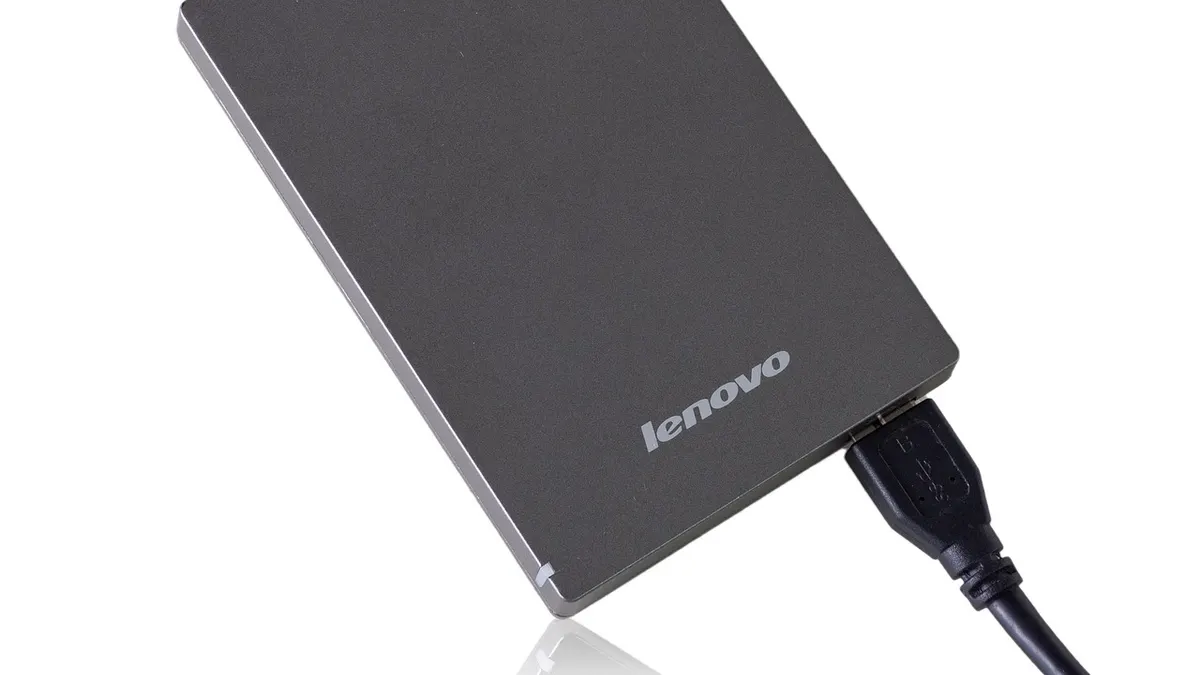

Jak zgrać zdjęcia z iPhone'a na pendrive lub dysk zewnętrzny bez ryzyka utraty danych?
Zdjęcia z iPhone można skopiować bezpośrednio na pendrive albo dysk zewnętrzny przez aplikację Pliki iOS, pod warunkiem zgodnego złącza, właściwego formatu nośnika oraz wystarczającego zasilania. Apple, iPhone i aplikacja Pliki współpracują z pamięcią zewnętrzną, ale film 4K może przekroczyć limit 4 GB pojedynczego pliku w FAT32 (źródło: Microsoft Learn, 2025).
Najbezpieczniejsza zasada jest prosta: najpierw wykonaj kopię, później sprawdź kilka plików na nośniku, a dopiero na końcu rozważ usuwanie zdjęć z telefonu. Z mojej praktyki redakcyjnej wynika, że problemy najczęściej nie wynikają ze zdjęć, lecz z taniego adaptera Lightning, źle sformatowanego pendrive'a albo dysku pobierającego zbyt dużo energii.
- Archiwum zdjęć powinno mieć co najmniej dwie kopie, ponieważ pojedynczy pendrive może ulec uszkodzeniu albo zostać zgubiony.
- Nośnik USB powinien mieć wolne miejsce większe niż rozmiar kopiowanej partii, ponieważ iPhone nie zawsze jasno wyświetla przyczynę przerwanego transferu.
- Folder archiwum powinien zawierać datę i opis, na przykład „2026-08-Wakacje-Mazury”, aby łatwo odnaleźć zdjęcia po kilku latach.
- Zdjęcia z iCloud powinny zostać pobrane w pełnej jakości przed eksportem, ponieważ sama miniatura w bibliotece nie jest jeszcze lokalną kopią oryginału.
- Kabel i adapter powinny pochodzić od sprawdzonego producenta, ponieważ fałszywe akcesoria często rozłączają transfer lub nie zapewniają zasilania.
Najkrótsza odpowiedź: nie kasuj zdjęć z iPhone'a po pierwszym udanym kopiowaniu - zachowaj telefonową bibliotekę, nośnik USB i najlepiej dodatkową kopię w iCloud lub na komputerze.
Wybór nośnika i złącza: USB-C, Lightning i zasilanie
Pendrive do iPhone powinien mieć złącze pasujące do telefonu lub współpracować z pewnym adapterem: nowsze modele iPhone z USB-C mogą używać nośnika USB-C, a starsze modele z Lightning zwykle wymagają adaptera Lightning USB. Przy dyskach zewnętrznych kluczowe jest zasilanie, nie sama pojemność nośnika (źródło: Apple Support, 2025).
Czym różni się iPhone USB-C od starszego iPhone'a z Lightning?
iPhone USB-C można zwykle połączyć z pendrive'em USB-C bez dodatkowej przejściówki, natomiast iPhone z Lightning potrzebuje adaptera obsługującego dane, a czasem także zasilanie. Lightning i USB-C to typy złączy, nie formaty plików ani nazwy pamięci.
W praktyce najprościej kupić pendrive z dwoma końcówkami, na przykład USB-C i USB-A. Końcówka USB-C służy do telefonu, a USB-A przydaje się do komputera z Windows. Jeśli masz starszy iPhone, nie zakładaj, że każda przejściówka Lightning będzie działała: część najtańszych modeli służy wyłącznie do ładowania.
- Pendrive USB-C jest wygodny dla iPhone z portem USB-C, ponieważ można go podłączyć bezpośrednio do telefonu.
- Pendrive USB-A wymaga adaptera USB-C do USB-A przy nowszym iPhone, dlatego sprawdź, czy adapter obsługuje transmisję danych.
- Adapter Lightning USB powinien być opisany jako zgodny z urządzeniami pamięci masowej, ponieważ sam fizyczny kształt wtyczki nie potwierdza obsługi plików.
- Pendrive z USB-C i USB-A ułatwia kopiowanie między iPhone'em, komputerem Windows i macOS bez kolejnych przejściówek.
- Markowe akcesoria Apple, SanDisk, Kingston, Samsung lub Verbatim zmniejszają ryzyko niestabilnego połączenia, choć nadal trzeba sprawdzić konkretny model i złącze.
Przed zakupem sprawdzam trzy rzeczy: port w iPhone, format nośnika i to, czy dysk ma własne zasilanie. Pojemność 1 TB nic nie da, gdy iPhone nie wykryje dysku.
Kiedy dysk zewnętrzny wymaga dodatkowego zasilania?
Dysk zewnętrzny może wymagać huba USB z zasilaniem, gdy po podłączeniu nie pojawia się w aplikacji Pliki albo rozłącza się podczas kopiowania. Najczęściej dotyczy to dysków talerzowych 2,5 cala oraz części szybkich dysków SSD z obudową USB.
Mały pendrive pobiera mało energii, ale dysk zewnętrzny potrzebuje jej wyraźnie więcej. Dlatego przy iPhone z USB-C dobrym rozwiązaniem bywa hub USB-C z portem zasilania USB-C Power Delivery. Do huba podłączasz ładowarkę, dysk i telefon. Nie używaj przypadkowych ładowarek ani przewodów z uszkodzoną izolacją.
- Dysk HDD 2,5 cala często potrzebuje dodatkowego zasilania, ponieważ silnik i elektronika pobierają więcej energii niż pendrive.
- Dysk SSD zwykle pobiera mniej energii niż HDD, ale szybkie modele USB-C również mogą działać niestabilnie bez zasilanego huba.
- Hub USB z zasilaniem stabilizuje połączenie przy długim kopiowaniu filmów 4K i dużych bibliotek zdjęć.
- Ładowarka podłączona do huba powinna mieć parametry zalecane przez producenta huba, aby nie powodować przerw w przesyle danych.
- Adapter bez dodatkowego portu zasilania jest rozsądny dla małego pendrive'a, ale nie daje pewności działania z dyskiem zewnętrznym.
„iPhone umożliwia podłączanie zewnętrznych urządzeń pamięci masowej i dostęp do nich w aplikacji Pliki.” - parafraza instrukcji Apple Support, 2025
Nie klikaj ofert oznaczonych agresywnym „pobierz teraz” ani nie instaluj aplikacji obiecujących „odblokowanie USB”. Do zwykłego kopiowania zdjęć nie potrzebujesz takiego programu. Aplikacja Zdjęcia i aplikacja Pliki iOS wystarczą.
Jak sformatować pendrive lub dysk: exFAT, FAT32 i APFS
Format pendrive'a do iPhone najczęściej wybiera się jako exFAT, ponieważ ten system plików dobrze sprawdza się przy wymianie danych między iPhone, Windowsem i macOS oraz nie ma limitu 4 GB znanego z FAT32. Formatowanie usuwa całą zawartość nośnika, więc przed zmianą zrób kopię danych (źródło: Microsoft Learn, 2025).
Dlaczego exFAT jest zwykle najpraktyczniejszy do zdjęć z iPhone?
exFAT to system plików dla nośników przenośnych, charakteryzujący się obsługą dużych plików, wygodą pracy z Windowsem i macOS oraz zastosowaniem na kartach i pamięciach o większej pojemności. Przy archiwum HEIC, JPG i MOV jest zwykle bezpieczniejszym wyborem niż FAT32.
Jeżeli pendrive będzie służył tylko do zdjęć, filmów i dokumentów, exFAT jest praktyczny. Nie myl go z USB-C: USB-C opisuje złącze, a exFAT opisuje sposób organizacji plików na pamięci. SD Association wskazuje exFAT jako istotny format w kontekście nośników o większych pojemnościach (źródło: SD Association, 2025).
| Format | Najlepsze zastosowanie | Istotne ograniczenie | Ocena dla iPhone i Windows |
|---|---|---|---|
| exFAT | Zdjęcia, filmy 4K, pendrive i dysk między urządzeniami | Wymaga poprawnego odłączania nośnika | Najczęściej najlepszy wybór |
| FAT32 | Starsze urządzenia i proste pliki | Maksymalnie 4 GB dla pojedynczego pliku | Dobry tylko dla mniejszych materiałów |
| APFS | Dyski używane głównie z macOS | Windows nie obsługuje go standardowo do zwykłej pracy | Słaby wybór dla komputera Windows |
Jeśli potrzebujesz dokładnej instrukcji na komputerze, zobacz także jak sformatować pendrive na exFAT. Po formatowaniu nie odzyskasz plików zwykłym kliknięciem, dlatego najpierw skopiuj stare dane w inne miejsce.
Dlaczego film z iPhone nie kopiuje się na FAT32?
Film z iPhone nie zapisze się na FAT32, jeśli pojedynczy plik ma ponad 4 GB, ponieważ FAT32 ogranicza maksymalny rozmiar jednego pliku do 4 GB. Długi materiał 4K zapisany jako MOV może osiągnąć ten rozmiar szybciej, niż sugeruje liczba minut nagrania.
Problem bywa mylący: na pendrive może pozostać dużo wolnego miejsca, a kopiowanie mimo to zatrzyma się przy jednym filmie. Nie oznacza to uszkodzenia iPhone'a. Najpierw sprawdź format, a potem skopiuj krótki testowy film.
- FAT32 blokuje pojedynczy plik większy niż 4 GB, nawet gdy nośnik ma setki gigabajtów wolnego miejsca.
- Plik MOV z nagraniem 4K może przekroczyć 4 GB, szczególnie przy dłuższym filmie albo wysokiej liczbie klatek.
- exFAT lepiej obsługuje duże filmy z iPhone, dlatego zmniejsza ryzyko błędu przy eksporcie materiału wideo.
- APFS jest formatem Apple, ale dla użytkownika Windows nie jest uniwersalnym wyborem do przenoszenia archiwum.
- Formatowanie należy poprzedzić kopią danych, ponieważ Windows i macOS usuwają zawartość wybranego nośnika podczas tej operacji.
Jak przygotować pusty nośnik przed pierwszą kopią?
Przygotowanie nośnika obejmuje pięć kroków: wykonanie kopii obecnych danych, format exFAT, utworzenie folderu archiwum, próbny zapis jednego zdjęcia i sprawdzenie pliku na drugim urządzeniu. Ta krótka próba pozwala wykryć kłopot przed kopiowaniem kilku tysięcy plików.
- Skopiuj obecne pliki z pendrive'a na komputer, ponieważ formatowanie trwale usuwa zawartość nośnika.
- Podłącz nośnik do komputera i wybierz format exFAT, jeśli planujesz używać go z Windowsem, macOS oraz iPhone'em.
- Ustaw czytelną nazwę, na przykład „ARCHIWUM_IPHONE”, aby nie pomylić nośnika z innym pendrive'em.
- Utwórz folder „Zdjęcia_iPhone” oraz podfolder z rokiem i miesiącem, aby uniknąć jednej nieczytelnej listy plików.
- Skopiuj jedno zdjęcie testowe i otwórz je ponownie, ponieważ sam widok nazwy pliku nie potwierdza poprawnego zapisu.
„Dobór systemu plików powinien uwzględniać urządzenia, między którymi użytkownik przenosi dane.” - parafraza dokumentacji Microsoft Learn dotyczącej systemów plików, 2025
Jak skopiować zdjęcia do pendrive'a w aplikacji Pliki?

Zapis zdjęć na USB bez komputera wymaga podłączenia zgodnego nośnika, zaznaczenia materiałów w aplikacji Zdjęcia i wybrania polecenia zapisania w aplikacji Pliki. Poprawnie wykryty pendrive lub dysk pojawi się w sekcji lokalizacji aplikacji Pliki (źródło: Apple Support, 2025).
Jak wybrać zdjęcia i użyć polecenia „Zachowaj w Plikach”?
Najpierw podłącz pendrive, potem w aplikacji Zdjęcia zaznacz małą partię materiałów, dotknij ikony udostępniania i wybierz „Zachowaj w Plikach”. Dopiero wtedy wskaż nazwę pendrive'a lub dysku widoczną jako lokalizacja.
Nie zaczynaj od całej biblioteki, jeśli masz kilka tysięcy zdjęć. Zacznij od 20-50 plików. Gdy test przejdzie pomyślnie, zwiększ partię do kilkuset zdjęć. W przypadku filmów 4K kopiuj nawet po kilka pozycji, bo każde nagranie może mieć kilka gigabajtów.
- Podłącz pendrive do iPhone przez USB-C albo właściwy adapter Lightning USB i odczekaj kilka sekund na wykrycie nośnika.
- Otwórz aplikację Zdjęcia i dotknij „Wybierz”, aby oznaczyć zdjęcia lub filmy przeznaczone do archiwum.
- Dotknij ikony udostępniania, ponieważ to menu zawiera opcję przekazania materiałów do aplikacji Pliki.
- Wybierz „Zachowaj w Plikach”, a następnie wybierz nośnik USB wśród lokalizacji dostępnych na ekranie.
- Otwórz wcześniej przygotowany folder, na przykład „2026-08-Wakacje”, aby nie zapisać plików przypadkowo w katalogu głównym.
- Dotknij „Zachowaj” i zostaw telefon podłączony, ponieważ odłączenie nośnika w trakcie może uszkodzić część kopiowanych danych.
Przy kopiowaniu trzymaj ekran aktywny i nie przełączaj bez potrzeby aplikacji. iOS zwykle radzi sobie z transferem w tle, ale długie serie są mniej przewidywalne niż mniejsze partie. Pojedyncze serie łatwiej powtórzyć po błędzie.
Gdzie znaleźć pendrive w aplikacji Pliki iOS?
Pendrive w aplikacji Pliki iOS znajdziesz po wejściu w kartę „Przeglądaj”, gdzie powinien pojawić się w grupie lokalizacji pod własną nazwą. Jeśli go nie ma, nie zapisuj niczego do „Na moim iPhonie”, bo nie będzie to kopia na USB.
Po udanym podłączeniu otwórz aplikację Pliki samodzielnie, zanim rozpoczniesz eksport. To szybki test wykrywania nośnika. Jeśli widzisz nazwę pendrive'a, utwórz na nim folder i dopiero wróć do aplikacji Zdjęcia.
- Lokalizacja z nazwą producenta lub nazwą woluminu oznacza zwykle podłączony pendrive albo dysk zewnętrzny.
- Folder „Na moim iPhonie” przechowuje pliki w pamięci telefonu, więc nie zastępuje kopii na nośniku USB.
- Folder „iCloud Drive” synchronizuje dane z chmurą, ale nie potwierdza zapisu na pendrive'ie.
- Folder nazwany „2026-08-Wakacje” pomaga oddzielić zdjęcia rodzinne od zrzutów ekranu i plików roboczych.
- Testowy folder z jednym zdjęciem pozwala potwierdzić zapis przed rozpoczęciem dłuższego transferu.
Jak dzielić dużą bibliotekę zdjęć na bezpieczne partie?
Dużą bibliotekę dziel na foldery według roku, miesiąca lub wydarzenia, kopiując jedną partię naraz i sprawdzając jej zawartość przed przejściem dalej. Przy kilkunastu tysiącach plików metoda komputerowa jest zwykle stabilniejsza.
Przykład: zamiast eksportować 8 000 zdjęć naraz, utwórz foldery „2024”, „2025” i „2026”, a w nich miesiące albo wydarzenia. Osobno przenieś filmy. Dzięki temu po przerwanym transferze wiesz, który katalog wymaga powtórzenia.
- Partia 100-300 zdjęć pozwala szybko wykryć problem z połączeniem bez ponownego kopiowania całej biblioteki.
- Osobny folder na filmy 4K ułatwia kontrolę wolnego miejsca oraz diagnozę błędów związanych z FAT32.
- Nazwy folderów w formacie rok-miesiąc zachowują chronologię niezależnie od programu użytego później na komputerze.
- Sprawdzenie ostatniego i pierwszego zdjęcia z serii pomaga wykryć, czy transfer nie urwał się w połowie.
- Nie odłączaj pendrive'a natychmiast po zniknięciu paska postępu, ponieważ system może kończyć zapis danych w tle.
Jak zgrać zdjęcia przez komputer na dysk zewnętrzny?
Eksport zdjęć przez komputer polega na imporcie materiałów z iPhone'a do komputera, a następnie skopiowaniu gotowego folderu na dysk zewnętrzny. Ta metoda jest stabilniejsza przy wielu tysiącach plików, mieszanych zdjęciach HEIC, filmach MOV i elementach Live Photos, ponieważ komputer lepiej pokazuje postęp oraz błędy.
Jak skopiować zdjęcia z iPhone do folderu na dysku zewnętrznym?
Na komputerze Windows podłącz iPhone kablem, odblokuj telefon, zaakceptuj komunikat o zaufaniu i zaimportuj zdjęcia aplikacją Zdjęcia lub skopiuj je z katalogu DCIM. Następnie przenieś folder importu na podłączony dysk zewnętrzny, zamiast pracować bezpośrednio na źródłowym katalogu telefonu.
W macOS użyj aplikacji Zdjęcia albo Image Capture, a potem wyeksportuj materiały do folderu na dysku. W obu systemach najpierw wykonaj import lokalnie, sprawdź pliki i dopiero potem skopiuj katalog na nośnik. Dwa etapy zajmują więcej czasu, lecz znacznie ułatwiają odzyskanie po zerwanym kablu.
- Podłącz iPhone do komputera sprawnym przewodem danych, ponieważ przewód przeznaczony wyłącznie do ładowania nie umożliwi importu.
- Odblokuj iPhone i potwierdź zaufanie do komputera, gdy iOS wyświetli pytanie o dostęp do zdjęć.
- Zaimportuj zdjęcia do folderu lokalnego, na przykład „Obrazy\Import_iPhone_2026-08”, aby najpierw mieć jedną kontrolowaną kopię.
- Podłącz dysk zewnętrzny sformatowany jako exFAT i utwórz na nim folder archiwum o tej samej nazwie.
- Skopiuj gotowy folder na dysk, nie usuwając jeszcze plików z komputera ani telefonu.
- Porównaj liczbę plików i rozmiar folderów, a następnie otwórz kilka zdjęć HEIC oraz kilka filmów MOV.
Kiedy komputer jest lepszy niż pendrive podłączony do iPhone?
Komputer jest lepszy przy bibliotece liczącej tysiące zdjęć, długich filmach 4K albo częstych problemach z wykrywaniem nośnika. Windows i macOS dają czytelniejszy widok zajętego miejsca, postępu kopiowania oraz komunikatów o błędach.
Z mojej praktyki wynika, że bezpośredni zapis na USB świetnie nadaje się do szybkiego zgrania zdjęć z wyjazdu. Przy archiwum z kilku lat wybieram komputer i dysk SSD. Łatwiej wtedy zachować strukturę folderów, utworzyć drugą kopię i sprawdzić, czy wszystkie pliki mają sensowny rozmiar.
- Komputer lepiej radzi sobie z wieloma tysiącami plików, ponieważ pokazuje postęp kopiowania i pozwala łatwo wznowić pracę.
- Dysk SSD na USB-C jest wygodny dla dużej biblioteki, ponieważ zwykle działa szybciej i ciszej niż przenośny dysk HDD.
- Folder lokalny na komputerze tworzy dodatkową warstwę bezpieczeństwa przed przeniesieniem materiałów na nośnik zewnętrzny.
- Windows ułatwia sprawdzenie liczby plików i ich rozmiaru, co pomaga wykryć niepełny import z iPhone'a.
- macOS pozwala importować materiały przez aplikację Zdjęcia lub Image Capture, zależnie od tego, czy chcesz zachować bibliotekę programu.
Jak zachować oryginały HEIC, Live Photos i filmy 4K z iPhone'a?

Eksport oryginałów zdjęć z iPhone oznacza zapis plików w ich pierwotnym formacie, takim jak HEIC dla zdjęć i MOV dla filmów, bez automatycznej konwersji do zgodnego JPG. Przy Live Photos efekt ruchu może obejmować więcej niż jeden powiązany plik, dlatego wynik trzeba sprawdzić po eksporcie (źródło: Apple Support, 2025).
Jak wyeksportować niezmodyfikowany oryginał zdjęcia?
Najpierw wybierz zdjęcia w aplikacji Zdjęcia, użyj menu udostępniania, a przy dostępnej opcji eksportu wybierz zachowanie niezmodyfikowanych oryginałów. Po zapisie na pendrive otwórz kilka plików na komputerze, aby potwierdzić format HEIC, JPG albo MOV.
Eksport „zgodny” może tworzyć format wygodniejszy dla odbiorcy, często JPG, ale nie zawsze zachowuje dokładnie ten sam zestaw danych co oryginał. Do archiwum polecam oryginały. Do wysłania komuś zdjęć na starszy komputer - wersję zgodną, jeśli odbiorca nie potrafi otworzyć HEIC.
- HEIC to format zdjęcia używany przez iPhone, który zwykle zajmuje mniej miejsca niż JPG przy podobnej jakości obrazu.
- JPG jest szeroko obsługiwany przez starsze programy, ale konwersja może zmienić rozmiar pliku oraz usunąć część informacji.
- MOV jest częstym kontenerem dla filmów z iPhone, dlatego wymaga nośnika obsługującego duże pliki.
- Live Photos mogą zawierać obraz i dodatkowe dane ruchu, więc pojedynczy plik JPG nie zawsze zachowuje pełny efekt.
- Oryginalny eksport powinien zostać przetestowany po skopiowaniu, ponieważ sama nazwa pliku nie gwarantuje kompletności materiału.
Jeżeli na komputerze pojawi się problem z HEIC, skorzystaj z poradnika jak otworzyć pliki HEIC. Nie instaluj pierwszego „konwertera HEIC” z reklamy - wybieraj narzędzia Microsoft, Apple albo znanych producentów i pobieraj je z oficjalnej strony.
Czy Live Photos zachowają efekt ruchu po skopiowaniu?
To zależy od wybranej opcji eksportu oraz aplikacji, w której później otworzysz pliki, dlatego po kopiowaniu trzeba sprawdzić kilka Live Photos na docelowym urządzeniu. Oryginalny eksport daje większą szansę zachowania powiązanych elementów niż zwykłe zapisanie pojedynczego JPG.
Nie obiecuję, że każdy program Windows pokaże ruch tak samo jak aplikacja Zdjęcia w iOS. Dlatego przy ważnych materiałach zostaw pierwotne pliki na iPhonie do czasu sprawdzenia archiwum. To dotyczy też zdjęć z trybu portretowego, edycji i filmów nagranych w wysokiej jakości.
Czy zdjęcia z iCloud trzeba pobrać przed kopiowaniem na USB?
Tak, zdjęcia z iCloud należy pobrać w pełnej jakości na iPhone lub komputer przed kopiowaniem na USB, ponieważ widoczna miniatura nie potwierdza obecności lokalnego oryginału. Przy słabym Wi-Fi pobieranie może trwać od kilku minut do wielu godzin.
Otwórz wybrane zdjęcie i film przed eksportem, najlepiej w sieci Wi-Fi. Jeśli przy materiale widzisz symbol pobierania lub telefon długo ładuje obraz, poczekaj. Dla większego archiwum komputer i iCloud są wygodniejszym wariantem niż pobieranie wszystkiego przez iPhone.
- Wi-Fi o stabilnym zasięgu przyspiesza pobranie oryginałów z iCloud przed przeniesieniem ich na nośnik USB.
- Pełny film 4K może pobierać się dłużej niż zdjęcie HEIC, dlatego przed eksportem otwórz go i odczekaj do końca.
- Miniatura w aplikacji Zdjęcia nie jest dowodem, że oryginalny plik jest już zapisany lokalnie na iPhone.
- Komputer może być lepszym miejscem do pobierania dużej biblioteki iCloud, ponieważ zapewnia więcej miejsca oraz stabilniejszy transfer.
- Nośnik USB nie powinien zastępować iCloud ani drugiego dysku, ponieważ pojedyncza kopia nie chroni przed awarią sprzętu.
Dlaczego pendrive nie pojawia się w aplikacji Pliki lub kopiowanie się zatrzymuje?
Pendrive niewidoczny w aplikacji Pliki najczęściej wskazuje na niezgodne złącze, kabel bez transmisji danych, niewłaściwy format nośnika albo zbyt małe zasilanie dysku. Zacznij od prostego testu: odepnij nośnik, uruchom ponownie iPhone, podłącz go ponownie i sprawdź go w aplikacji Pliki.
Jak sprawdzić kabel, adapter i zasilanie dysku?
Sprawdź po kolei kabel, adapter, format i zasilanie, testując najpierw jeden mały pendrive lub pojedyncze zdjęcie. Zmieniaj tylko jeden element naraz, ponieważ jednoczesna wymiana kabla, huba i nośnika nie pokaże prawdziwej przyczyny problemu.
- Kabel USB powinien obsługiwać dane, ponieważ część kabli do ładowania nie umożliwia wykrycia urządzenia pamięci masowej.
- Adapter Lightning USB powinien obsługiwać transfer plików, ponieważ fizyczna przejściówka bez obsługi danych nie pokaże pendrive'a w iOS.
- Hub USB z zasilaniem pomaga dyskom zewnętrznym, które rozłączają się zaraz po uruchomieniu lub podczas kopiowania.
- Format exFAT jest dobrym pierwszym testem dla nośnika używanego z iPhone oraz komputerami Windows i macOS.
- Mały plik JPG pozwala sprawdzić zapis szybciej niż film 4K, dlatego diagnozę zaczynaj od jednego zdjęcia.
- Pendrive działający na komputerze, ale niewidoczny w iPhone, może nadal mieć problem z adapterem lub poborem energii.
Jeśli nośnik ma na sobie podejrzaną aplikację „backup manager”, nie uruchamiaj jej automatycznie na Windows. Skanuj pendrive programem zabezpieczającym, szczególnie gdy pochodzi z nieznanego źródła.
Co zrobić, gdy kopiowanie zdjęć zatrzymuje się w połowie?
Gdy kopiowanie zatrzymuje się w połowie, skopiuj mniejszą partię, sprawdź wolne miejsce i przetestuj nośnik jednym dużym filmem. Jeżeli błąd dotyczy wyłącznie długiego MOV, sprawdź, czy pendrive nie ma formatu FAT32.
Nie próbuj od razu kopiować tej samej biblioteki od początku. Otwórz folder docelowy i sprawdź, które pliki zdążyły się zapisać. Następnie utwórz nowy folder, na przykład „2026-08-Wakacje-czesc-2”, i kopiuj pozostałe materiały krótszymi seriami.
- Sprawdź wolne miejsce na pendrive'ie lub dysku, ponieważ brak miejsca może zatrzymać transfer bez jasnego opisu błędu.
- Ustal, czy problem występuje przy jednym pliku MOV, ponieważ może on przekraczać limit FAT32 wynoszący 4 GB.
- Odłącz nośnik dopiero po zakończeniu aktywnego transferu, aby nie pozostawić niepełnych lub uszkodzonych plików.
- Skopiuj ponownie tylko brakującą partię zdjęć, ponieważ jest to szybsze i bezpieczniejsze niż powielanie całej biblioteki.
- Przetestuj inny kabel lub adapter, jeśli błąd pojawia się w losowym momencie przy różnych plikach.
- Użyj komputera i dysku zewnętrznego, jeśli telefon przerywa transfer przy bardzo dużej liczbie plików.
Jak bezpiecznie odłączyć dysk i sprawdzić kopię zdjęć?
Bezpieczne archiwum zdjęć na dysku zewnętrznym wymaga porównania liczby plików, otwarcia losowych zdjęć i filmów oraz zachowania drugiej kopii przed odłączeniem nośnika. Pendrive lub dysk nie powinien być jedynym miejscem przechowywania rodzinnych zdjęć, zwłaszcza HEIC, MOV i Live Photos.
Jak sprawdzić, czy zdjęcia naprawdę są na dysku zewnętrznym?
Sprawdzenie kopii wykonasz przez otwarcie folderu na nośniku, porównanie liczby plików z kopiowaną partią i uruchomienie kilku losowych zdjęć oraz filmów. Kontroluj szczególnie ostatni plik z serii, duży film MOV oraz jedną Live Photo.
Na komputerze porównaj rozmiar folderu źródłowego i docelowego, ale nie traktuj identycznej liczby bajtów jako jedynego testu. Otwórz materiały. Zdjęcie może mieć poprawną nazwę, a film może nie odtwarzać się po przerwanym kopiowaniu.
- Liczba plików w folderze docelowym powinna odpowiadać liczbie plików w kopiowanej partii, z uwzględnieniem dodatkowych danych Live Photos.
- Losowe zdjęcie HEIC powinno otworzyć się na komputerze lub iPhone, aby potwierdzić poprawny zapis obrazu.
- Film MOV powinien odtworzyć się od początku do końca, ponieważ uszkodzenie może być widoczne dopiero pod koniec nagrania.
- Druga kopia na komputerze, iCloud lub innym dysku chroni archiwum, gdy pendrive ulegnie awarii albo zaginie.
- Data i nazwa folderu pozwalają ponownie odnaleźć konkretną kopię oraz odróżnić ją od niepełnego transferu.
Przydatna jest też instrukcja jak zrobić kopię zapasową zdjęć, jeśli chcesz uporządkować archiwum na dłużej niż jeden wyjazd.
Jak bezpiecznie odłączyć pendrive lub dysk od iPhone?
Po zakończeniu kopiowania zamknij operacje w aplikacji Pliki, odczekaj kilkanaście sekund i dopiero wtedy odłącz pendrive albo dysk od iPhone. Nie wyjmuj nośnika podczas widocznego kopiowania, ponieważ może to przerwać zapis oraz uszkodzić pliki.
Jeżeli korzystasz z huba z zasilaniem, najpierw upewnij się, że transfer się zakończył, potem zamknij aplikację Pliki i odłącz nośnik. W razie wątpliwości pozostaw podłączenie na dodatkowe 15-30 sekund. To mniej kłopotliwe niż odzyskiwanie niepełnego filmu.
- Sprawdź, czy pasek postępu kopiowania zniknął, ponieważ aktywny transfer oznacza, że iPhone nadal zapisuje dane.
- Otwórz folder na nośniku i sprawdź przynajmniej kilka plików, zanim odłączysz pendrive lub dysk.
- Odczekaj 15-30 sekund po zakończeniu zapisu, aby system mógł domknąć operację na pamięci zewnętrznej.
- Odłącz nośnik delikatnie, nie poruszając przewodem w trakcie transferu ani nie wyrywając adaptera Lightning.
- Przechowuj dysk w etui i poza gorącym samochodem, ponieważ wysoka temperatura oraz uderzenia zwiększają ryzyko awarii.
- Usuń zdjęcia z iPhone dopiero po potwierdzeniu co najmniej dwóch niezależnych kopii archiwum.
Więcej o tym kroku znajdziesz tutaj: jak bezpiecznie odłączyć dysk USB.
„Dysk zewnętrzny jest wygodnym archiwum, ale nie powinien być jedyną kopią zdjęć.” - praktyczna zasada kopii zapasowych oparta na procedurze weryfikacji eksportu Apple Support, 2025
Najczęściej zadawane pytania

Czy można zgrać zdjęcia z iPhone'a bezpośrednio na pendrive?
Tak, jeśli iPhone, pendrive i ewentualny adapter są zgodne, a nośnik pojawia się w aplikacji Pliki. W aplikacji Zdjęcia zaznacz materiały, wybierz udostępnianie, użyj „Zachowaj w Plikach” i wskaż folder na USB.
Przed dużym eksportem wykonaj próbę na kilku zdjęciach. Przy starszym iPhone z Lightning sprawdź, czy adapter obsługuje dane, a nie tylko ładowanie.
Jaki format pendrive'a wybrać do iPhone'a?
Najczęściej wybierz exFAT, gdy nośnik ma działać z iPhone, Windowsem i macOS. exFAT sprawdza się lepiej niż FAT32 przy dużych filmach, ponieważ FAT32 ogranicza pojedynczy plik do 4 GB.
Przed formatowaniem skopiuj wszystkie dane w inne miejsce. Formatowanie usuwa zawartość pendrive'a lub dysku.
Dlaczego dysk zewnętrzny nie działa z iPhone'em?
Dysk może pobierać więcej energii, niż iPhone lub prosty adapter potrafi zapewnić. Sprawdź kabel, adapter, format nośnika oraz działanie z hubem USB z dodatkowym zasilaniem.
Najpierw przetestuj mały pendrive. Jeśli pendrive działa, a większy dysk nie, najbardziej prawdopodobną przyczyną jest zasilanie.
Czy podczas kopiowania zachowają się zdjęcia Live Photos?
To zależy od wybranej metody eksportu i programu, który później otworzy pliki. Do archiwum wybieraj niezmodyfikowane oryginały i sprawdzaj wynik na kilku przykładowych Live Photos.
Nie zakładaj, że pojedynczy JPG zachowa ruch. Live Photos mogą obejmować obraz oraz dodatkowe dane ruchu lub wideo.
Czy można przenieść zdjęcia z iCloud na pendrive?
Tak, ale pełne oryginały muszą najpierw zostać pobrane lokalnie na iPhone albo komputer. Sama miniatura widoczna w bibliotece iCloud nie gwarantuje, że pełny plik jest gotowy do skopiowania.
Przed eksportem otwórz zdjęcia i dłuższe filmy w stabilnej sieci Wi-Fi. Przy dużym archiwum wygodniej pobrać materiały na komputer, a potem skopiować je na dysk zewnętrzny.
Czy po zgraniu zdjęć na pendrive można je usunąć z telefonu?
Tak, ale dopiero po sprawdzeniu plików na nośniku i utworzeniu drugiej kopii, na przykład na komputerze lub w iCloud. Jeden pendrive nie jest pełnym backupem, bo można go zgubić, uszkodzić albo przypadkowo sformatować.
Otwórz losowe zdjęcia, pełny film MOV i przynajmniej jedną Live Photo. Dopiero po tej kontroli usuwaj materiały z telefonu partiami, a nie całą bibliotekę naraz.
Źródła i literatura
- Apple Support - przewodnik użytkownika iPhone'a: zewnętrzne urządzenia pamięci masowej i aplikacja Pliki, dostęp i zalecenia do weryfikacji przed publikacją, 2025.
- Apple Support - przewodnik użytkownika iPhone'a: eksportowanie zdjęć i nagrań wideo, 2025.
- Microsoft Learn - dokumentacja systemów plików w Windows, informacje o FAT32 i zasadach pracy z nośnikami, 2025.
- SD Association - informacje o standardach nośników i systemie exFAT, 2025.

Redaktor technologiczny. Pisze o przesyłaniu i udostępnianiu plików, chmurze i bezpieczeństwie danych - prosto, konkretnie i na przykładach. Testuje narzędzia na własnych plikach, zanim je opisze.



