


Jak zmienić plik XML na PDF bez uszkodzenia danych?
Konwersja XML do PDF polega na zapisaniu danych z pliku XML w formie dokumentu do odczytu lub druku, ale nie każdy XML od razu wygląda jak faktura czy raport. W3C definiuje XML 1.0 jako język znaczników opisujący strukturę danych, a norma ISO 32000-2 opisuje PDF 2.0 jako format dokumentu elektronicznego o ustalonej prezentacji. Dlatego XML z JPK, programu ERP albo systemu fakturowania często wymaga szablonu.
Najbezpieczniejsza zasada jest prosta: najpierw zachowaj oryginalny plik XML, potem sprawdź jego zawartość, a dopiero na końcu twórz PDF. Nie zmieniaj ręcznie rozszerzenia z .xml na .pdf - taka operacja nie konwertuje danych, tylko zmienia nazwę pliku.
- Kopia źródłowa XML - zachowaj ją w osobnym folderze, ponieważ PDF jest tylko wizualizacją i może nie zawierać wszystkich danych technicznych.
- Plik PDF - traktuj jako wersję do wysłania, wydruku lub podglądu, a nie jako zamiennik pliku wymagany przez urząd lub program księgowy.
- JPK XML - przechowuj bez zmian, ponieważ struktura pliku ma znaczenie przy imporcie i kontroli poprawności.
- Faktura XML - sprawdź sumę brutto, NIP, datę sprzedaży oraz liczbę pozycji także w wygenerowanym PDF.
- Konwerter internetowy - używaj tylko po ocenie, czy plik nie zawiera PESEL-u, adresu, numeru rachunku lub danych kontrahentów.
Z mojej praktyki redakcyjnej wynika, że problem rzadko leży w samym PDF. Najczęściej użytkownik drukuje surowe dane XML, choć system, który wygenerował plik, ma już gotowy podgląd raportu albo funkcję eksportu.
Czym różnią się XML i PDF - co zapisują te formaty?
XML to tekstowy zapis danych i relacji między nimi, charakteryzujący się znacznikami, własną strukturą pól oraz niezależnością od wyglądu strony. PDF utrwala natomiast wygląd dokumentu: rozmieszczenie tekstu, tabel, fontów i stron. XML 1.0 nie nakazuje koloru, marginesów ani kroju pisma, więc ten sam plik może wyglądać inaczej w różnych narzędziach (źródło: W3C, 2008).
Jak wygląda struktura danych XML, a jak układ strony PDF?
XML zapisuje dane w polach i znacznikach, a PDF zapisuje ich widoczny układ na stronie. Przykład: fragment <Invoice> może zawierać numer faktury, adres i pozycje sprzedaży, ale bez wskazówki, czy tabela ma mieć trzy kolumny, granatowy nagłówek czy logo firmy.
W XML możesz zobaczyć dane podobne do tych:
- Znacznik Invoice - może grupować dane całej faktury, ale sam nie tworzy nagłówka dokumentu.
- Znacznik Item - może oznaczać jedną pozycję sprzedaży, lecz nie określa szerokości kolumny.
- Znacznik Address - może przechowywać adres nabywcy, ale nie mówi, gdzie go umieścić na stronie.
- Kwota VAT - może być poprawna w XML, choć w PDF nie zmieści się w tabeli bez odpowiedniego szablonu.
- Kodowanie UTF-8 - pozwala zapisać polskie litery, ale generator PDF nadal musi użyć fontu obsługującego znaki ą, ć, ł i ż.
Czy XML da się automatycznie zamienić w estetyczny PDF?
Nie zawsze, ponieważ estetyczny PDF wymaga informacji o prezentacji albo narzędzia, które zna strukturę konkretnego eksportu. XML może zawierać wyłącznie dane, a dopiero arkusz stylów XSLT, raport programu źródłowego lub procesor XML-FO zamieni je w czytelną stronę.
To wyjaśnia, dlaczego plik XML otwarty w Chrome może pokazać kolorowe, uporządkowane drzewo danych, a po wydruku nadal wyglądać jak kod. Przeglądarka ułatwia odczyt struktury, lecz nie projektuje automatycznie faktury.
| Cecha | XML | |
|---|---|---|
| Główne zadanie | Przenoszenie i opisywanie danych | Prezentacja dokumentu do odczytu lub druku |
| Układ strony | Zwykle brak stałego układu | Stały układ stron, marginesów i elementów |
| Zmiana wyglądu | Wymaga XSLT, aplikacji lub innego szablonu | Wymaga edycji dokumentu źródłowego albo narzędzia PDF |
| Przykład | JPK, eksport magazynowy, dane faktury | Faktura dla klienta, raport miesięczny, wydruk |
„XML jest specyfikacją służącą do opisu danych w znacznikach, a nie formatem określającym gotowy wygląd strony.” - parafraza specyfikacji W3C, Extensible Markup Language (XML) 1.0, 2008
Jak sprawdzić zawartość i pochodzenie pliku XML?
Najpierw ustal, skąd pochodzi XML i czy zawiera tylko dane, czy także odwołanie do arkusza stylów. W pliku wyeksportowanym przez Microsoft Dynamics, system księgowy lub sklep internetowy szukaj deklaracji XML, nazw takich jak Invoice, Item i Address oraz wpisu xml-stylesheet. Te informacje decydują, czy wystarczy drukowanie do PDF.
Czym otworzyć XML przed konwersją?
Otwórz kopię pliku XML najpierw w przeglądarce Edge, Chrome lub Firefox, a gdy widok jest nieczytelny - w edytorze tekstu takim jak Notatnik albo Visual Studio Code. Nie zapisuj pliku po przypadkowej edycji, ponieważ nawet usunięty nawias lub cudzysłów może uszkodzić strukturę danych.
- Utwórz kopię pliku - kliknij prawym przyciskiem XML, wybierz „Kopiuj”, a następnie wklej kopię do folderu roboczego.
- Otwórz plik w Edge - kliknij prawym przyciskiem, wybierz „Otwórz za pomocą”, a potem „Microsoft Edge”.
- Sprawdź początek dokumentu - szukaj deklaracji podobnej do <?xml version="1.0" encoding="UTF-8"?>.
- Wyszukaj stylesheet - użyj skrótu Ctrl+F i wpisz xml-stylesheet, .xsl albo .xslt.
- Rozpoznaj źródło danych - nazwy JPK, KSeF, Invoice, Order lub ERP podpowiadają, że potrzebujesz programu albo szablonu właściwego dla tego systemu.
- Nie poprawiaj danych ręcznie - poprawki w polach faktury wykonuj w systemie źródłowym, nie w pliku eksportowym.
Przydaje się też nasza instrukcja jak otworzyć plik XML, zwłaszcza gdy Windows pyta o aplikację do tego rozszerzenia.
Jak rozpoznać, że XML ma przypisany plik XSL?
Plik XSL jest prawdopodobnie potrzebny, gdy w XML widzisz instrukcję podobną do <?xml-stylesheet type="text/xsl" href="faktura.xsl"?>. Nazwa po href= wskazuje arkusz, który może zamienić pola danych w tabelę, nagłówek i podsumowanie.
Jeśli obok XML brakuje wskazanego pliku XSL, przeglądarka może wyświetlić dane bez formatowania albo zgłosić błąd. W takiej sytuacji poproś wystawcę dokumentu o kompletny pakiet lub użyj eksportu PDF z aplikacji źródłowej.
Jak wydrukować dane XML do PDF z przeglądarki?
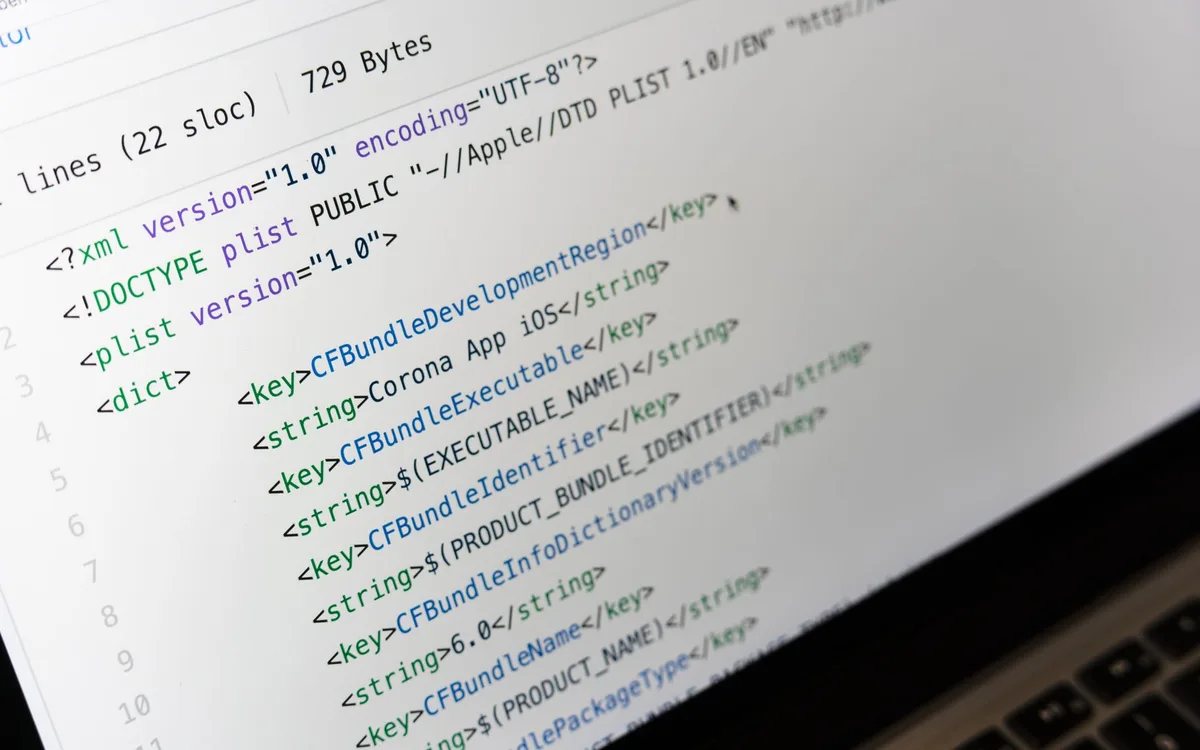
W Windows 10 i Windows 11 możesz zapisać czytelny widok XML do PDF przez skrót Ctrl+P oraz drukarkę Microsoft Print to PDF. Metoda działa najlepiej, gdy przeglądarka otwiera dokument już jako raport, formularz albo tabelę dzięki poprawnemu arkuszowi XSL. Przy surowym kodzie PDF będzie równie surowy.
Jak zapisać XML do PDF bez instalowania programu?
Zrób to w 6 krokach: otwórz lokalny XML w przeglądarce, wywołaj drukowanie, wybierz zapis do PDF, ustaw stronę, sprawdź podgląd i dopiero wtedy zapisz plik. Nie wysyłasz w ten sposób dokumentu do zewnętrznego serwisu, więc to rozsądny wariant dla plików służbowych.
- Otwórz kopię XML w przeglądarce - użyj Edge, Chrome albo Firefox i odczekaj, aż wczyta się cały dokument.
- Uruchom drukowanie skrótem Ctrl+P - nie wybieraj funkcji „Zapisz stronę jako”, bo zapisze HTML lub stronę, a nie PDF.
- Wybierz drukarkę PDF - w Edge i Chrome kliknij cel „Zapisz jako PDF”, a w systemowym oknie druku wybierz „Microsoft Print to PDF”.
- Ustaw orientację poziomą - wybierz ją dla szerokiej tabeli z wieloma kolumnami, na przykład raportu magazynowego.
- Sprawdź skalę i marginesy - ustaw „Dopasuj do strony” oraz marginesy domyślne, a później oceń podgląd.
- Zapisz pod nową nazwą - dodaj datę, na przykład faktura-2026-08-wizualizacja.pdf, aby nie pomylić go z XML.
Jak uniknąć uciętych kolumn i pustych stron?
Najpierw ustaw orientację poziomą i skalę „Dopasuj do strony”, ponieważ to najczęściej mieści szeroką tabelę na kartce A4. Jeśli tekst nadal jest mikroskopijny, nie zmniejszaj go dalej - użyj szablonu XSLT albo raportu z programu źródłowego, który dzieli tabelę na strony.
- Orientacja pozioma - pomaga przy tabelach zawierających numery dokumentów, indeksy, ilości, ceny i stawki VAT.
- Skala dopasowania - ogranicza ucięcie prawej części strony, ale może pogorszyć czytelność przy bardzo szerokich danych.
- Podgląd wydruku - pokaże, czy ostatnia kolumna nie wylądowała na osobnej stronie.
- Marginesy domyślne - są bezpieczniejsze niż zerowe, gdy dokument ma stopkę lub numerację stron.
- Tło grafiki - włącz je tylko, gdy szablon używa kolorowych nagłówków lub logo i PDF ma odwzorować wygląd raportu.
Jedno zdanie, które dobrze oddaje tę metodę: drukowanie do PDF zachowuje to, co widzisz w podglądzie, a nie to, co XML mógłby wyglądać po zastosowaniu brakującego szablonu.
Jak zamienić XML na czytelny PDF z użyciem XSLT?
Transformacja XSLT zamienia dane XML w formę prezentacyjną, na przykład HTML lub XML-FO, a następnie zapisujesz wynik jako PDF. Standard XSLT 3.0 opisany przez W3C w 2017 roku służy właśnie do przekształcania dokumentów XML. To właściwa droga, gdy plik ma dane, ale po otwarciu pokazuje wyłącznie znaczniki.
Kiedy plik XSL jest potrzebny do konwersji?
Plik XSL jest potrzebny wtedy, gdy XML nie ma gotowego wyglądu, a PDF ma przypominać fakturę, listę pozycji lub raport z tabelami. Arkusz XSLT określa, które pole trafi do tytułu, które do tabeli, a które do podsumowania podatku.
Nie myl nazw: XSL bywa skrótem rodziny technologii, XSLT jest językiem transformacji, a XML-FO opisuje formatowanie stron. CSS służy głównie do stylowania HTML, dlatego nie zastępuje automatycznie reguł XSLT dla każdego pliku XML.
- XSLT 3.0 - przekształca strukturę XML w inny format, na przykład HTML lub XML-FO (źródło: W3C, 2017).
- XML-FO - opisuje układ stron, bloki tekstu, tabele i numerację, więc nadaje się do dokumentów drukowanych.
- Saxon - procesor XSLT używany przez osoby automatyzujące transformacje dokumentów XML.
- Apache FOP - renderuje XML Formatting Objects do PDF, ale nie jest prostym przyciskiem do każdego przypadkowego XML.
- Szablon firmowy - warto zachować go razem z XML, jeżeli co miesiąc tworzysz podobne raporty.
Jak wygląda bezpieczna kolejność XML, XSLT i PDF?
Wykonaj kolejno cztery etapy: zachowaj XML, uruchom transformację przez XSLT, obejrzyj wynik w HTML albo XML-FO i dopiero potem wygeneruj PDF. Testuj na kopii danych, ponieważ błąd w szablonie może pominąć kolumnę lub złączyć wartości w nieczytelny tekst.
- Zarchiwizuj XML i XSL - trzymaj oba pliki w jednym folderze, aby odwołania do stylów nie przestały działać.
- Uruchom transformację XSLT - użyj programu producenta, Saxon albo firmowego procesu automatycznego, jeśli został przygotowany przez administratora.
- Sprawdź wynik pośredni - w HTML łatwo zauważysz brakujące dane kontrahenta, puste ceny lub źle ułożoną tabelę.
- Wygeneruj PDF - dla XML-FO można wykorzystać Apache FOP zgodnie z dokumentacją Apache Software Foundation.
- Porównaj dane z XML - sprawdź co najmniej numer dokumentu, daty, walutę, sumę netto, VAT i brutto.
- Zapisz wersję szablonu - przy raportach cyklicznych opisz plik, na przykład faktura-v3.xsl, aby wiedzieć, jak powstał PDF.
„XSLT definiuje reguły transformacji dokumentów XML do innych struktur i formatów wynikowych.” - parafraza W3C, XSL Transformations (XSLT) Version 3.0, 2017
Z mojej praktyki przy dokumentach firmowych wynika, że raz sprawdzony arkusz XSL oszczędza więcej czasu niż powtarzane ręczne poprawianie wydruku. Trzeba jednak przekazać jego utrzymanie osobie, która rozumie strukturę systemowego eksportu.
Jak konwertować fakturę XML, JPK lub plik eksportowy?

Fakturę XML, plik JPK lub eksport z systemu ERP najlepiej przekształcić do PDF w programie, który go utworzył, przez funkcję „Drukuj”, „Eksportuj”, „Raport” albo „Podgląd wydruku”. Taki program zna znaczenie pól i może zastosować właściwy wzór dokumentu. PDF jest wizualizacją, a oryginalny JPK XML zachowaj oddzielnie.
Jak zrobić wizualizację faktury XML?
Zacznij od odszukania faktury w programie księgowym lub na portalu wystawcy, a następnie wybierz jego eksport PDF. Jeśli otrzymałeś tylko XML, poproś wystawcę o PDF albo informację, jakiego programu i szablonu użyć do wizualizacji.
- Program księgowy - zwykle zapewnia najczytelniejszy PDF, ponieważ zna pola nabywcy, sprzedawcy i stawki VAT.
- Portal KSeF lub system wystawcy - korzystaj z niego wyłącznie po zalogowaniu na prawidłowej stronie instytucji lub dostawcy.
- Plik JPK XML - nie traktuj go jako gotowej faktury, ponieważ jest eksportem danych do określonego celu.
- Raport ERP - wybierz podgląd wydruku, gdy system oferuje kilka formatów eksportu, na przykład PDF, XLSX i XML.
- Adobe Acrobat - może otworzyć istniejący PDF, ale sam nie nada strukturze każdego XML wyglądu faktury.
Czy internetowy konwerter XML na PDF jest bezpieczny?
To zależy od zawartości pliku i zasad konkretnej usługi, ale dla faktur, JPK oraz eksportów z danymi osobowymi bezpieczniejszy jest lokalny eksport z programu źródłowego. HTTPS chroni transmisję, lecz nie odpowiada na pytanie, jak długo serwis przechowuje plik i kto ma do niego dostęp.
Nie klikaj reklam „pobierz teraz”, fałszywych przycisków pobierania ani instalatorów obiecujących konwersję jednym kliknięciem. Takie strony potrafią prowadzić do dodatków reklamowych, rozszerzeń przeglądarki lub niechcianego oprogramowania. Wybieraj stronę producenta programu albo sprawdzone narzędzie opisane w materiale o bezpiecznych konwerterach plików online.
- Sprawdź politykę prywatności - szukaj informacji o przechowywaniu, usuwaniu i przetwarzaniu przesłanych plików.
- Oceń zawartość XML - nie wysyłaj pliku z PESEL-em, numerem rachunku, adresem lub listą klientów do nieznanej usługi.
- Zweryfikuj domenę - wejdź z oficjalnej strony producenta, nie z reklamy podszywającej się pod przycisk pobierania.
- Nie instaluj dodatków - do prostego zapisu PDF nie potrzebujesz podejrzanego rozszerzenia do Chrome ani programu „download manager”.
- Usuń plik po teście - jeżeli usługa zapewnia konto i historię dokumentów, skasuj próbny plik po zakończeniu pracy.
- Sprawdź wynik lokalnie - przeskanuj pobrany PDF programem zabezpieczającym i porównaj dane z oryginałem.
Praktyczna zasada: XML zawierający dane kontrahentów może ujawniać informacje osobowe i biznesowe, więc najpierw wybierz funkcję eksportu w aplikacji źródłowej, a nie przypadkowy konwerter.
Dlaczego po konwersji PDF jest pusty albo nieczytelny?
Pusty albo nieczytelny PDF po konwersji XML zwykle oznacza brak szablonu XSLT, błędne odwołanie do pliku XSL, wydruk surowego kodu lub problem z kodowaniem UTF-8 i fontem. Zanim wyślesz dokument, porównaj sumy, daty i liczbę pozycji z XML. Jeden brakujący wiersz w tabeli może zmienić sens raportu.
Dlaczego PDF pokazuje znaczniki XML zamiast tabeli?
PDF pokazuje znaczniki XML, ponieważ wydrukowałeś strukturę danych, a nie jej sformatowaną wizualizację. Otwórz XML ponownie, sprawdź odwołanie do XSL i poszukaj eksportu PDF w programie, z którego pochodzi dokument.
- Brak pliku XSL - powoduje, że przeglądarka nie otrzymuje instrukcji układania danych w tabelę.
- Nieprawidłowa ścieżka do XSL - może wystąpić po przeniesieniu XML bez pliku towarzyszącego do innego folderu.
- Surowy widok przeglądarki - po wydruku zachowa kod, nawet jeśli dane są poprawne technicznie.
- Nieobsługiwany wariant XML - konwerter ogólny może nie znać pól używanych przez konkretny system ERP.
- Błędny eksport systemowy - wymaga ponownego wygenerowania pliku w aplikacji źródłowej, a nie ręcznej naprawy PDF.
Jak zachować polskie znaki, tabele i formatowanie w PDF?
Zacznij od sprawdzenia deklaracji encoding="UTF-8", a następnie użyj generatora PDF z fontem obsługującym polskie znaki. Po eksporcie wyszukaj wzrokowo litery „ą, ć, ę, ł, ń, ó, ś, ź, ż” w nazwach firm, adresach i opisach pozycji.
- Sprawdź kodowanie XML - UTF-8 powinno być wskazane w deklaracji albo obsługiwane przez system tworzący plik.
- Wybierz font z polskimi znakami - generator PDF musi osadzić lub prawidłowo wykorzystać krój zawierający potrzebne litery.
- Przetestuj długie dane - sprawdź nazwę produktu, adres z numerem lokalu i długi opis pozycji na kilku stronach.
- Ustaw poziomy układ tabeli - zastosuj go przy kolumnach ilość, cena, VAT, rabat i wartość brutto.
- Sprawdź podział stron - nagłówek tabeli powinien pozostać czytelny, gdy lista pozycji przechodzi na następną stronę.
- Porównaj wartości końcowe - kontroluj netto, VAT, brutto i walutę przed wysłaniem PDF do klienta.
Jeżeli PDF ma tylko zastąpić wydruk, ta kontrola wystarczy. Jeżeli dokument ma spełnić konkretny wymóg księgowy, urzędowy lub umowny, potwierdź wymagany format w systemie źródłowym albo u księgowego - treść nie zastępuje konsultacji ze specjalistą odpowiedzialnym za rozliczenia.
Jakie programy obsługują eksport XML do PDF?
Najlepszy program do eksportu XML do PDF zależy od typu danych: program źródłowy sprawdza się przy fakturach i raportach, przeglądarka przy gotowym widoku z XSL, a Saxon plus Apache FOP przy powtarzalnym procesie technicznym. Nie instaluj narzędzia tylko dlatego, że reklama obiecuje „XML to PDF”; najpierw sprawdź, czy obsługuje Twój szablon.
Kiedy wystarczy Microsoft Print to PDF lub przeglądarka?
Microsoft Print to PDF wystarczy, gdy XML po otwarciu wygląda jak dokument z nagłówkami i tabelą, a podgląd druku pokazuje poprawne strony. To opcja bez dodatkowej instalacji w Windows, ale nie naprawi braku formatowania danych.
- Microsoft Print to PDF - wybieraj do lokalnego zapisu gotowego widoku dokumentu w Windows.
- Microsoft Edge - nadaje się do otwierania lokalnego XML i kontroli podglądu przed drukowaniem.
- Google Chrome - oferuje zapis do PDF, lecz wynik zależy od sposobu wyświetlenia XML.
- Firefox - może posłużyć do szybkiego podglądu, gdy inna przeglądarka nie interpretuje arkusza stylów tak samo.
- Adobe Acrobat - wykorzystuj przede wszystkim do sprawdzenia, podpisania lub pracy z już powstałym PDF.
Kiedy użyć Saxon i Apache FOP?
Użyj Saxon i Apache FOP, gdy regularnie tworzysz wiele PDF-ów z podobnych XML, masz arkusz XSLT oraz potrzebujesz powtarzalnego układu stron. Saxon wykonuje transformację XSLT, a Apache FOP renderuje XML-FO do PDF zgodnie z dokumentacją Apache Software Foundation.
To rozwiązanie wymaga przygotowania przez osobę techniczną. Dla jednego pliku faktury jest zwykle zbyt pracochłonne, ale dla stu raportów miesięcznych może ograniczyć ręczne błędy.
Jeśli po drugiej stronie potrzebujesz edytowalnego dokumentu, pomocna będzie osobna instrukcja jak przekonwertować PDF na Word. XML i HTML też pełnią inne role - wyjaśniamy je w tekście czym różni się XML od HTML.
Najczęściej zadawane pytania

Czy mogę zamienić XML na PDF za darmo?
Tak, gdy plik XML wyświetla się czytelnie w przeglądarce, zwykle wystarczy Ctrl+P i opcja „Zapisz jako PDF” albo Microsoft Print to PDF. Gdy widzisz wyłącznie znaczniki, potrzebujesz arkusza XSLT, raportu z programu źródłowego lub specjalnego narzędzia.
Dlaczego XML po wydruku wygląda jak kod?
XML po wydruku wygląda jak kod, ponieważ przeglądarka pokazała surową strukturę danych bez warstwy prezentacyjnej. Sprawdź obecność pliku XSL lub użyj eksportu PDF w programie, który utworzył dokument.
Czy XML z fakturą można otworzyć jako PDF?
Tak, można utworzyć PDF będący wizualizacją danych faktury XML, ale sam XML nie zmienia się w PDF automatycznie. Najbezpieczniej użyć funkcji podglądu lub eksportu dostępnej u wystawcy albo w programie księgowym.
Czy zmiana rozszerzenia .xml na .pdf wystarczy?
Nie, zmiana rozszerzenia nie konwertuje zawartości pliku i zwykle daje dokument, którego programy nie rozpoznają poprawnie. Zachowaj nazwę .xml dla danych źródłowych, a nowy PDF utwórz przez drukowanie, eksport albo transformację.
Czy konwerter online zachowa tabelę z XML?
To zależy od tego, czy usługa rozumie strukturę konkretnego XML lub otrzymuje właściwy arkusz stylów. Zawsze oceń podgląd PDF i nie przesyłaj do nieznanej usługi plików z danymi osobowymi albo finansowymi.
Jak zachować polskie znaki w PDF?
Użyj XML w kodowaniu UTF-8 oraz generatora PDF z fontem obsługującym polskie znaki. Po zapisie sprawdź w dokumencie litery ą, ć, ę, ł, ń, ó, ś, ź i ż, szczególnie w nazwach firm i adresach.
Czy plik JPK XML trzeba konwertować do PDF?
Nie, plik JPK XML zachowaj jako oryginalny plik danych, ponieważ jego struktura służy do importu i weryfikacji. PDF możesz stworzyć wyłącznie jako pomocniczy podgląd, jeśli program źródłowy udostępnia taki raport.
Źródła i literatura
- W3C - Extensible Markup Language (XML) 1.0, 2008.
- W3C - XSL Transformations (XSLT) Version 3.0, 2017.
- ISO - ISO 32000-2:2020 Document management - PDF 2.0, 2020.
- Apache Software Foundation - Apache FOP Documentation, dokumentacja projektu sprawdzona jako punkt odniesienia dla renderowania XML-FO do PDF, 2025.

Redaktor technologiczny. Pisze o przesyłaniu i udostępnianiu plików, chmurze i bezpieczeństwie danych - prosto, konkretnie i na przykładach. Testuje narzędzia na własnych plikach, zanim je opisze.



