
Jak zresetować telefon do ustawień fabrycznych bez hasła - najważniejsze informacje przed rozpoczęciem
Reset fabryczny telefonu usuwa lokalny kod PIN ekranu, zdjęcia, aplikacje i ustawienia, ale nie usuwa blokad właściciela takich jak Google Account Factory Reset Protection ani Apple Account Activation Lock. Przed rozpoczęciem przygotuj baterię na poziomie co najmniej 50%, kabel USB i dane logowania do konta - tak zalecają instrukcje Google Android Help oraz Apple Support.
Ta procedura dotyczy wyłącznie własnego telefonu albo urządzenia, do którego masz udokumentowane prawo dostępu. Nie używaj jej do telefonu znalezionego, kupionego bez potwierdzenia pochodzenia ani służbowego bez zgody firmy. Reset może przywrócić dostęp do ekranu, lecz nie daje prawa do przejęcia urządzenia.
Czy reset fabryczny usuwa hasło do telefonu?
Tak, reset usuwa lokalny kod blokady, wzór lub hasło ekranu wraz z danymi zapisanymi w pamięci telefonu. Nie usuwa jednak hasła do Google Account ani Apple Account, których urządzenie może zażądać przy pierwszej konfiguracji po wymazaniu.
To rozróżnienie jest kluczowe. Kod PIN ekranu chroni dostęp do uruchomionego telefonu, a Factory Reset Protection i Activation Lock chronią urządzenie po skasowaniu danych. Z mojej praktyki redakcyjnej wynika, że najczęstszy problem pojawia się nie w trakcie resetu, tylko kilkanaście minut później: telefon uruchamia kreator konfiguracji i prosi o stare konto, którego właściciel nie pamięta.
- Zdjęcia zapisane tylko w pamięci telefonu - reset zwykle usuwa je bez możliwości prostego odzyskania.
- Zdjęcia synchronizowane z Google Photos lub iCloud Photos - mogą wrócić po zalogowaniu na właściwe konto i włączeniu synchronizacji.
- Aplikacje i ich dane - aplikacje trzeba zainstalować ponownie, a dane wrócą wyłącznie z dostępnej kopii.
- Karta SIM - reset telefonu zazwyczaj nie kasuje karty SIM, ale blokada PIN karty pozostaje niezależna.
- Karta microSD - jej zawartość często zostaje, lecz nie należy tego zakładać bez sprawdzenia opcji wymazywania.
- Konto Google lub Apple Account - konto nadal istnieje w usługach dostawcy, nawet gdy telefon usunie jego lokalne dane.
„Parafraza oficjalnej instrukcji: przywrócenie ustawień fabrycznych usuwa dane z urządzenia, dlatego kopię należy sprawdzić przed rozpoczęciem.” - Google Android Help, instrukcje resetowania Androida, dostęp sprawdzany w 2026 r.
Jak przygotować telefon do bezpiecznego wymazania?
Zacznij od sprawdzenia kopii danych, naładowania telefonu do minimum 50% i zapisania danych logowania do konta. Jeśli urządzenie jeszcze reaguje, podłącz je do Wi-Fi i skopiuj najważniejsze pliki na komputer przed uruchomieniem resetu.
Nie klikaj reklam „odblokuj telefon w 5 minut” ani programów z przypadkowych stron pobierania. Fałszywe przyciski „Pobierz teraz” często instalują adware lub wyłudzają dane do konta. Korzystaj wyłącznie z narzędzi wbudowanych w Android, Apple Devices, Finder albo z oficjalnych stron producentów Samsung Galaxy, Xiaomi, Motorola i Apple.
- Sprawdź, czy zdjęcia są widoczne w Google Photos, iCloud Photos lub w kopii na komputerze.
- Zapisz adres Google Account albo Apple Account, który był używany na telefonie przed blokadą.
- Podłącz telefon do pewnej ładowarki lub do komputera sprawnym przewodem USB.
- Wyjmij kartę pamięci microSD, jeśli przechowujesz na niej dane, których nie chcesz przypadkowo sformatować.
- Jeśli znasz PIN karty SIM, zachowaj go osobno, ponieważ reset telefonu go nie usuwa.
- Przygotuj dowód zakupu, gdyby po resecie potrzebna była pomoc Apple, Google lub autoryzowanego serwisu.
Najkrótsza zasada: reset usuwa zawartość telefonu, lecz nie zastępuje odzyskiwania konta właściciela. Mechanizmy weryfikacji to celowa warstwa ochrony tożsamości, zgodna z podejściem opisanym w NIST SP 800-63B.
Jak sprawdzić markę i model zablokowanego telefonu?
Model telefonu rozpoznasz po oznaczeniu na obudowie, tacce SIM, pudełku lub fakturze, a dokładny numer modelu ułatwia dobranie prawidłowej sekwencji recovery. Samsung Galaxy, Xiaomi, Motorola i Google Pixel używają Androida, lecz mogą wymagać innych przycisków oraz innego sposobu podłączenia przewodu USB.
Gdzie znaleźć numer modelu bez odblokowania ekranu?
Numer modelu najczęściej znajdziesz na pudełku, fakturze, tacce karty SIM albo na tylnej części obudowy. Szukaj oznaczenia w rodzaju SM-A556B dla Samsung Galaxy, 2312DRA50G dla Xiaomi lub XT2347-2 dla Motorola.
Nie kieruj się wyłącznie wyglądem telefonu. Dwa podobne modele mogą mieć inne przyciski, port USB-C lub Lightning oraz odmienny tryb odzyskiwania. Gdy telefon ma etui, zdejmij je ostrożnie i odczytaj drobny nadruk przy porcie ładowania albo na ramce urządzenia.
- Pudełko telefonu - etykieta zwykle zawiera markę, numer modelu, IMEI i numer seryjny.
- Faktura lub potwierdzenie zakupu - dokument pomaga ustalić model i może być potrzebny przy Activation Lock.
- Tacka SIM - część producentów umieszcza na niej kod modelu drobnym drukiem.
- Konto Google lub Apple Account - lista zalogowanych urządzeń może pokazać nazwę i model telefonu.
- Panel operatora - urządzenie kupione w abonamencie bywa opisane w historii zamówień.
- Autoryzowany serwis - serwisant może odczytać identyfikator urządzenia bez zgadywania wariantu modelu.
Czy wersja systemu jest potrzebna do resetu?
Nie, do samego resetu wersja Androida lub iOS zwykle nie jest konieczna, ale pomaga znaleźć aktualną instrukcję producenta. Dokładny model jest ważniejszy, ponieważ to on określa kombinację klawiszy i zachowanie trybu recovery.
Przykład praktyczny: Samsung Galaxy może po podłączeniu przewodu do ładowarki uruchomić zwykłe ładowanie, podczas gdy instrukcja konkretnego modelu wymaga połączenia z komputerem USB. Drugi przykład: iPhone 7 używa innej sekwencji niż iPhone z Face ID. Sprawdzenie oznaczenia przed resetem oszczędza wiele prób.
Jak zresetować Androida bez hasła w trybie recovery?
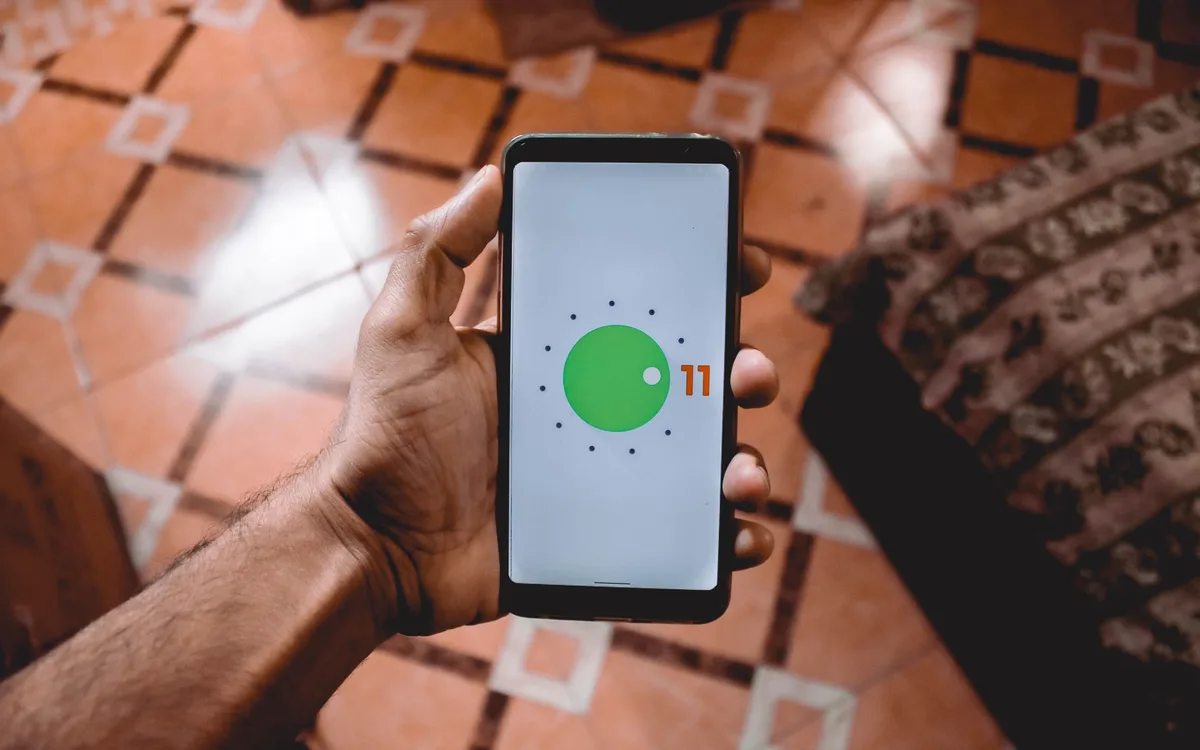
Androida bez hasła można wymazać przez tryb recovery: wyłącz urządzenie, uruchom menu serwisowe właściwą kombinacją przycisków, wybierz Wipe data lub Factory data reset, potwierdź wymazanie i uruchom telefon ponownie. Reset trwa zwykle kilka minut, ale po nim Android może wymagać wcześniejszego Google Account (źródło: Google Android Help, 2026).
Jak wyłączyć telefon bez dostępu do ekranu?
Przytrzymaj przycisk zasilania przez około 10-20 sekund, aż telefon zgaśnie lub wymusi ponowne uruchomienie. Jeśli ekran pokazuje menu zasilania, nie musisz znać kodu - w wielu modelach wystarczy dłużej trzymać przycisk zasilania.
Gdy bateria jest rozładowana, najpierw ładuj telefon przez 20-30 minut. Nie próbuj wielokrotnie wciskać wszystkich przycisków naraz. Taka metoda nie pomaga, a w uszkodzonym urządzeniu może utrudnić rozpoznanie objawów serwisowi.
- Odłącz słuchawki, przejściówki i akcesoria USB, pozostawiając tylko przewód wymagany przez instrukcję danego modelu.
- Wymuś wyłączenie urządzenia przyciskiem zasilania, trzymając go do momentu zgaśnięcia ekranu.
- Przygotuj palce na przycisku zasilania i odpowiednim przycisku głośności przed ponownym uruchomieniem.
- Przytrzymaj kombinację przy wyłączonym telefonie, a nie dopiero po pojawieniu się logo.
- Poczekaj na ekran recovery, boot menu albo komunikat o trybie odzyskiwania.
- Jeśli po 20 sekundach telefon uruchamia się normalnie, wyłącz go i spróbuj ponownie zgodnie z instrukcją producenta.
Jak wejść do recovery w Samsung Galaxy, Xiaomi, Motorola i Google Pixel?
Zacznij od oficjalnej instrukcji dla numeru modelu, ponieważ nie ma jednej kombinacji działającej na każdym Androidzie. Często używa się przycisku zasilania wraz z głośnością w górę lub w dół, ale Samsung Galaxy, Xiaomi, Motorola i Google Pixel mogą wyświetlać różne ekrany pośrednie.
W wielu telefonach Samsung Galaxy stosuje się kombinację zasilania i głośności w górę, czasem przy podłączeniu kabla USB do komputera. W Xiaomi często działa zasilanie plus głośność w górę. Motorola oraz Google Pixel mogą najpierw otworzyć Bootloader, gdzie klawiszami głośności wybiera się Recovery mode, a zasilaniem zatwierdza wybór.
- Samsung Galaxy - sprawdź instrukcję właściwego wariantu, bo nowsze modele mogą oczekiwać połączenia USB z komputerem.
- Xiaomi - menu recovery bywa dostępne przez zasilanie i głośność w górę, lecz nazwy opcji zależą od MIUI lub HyperOS.
- Motorola - ekran bootloadera może wymagać wybrania pozycji Recovery mode przed właściwym menu.
- Google Pixel - po wejściu do recovery może pojawić się ekran z Androidem i komunikatem o braku polecenia.
- Przyciski głośności - zwykle przesuwają zaznaczenie po menu recovery.
- Przycisk zasilania - zwykle zatwierdza wybraną opcję, dlatego nie naciskaj go przypadkowo.
Którą opcję Wipe data wybrać w menu recovery?
Wybierz wyłącznie opcję nazwaną Wipe data/factory reset, Factory data reset albo równoważną pozycję wymazywania danych użytkownika. Nie wybieraj przypadkowych poleceń dotyczących bootloadera, aktualizacji systemu, partycji czy diagnostyki.
Po potwierdzeniu recovery usuwa dane i zwykle wraca do głównego menu. Wybierz wtedy Reboot system now. Jeśli widzisz nieznaną nazwę opcji albo komunikat różniący się od dokumentacji producenta, zatrzymaj się. To bezpieczny moment na kontakt ze wsparciem Samsung, Xiaomi, Motorola lub Google.
„Parafraza zasady bezpieczeństwa: metody uwierzytelniania mają utrudniać przejęcie dostępu przez osobę nieuprawnioną.” - NIST, SP 800-63B Digital Identity Guidelines, 2025.
Jak wymazać iPhone'a bez kodu przez komputer?
iPhone'a bez kodu wymażesz przez tryb odzyskiwania i komputer: na Macu użyj Findera, a na aktualnym Windows aplikacji Apple Devices. Wybór Odtwórz pobiera i instaluje aktualny iOS, usuwa kod oraz dane urządzenia, ale nie wyłącza Activation Lock (źródło: Apple Support, 2026).
Jak uruchomić tryb odzyskiwania iPhone'a?
Podłącz iPhone'a do komputera przewodem USB, a następnie użyj sekwencji przycisków właściwej dla modelu i trzymaj ostatni przycisk aż do ekranu trybu odzyskiwania. Nie puszczaj przycisku przy pierwszym logo Apple.
Dla iPhone'a z Face ID szybko naciśnij głośność w górę, szybko naciśnij głośność w dół, potem przytrzymaj przycisk boczny. W iPhone 7 i 7 Plus trzymaj jednocześnie przycisk boczny oraz głośność w dół. W modelach z przyciskiem Home trzymaj Home i przycisk boczny albo górny.
- Zainstaluj aktualizacje systemu Windows lub macOS, aby Finder albo Apple Devices poprawnie rozpoznały iPhone'a.
- Podłącz telefon bezpośrednio do portu USB komputera, bez przypadkowego huba lub uszkodzonej przejściówki.
- Uruchom właściwą sekwencję przycisków dla modelu i trzymaj ją do ekranu kabla oraz komputera.
- W Finderze lub Apple Devices wybierz wykryty iPhone, gdy program pokaże komunikat o trybie odzyskiwania.
- Kliknij Odtwórz, a nie Aktualizuj, gdy celem jest usunięcie kodu blokady i danych.
- Pozostaw komputer podłączony do zakończenia pobierania i instalacji systemu iOS.
Czy iTunes jest potrzebny w Windows?
Nie zawsze - na nowszych komputerach z Windows proces może prowadzić aplikacja Apple Devices, natomiast starsza konfiguracja może nadal używać iTunes. Wybierz program, który rzeczywiście wykrywa podłączonego iPhone'a, a nie pobieraj podobnie nazwanych narzędzi z reklam.
Pobranie systemu iOS może trwać od kilku do kilkudziesięciu minut, zależnie od połączenia internetowego. Jeśli trwa za długo, iPhone może wyjść z trybu odzyskiwania. Uruchom wtedy ten tryb jeszcze raz i ponów odtwarzanie - nie oznacza to awarii telefonu.
- Finder na Macu - służy do odtworzenia iPhone'a w nowoczesnych wersjach macOS.
- Apple Devices w Windows - jest oficjalną aplikacją Apple do obsługi urządzeń Apple w aktualnym środowisku Windows.
- iTunes - może być używany na starszych instalacjach, jeśli nadal obsługuje podłączony telefon.
- Opcja Odtwórz - wymazuje telefon i instaluje system, dlatego usuwa lokalny kod ekranu.
- Opcja Aktualizuj - próbuje zainstalować system bez wymazania, więc nie jest właściwym wyborem do usunięcia kodu.
- Stabilny kabel USB - chroni przed przerwaniem połączenia w trakcie instalacji iOS.
Dlaczego po resecie telefon nadal prosi o stare konto?
Telefon po resecie prosi o stare konto, ponieważ Android stosuje Factory Reset Protection, a iPhone Activation Lock. Zabezpieczenia wiążą urządzenie z Google Account lub Apple Account używanym przed wymazaniem i mają ograniczać użycie telefonu przez nieuprawnioną osobę (źródła: Google Android Help i Apple Support, 2026).
Co to jest Factory Reset Protection w Androidzie?
Factory Reset Protection to zabezpieczenie Androida, charakteryzujące się powiązaniem z Google Account, kontrolą konfiguracji po resecie i ochroną przed użyciem wymazanego telefonu przez obcą osobę. FRP nie jest kodem PIN ekranu, blokadą SIM ani blokadą operatora.
Po resecie wpisz konto Google używane wcześniej na urządzeniu. Jeśli nie pamiętasz hasła, skorzystaj z legalnej ścieżki odzyskiwania konta. Pomocny może być także wewnętrzny poradnik jak odzyskać hasło do konta Google. Nie korzystaj z ofert „FRP bypass” - mogą prowadzić do utraty pieniędzy, instalacji złośliwego oprogramowania lub naruszenia cudzej własności.
- Google Account po resecie - może być wymagane podczas pierwszej konfiguracji Androida po wymazaniu.
- Odzyskiwanie konta - jest właściwą drogą, gdy właściciel nie pamięta hasła lub adresu konta.
- Dowód zakupu - pomaga producentowi lub sprzedawcy zweryfikować, czy urządzenie należy do zgłaszającej osoby.
- Blokada SIM - dotyczy karty operatora i nie jest tym samym co Factory Reset Protection.
- Blokada operatora - zależy od umowy i sieci, a reset Androida zwykle jej nie zmienia.
- Telefon używany - powinien zostać wylogowany przez poprzedniego właściciela przed sprzedażą.
Czy reset usuwa blokadę aktywacji iPhone'a?
Nie, reset iPhone'a nie usuwa Activation Lock, ponieważ blokada jest powiązana z Apple Account i usługą lokalizowania urządzenia. Po odtworzeniu iOS iPhone może zażądać danych wcześniejszego właściciela, zanim pozwoli go aktywować.
Jeśli telefon jest Twój, zaloguj się na powiązane Apple Account albo rozpocznij odzyskanie konta. Gdy dysponujesz wiarygodnym dowodem zakupu, skontaktuj się z Apple Support. Nie przekazuj numeru seryjnego i skanów dokumentów „odblokowywaczom” z ogłoszeń - to wrażliwe dane i częsty punkt oszustw.
„Parafraza instrukcji Apple: wymazanie i odtworzenie urządzenia nie usuwa blokady aktywacji powiązanej z kontem.” - Apple Support, materiały o kodzie iPhone'a oraz Activation Lock, 2026.
Jak odzyskać dane, obsłużyć telefon firmowy i zdecydować o serwisie?
Dane po resecie odzyskasz z istniejącej kopii w Google, iCloud lub na komputerze, a telefon firmowy powinien obsłużyć administrator MDM. Jeśli recovery nie działa, przyciski są uszkodzone, telefon zapętla rozruch albo nie można potwierdzić konta, bezpieczniejszy jest autoryzowany serwis niż kolejne przypadkowe próby.
Jak sprawdzić kopię zapasową telefonu po resecie?
Po zalogowaniu na właściwe konto sprawdź najpierw zdjęcia, kontakty, notatki i pliki w chmurze, a dopiero później instaluj aplikacje. Kopia zapasowa telefonu nie gwarantuje powrotu wszystkich danych, ponieważ część aplikacji - zwłaszcza bankowych i komunikatorów - wymaga własnego mechanizmu przywracania.
Przykład: fotografie mogą pojawić się w Google Photos, lecz dokument PDF zapisany wyłącznie w folderze Pobrane nie wróci bez kopii. Jeżeli masz archiwum z komputera, sprawdź jak sprawdzić rozszerzenie pliku kopii zapasowej i jak otworzyć plik ZIP z kopią danych. Przed następnym resetem użyj poradnika jak zrobić kopię zapasową telefonu przed resetem.
- Google Photos - może przechowywać zdjęcia synchronizowane przed wymazaniem Androida.
- iCloud Photos - może ponownie pokazać zdjęcia po zalogowaniu na właściwe Apple Account.
- Kopia Androida - może odtworzyć część ustawień, aplikacji i kontaktów po konfiguracji telefonu.
- Kopia iPhone'a - może pochodzić z iCloud albo z komputera użytego wcześniej do tworzenia backupu.
- Komunikatory - mogą wymagać osobnej kopii czatów i numeru telefonu do weryfikacji.
- Pliki lokalne - bez synchronizacji lub archiwum na komputerze zwykle nie są dostępne po resecie.
Czy telefon firmowy MDM można resetować samodzielnie?
To zależy od zasad firmy, lecz telefon firmowy MDM zwykle powinien przejąć administrator IT. Reset może usunąć dane użytkownika, ale zarządzanie organizacyjne, profil firmowy lub wymóg logowania służbowym kontem mogą pozostać przy aktywacji.
MDM oznacza zarządzanie urządzeniami mobilnymi przez organizację. Administrator może usunąć urządzenie z systemu, wysłać zdalne wymazanie albo przekazać prawidłową procedurę. Nie próbuj usuwać profilu zarządzania nieoficjalnymi narzędziami - firma może utracić dane, a Ty naruszysz politykę bezpieczeństwa.
- Zgłoś administratorowi IT model urządzenia, numer seryjny i objaw, na przykład pętlę rozruchową lub zapomniany PIN.
- Zapytaj, czy telefon jest zapisany w MDM, Microsoft Intune, Apple Business Manager albo innym systemie firmowym.
- Poproś o potwierdzenie, czy dane służbowe mają kopię na firmowym koncie lub w chmurze organizacji.
- Nie resetuj telefonu służbowego przed otrzymaniem zgody, jeśli regulamin firmy tego wymaga.
- Po resecie loguj się tylko kontem wskazanym przez organizację, a nie prywatnym Google Account lub Apple Account.
- Zwróć urządzenie do działu IT, jeśli firma wymaga jego ponownej rejestracji lub kontroli stanu.
Kiedy skorzystać z autoryzowanego serwisu?
Skorzystaj z autoryzowanego serwisu, gdy przyciski nie działają, telefon nie wchodzi do recovery, reset kończy się błędem albo urządzenie nie uruchamia systemu po wymazaniu. Serwis nie powinien obchodzić Factory Reset Protection ani Activation Lock, ale może zdiagnozować uszkodzenie pamięci, baterii, portu USB lub przycisków.
Przed oddaniem telefonu zapytaj o koszt diagnozy, ochronę prywatności i sposób dokumentowania własności. Weź fakturę albo umowę zakupu. Treść nie zastępuje pomocy administratora IT ani procedur bezpieczeństwa producenta, gdy urządzenie jest zarządzane przez firmę.
- Uszkodzony przycisk zasilania - utrudnia wejście do recovery i wymaga diagnozy sprzętowej.
- Pętla rozruchowa - może wskazywać na problem z systemem, pamięcią lub aktualizacją.
- Błąd podczas odtwarzania iPhone'a - może wynikać z kabla, portu USB, komputera albo sprzętu telefonu.
- Brak dostępu do konta - wymaga odzyskania Google Account lub Apple Account, a nie nieoficjalnego odblokowania.
- Nieznane opcje recovery - są sygnałem, by przerwać proces i sprawdzić dokumentację modelu.
- Telefon kupiony używany - wymaga kontaktu ze sprzedawcą, jeśli nadal prosi o konto poprzedniego właściciela.
Najczęściej zadawane pytania

Czy reset fabryczny usuwa hasło do telefonu?
Tak, reset usuwa lokalny kod blokady telefonu razem z zapisanymi danymi i ustawieniami. Po uruchomieniu urządzenie może jednak wymagać wcześniejszego Google Account albo Apple Account.
Czy po resecie fabrycznym odzyskam zdjęcia?
Zdjęcia odzyskasz, jeśli wcześniej zsynchronizowałeś je z Google Photos, iCloud Photos lub zapisałeś w kopii na komputerze. Pliki przechowywane wyłącznie w pamięci telefonu zwykle znikają podczas wymazania.
Jak zresetować Samsung bez hasła?
Najpierw sprawdź dokładny model Samsung Galaxy, potem uruchom recovery kombinacją podaną przez producenta i wybierz Wipe data/factory reset. Po resecie telefon może poprosić o Google Account używane przed wymazaniem.
Czy reset telefonu usuwa konto Google?
Reset usuwa lokalne dane konta z pamięci telefonu, ale nie usuwa samego konta Google ani ochrony Factory Reset Protection. Podczas konfiguracji Android może poprosić o zalogowanie na wcześniej użyte konto.
Czy da się zresetować iPhone bez Apple ID?
Tak, iPhone można wymazać przez tryb odzyskiwania i Finder lub Apple Devices bez znajomości kodu ekranu. Nie da się jednak legalnie aktywować urządzenia bez powiązanego Apple Account, jeśli działa Activation Lock.
Ile trwa reset fabryczny telefonu?
Samo wymazanie Androida często trwa kilka minut, a ponowna konfiguracja dłużej. W przypadku iPhone'a trzeba doliczyć pobieranie iOS na komputerze, które zależy od szybkości internetu i może potrwać kilkadziesiąt minut.
Czy można zresetować znaleziony telefon?
Nie należy resetować znalezionego telefonu w celu używania go jak własnego urządzenia. Najbezpieczniej skontaktować się z właścicielem, operatorem albo przekazać telefon odpowiednim służbom, ponieważ FRP i Activation Lock mają chronić cudzą własność.
Źródła i literatura
Poniższe materiały są źródłami procedur i zabezpieczeń opisanych w tekście. Nazwy aplikacji, kombinacje przycisków oraz ekrany konfiguracji producenci mogą zmieniać, dlatego przed resetem konkretnego modelu sprawdź aktualną instrukcję.
Oficjalne instrukcje Android i Apple
Google Android Help opisuje przywracanie ustawień fabrycznych i konsekwencje usunięcia danych, a Apple Support prowadzi przez odzyskiwanie iPhone'a z użyciem komputera. To źródła pierwszego wyboru zamiast filmów lub aplikacji obiecujących „szybkie odblokowanie”.
Standard ochrony dostępu do kont
NIST SP 800-63B pomaga zrozumieć, dlaczego odzyskanie konta i weryfikacja właściciela są właściwą drogą po utracie kodu. Reset urządzenia nie powinien służyć do obchodzenia mechanizmów uwierzytelniania.
- Google Android Help - pomoc dotycząca resetowania urządzeń Android, dostęp sprawdzany w 2026 r.
- Apple Support - pomoc dotycząca zapomnianego kodu iPhone'a oraz trybu odzyskiwania, dostęp sprawdzany w 2026 r.
- NIST SP 800-63B Digital Identity Guidelines, 2025.
- Google Account Help - odzyskiwanie dostępu do konta, dostęp sprawdzany w 2026 r.
- Apple Support - pomoc dotycząca Apple Account, dostęp sprawdzany w 2026 r.

Redaktor technologiczny. Pisze o przesyłaniu i udostępnianiu plików, chmurze i bezpieczeństwie danych - prosto, konkretnie i na przykładach. Testuje narzędzia na własnych plikach, zanim je opisze.