
Co usuwa reset ustawień sieciowych i czego nie usuwa
Reset ustawień sieciowych w telefonie z Androidem lub Apple iPhone przywraca konfigurację połączeń, obejmującą przede wszystkim Wi-Fi, Bluetooth i dane komórkowe. Nie jest to reset fabryczny: nie kasuje zdjęć, aplikacji ani kontaktów, ale zwykle usuwa zapisane hasła do Wi-Fi i sparowane akcesoria. Google, Apple i Samsung opisują tę funkcję jako narzędzie do naprawy ustawień łączności, a nie do czyszczenia pamięci telefonu.
Czym jest reset ustawień sieciowych?
Reset ustawień sieciowych to operacja przywracająca domyślną konfigurację Wi-Fi, Bluetooth i połączenia komórkowego, charakteryzująca się usunięciem zapisanych połączeń, wyczyszczeniem części preferencji sieciowych oraz zachowaniem prywatnych plików użytkownika. To rozsądny krok, gdy telefon łączy się z siecią, lecz internet nie działa albo Bluetooth przestaje wykrywać słuchawki.
Najczęściej mylą się tu dwie opcje: „uruchom ponownie telefon” i „wymaż całą zawartość”. Restart tylko odświeża działanie systemu. Reset fabryczny usuwa dane użytkownika. Reset sieci znajduje się pomiędzy nimi - zmienia ustawienia połączeń, lecz nie opróżnia galerii.
„Wyzerowanie ustawień sieciowych jest oddzielne od wymazania zawartości i ustawień urządzenia.” - parafraza instrukcji Apple Support dotyczącej wyzerowywania iPhone'a, 2026
Co zniknie po resecie Wi-Fi, Bluetooth i danych komórkowych?
Zakres zależy od wersji Androida, iOS, operatora oraz profilu firmowego MDM. Z mojej praktyki pomocy użytkownikom największym zaskoczeniem nie jest sam reset, lecz brak zapisanego hasła do domowej lub firmowej sieci Wi-Fi.
- Zapisane sieci Wi-Fi - telefon może usunąć ich nazwy i hasła, więc trzeba połączyć się z routerem ponownie.
- Sparowane urządzenia Bluetooth - słuchawki, zegarek, samochód i głośnik mogą wymagać ponownego parowania.
- Preferencje danych komórkowych - system może odtworzyć ustawienia połączenia, roamingu lub wyboru sieci.
- Konfiguracja VPN - profil lub dane serwera mogą wymagać ponownego wpisania albo importu pliku konfiguracyjnego.
- Ustawienia APN - w niektórych telefonach warto potem sprawdzić, czy telefon pobrał parametry operatora automatycznie.
Czy reset sieci usuwa zdjęcia, aplikacje i kontakty?
Nie, sam reset ustawień sieciowych nie powinien usuwać zdjęć, filmów, plików, aplikacji, wiadomości ani kontaktów. Zanim zatwierdzisz operację, przeczytaj pełną nazwę opcji na ekranie - szczególnie na iPhonie nie wybieraj „Wymaż zawartość i ustawienia”, bo to inna, znacznie dalej idąca funkcja.
Jeżeli urządzenie jest służbowe, administrator może stosować profil MDM lub firmowy VPN. W takim przypadku reset może wymagać późniejszego zalogowania do usług firmy. Nie usuwaj profilu służbowego na własną rękę.
Kiedy reset ustawień sieciowych ma sens przy Wi-Fi, LTE, 5G i Bluetooth?
Reset sieci ma sens po prostych testach: włączeniu trybu samolotowego na około 15 sekund, restarcie telefonu oraz sprawdzeniu drugiej sieci Wi-Fi. Pomaga przy błędnej konfiguracji Wi-Fi, Bluetooth, LTE lub 5G, ale nie naprawi awarii routera, operatora ani uszkodzonej anteny telefonu (źródło: Android Help, 2026).
Jak rozpoznać problem z Wi-Fi, a nie z telefonem?
Zacznij od testu na dwóch urządzeniach. Jeśli laptop i drugi telefon również nie otwierają stron w tej samej sieci, problem najpewniej leży po stronie routera albo dostawcy internetu, nie w telefonie. Gdy tylko jeden telefon ma kłopot, reset Wi-Fi w telefonie może pomóc.
- Włącz tryb samolotowy na 15-30 sekund, a następnie wyłącz go i sprawdź ikonę zasięgu.
- Uruchom telefon ponownie, ponieważ restart kończy zawieszone procesy połączenia bez usuwania haseł.
- Zrestartuj router, odłączając jego zasilanie na około 30 sekund, jeśli inne urządzenia także nie mają internetu.
- Sprawdź inną sieć Wi-Fi, na przykład hotspot drugiego telefonu, aby oddzielić awarię routera od problemu urządzenia.
- Wyłącz VPN tylko na próbę, jeśli strona nie otwiera się mimo poprawnego połączenia z Wi-Fi.
Kiedy reset sieci pomaga przy danych komórkowych i Bluetooth?
Reset może pomóc, gdy telefon ma zasięg, lecz nie przesyła danych, nie chce przełączyć się na LTE lub 5G albo nie widzi znanego urządzenia Bluetooth. Nie traktuj go jednak jako naprawy po upadku telefonu, zalaniu czy stale wyszarzonej opcji Wi-Fi - takie objawy mogą wskazywać na usterkę sprzętową.
Przykład: słuchawki łączą się z telefonem, ale nie ma dźwięku. Najpierw usuń je z listy Bluetooth i sparuj ponownie. Reset Bluetooth ma sens dopiero wtedy, gdy podobny problem dotyczy kilku różnych akcesoriów.
„Problemy z usługą mobilną trzeba odróżnić od problemów urządzenia i zgłaszać operatorowi, gdy dotyczą dostępu do usługi.” - parafraza informacji dla konsumentów UKE, 2026
Jak zresetować ustawienia sieciowe na Androidzie?

Na Androidzie wykonasz reset w 5 krokach: otwórz Ustawienia, wyszukaj frazę „reset ustawień sieciowych”, wybierz właściwą opcję, potwierdź kodem blokady i zaakceptuj zmianę. Nazwy menu różnią się między Google Pixel, Samsung Galaxy, Xiaomi i innymi nakładkami, dlatego wyszukiwarka w Ustawieniach jest bezpieczniejsza niż zgadywanie ścieżki (źródło: Android Help i Samsung Support, 2026).
Jak zresetować Wi-Fi i Bluetooth na Androidzie krok po kroku?
Najpierw otwórz aplikację Ustawienia i wpisz w jej wyszukiwarce „reset sieci” albo „reset Wi-Fi”. System pokaże najbliższą funkcję, nawet gdy producent nazwał ją inaczej.
- Otwórz Ustawienia i użyj ikony lupy u góry ekranu, aby uniknąć wejścia w reset fabryczny.
- Wpisz „reset ustawień sieciowych” lub „reset Wi-Fi, sieci komórkowej i Bluetooth”.
- Wybierz opcję resetu połączeń, a nie opcję kasowania wszystkich danych telefonu.
- Potwierdź kodem PIN, wzorem lub odciskiem palca, jeśli system poprosi o odblokowanie ekranu.
- Naciśnij Resetuj ustawienia i poczekaj, aż telefon zakończy operację lub uruchomi się ponownie.
Gdzie jest reset ustawień sieciowych w Samsungu Galaxy, Pixelu i Xiaomi?
W Samsungu Galaxy najczęściej znajdziesz go przez Ustawienia > Zarządzanie ogólne > Resetuj > Resetuj ustawienia sieciowe. W Google Pixel zwykle prowadzi ścieżka Ustawienia > System > Opcje resetowania > Resetuj Wi-Fi, sieć komórkową i Bluetooth. W Xiaomi nazwy sekcji zależą od wersji MIUI lub HyperOS, więc użyj wyszukiwarki ustawień.
Przed zatwierdzeniem zapisz nazwę firmowej sieci, hasło do Wi-Fi i dane VPN. Jeśli korzystasz z pliku konfiguracyjnego VPN, pomocny będzie poradnik co to jest plik VPN i jak go zaimportować.
Czy reset ustawień sieciowych Android wymaga kodu telefonu?
Tak, Android zwykle prosi o PIN, wzór albo hasło ekranu blokady przed zmianą ustawień sieciowych. To zabezpieczenie przed przypadkowym usunięciem zapisanych połączeń przez osobę, która chwilowo ma telefon w ręku.
Jak zresetować ustawienia sieciowe na iPhonie?
Na iPhonie przejdź do Ustawienia > Ogólne > Przenieś zawartość lub wyzeruj iPhone'a > Wyzeruj > Wyzeruj ustawienia sieciowe. Po potwierdzeniu kodem iPhone usuwa zapisane konfiguracje połączeń i zwykle uruchamia się ponownie, ale nie wymazuje zdjęć ani aplikacji (źródło: Apple Support, 2026).
Jak wykonać reset sieci iPhone krok po kroku?
Wykonaj 6 krótkich kroków i uważnie zatrzymaj się na ekranie z wyborem rodzaju resetu. Apple umieszcza tam również opcję całkowitego wymazania iPhone'a, której nie potrzebujesz do naprawy Wi-Fi.
- Otwórz Ustawienia na iPhonie i wybierz pozycję Ogólne.
- Przewiń do „Przenieś zawartość lub wyzeruj iPhone'a”, nie wybierając opcji wymazywania danych.
- Dotknij „Wyzeruj”, aby zobaczyć listę ustawień możliwych do przywrócenia.
- Wybierz „Wyzeruj ustawienia sieciowe”, która dotyczy konfiguracji połączeń.
- Wpisz kod iPhone'a oraz potwierdź decyzję na ekranie.
- Poczekaj na restart, a po uruchomieniu połącz iPhone'a z Wi-Fi od nowa.
Czy reset sieci iPhone usuwa wszystko?
Nie, reset ustawień sieciowych nie jest funkcją „Wymaż zawartość i ustawienia”. Usuń tylko tę pierwszą konfigurację, gdy rozwiązujesz problem z Wi-Fi, Bluetooth lub siecią komórkową. Aktualną instrukcję menu sprawdzaj w Apple Support, ponieważ Apple może zmienić nazwy ekranów po aktualizacji iOS.
Co zrobić po resecie: Wi-Fi, Bluetooth, APN i eSIM
Po resecie najpierw podłącz Wi-Fi, potem sprawdź stronę internetową, uruchom dane komórkowe, wykonaj próbne połączenie i dopiero na końcu sparuj Bluetooth. Ta kolejność pozwala szybko ustalić, który element nadal nie działa. Parametry APN, roaming i eSIM potwierdzaj wyłącznie w oficjalnej pomocy swojego operatora, a nie na przypadkowym forum.
Jak ponownie połączyć telefon z Wi-Fi i Bluetooth?
Najpierw wybierz swoją sieć Wi-Fi i wpisz jej hasło, a następnie sprawdź otwarcie dwóch różnych stron. Jeżeli korzystasz z sieci domowej, hasło często znajduje się na naklejce routera lub w aplikacji dostawcy; nie pobieraj „programów do odzyskiwania Wi-Fi” z reklam typu „Pobierz teraz”.
- Wi-Fi domowe - wybierz nazwę sieci SSID, wpisz właściwe hasło i sprawdź działanie strony internetowej.
- Wi-Fi firmowe - zapytaj administratora o nazwę sieci, metodę logowania oraz wymagany certyfikat.
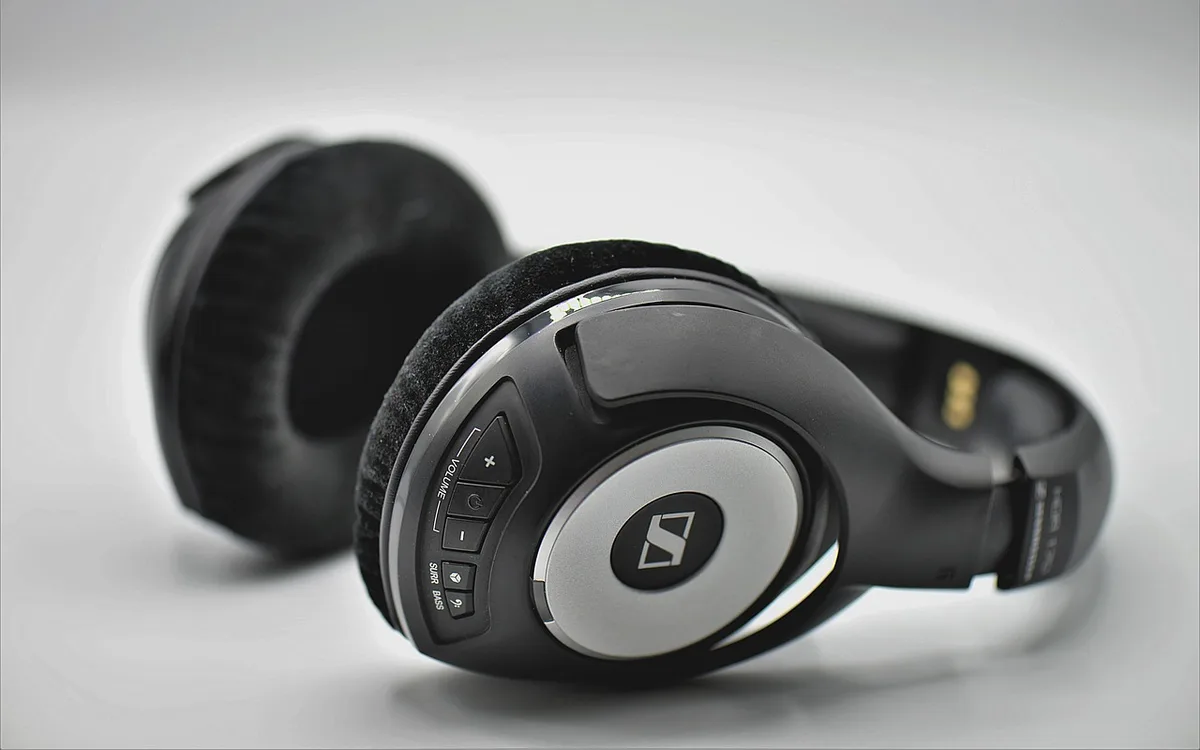
- Słuchawki Bluetooth - włącz tryb parowania zgodnie z instrukcją producenta i wybierz je na liście urządzeń.
- Samochód Bluetooth - usuń stare parowanie także z ekranu samochodu, gdy radio nadal pamięta poprzedni telefon.
- Hotspot - włącz go dopiero po sprawdzeniu pakietu danych, ponieważ udostępnianie internetu zużywa transfer.
Jeśli nie pamiętasz hasła, zobacz jak znaleźć hasło do zapisanej sieci Wi-Fi. Parowanie słuchawek lub zegarka opisuje też poradnik jak sparować urządzenie Bluetooth.
Czym są APN, eSIM i ustawienia operatora?
APN to parametry dostępu telefonu do internetu komórkowego operatora, eSIM to cyfrowy profil abonenta, a ustawienia operatora to konfiguracja usług mobilnych dostarczana przez sieć. APN nie jest DNS-em ani VPN-em. Nie wpisuj ręcznie przypadkowych wartości, bo jeden błędny znak może zablokować internet mobilny.
W większości prywatnych telefonów eSIM pozostaje aktywna, ale nie zakładaj identycznego efektu w każdym modelu i systemie. Przed resetem sprawdź instrukcję operatora, zwłaszcza gdy aktywacja eSIM wymagała jednorazowego kodu QR. Gdy nie działają dane, przejdź przez jak włączyć dane komórkowe w telefonie, a potem skontaktuj się z operatorem.
Czy po resecie trzeba sprawdzić roaming i VPN?
Tak, po resecie sprawdź roaming danych przed wyjazdem za granicę oraz konfigurację VPN przed pracą zdalną. W przypadkach, które analizowałem, problem po resecie zwykle wynikał z braku hasła Wi-Fi albo nieuruchomionego VPN, a nie z błędnie wykonanej operacji.
Treść nie zastępuje pomocy operatora ani administratora firmowego urządzenia. Dotyczy to szczególnie telefonów z profilem MDM, firmowym certyfikatem lub kartą eSIM przypisaną do organizacji.
Co zrobić, gdy reset sieci nie pomógł?
Jeśli reset sieci nie przywrócił internetu, sprawdź awarię operatora, przetestuj inną sieć Wi-Fi i - jeśli to możliwe - kartę SIM w drugim telefonie. Brak zasięgu w wielu miejscach, problem po upadku lub stale nieaktywne Wi-Fi/Bluetooth mogą oznaczać usterkę urządzenia, a nie błąd konfiguracji (źródło: UKE, 2026).
Jak sprawdzić, czy winny jest operator, SIM czy router?
Wykonaj test krzyżowy na dwóch telefonach i dwóch sieciach, ponieważ daje on więcej informacji niż kolejny reset. Nie wymieniaj od razu telefonu ani karty SIM bez sprawdzenia, co dokładnie przestało działać.
- Sprawdź komunikaty o awarii operatora w jego oficjalnej aplikacji, na stronie pomocy lub infolinii.
- Przetestuj kartę SIM w drugim telefonie, jeśli jest to bezpieczne i karta nie jest służbową eSIM.
- Podłącz telefon do innego Wi-Fi, aby sprawdzić, czy problem dotyczy wyłącznie domowego routera.
- Wykonaj połączenie głosowe, bo działające rozmowy i niedziałające dane zawężają diagnozę do internetu komórkowego.
- Sprawdź aktualizację systemu dopiero po wykonaniu kopii danych, szczególnie przed dużą aktualizacją Androida lub iOS.
Kiedy problem z siecią oznacza serwis telefonu?
Serwis rozważ, gdy Wi-Fi lub Bluetooth pozostają wyszarzone, telefon nie łapie zasięgu w wielu lokalizacjach albo problem zaczął się po upadku czy zalaniu. Takie objawy mogą wskazywać na uszkodzenie modułu radiowego, anteny albo płyty głównej. Reset fabryczny nie powinien być automatycznym następnym krokiem.
Jeśli serwis lub producent zaleci reset fabryczny, zrób najpierw kopię zapasową telefonu. Zapisz też hasła, kody odzyskiwania kont i dane aplikacji uwierzytelniającej.
Najczęściej zadawane pytania

Czy reset ustawień sieciowych usuwa zdjęcia?
Nie, reset sieci nie jest resetem fabrycznym i nie powinien usuwać zdjęć, aplikacji, kontaktów ani wiadomości. Usuwa głównie zapisane konfiguracje połączeń. Przed operacją przygotuj hasła Wi-Fi oraz dane VPN.
Co usuwa reset ustawień sieciowych?
Zwykle usuwa zapisane sieci Wi-Fi, hasła Wi-Fi, sparowane urządzenia Bluetooth oraz część ustawień danych komórkowych. Dokładny zakres zależy od modelu, wersji Androida lub iOS i ewentualnego profilu firmowego. Przeczytaj opis funkcji widoczny na ekranie przed zatwierdzeniem.
Jak zresetować ustawienia sieciowe w Samsungu?
Najczęściej wybierz Ustawienia, Zarządzanie ogólne, Resetuj i Resetuj ustawienia sieciowe. Szybsza metoda to wpisanie „reset sieci” w wyszukiwarce Ustawień. Telefon poprosi zwykle o kod blokady ekranu.
Czy reset sieci usuwa kartę eSIM?
Zwykle nie należy zakładać, że rezultat będzie identyczny na każdym telefonie. Sprawdź aktualną instrukcję producenta i pomoc operatora przed resetem, zwłaszcza gdy eSIM jest służbowa albo aktywowana jednorazowym kodem QR. Nie usuwaj ręcznie profilu eSIM, jeśli problem dotyczy tylko Wi-Fi.
Czy reset sieci naprawi brak internetu mobilnego?
Może pomóc, jeśli przyczyną jest błędna konfiguracja danych komórkowych lub APN. Nie usunie awarii operatora, braku pakietu danych, uszkodzonej karty SIM ani słabego zasięgu w danym miejscu. Najpierw sprawdź komunikat operatora i działanie połączeń głosowych.
Dlaczego po resecie nie działa Wi-Fi?
Po resecie trzeba wybrać sieć ponownie i wpisać poprawne hasło. Jeśli nadal nie ma internetu, sprawdź router na drugim urządzeniu oraz połącz telefon z innym Wi-Fi. Gdy problem występuje tylko w domu, zrestartuj router i sprawdź ustawienia dostawcy internetu.
Źródła i literatura
Dokumentacja producentów i instytucji
- Android Help - oficjalna pomoc Google dotycząca Wi-Fi, Bluetooth i ustawień Androida, dostęp sprawdzany przed publikacją.
- Apple Support - oficjalna dokumentacja resetowania i wyzerowywania ustawień iPhone'a.
- Samsung Support - pomoc techniczna dla telefonów Samsung Galaxy i interfejsu One UI.
- Urząd Komunikacji Elektronicznej - informacje dla użytkowników usług telekomunikacyjnych w Polsce.
- Bluetooth SIG - organizacja rozwijająca standard Bluetooth.
Jak aktualizować instrukcję?
Ścieżki menu, ustawienia APN, roaming i zasady eSIM zmieniają się wraz z aktualizacjami systemów oraz ofertami operatorów. Przed wykonaniem resetu na telefonie firmowym lub urządzeniu z eSIM sprawdź aktualną instrukcję producenta i właściwego operatora.

Redaktor technologiczny. Pisze o przesyłaniu i udostępnianiu plików, chmurze i bezpieczeństwie danych - prosto, konkretnie i na przykładach. Testuje narzędzia na własnych plikach, zanim je opisze.