
Jaka kopia zapasowa Windows jest najlepsza?
Kopia zapasowa Windows to zapis danych lub stanu komputera, charakteryzujący się określonym zakresem, miejscem przechowywania i możliwością odtworzenia. Dla Microsoft Windows 11 i Microsoft Windows 10 sensowny plan ma co najmniej 3 kopie danych, 2 różne nośniki i 1 kopię poza komputerem - to reguła 3-2-1 stosowana także w zaleceniach CISA dotyczących ransomware (źródło: CISA, 2024).
Czym różni się kopia plików od obrazu systemu?
Kopia plików zapisuje wybrane dokumenty, zdjęcia i foldery, a obraz systemu zapisuje stan partycji systemowych wraz z Windows, zainstalowanymi programami i ustawieniami istniejącymi w chwili tworzenia obrazu.
To rozróżnienie oszczędza wiele nerwów. Jeśli przypadkowo usuniesz arkusz Excel, potrzebujesz wersji pliku. Gdy dysk systemowy przestanie działać albo Windows nie uruchomi się po awarii, przydaje się obraz systemu lub inna sprawdzona metoda odzyskiwania całego komputera.
- Synchronizacja Microsoft OneDrive - utrzymuje wybrane foldery w chmurze, ale nie zastępuje obrazu partycji systemowej.
- Historia plików - przechowuje kolejne wersje plików użytkownika na wskazanym dysku zewnętrznym.
- Windows Backup - pomaga zabezpieczać ustawienia i dane objęte konfiguracją, zależnie od wersji Windows oraz konta Microsoft.
- Obraz systemu - służy przede wszystkim do odtwarzania systemu po dużej awarii, a nie do codziennego otwierania starszej wersji jednego dokumentu.
- Kopia offline - pozostaje odłączona od komputera po zakończeniu backupu, więc złośliwe oprogramowanie ma do niej trudniejszy dostęp.
W praktyce najwięcej problemów widzę po awarii wtedy, gdy użytkownik kopiował tylko folder Dokumenty. Na Pulpicie zostają faktury, w folderze Obrazy zdjęcia, a w profilu aplikacji lokalne dane programu. Do tego dochodzi klucz odzyskiwania BitLocker, którego nie da się „wyciągnąć” z niedziałającego komputera.
Czy OneDrive wystarczy jako backup Windows?
Nie, Microsoft OneDrive sam w sobie nie jest pełnym backupem komputera, ponieważ synchronizuje wybrane dane i ustawienia, lecz zwykle nie tworzy gotowego do odtworzenia obrazu całego dysku systemowego.
OneDrive jest dobrym drugim miejscem dla dokumentów, zwłaszcza gdy włączysz kopię folderów Pulpit, Dokumenty i Obrazy. Nadal trzymaj dodatkową kopię na dysku USB. Synchronizacja może przenieść do chmury także niechciane usunięcie lub uszkodzoną wersję pliku, dlatego liczą się historia wersji oraz kopia odłączona.
„Parafraza: funkcje Windows Backup mogą zabezpieczać dane i ustawienia powiązane z kontem, lecz zakres ochrony zależy od konfiguracji.” - Microsoft Support, dokumentacja Windows Backup, 2025
jak utworzyć punkt przywracania systemu Windows to przydatne zabezpieczenie przed nieudaną instalacją sterownika, ale punkt przywracania nie zastępuje kopii plików ani obrazu systemu.
Jak zrobić kopię plików w Windows 11 i Windows 10?
Backup Windows 11 i backup Windows 10 zacznij od spisania folderów, których nie możesz stracić: Pulpit, Dokumenty, Obrazy, Wideo, projekty, archiwa poczty i dane programów. Historia plików chroni wersje plików użytkownika, a Microsoft Support wskazuje ją jako narzędzie do odzyskiwania wcześniejszych wersji danych (źródło: Microsoft Support, 2025).
Jak skonfigurować Windows Backup i OneDrive w Windows 11?
Zacznij od podłączenia konta Microsoft i sprawdzenia miejsca w OneDrive, a następnie wybierz foldery Pulpit, Dokumenty oraz Obrazy, które mają być synchronizowane.
- Otwórz Start > Ustawienia > Konta > Kopia zapasowa systemu Windows i sprawdź dostępne przełączniki kopii.
- Wybierz pozycję dotyczącą synchronizacji folderów OneDrive, aby objąć ochroną Pulpit, Dokumenty i Obrazy.
- Otwórz aplikację OneDrive z obszaru powiadomień, wejdź w Ustawienia > Synchronizacja i kopia zapasowa > Zarządzaj kopią zapasową.
- Włącz tylko foldery, które mieszczą się w dostępnej przestrzeni chmury i nie zawierają plików tymczasowych aplikacji.
- Utwórz testowy plik tekstowy w folderze Dokumenty, poczekaj na ikonę synchronizacji i sprawdź jego obecność po zalogowaniu w OneDrive.
Interfejs Windows 11 zmienia się wraz z aktualizacjami, więc przed publikacją własnej instrukcji sprawdź nazwę funkcji w aktualnej dokumentacji Microsoft Support. Nie klikaj reklam „OneDrive premium za darmo” ani przycisków „pobierz teraz” z przypadkowych stron. Aplikację instaluj przez Microsoft Store albo oficjalną stronę Microsoft.
Jak włączyć Historię plików na dysku zewnętrznym?
Zacznij od podłączenia sprawnego dysku USB, a potem w Panelu sterowania wybierz go jako miejsce dla Historii plików; narzędzie będzie zapisywać kolejne wersje objętych folderów.
- Podłącz dysk zewnętrzny i sprawdź w Eksploratorze plików, czy ma własną literę, na przykład E:.
- W Windows wyszukaj Panel sterowania, a następnie otwórz System i zabezpieczenia > Historia plików.
- Kliknij Wybierz dysk, wskaż nośnik USB i wybierz Włącz.
- Wejdź w Ustawienia zaawansowane, aby ustalić częstotliwość zapisu oraz czas przechowywania wersji.
- Użyj opcji Wyklucz foldery, jeżeli masz katalogi z dużymi plikami tymczasowymi, które nie są potrzebne do odzyskania.
- Po pierwszej kopii otwórz dowolny folder, kliknij plik prawym przyciskiem i sprawdź, czy dostępne są starsze wersje.
Historia plików nie obejmuje automatycznie wszystkiego, co ma znaczenie. Profile poczty Outlook PST, katalogi maszyn wirtualnych, bazy danych lub projekty programu księgowego mogą wymagać eksportu z samej aplikacji. Przykład: przed kopiowaniem lokalnego archiwum Outlook zamknij Outlook, aby plik PST nie zmieniał się w trakcie operacji.
Co powinno znaleźć się w kopii plików?
Najpierw zabezpiecz dane nie do odtworzenia, czyli własne dokumenty, zdjęcia, pliki firmowe i eksporty programów, a dopiero potem duże pliki, które można pobrać ponownie.
- Pulpit - często przechowuje bieżące faktury i pliki pobrane z banku, choć wiele osób omija go w backupie.
- Dokumenty i Obrazy - zawierają dane osobiste, zdjęcia oraz skany, których ponowne zdobycie bywa niemożliwe.
- Foldery projektowe - wymagają kopii wraz z plikami źródłowymi, na przykład PSD, DWG, CSV lub katalogiem Git.
- Eksporty aplikacji - menedżer haseł, program księgowy i klient poczty mogą wymagać osobnego eksportu zgodnego z instrukcją producenta.
- Klucze licencyjne i dane logowania - zapisuj w menedżerze haseł lub bezpiecznym miejscu, nigdy w niezaszyfrowanym pliku na Pulpicie.
Jak przygotować dysk zewnętrzny do backupu?
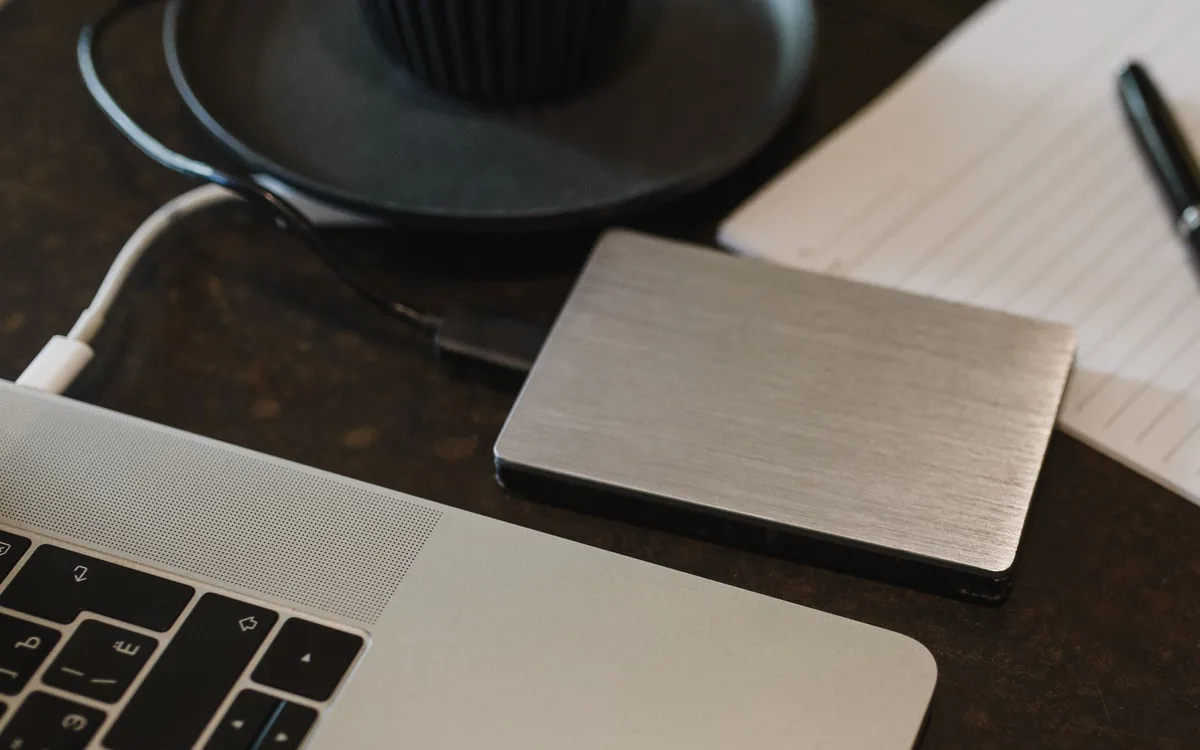
Dysk zewnętrzny do backupu powinien mieć pojemność większą niż chronione dane oraz rezerwę na wersjonowanie, a jego system plików musi obsługiwać planowany sposób użycia. Dla 450 GB danych rozsądnym punktem wyjścia jest nośnik 1 TB, zwłaszcza gdy trzymasz kopie plików i obraz systemu.
Jaki dysk zewnętrzny wybrać do backupu?
Dysk HDD 2,5 cala zwykle oferuje więcej terabajtów za tę samą kwotę, a zewnętrzny SSD działa szybciej i lepiej znosi przenoszenie, lecz kosztuje więcej za 1 TB.
| Rodzaj nośnika | Najlepsze zastosowanie | Zaleta | Ograniczenie |
|---|---|---|---|
| Zewnętrzny HDD | Duże obrazy systemu i archiwa | Niska cena za 1 TB | Wrażliwość na upadek podczas pracy |
| Zewnętrzny SSD | Częste backupy i transport | Szybkie kopiowanie i brak ruchomych części | Wyższa cena za pojemność |
| Pendrive USB | Nośnik odzyskiwania lub małe dokumenty | Mały rozmiar | Nie jest dobrym jedynym miejscem dla dużego obrazu |
| Chmura OneDrive | Druga lokalizacja dokumentów | Dostęp poza domem | Nie zastępuje kopii offline |
Przykład z praktyki: dla laptopa z 256 GB SSD, zajętego w 180 GB, dysk 1 TB daje miejsce na obraz i kilka tur kopii plików. Dla komputera z 2 TB zdjęć wybierz raczej 4 TB lub podziel backup między dwa nośniki. Nie kupuj no-name dysku z aukcji z podejrzanie niską ceną. Podrobione pendrive'y często pokazują fałszywą pojemność, a awaria wychodzi dopiero podczas odzyskiwania.
NTFS czy exFAT do kopii zapasowej?
NTFS jest zwykle lepszym wyborem dla dysku używanego głównie z Windows, natomiast exFAT ma sens, gdy ten sam nośnik musi działać także z macOS, telewizorem lub aparatem.
- NTFS - dobrze pasuje do Microsoft Windows 10 i Windows 11 oraz do dużych plików obrazu systemu.
- exFAT - zwiększa zgodność między urządzeniami, ale nie daje wszystkich funkcji NTFS związanych z uprawnieniami Windows.
- Szyfrowanie BitLocker - chroni dane po zgubieniu dysku, lecz wymaga bezpiecznie zapisanego klucza odzyskiwania.
- Formatowanie - usuwa wszystkie pliki z wybranego nośnika, dlatego najpierw skopiuj jego obecną zawartość.
Przed formatowaniem odczytaj literę dysku i jego pojemność dwa razy. To najprostsza ochrona przed skasowaniem złego nośnika. Pomocna będzie instrukcja jak sformatować dysk zewnętrzny NTFS lub exFAT.
Jak utworzyć obraz systemu Windows 10 i Windows 11?
Obraz systemu Windows to kopia partycji potrzebnych do uruchomienia komputera, która może odtworzyć system po uszkodzeniu dysku, ale nie daje tak wygodnego dostępu do pojedynczych dokumentów jak Historia plików. Przed rozpoczęciem sprawdź wolne miejsce na nośniku i odłącz zbędne dyski USB, aby nie pomylić celu zapisu.
Jak zrobić obraz systemu krok po kroku?
Zacznij od podłączenia pustego lub odpowiednio pojemnego dysku zewnętrznego, a następnie otwórz klasyczne narzędzie „Kopia zapasowa i przywracanie (Windows 7)”, dostępne w wielu instalacjach Windows 10 i Windows 11.
- Podłącz dysk USB przeznaczony na obraz i zamknij programy, które intensywnie zapisują dane.
- Otwórz Panel sterowania > System i zabezpieczenia > Kopia zapasowa i przywracanie (Windows 7).
- W lewym panelu wybierz Utwórz obraz systemu.
- Wskaż opcję zapisu na dysku twardym i wybierz właściwy dysk zewnętrzny.
- Sprawdź listę partycji, które narzędzie zaznaczyło jako wymagane do uruchomienia Windows.
- Kliknij Rozpocznij tworzenie kopii zapasowej i nie odłączaj dysku do końca operacji.
- Po zakończeniu zanotuj datę obrazu oraz sprawdź, czy na dysku powstał folder kopii.
Nie obiecuję, że taki obraz bez wyjątku przywróci każdą licencję, sterownik albo aplikację na nowym sprzęcie. Przed awarią wykonaj próbę wejścia do środowiska odzyskiwania. Jeśli menu w Twojej wersji Windows wygląda inaczej, kieruj się aktualną dokumentacją Microsoft Support, a nie filmem sprzed kilku lat.
Co obejmuje obraz systemu?
Obraz systemu obejmuje zazwyczaj partycje wymagane do startu Windows i ich stan z chwili tworzenia, dlatego może zawierać system, programy, ustawienia oraz pliki znajdujące się na objętej partycji.
- Microsoft Windows 11 lub Microsoft Windows 10 - system wraca do wersji zapisanej w dniu tworzenia obrazu.
- Zainstalowane aplikacje - mogą wrócić wraz z obrazem, ale ich późniejsze aktualizacje i dane z chmury mogą wymagać ponownego logowania.
- Sterowniki urządzeń - obraz zapisuje ich ówczesny stan, lecz po odtworzeniu dobrze sprawdzić Windows Update.
- Pliki na partycji systemowej - cofają się do daty obrazu, dlatego bieżące dokumenty trzymaj także w kopii plików.
Gdzie zapisać klucz BitLocker recovery key?
Klucz odzyskiwania BitLocker zapisz poza zaszyfrowanym komputerem - na koncie Microsoft, wydruku przechowywanym bezpiecznie albo w firmowym systemie administracji - ponieważ może być wymagany po zmianie sprzętu lub podczas odzyskiwania dostępu.
Microsoft Support opisuje, że BitLocker recovery key może być potrzebny do odblokowania urządzenia, gdy zwykła metoda uwierzytelniania nie zadziała (źródło: Microsoft Support, 2025). Nie zapisuj jedynej kopii klucza na tym samym dysku, który szyfrujesz. To jak zostawienie klucza do sejfu w środku sejfu.
„Parafraza: kopie zapasowe muszą być odseparowane i możliwe do odtworzenia, ponieważ ransomware może zaszyfrować dane dostępne z zainfekowanego urządzenia.” - CISA, ransomware guidance, 2024
Więcej o tym mechanizmie wyjaśnia materiał jak otworzyć i zaszyfrować dysk BitLocker.
Jak przywrócić pliki i system po awarii?

Przywracanie systemu dobierz do skali problemu: pojedynczy usunięty dokument odzyskaj z Historii plików lub OneDrive, a nieuruchamiający się Windows odtwarzaj z obrazu albo środowiska odzyskiwania. Najpierw zatrzymaj pracę na uszkodzonym dysku, aby nie nadpisać danych.
Jak przywrócić pojedynczy plik z Historii plików?
Zacznij od otwarcia folderu, w którym plik był zapisany, a następnie wybierz starszą wersję przez właściwości pliku lub panel Historii plików.
- Podłącz dysk, na którym działa Historia plików.
- Otwórz Panel sterowania i przejdź do Historia plików > Przywróć pliki osobiste.
- Odszukaj folder oraz konkretny plik za pomocą strzałek między datami kopii.
- Zaznacz plik i kliknij zielony przycisk przywracania.
- Gdy Windows wykryje plik o tej samej nazwie, wybierz zapis pod inną nazwą, jeśli chcesz bezpiecznie porównać obie wersje.
Przy świeżo usuniętych danych sprawdź też Kosz oraz OneDrive. Gdy plik nie ma kopii, nie instaluj od razu przypadkowych „recovery tools” z reklam. Najpierw przeczytaj jak odzyskać usunięte pliki w Windows.
Jak przywrócić cały komputer z obrazu systemu?
Zacznij od uruchomienia środowiska odzyskiwania Windows, wybierz odzyskiwanie obrazu systemu i wskaż zewnętrzny dysk z kopią, mając pod ręką klucz BitLocker.
- Środowisko odzyskiwania - otworzysz przez Ustawienia > System > Odzyskiwanie > Uruchamianie zaawansowane, jeśli Windows jeszcze startuje.
- Nośnik odzyskiwania - pendrive rozruchowy przydaje się, gdy komputer nie dochodzi do ekranu logowania.
- Odtwarzanie obrazu - może nadpisać partycje docelowe, więc przed potwierdzeniem odłącz inne dyski z ważnymi danymi.
- BitLocker - może zażądać 48-cyfrowego klucza odzyskiwania przed dostępem do zaszyfrowanego dysku.
- Po odzyskaniu - uruchom Windows Update, sprawdź sterowniki i wykonaj świeżą kopię plików.
Jak stosować regułę 3-2-1 i sprawdzić, czy backup działa?
Reguła 3-2-1 to strategia ochrony danych, charakteryzująca się trzema kopiami, dwoma rodzajami nośników i jedną kopią poza głównym komputerem. Nie jest magiczną gwarancją bezpieczeństwa: CISA zaleca także test odzyskiwania i odseparowanie kopii od urządzenia zagrożonego ransomware (źródło: CISA, 2024).
Jak ułożyć prosty plan 3-2-1 dla domowego komputera?
Ułóż plan z jedną kopią roboczą na komputerze, jedną kopią na dysku USB i jedną synchronizowaną kopią w Microsoft OneDrive albo innym zaufanym miejscu poza domem.
- Kopia nr 1 - oryginalne pliki pozostają na komputerze Microsoft Windows 11 lub Microsoft Windows 10.
- Kopia nr 2 - Historia plików lub ręczna kopia trafia na zewnętrzny HDD albo SSD.
- Kopia nr 3 - Dokumenty i zdjęcia synchronizują się z Microsoft OneDrive jako druga lokalizacja.
- Odłączenie nośnika - po backupie bezpiecznie wysuń dysk USB i schowaj go poza komputerem.
- Wersjonowanie plików - zachowuj kilka dat kopii, aby przypadkowo nie zastąpić dobrej wersji uszkodzoną.
Dla osoby pracującej codziennie z dokumentami najlepszy rytm to automatyczna kopia plików codziennie, a obraz systemu przed dużą aktualizacją, wymianą dysku lub ważną konfiguracją. Z mojej praktyki wynika, że kwartalny test jest realniejszy do utrzymania niż ambitny plan, którego nikt nie wykonuje.
Jak sprawdzić, czy backup Windows działa?
Sprawdź backup przez odzyskanie jednego testowego pliku, porównanie daty ostatniej kopii i kontrolę, czy dysk offline daje się odczytać na innym komputerze.
- Utwórz testowy plik o nazwie „TEST-BACKUP-rok-miesiąc” w folderze Dokumenty.
- Poczekaj na wykonanie synchronizacji lub Historii plików.
- Usuń lokalny plik testowy i przywróć go z kopii pod nową nazwą.
- Otwórz odzyskany plik i sprawdź jego zawartość, a nie tylko samą obecność nazwy.
- Zanotuj datę ostatniej kopii, wynik testu i miejsce przechowywania klucza BitLocker.
- Odłącz dysk zewnętrzny po teście, jeżeli ma być kopią offline.
Kopia ma wartość dopiero wtedy, gdy odzyskasz z niej konkretny plik lub uruchomisz procedurę odtworzenia. Zapisz wynik testu w kalendarzu co 3 miesiące. Taka krótka kontrola wykrywa pełny dysk, uszkodzony kabel USB i wyłączoną synchronizację, zanim zdarzy się awaria.
Najczęściej zadawane pytania

Czy Windows Backup tworzy obraz całego dysku?
Nie zawsze. Zakres Windows Backup zależy od użytej funkcji i konfiguracji, a synchronizacja ustawień oraz plików nie jest tym samym co obraz partycji systemowej. Przed awarią sprawdź, czy masz oddzielny obraz systemu i czy potrafisz uruchomić odzyskiwanie.
Jaki dysk zewnętrzny wybrać do backupu?
Wybierz nośnik większy niż aktualny zbiór danych i zostaw miejsce na kolejne wersje. Dla 400 GB danych dobrym minimum jest zwykle 1 TB, a dla częstego przenoszenia wygodniejszy będzie SSD. Do archiwum obrazów systemu często bardziej opłaca się HDD.
Czy można zrobić kopię systemu na pendrive?
Tak, pendrive może służyć jako nośnik odzyskiwania lub miejsce dla niewielkich kopii danych. Do dużego obrazu systemu lepiej użyć zewnętrznego SSD albo HDD o sprawdzonej pojemności. Unikaj tanich nośników niewiadomego pochodzenia.
Czy OneDrive zabezpiecza przed ransomware?
OneDrive i historia wersji mogą pomóc odzyskać część plików, ale nie powinny być jedyną ochroną. Ransomware może zaszyfrować lokalnie synchronizowane foldery, a zmiany mogą przejść do chmury. Trzymaj dodatkowy dysk odłączony po wykonaniu kopii.
Jak często robić kopię zapasową Windows?
Dokumenty zmieniane każdego dnia kopiuj automatycznie codziennie lub częściej. Obraz systemu wykonaj po stabilnej konfiguracji, przed dużą zmianą i okresowo zależnie od tego, jak często instalujesz programy. Co trzy miesiące przetestuj odzyskanie pliku.
Czy backup obejmuje programy?
Kopia plików zwykle nie obejmuje zainstalowanych aplikacji. Obraz systemu może przywrócić programy znajdujące się na zapisanej partycji, lecz nie gwarantuje działania każdej licencji, sterownika i usługi chmurowej. Po odtworzeniu sprawdź aktualizacje oraz logowanie do aplikacji.
Źródła i literatura
Oficjalna dokumentacja Microsoft
- Microsoft Support - Back up and restore with Windows Backup, dostęp i nazwy funkcji sprawdzone dla dokumentacji Microsoft Support.
- Microsoft Support - Backup and restore with File History, informacje o wersjonowaniu i przywracaniu plików.
- Microsoft Support - Find your BitLocker recovery key, procedury związane z kluczem odzyskiwania BitLocker.
Zalecenia bezpieczeństwa kopii offline
- CISA - Ransomware Guide, zalecenia dotyczące kopii, odporności na ransomware i odzyskiwania danych, 2024.

Redaktor technologiczny. Pisze o przesyłaniu i udostępnianiu plików, chmurze i bezpieczeństwie danych - prosto, konkretnie i na przykładach. Testuje narzędzia na własnych plikach, zanim je opisze.