
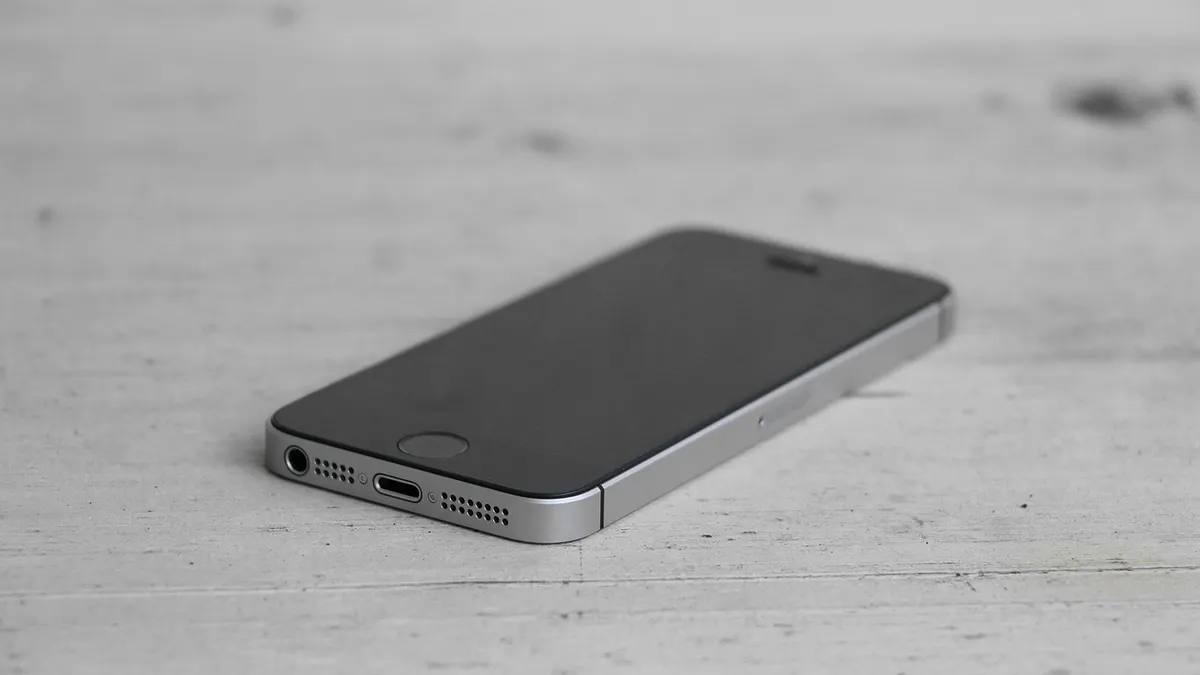

Czy można zrobić zrzut ekranu na iPhonie bez przycisków?
Screenshot iPhone bez przycisku można wykonać trzema metodami: przez AssistiveTouch, funkcję Stuknięcie w tył albo Sterowanie głosowe. Apple opisuje te narzędzia jako funkcje dostępności iOS, a najpewniejszą opcją przy uszkodzonym przycisku bocznym pozostaje AssistiveTouch z widocznym przyciskiem na ekranie (źródło: Apple Support, 2025).
Jakie są trzy sposoby na zrzut ekranu iOS bez przycisków?
Najpierw wybierz metodę pasującą do sytuacji: ekranowe menu AssistiveTouch, fizyczne stuknięcie obudowy z tyłu albo komendę w Sterowaniu głosowym. Screenshot to obraz aktualnie widocznej zawartości ekranu, a nie nagranie ekranu ani zdjęcie z aparatu.
- AssistiveTouch - ekranowe menu iPhone'a działa nawet wtedy, gdy przycisk boczny jest niesprawny, bo zrzut uruchamiasz dotykiem ekranu.
- Stuknięcie w tył - Back Tap pozwala przypisać screenshot do dwóch lub trzech stuknięć w tylną część kompatybilnego iPhone'a.
- Sterowanie głosowe - funkcja dostępności iOS pozwala obsługiwać elementy interfejsu głosem, ale nie jest tym samym co Siri.
- Miniatura screenshotu - po udanym zrzucie pojawia się na kilka sekund w lewym dolnym rogu i od razu otwiera edycję w Markup.
- Aplikacja Zdjęcia - zapisuje gotowy obraz w ostatnich zdjęciach oraz zwykle w albumie Zrzuty ekranu.
Z mojej praktyki przy konfiguracji telefonów dla osób, którym przeszkadzają małe przyciski lub ograniczona sprawność dłoni, zaczynam od AssistiveTouch. Jest widoczny, łatwy do przesunięcia i nie wymaga trafienia w konkretny fragment obudowy.
| Metoda | Najlepsze zastosowanie | Co trzeba ustawić | Ograniczenie |
|---|---|---|---|
| AssistiveTouch | Uszkodzony przycisk boczny | Menu lub gest ekranowy | Widoczny przycisk zajmuje mały fragment ekranu |
| Stuknięcie w tył | Szybki screenshot jedną ręką | Podwójne albo potrójne stuknięcie | Wymaga zgodnego modelu i ustawionej funkcji |
| Sterowanie głosowe | Obsługa bez dotykania ekranu | Włączenie funkcji dostępności | Komendy mogą zależeć od języka i wersji iOS |
„Parafraza: AssistiveTouch zapewnia ekranowy sposób wykonywania działań, gdy korzystanie z przycisków fizycznych jest utrudnione.” - Apple Support, Podręcznik użytkownika iPhone'a, 2025
Żadna z tych metod nie służy do obchodzenia ochrony prywatności. Jeśli bank, menedżer haseł, komunikator z treścią jednorazową lub aplikacja firmowa blokuje przechwytywanie ekranu, nie próbuj omijać tego ograniczenia. Zwykle chroni ono dane logowania, kody lub poufne dokumenty.
Jak ustawić zrzut ekranu w AssistiveTouch?
AssistiveTouch to funkcja dostępności iPhone'a, charakteryzująca się ruchomym przyciskiem ekranowym, własnym menu i możliwością przypisania gestów. Aby zrobić zrzut bez przycisku bocznego, włącz ją w ścieżce Ustawienia > Dostępność > Dotyk > AssistiveTouch, a następnie dodaj akcję Screenshot (źródło: Apple Support, 2025).
Jak włączyć AssistiveTouch krok po kroku?
Wykonaj 5 kroków: otwórz Ustawienia, przejdź do Dostępność, wybierz Dotyk, stuknij AssistiveTouch i przesuń przełącznik do pozycji włączonej. Na ekranie pojawi się półprzezroczysty, okrągły przycisk.
- Otwórz aplikację Ustawienia na iPhonie, ponieważ konfiguracja AssistiveTouch nie znajduje się w centrum sterowania.
- Stuknij Dostępność, gdzie Apple grupuje ustawienia ułatwiające obsługę urządzenia.
- Wybierz Dotyk, aby zobaczyć funkcje reagujące na dotknięcia i gesty.
- Otwórz AssistiveTouch i włącz przełącznik przy tej nazwie.
- Przeciągnij wirtualny przycisk iPhone'a przy krawędzi ekranu, aby nie zasłaniał klawiatury, filmu ani przycisku „Wyślij”.
Przycisk można przesuwać palcem. Gdy go puścisz, iOS zwykle dosuwa go do najbliższej krawędzi. To mała rzecz, ale przy codziennym używaniu robi różnicę: przycisk ustawiony nisko po prawej nie przeszkadza podczas czytania stron w Safari.
Jak dodać Screenshot do menu własnego?
Najpierw otwórz Menu własne w ustawieniach AssistiveTouch, potem wybierz wolne pole lub istniejącą ikonę i wskaż Screenshot. Po zapisaniu zmiany jedno stuknięcie w przycisk ekranowy pokaże skrót do zrzutu.
Jeśli Screenshot nie pojawia się od razu jako ikona główna, użyj ścieżki awaryjnej: stuknij przycisk AssistiveTouch, wybierz Urządzenie, następnie Więcej i Screenshot. To przydatne, gdy nie chcesz przebudowywać całego menu.
- Menu własne - pozwala dodać Screenshot jako oddzielną ikonę, dzięki czemu wykonasz zrzut w dwóch dotknięciach.
- Urządzenie > Więcej - zawiera zapasową drogę do Screenshotu, gdy skrót nie jest widoczny na pierwszym poziomie menu.
- Przezroczystość bezczynności - zmniejsza widoczność przycisku, gdy chwilowo nie używasz AssistiveTouch.
- Pozycja przycisku - ustaw ją poza obszarem częstego przewijania, na przykład przy prawej krawędzi środka ekranu.
- Test po konfiguracji - wykonaj jeden próbny screenshot w aplikacji Zdjęcia, aby sprawdzić, czy miniatura pojawia się poprawnie.
Jak przypisać Screenshot do pojedynczego dotknięcia?
Wybierz w AssistiveTouch opcję Pojedyncze stuknięcie i ustaw dla niej Screenshot, aby jeden dotyk ekranowego przycisku od razu tworzył zrzut. To najszybszy wariant, ale łatwiej uruchomić go przypadkiem.
Możesz też wybrać Podwójne stuknięcie lub Długie przytrzymanie. Polecam pojedyncze stuknięcie osobie, która używa telefonu głównie do zapisywania potwierdzeń płatności, rozmów ze wsparciem albo instrukcji. Przy częstym przypadkowym uruchamianiu lepiej przypisać Screenshot do długiego przytrzymania.
„Parafraza: Apple pozwala dostosować menu oraz działania pojedynczego, podwójnego i długiego dotknięcia AssistiveTouch.” - Apple Support, Podręcznik użytkownika iPhone'a, 2025
Jak zrobić zrzut ekranu przez funkcję Stuknięcie w tył na iPhonie?

Stuknięcie w tył iPhone'a to funkcja iOS, charakteryzująca się wykrywaniem dwóch albo trzech stuknięć w tylną część obudowy i możliwością przypisania im akcji Screenshot. Ustawisz ją przez Ustawienia > Dostępność > Dotyk > Stuknięcie w tył, jeśli telefon obsługuje tę funkcję (źródło: Apple Support, 2025).
Jak ustawić podwójne stuknięcie dla Screenshotu?
W 4 krokach przypiszesz screenshot do dwóch stuknięć: otwórz Ustawienia, wybierz Dostępność i Dotyk, stuknij Stuknięcie w tył, a potem Podwójne stuknięcie i Screenshot.
- Przejdź do Ustawienia > Dostępność > Dotyk, ponieważ tam Apple umieszcza reakcje na gesty fizyczne.
- Stuknij Stuknięcie w tył, aby zobaczyć dwa osobne pola konfiguracji.
- Wybierz Podwójne stuknięcie, czyli akcję wykonywaną po dwóch szybkich stuknięciach w tył telefonu.
- Na liście działań wybierz Screenshot, a następnie wróć do ekranu głównego i wykonaj próbę.
Stukaj zdecydowanie w środkową lub górną część tylnej obudowy, nie w ekran. Grube etui, szczególnie z bardzo miękkiego silikonu, może zmienić odczucie gestu. Nie zdejmuj go od razu - najpierw wykonaj kilka prób w nieco innym miejscu.
Jak ustawić potrójne stuknięcie i uniknąć przypadkowych zrzutów?
Wybierz Potrójne stuknięcie i ustaw Screenshot, jeśli podwójne stuknięcie uruchamia się przypadkiem podczas odkładania telefonu. Trzy stuknięcia zajmują około sekundy i zwykle wymagają bardziej świadomego ruchu.
- Podwójne stuknięcie - jest szybsze, dlatego sprawdza się przy częstym robieniu zrzutów rozmów lub kodów odbioru paczki.
- Potrójne stuknięcie - ogranicza przypadkowe screenshoty, gdy telefon często nosisz w ciasnej kieszeni lub etui z uchwytem.
- Etui ochronne - może osłabić rozpoznanie gestu, więc po jego wymianie ponownie przetestuj Back Tap iPhone.
- Aktualizacja iOS - może zmienić dostępność funkcji, dlatego przed diagnozą sprawdź Ustawienia > Ogólne > Uaktualnienia.
- Zgodność urządzenia - sprawdzaj ją w aktualnej dokumentacji Apple Support, zamiast zakładać, że funkcja działa na każdym iPhonie.
Nie podaję tu zamkniętej listy modeli, bo Apple aktualizuje obsługę i dokumentację wraz z kolejnymi wersjami systemu. Jeśli w ustawieniach nie widzisz pozycji Stuknięcie w tył, sprawdź model i wersję iOS w oficjalnym podręczniku Apple. Dane o zgodności warto sprawdzić bezpośrednio przed publikacją instrukcji lub zakupem używanego telefonu.
Jak zrobić zrzut ekranu głosem przez Sterowanie głosowe?
Sterowanie głosowe iPhone to funkcja dostępności umożliwiająca obsługę interfejsu komendami, a nie asystent Siri ani dyktowanie tekstu. Może pomóc wykonać zrzut bez dotykania przycisków, lecz nazwy dostępnych poleceń zależą od języka i aktualnej wersji iOS, więc sprawdź listę komend na swoim urządzeniu.
Jak włączyć Sterowanie głosowe na iPhonie?
Otwórz Ustawienia > Dostępność > Sterowanie głosowe i włącz funkcję, a potem sprawdź dostępne polecenia w jej ustawieniach. Nie zakładaj, że każda komenda znana z filmu lub angielskiej instrukcji zadziała w polskiej konfiguracji.
- Wejdź w Ustawienia i wybierz Dostępność, gdzie znajdują się narzędzia dla obsługi głosem.
- Stuknij Sterowanie głosowe i aktywuj przełącznik tylko wtedy, gdy widzisz wyraźną informację o gotowości funkcji.
- Otwórz sekcję pomocy albo listę poleceń, aby potwierdzić aktualne brzmienie komendy związanej z ekranem lub zrzutem.
- Wykonaj test na niepoufnej stronie, na przykład w Ustawieniach, zanim użyjesz funkcji podczas rozmowy lub płatności.
- Wyłącz Sterowanie głosowe po zakończeniu, jeśli nie korzystasz z niego stale i nie chcesz przypadkowo uruchamiać komend.
Czym różni się Sterowanie głosowe od Siri?
Sterowanie głosowe obsługuje widoczne elementy ekranu i gesty dostępności, natomiast Siri wykonuje polecenia asystenta, takie jak wyszukiwanie informacji, wiadomości czy połączenia. To dwie różne funkcje Apple, choć obie reagują na głos.
Przy tym sposobie ostrożność jest ważniejsza niż szybkość. W pociągu, biurze lub poczekalni komendy mogą nie zadziałać prawidłowo przez hałas, a inni usłyszą część informacji wyświetlonych na ekranie. Dla wrażliwych danych bezpieczniej użyć AssistiveTouch po odblokowaniu telefonu.
- Sterowanie głosowe - służy do kontroli interfejsu iOS, dlatego należy włączyć je w sekcji Dostępność.
- Siri - jest asystentem głosowym Apple i nie należy traktować jej jako synonimu Sterowania głosowego.
- Lista poleceń - jest najbezpieczniejszym źródłem nazwy komendy dla konkretnego języka oraz wersji iOS.
- Test na pustym ekranie - pozwala sprawdzić reakcję bez ryzyka zapisania danych klienta, kodu QR lub prywatnej rozmowy.
Gdzie są zapisane zrzuty ekranu na iPhonie i jak je edytować?
Screenshoty na iPhone są zapisywane w aplikacji Zdjęcia, charakteryzującej się widokiem Ostatnie i osobnym albumem Zrzuty ekranu. Bezpośrednio po zrobieniu zrzutu miniatura pojawia się w lewym dolnym rogu; stuknięcie jej otwiera Markup do przycięcia, oznaczenia i udostępnienia (źródło: Apple Support, 2025).
Gdzie znaleźć album Zrzuty ekranu?
Otwórz Zdjęcia, przejdź do Albumy i znajdź album Zrzuty ekranu; ten sam plik znajdziesz również w widoku Ostatnie. Jeśli widzisz dużo zdjęć, skorzystaj z albumu, bo oddziela screeny od fotografii z aparatu.
- Zdjęcia > Ostatnie - pokazuje screenshot obok zwykłych zdjęć i filmów w kolejności zapisu.
- Zdjęcia > Albumy > Zrzuty ekranu - ułatwia znalezienie konkretnego ekranu bez przewijania całej biblioteki.
- Miniatura po zrzucie - pozwala rozpocząć edycję od razu, zanim obraz trafi do albumu.
- Usuń po udostępnieniu - ogranicza bałagan i ryzyko pozostawienia w bibliotece kodów, adresów lub danych kontaktowych.
- iCloud Zdjęcia - może synchronizować screenshoty z innymi urządzeniami zalogowanymi na tym samym koncie Apple.
Jeżeli brakuje wolnego miejsca, nie usuwaj plików w pośpiechu. Najpierw sprawdź, czy zdjęcia są zsynchronizowane i czy kopia jest dostępna na drugim urządzeniu. Przydatna może być też instrukcja gdzie są pobrane pliki na iPhone, zwłaszcza gdy zapisany obraz pobrałeś później z przeglądarki.
Jak przyciąć i udostępnić zrzut ekranu?
Stuknij miniaturę screenshotu, przeciągnij narożniki kadru, wybierz Gotowe, a potem Zapisz w Zdjęciach lub użyj przycisku udostępniania. Markup pozwala również dodać strzałkę, tekst, podpis albo zamazać fragment przed wysłaniem.
Przed udostępnieniem sprawdź górny pasek ekranu. Często widać tam godzinę, poziom baterii, nazwę operatora, adres strony, numer zamówienia lub powiadomienie. W przypadkach, które prowadziłem przy porządkowaniu zdjęć rodzinnych, najwięcej problemów powodowało wysyłanie całych ekranów bez przycięcia zbędnych danych.
- Otwórz miniaturę albo plik w aplikacji Zdjęcia, aby wejść do edycji screenshotu.
- Przeciągnij krawędzie kadru, aby usunąć pasek powiadomień, pusty margines lub prywatną część rozmowy.
- Użyj narzędzi Markup, aby dorysować strzałkę, ramkę lub zasłonić niepotrzebny fragment.
- Stuknij ikonę udostępniania i wybierz Wiadomości, Mail, AirDrop albo inną zaufaną aplikację.
- Przed wysłaniem sprawdź odbiorcę, ponieważ cofnięcie pliku w komunikatorze nie zawsze usuwa go z telefonu drugiej osoby.
Gdy screenshot ma za duży rozmiar do wysłania, najpierw utwórz kopię, a dopiero potem zmniejsz ją według poradnika jak zmniejszyć rozmiar zdjęcia na iPhone. Nie korzystaj z przypadkowych stron z przyciskiem „pobierz teraz”, które obiecują kompresję, a zamiast tego próbują zainstalować profil, aplikację lub reklamowy VPN.
Jak zrobić zrzut całej strony w Safari?

Zrzut całej strony w Safari zapisuje dłuższy dokument niż zwykły screenshot iPhone'a, ponieważ obejmuje przewijaną stronę internetową, a nie tylko widoczny fragment ekranu. Po wykonaniu zwykłego zrzutu otwórz miniaturę, wybierz opcję Cała strona i zapisz wynik jako PDF w aplikacji Pliki, jeśli iOS ją pokazuje.
Jak zapisać całą stronę Safari jako PDF?
Najpierw wykonaj screenshot w Safari, otwórz jego miniaturę i wybierz zakładkę Cała strona, a następnie użyj przycisku udostępniania do zapisania pliku PDF. Ta opcja nie musi pojawić się w każdej aplikacji, ponieważ zależy od rodzaju wyświetlanej treści.
- Safari - jest typowym miejscem, w którym iOS oferuje przechwycenie całej przewijanej strony internetowej.
- Cała strona - rozszerza zrzut poza aktualny widok, dzięki czemu nadaje się do zapisania instrukcji lub potwierdzenia formularza.
- PDF w aplikacji Pliki - jest wygodniejszy od wielu osobnych screenshotów, bo zachowuje jedną, długą stronę.
- Sprawdzenie danych - przed zapisem przejrzyj podgląd, bo dokument może zawierać adres, nazwę użytkownika lub prywatne komentarze.
Kiedy wybrać PDF zamiast zwykłego screenshotu?
Wybierz PDF, gdy strona ma więcej niż jeden ekran, a zwykły screenshot wystarczy wtedy, gdy odbiorca ma zobaczyć pojedynczy komunikat, błąd lub ustawienie. Jeden PDF jest zwykle łatwiejszy do archiwizacji i przesłania niż sześć podobnych obrazów.
Przykład: do reklamacji zamówienia zapisz pełne potwierdzenie w PDF, ale do zgłoszenia błędu aplikacji wyślij zwykły zrzut z widocznym komunikatem. Jeśli plik ma trafić do osoby korzystającej z Windows, PDF zwykle otworzy się bez konwersji. Zdjęcie w formacie HEIC może natomiast wymagać zmiany formatu - zobacz instrukcję jak przekonwertować HEIC na JPG.
Co zrobić, gdy AssistiveTouch lub Stuknięcie w tył nie działa?
Gdy screenshot iPhone bez przycisku nie działa, zacznij od sprawdzenia włączonej funkcji i przypisanej akcji Screenshot, a dopiero potem aktualizacji iOS lub serwisu. Apple zaleca korzystanie z aktualnej dokumentacji dla AssistiveTouch i Stuknięcia w tył, ponieważ zgodność zależy od modelu urządzenia oraz wersji systemu (źródło: Apple Support, 2025).
Dlaczego AssistiveTouch nie robi zrzutu ekranu?
Najczęściej Screenshot nie został przypisany do menu albo gestu, dlatego otwórz Ustawienia > Dostępność > Dotyk > AssistiveTouch i sprawdź konfigurację. Jeśli ekranowy przycisk jest widoczny, ale nie reaguje, wykonaj test w aplikacji Ustawienia i uruchom iPhone ponownie.
- Sprawdź, czy przełącznik AssistiveTouch jest aktywny, bo sam zapis ustawienia gestu nie wyświetli przycisku ekranowego.
- Otwórz Menu własne albo ustawienia pojedynczego dotknięcia i potwierdź, że wybrano akcję Screenshot.
- Przetestuj funkcję w aplikacji Ustawienia, aby wykluczyć ograniczenie konkretnej aplikacji lub strony.
- Uruchom iPhone ponownie, jeśli menu działa niestabilnie po aktualizacji albo po długim czasie bez restartu.
- Sprawdź aktualizację w Ustawienia > Ogólne > Uaktualnienia, ale przed aktualizacją wykonaj kopię zapasową iCloud lub na komputerze.
Dlaczego Stuknięcie w tył iPhone nie reaguje?
Sprawdź, czy Screenshot jest ustawiony dla Podwójnego albo Potrójnego stuknięcia oraz czy Twoje urządzenie udostępnia funkcję w menu Dotyk. Jeśli ustawienie istnieje, stukaj wyraźnie w tył obudowy i przetestuj telefon bez wyjątkowo grubego etui.
- Brak pozycji Stuknięcie w tył - może wskazywać na brak zgodności urządzenia lub wersji iOS, co trzeba potwierdzić w Apple Support.
- Źle przypisana akcja - oznacza, że Back Tap może uruchamiać inną funkcję zamiast Screenshotu.
- Zbyt lekkie stuknięcie - nie zawsze zostanie rozpoznane, więc wykonaj kilka prób w środkowej części tylnej obudowy.
- Grube etui - może wpływać na odczucie i rozpoznanie gestu, dlatego sprawdź działanie po zmianie etui.
- Aplikacja chroniona - może ograniczać wykonanie lub pokazanie zrzutu dla treści wrażliwych, na przykład danych bankowych.
- Uszkodzony przycisk boczny - nie przesądza o innej awarii, ale przy dodatkowych objawach wymaga oględzin w autoryzowanym serwisie Apple.
Nie diagnozuj uszkodzenia sprzętu na podstawie jednego objawu. Gdy iPhone nie reaguje także na dotyk, samoczynnie się restartuje, ma pękniętą obudowę lub przestaje ładować, zrób kopię danych, jeśli to możliwe, i skontaktuj się z autoryzowanym serwisem Apple. Samodzielne rozbieranie telefonu może pogorszyć stan uszczelnień i utrudnić naprawę.
Do przesłania kilku screenshotów znajomemu użyj zaufanego komunikatora, AirDrop albo bezpiecznej chmury. Przy większej paczce zdjęć przyda się poradnik jak wysłać duży plik z telefonu. Zawsze sprawdź odbiorcę i zawartość kadru przed wysłaniem.
Najczęściej zadawane pytania

Jak zrobić zrzut ekranu na iPhone bez przycisku?
Włącz AssistiveTouch w Ustawienia > Dostępność > Dotyk i dodaj akcję Screenshot do menu albo gestu. Na zgodnym iPhonie możesz też przypisać Screenshot do podwójnego lub potrójnego Stuknięcia w tył.
Jak włączyć AssistiveTouch na iPhone?
Wejdź w Ustawienia > Dostępność > Dotyk > AssistiveTouch i włącz przełącznik. Na ekranie pojawi się ruchomy przycisk, który możesz przesunąć przy dowolną krawędź.
Czy AssistiveTouch działa przy uszkodzonym przycisku bocznym?
Tak, AssistiveTouch może wykonać screenshot bez używania przycisku bocznego i przycisków głośności. Jeśli inne elementy telefonu również nie działają prawidłowo, zrób kopię danych i zleć diagnozę autoryzowanemu serwisowi Apple.
Jak zrobić zrzut przez dwa stuknięcia w tył iPhone'a?
Otwórz Ustawienia > Dostępność > Dotyk > Stuknięcie w tył, wybierz Podwójne stuknięcie i ustaw Screenshot. Funkcja wymaga urządzenia oraz wersji iOS, które pokazują tę pozycję w ustawieniach.
Gdzie są screenshoty na iPhone?
Screenshoty znajdziesz w aplikacji Zdjęcia, w widoku Ostatnie oraz w albumie Zrzuty ekranu. Zaraz po wykonaniu zrzutu możesz stuknąć miniaturę w lewym dolnym rogu, aby go edytować.
Jak przyciąć screenshot na iPhone?
Stuknij miniaturę po wykonaniu zrzutu albo otwórz obraz w Zdjęciach, a następnie przeciągnij narożniki kadru. Przed wysłaniem usuń z widoku dane osobowe, powiadomienia i numery zamówień, jeśli nie są potrzebne odbiorcy.
Dlaczego Stuknięcie w tył nie działa?
Sprawdź przypisanie Screenshotu, włączoną funkcję oraz zgodność modelu iOS w ustawieniach i dokumentacji Apple. Pomóc może też pewniejsze stuknięcie w tylną część obudowy lub test po zdjęciu bardzo grubego etui.
Źródła i literatura
- Apple Support - wykonywanie zrzutów ekranu na iPhonie, materiały pomocy Apple, sprawdzane dla instrukcji iOS w 2025 roku.
- Apple Podręcznik użytkownika iPhone'a - AssistiveTouch, Apple Support, 2025.
- Apple Podręcznik użytkownika iPhone'a - Stuknięcie w tył, Apple Support, 2025.
- Apple Podręcznik użytkownika iPhone'a - Sterowanie głosowe, Apple Support, 2025.

Redaktor technologiczny. Pisze o przesyłaniu i udostępnianiu plików, chmurze i bezpieczeństwie danych - prosto, konkretnie i na przykładach. Testuje narzędzia na własnych plikach, zanim je opisze.



