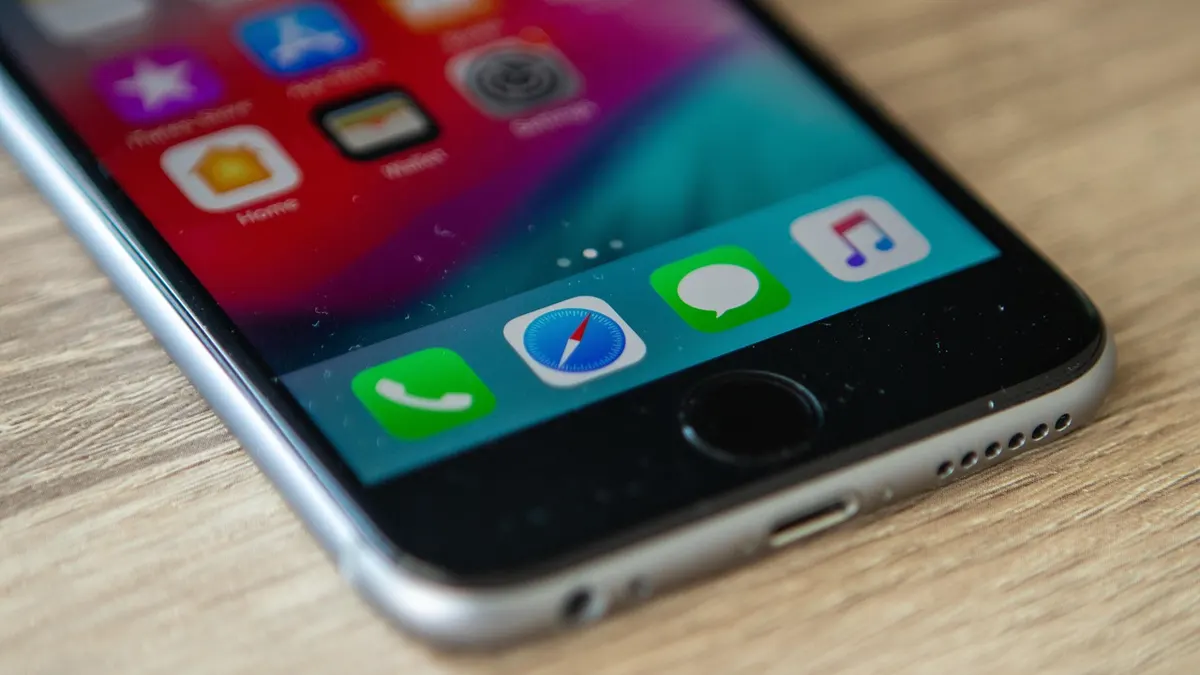

Jak zrobić zrzut ekranu na iPhonie i iPadzie?
Zrzut ekranu iPhone to jednorazowy zapis tego, co widzisz na wyświetlaczu - nie nagranie ekranu ani zdjęcie aparatem. Apple stosuje dwie podstawowe kombinacje: przycisk boczny lub górny z głośnością dla iPhone’a i iPada bez Home oraz przycisk Home z przyciskiem blokady w starszych urządzeniach. Po udanym screenie ekran krótko mignie, a miniatura pojawi się w lewym dolnym rogu (źródło: Apple Support, 2026).
Jak zrobić screen iPhone z Face ID?
Naciśnij jednocześnie przycisk boczny i przycisk zwiększania głośności, a potem natychmiast puść oba.
Ta metoda działa między innymi na iPhone’ach z Face ID, takich jak iPhone X, iPhone 11, iPhone 12, iPhone 13, iPhone 14, iPhone 15 i nowszych. Nie trzymaj przycisków przez kilka sekund, bo zamiast screena uruchomisz ekran wyłączania telefonu albo połączenie alarmowe.
Jak zrobić screenshot iPad bez przycisku Home?
Naciśnij jednocześnie górny przycisk i przycisk zwiększania głośności, po czym szybko je zwolnij.
Na iPadzie układ przycisków może zależeć od położenia urządzenia, dlatego patrz na ikonę zwiększania głośności, a nie tylko na stronę obudowy. Jeśli iPad jest obrócony, przycisk „głośniej” może znajdować się w innym fizycznym miejscu.
Jak zrobić zrzut ekranu iPhone lub iPad z przyciskiem Home?
Naciśnij równocześnie przycisk Home oraz przycisk boczny albo górny i od razu puść oba.
W iPhone 8 i nowszych modelach z Home przycisk blokady znajduje się z boku. W bardzo starych iPhone’ach oraz w części iPadów z Home jest on na górnej krawędzi.
| Typ urządzenia | Kombinacja do screenshotu | Gdzie trafia plik |
|---|---|---|
| iPhone z Face ID | Przycisk boczny + zwiększanie głośności | Zdjęcia, album Zrzuty ekranu |
| iPhone z Home | Home + przycisk boczny lub górny | Zdjęcia, album Zrzuty ekranu |
| iPad bez Home | Przycisk górny + zwiększanie głośności | Zdjęcia, album Zrzuty ekranu |
| iPad z Home | Home + przycisk górny lub boczny | Zdjęcia, album Zrzuty ekranu |
Gdy potrzebujesz screena natychmiast, zapamiętaj prostą zasadę: urządzenie bez Home używa przycisku blokady i głośności, a urządzenie z Home - przycisku Home i blokady.
- Błysk ekranu oznacza, że iOS lub iPadOS przechwycił aktualny widok.
- Miniatura w lewym dolnym rogu pozwala od razu przyciąć i oznaczyć obraz.
- Przesunięcie miniatury w lewo zapisuje screenshot bez otwierania edytora.
- Brak miniatury nie musi oznaczać błędu, jeśli została wyłączona animacja lub szybko zniknęła.
- Album Zrzuty ekranu w aplikacji Zdjęcia grupuje standardowe screeny osobno od fotografii.
„Krótkie równoczesne naciśnięcie właściwych przycisków wykonuje zrzut ekranu, a jego miniatura daje dostęp do natychmiastowej edycji.” - Apple Support, instrukcja wykonywania zrzutu ekranu na iPhonie, 2026, parafraza
Jak zrobić screenshot na iPhonie z Face ID i nowszym iPadzie?
Screenshot na iPhonie z Face ID i na iPadzie bez przycisku Home wykonasz w 2 krótkich ruchach: naciśnij przycisk blokady razem z przyciskiem zwiększania głośności i puść je bez przytrzymywania. Apple opisuje tę metodę jako standardową dla urządzeń bez fizycznego przycisku Home (źródło: Apple Support, 2026).
Jak prawidłowo nacisnąć przycisk boczny i głośność?
Złap telefon pewnie, naciśnij oba przyciski niemal równocześnie i zwolnij je po mniej niż sekundzie.
Z mojej praktyki redakcyjnej wynika, że problem najczęściej nie dotyczy ustawień, lecz tempa. Użytkownik najpierw blokuje ekran, a dopiero potem naciska głośność. iPhone odczytuje wtedy dwa osobne polecenia, więc screen nie powstaje.
- Otwórz ekran, który chcesz zachować, na przykład potwierdzenie płatności lub instrukcję w Safari.
- Ułóż kciuk na przycisku bocznym i palec wskazujący na przycisku zwiększania głośności.
- Naciśnij oba przyciski jednocześnie przez krótką chwilę, bez długiego przytrzymywania.
- Sprawdź błysk ekranu i miniaturę na dole po lewej stronie.
- Stuknij miniaturę, jeśli chcesz ją przyciąć, albo przesuń ją w lewo, aby tylko zapisać plik.
Co zrobić z miniaturą screenshotu?
Stuknij miniaturę w ciągu kilku sekund, aby otworzyć Markup, albo przesuń ją w lewo, aby zamknąć podgląd i zostawić plik w Zdjęciach.
Markup iPhone to wbudowane narzędzie Apple do kadrowania, rysowania, dodawania tekstu i podpisu. Jest wygodne przy wysyłaniu instrukcji komuś z rodziny: możesz zakreślić właściwy przycisk, wpisać „kliknij tutaj” i nie instalować dodatkowego edytora.
- iPhone X i nowsze modele z Face ID używają kombinacji przycisku bocznego oraz zwiększania głośności.
- iPad Pro bez Home używa górnego przycisku oraz zwiększania głośności.
- iPad Air bez Home stosuje tę samą kombinację, mimo że Touch ID może być w przycisku górnym.
- Miniatura Markup znika po kilku sekundach, ale sam screenshot pozostaje zapisany.
- Długie przytrzymanie przycisków może uruchomić ekran SOS lub wyłączania zamiast zrobić screen.
Najkrótsza odpowiedź: iPhone z Face ID robi screenshot po krótkim równoczesnym naciśnięciu przycisku bocznego i zwiększania głośności, zgodnie z instrukcją Apple Support z 2026 roku.
Jak zrobić screenshot na iPhonie i iPadzie z przyciskiem Home?
Screenshot na urządzeniu z przyciskiem Home wykonasz przez równoczesne naciśnięcie Home oraz przycisku blokady. Przycisk blokady bywa z boku albo na górze, zależnie od generacji iPhone’a lub iPada, dlatego przed próbą sprawdź układ obudowy (źródło: Apple Support, 2026).
Jak zrobić screen iPhone 8 i starszego?
Naciśnij Home i przycisk boczny równocześnie, a w bardzo starym iPhonie z górnym przyciskiem użyj Home oraz przycisku na górnej krawędzi.
Przykład: na iPhone 8 przycisk blokady jest po prawej stronie, więc łatwo wykonać screen kciukiem i palcem wskazującym. Na iPhone SE z przyciskiem Home metoda jest identyczna, jeśli blokada znajduje się z boku.
Dlaczego ekran blokuje się zamiast robić screenshot?
Najczęściej naciskasz przyciski w różnym czasie, więc iPhone odczytuje przycisk blokady jako samodzielne polecenie wygaszenia ekranu.
Spróbuj nacisnąć Home ułamek sekundy wcześniej, ale zwolnij oba przyciski razem. Nie dociskaj Home za mocno i nie trzymaj go długo - w starszych konfiguracjach może to aktywować inne funkcje systemowe.
- Odblokuj iPhone’a lub iPada, aby sprawdzić screen na widocznym ekranie.
- Połóż jeden palec na Home, a drugi na przycisku bocznym albo górnym.
- Naciśnij oba przyciski w tym samym momencie.
- Od razu zwolnij oba przyciski, gdy zobaczysz błysk ekranu.
- Otwórz miniaturę, jeśli screen wymaga przycięcia lub ukrycia danych.
Jak zrobić screenshot przy uszkodzonym Home?
Włącz AssistiveTouch w ustawieniach dostępności i przypisz jego pojedynczemu, podwójnemu albo długiemu stuknięciu funkcję Screenshot.
To bezpieczniejszy wariant niż dalsze wciskanie zacinającego się przycisku. Nie rozbieraj iPhone’a z powodu samego problemu ze screenshotem - uszkodzenie obudowy lub taśmy może pogorszyć sytuację i utrudnić serwis.
- Przycisk Home jest konieczny tylko przy klasycznej kombinacji fizycznych przycisków.
- AssistiveTouch zastępuje część czynności sprzętowych menu ekranowym.
- iPhone 8 używa zwykle przycisku Home i bocznego przycisku blokady.
- Starszy iPad z Home może mieć przycisk blokady na górnej krawędzi.
- Niesynchronizowane naciśnięcie zwykle blokuje ekran zamiast zapisać zrzut.
Screen na iPadzie z Home wymaga Home i przycisku blokady, a nie przycisku głośności.
Jak zrobić pełnostronicowy screenshot Safari i zapisać go do PDF?

Pełnostronicowy zrzut ekranu Safari zapisuje całą przewijaną stronę jako PDF, a nie jako zwykły obraz PNG w aplikacji Zdjęcia. Zrób najpierw standardowy screen, stuknij miniaturę, wybierz kartę „Pełna strona” i wskaż folder w aplikacji Pliki (źródło: Apple Support, 2026).
Jak zrobić długi screenshot na iPhonie?
W Safari wykonaj zwykły screenshot, otwórz miniaturę i wybierz u góry opcję „Pełna strona”, jeśli system ją pokaże.
Po lewej stronie zobaczysz podgląd całego dokumentu oraz pionowy pasek do wyboru fragmentu. Ta funkcja ma sens przy artykule, potwierdzeniu zamówienia, regulaminie lub instrukcji. Nie zakładaj jednak, że będzie dostępna w każdej aplikacji - zależy od widoku i obsługiwanej treści.
- Otwórz stronę w Safari i poczekaj, aż jej treść się załaduje.
- Wykonaj zwykły zrzut ekranu właściwą kombinacją przycisków.
- Stuknij miniaturę, zanim zniknie z lewego dolnego rogu.
- W edytorze wybierz kartę „Pełna strona”, jeśli jest widoczna.
- Przytnij dokument, jeżeli nie potrzebujesz całej długości strony.
- Stuknij Gotowe, wybierz „Zachowaj PDF w Plikach” i wskaż folder.
Czy pełny zrzut ekranu zapisuje się w galerii?
Nie, pełnostronicowy screenshot Safari zapisuje się jako PDF w aplikacji Pliki, a standardowy screenshot jako obraz trafia do aplikacji Zdjęcia.
To ważna różnica przy późniejszym szukaniu pliku. Jeśli po wykonaniu długiego screena nie widzisz go w albumie Zrzuty ekranu, otwórz Pliki, wybierz „Przeglądaj” i sprawdź folder zapisany podczas kończenia operacji.
Jak wysłać pełnostronicowy screenshot jako PDF?
Otwórz PDF w aplikacji Pliki, stuknij przycisk udostępniania i wybierz Wiadomości, Mail, AirDrop albo usługę chmurową.
Przed wysłaniem sprawdź liczbę stron i treść dokumentu. Pełna strona może zawierać komentarze, dane konta, adresy lub stopkę, których nie widać na pierwszym ekranie.
- Safari jest podstawowym miejscem, w którym Apple opisuje pełnostronicowe przechwytywanie przewijanej strony.
- Pełna strona tworzy dokument PDF, więc dobrze zachowuje układ tekstu.
- Aplikacja Pliki pozwala wybrać folder lokalny, iCloud Drive lub inny podłączony dysk.
- Standardowy PNG iPhone trafia do Zdjęć i jest wygodniejszy do szybkiego czatu.
- PDF sprawdza się przy dokumentach, które odbiorca ma przeczytać lub wydrukować.
„Pełnostronicowy zrzut należy traktować jak dokument do zapisania w Plikach, nie jak zwykłe zdjęcie w galerii.” - Apple Support, dokumentacja Safari i zrzutów pełnostronicowych, 2026, parafraza
Jak otworzyć plik PDF na telefonie przyda się, gdy zapisany dokument ma trafić do osoby korzystającej z innego telefonu.
Jak edytować screenshot, przyciąć go i ukryć dane?
Markup iPhone to wbudowane narzędzie Apple do edycji screenshotu, charakteryzujące się kadrowaniem, rysowaniem, dodawaniem tekstu oraz podpisu bez instalowania aplikacji. Otworzysz je przez stuknięcie miniatury po zrzucie albo przez edycję obrazu w Zdjęciach (źródło: Apple Support, 2026).
Jak przyciąć screenshot na iPhonie?
Stuknij miniaturę, przeciągnij narożniki ramki kadrowania do potrzebnego obszaru i wybierz Gotowe.
Przycięcie zmniejsza ryzyko przypadkowego wysłania prywatnych informacji. Jeśli pokazujesz komuś błąd aplikacji, zostaw komunikat i pasek z godziną, ale odetnij listę powiadomień, nazwę sieci Wi‑Fi oraz otwarte karty Safari.
Jak zamazać hasło, kod QR lub dane bankowe?
Najbezpieczniej przytnij wrażliwy fragment poza kadrem albo zasłoń go grubym, nieprzezroczystym rysunkiem w Markup.
Nie używaj półprzezroczystego zakreślacza do haseł, kodów jednorazowych, numerów kart i dokumentów. Taki znak może pozostawić czytelne fragmenty pod warstwą koloru. Gdy screen trafił już do internetu, samo usunięcie go z telefonu nie cofnie kopii utworzonych przez odbiorców.
- Hasła i kody SMS usuń z kadru przed wysłaniem screena do pomocy technicznej.
- Kody QR zasłoń, gdy prowadzą do płatności, logowania lub prywatnego zaproszenia.
- Dane bankowe obejmują saldo, numer rachunku, identyfikator klienta i historię transakcji.
- Pasek statusu może zdradzać godzinę, operatora, aktywną lokalizację albo powiadomienia.
- Dane osób trzecich usuń z obrazu przed publikacją na forum lub w mediach społecznościowych.
- Oryginał screenshotu zachowaj przed edycją, jeśli może być potrzebny jako dowód problemu.
Jaki format ma screenshot iPhone - PNG, JPG czy PDF?
Standardowy screenshot iOS i iPadOS zapisuje zwykle jako PNG, natomiast pełna strona Safari jest przeznaczona do zapisu jako PDF w Plikach.
PNG dobrze zachowuje ostre litery, ikony i linie interfejsu, dlatego jest lepszy od agresywnie skompresowanego JPG przy instrukcjach ekranowych. Przy udostępnianiu komunikator albo serwis społecznościowy może sam przekształcić plik, więc zachowaj oryginał, gdy jakość ma znaczenie.
- Wykonaj screenshot i od razu stuknij jego miniaturę.
- Przytnij kadr do potrzebnego fragmentu, aby nie wysyłać nadmiarowych danych.
- Dodaj strzałkę lub tekst, jeśli odbiorca ma wykonać konkretny krok.
- Zasłoń nieprzezroczystą linią informacje wrażliwe i sprawdź obraz w powiększeniu.
- Zapisz kopię przed wysłaniem, zwłaszcza gdy screen dokumentuje błąd lub płatność.
Przy zmianie typu pliku zobacz też jak zmienić format zdjęcia HEIC na JPG; screenshot PNG i zdjęcie HEIC to dwa różne formaty i wymagają innego podejścia.
Jak zrobić screenshot bez przycisków przez AssistiveTouch i Stuknięcie w tył?
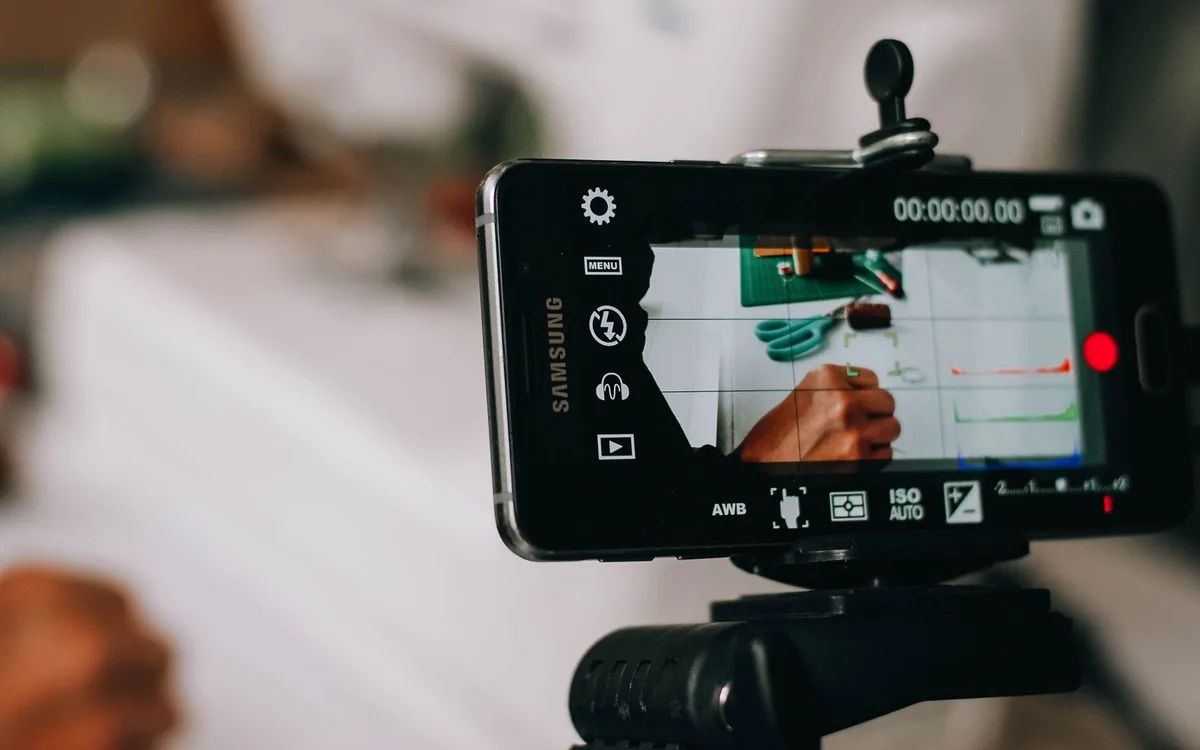
Screenshot bez fizycznych przycisków zrobisz przez AssistiveTouch w ścieżce Ustawienia > Dostępność > Dotyk > AssistiveTouch, gdzie można przypisać akcję „Screenshot”. Na części obsługiwanych iPhone’ów działa także Stuknięcie w tył, lecz jego dostępność zależy od modelu i wersji iOS.
Jak włączyć AssistiveTouch screenshot?
Przejdź do Ustawienia > Dostępność > Dotyk > AssistiveTouch, włącz funkcję i ustaw „Screenshot” dla wybranej akcji.
Na ekranie pojawi się ruchomy okrągły przycisk. Możesz wybrać pojedyncze stuknięcie, podwójne stuknięcie albo przytrzymanie, ale unikaj ustawienia, które uruchamia się przypadkiem podczas przewijania.
- Otwórz aplikację Ustawienia na iPhonie lub iPadzie.
- Wybierz Dostępność, potem Dotyk i AssistiveTouch.
- Włącz przełącznik AssistiveTouch, aby pokazać przycisk ekranowy.
- Wybierz opcję Działanie pojedynczego stuknięcia, podwójnego stuknięcia albo przytrzymania.
- Wskaż „Screenshot” jako przypisaną czynność.
- Przetestuj przycisk na ekranie bez danych wrażliwych.
Jak ustawić Stuknięcie w tył do screenshotu?
Na obsługiwanym iPhonie przejdź do Ustawienia > Dostępność > Dotyk > Stuknięcie w tył i przypisz „Screenshot” do podwójnego lub potrójnego stuknięcia.
Nie twierdzę, że funkcja działa na każdym iPhonie. Jeśli nie widzisz pozycji „Stuknięcie w tył”, użyj AssistiveTouch - ta metoda jest czytelniejsza i nie zależy od stukania w obudowę.
- AssistiveTouch pozwala wykonywać screenshot bez naciskania przycisku Home, bocznego lub górnego.
- Przycisk ekranowy można przeciągnąć w mniej przeszkadzające miejsce przy krawędzi wyświetlacza.
- Stuknięcie w tył wymaga zgodnego modelu iPhone’a oraz odpowiedniej konfiguracji iOS.
- Podwójne stuknięcie może być szybsze, ale łatwiej uruchomić je niechcący.
- Potrójne stuknięcie zmniejsza ryzyko przypadkowego wykonania zrzutu podczas noszenia telefonu.
Dlaczego screenshot nie działa na iPhonie lub iPadzie?
Najpierw sprawdź wolne miejsce, działanie przycisków i aktualizację iOS lub iPadOS, bo te trzy przyczyny najczęściej blokują zapis lub utrudniają wykonanie screena.
Jeżeli ekran błyska, ale pliku nie ma w Zdjęciach, sprawdź album Zrzuty ekranu i ostatnio usunięte zdjęcia. Gdy nie działa tylko jedna aplikacja, przyczyną może być jej ochrona treści, a nie awaria telefonu.
- Uruchom ponownie iPhone’a lub iPada, jeśli przyciski i ekran przestały reagować poprawnie.
- Sprawdź wolne miejsce w Ustawienia > Ogólne > Pamięć iPhone’a albo Pamięć iPada.
- Przetestuj przyciski osobno, blokując ekran i zmieniając głośność.
- Sprawdź aktualizację w Ustawienia > Ogólne > Uaktualnienia.
- Włącz AssistiveTouch, gdy podejrzewasz problem mechaniczny z przyciskiem.
- Jeśli problem trwa po aktualizacji, wykonaj kopię zapasową przed kontaktem z serwisem Apple.
Bezpieczna diagnoza zaczyna się od kopii i sprawdzenia pamięci, a nie od resetowania telefonu. Przed wymazywaniem ustawień zrób backup w iCloud albo na komputerze, ponieważ reset może usunąć dane i wymagać ponownego logowania.
Czy można zrobić screenshot w aplikacji z blokadą treści?
To zależy od aplikacji i rodzaju chronionej treści: serwisy wideo, banki oraz programy z danymi poufnymi mogą pokazać czarny obraz albo zablokować przechwytywanie. Takie ograniczenie chroni licencje, prywatność lub bezpieczeństwo konta, więc nie należy go omijać.
Dlaczego screen jest czarny w aplikacji wideo?
Czarny screen może oznaczać ochronę DRM, która ogranicza kopiowanie obrazu z filmów i innych licencjonowanych materiałów.
Zamiast szukać sposobu obejścia, użyj funkcji udostępniania dostępnej w aplikacji, zapisz link do materiału albo sprawdź, czy serwis pozwala pobrać treść offline zgodnie z regulaminem. To nie jest usterka aparatu ani uszkodzony ekran.
Co zrobić, gdy aplikacja bankowa blokuje screenshot?
Skorzystaj z oficjalnego potwierdzenia transakcji, historii operacji lub eksportu dokumentu dostępnego w aplikacji banku.
Bank może blokować zrzuty, aby ograniczyć ryzyko wycieku salda, numeru rachunku i kodów. Nie wysyłaj też screenów z bankowości przez przypadkowy komunikator; bezpieczniej pobrać oficjalny PDF i przekazać go tylko zaufanemu odbiorcy.
- DRM może ograniczać screenshot materiału wideo chronionego licencją.
- Aplikacja bankowa może blokować przechwytywanie ekranu dla ochrony danych konta.
- Czarny obraz nie oznacza automatycznie awarii iPhone’a lub iPada.
- Oficjalne potwierdzenie PDF jest lepszym dokumentem niż screen transakcji.
- Funkcja udostępniania w aplikacji pozwala przekazać link lub dokument w dozwolony sposób.
Gdzie są screenshoty na iPhonie i jak je udostępnić?
Standardowe screenshoty znajdziesz w aplikacji Zdjęcia, zwykle w albumie „Zrzuty ekranu”, natomiast pełnostronicowe dokumenty Safari w aplikacji Pliki jako PDF. Ten podział ułatwia wyszukiwanie i decyduje o najlepszym sposobie udostępniania screena odbiorcy.
Gdzie znaleźć zapisany zrzut ekranu?
Otwórz Zdjęcia, przejdź do Albumy i wybierz „Zrzuty ekranu”, aby zobaczyć standardowe screeny PNG.
Jeśli zapisałeś pełną stronę Safari, otwórz Pliki, wybierz „Przeglądaj” i przejdź do folderu wskazanego podczas zapisu. Często będzie to „Na moim iPhonie”, „Na moim iPadzie” albo iCloud Drive.
Jak udostępnić screenshot jako JPG, PNG lub PDF?
Stuknij Udostępnij przy otwartym pliku, wybierz aplikację odbiorcy, a format dobierz do rodzaju materiału: PNG do czytelnego interfejsu, PDF do pełnej strony dokumentu.
Nie instaluj przypadkowego „konwertera JPG” z reklamy oznaczonej dużym przyciskiem „Pobierz teraz”. Takie strony często prowadzą do aplikacji z reklamami, płatną subskrypcją lub zbędnymi uprawnieniami. Gdy naprawdę potrzebujesz JPG, korzystaj z narzędzia zaufanej aplikacji lub funkcji eksportu w usłudze, do której wysyłasz plik.
- Zdjęcia przechowują zwykłe screenshoty i ułatwiają wysłanie ich przez Wiadomości lub Mail.
- Album Zrzuty ekranu pozwala oddzielić screeny od zdjęć wykonanych aparatem.
- Pliki przechowują pełnostronicowe PDF-y z Safari oraz dokumenty pobrane z internetu.
- PNG zachowuje ostrość tekstu i ikon, dlatego dobrze nadaje się do instrukcji.
- PDF zachowuje długą stronę i jest wygodny przy dokumentach.
- Udostępnianie screena poprzedź kontrolą danych widocznych na obrazie i listy odbiorców.
Jeżeli nie możesz odszukać dokumentu po pobraniu, przeczytaj gdzie znaleźć pobrane pliki na iPhonie. Przy większej liczbie załączników przyda się też poradnik jak udostępnić duży plik z telefonu.
Najczęściej zadawane pytania

Jak zrobić screenshot na iPhonie bez przycisku Home?
Naciśnij jednocześnie przycisk boczny i zwiększanie głośności, a następnie szybko puść oba. Ekran mignie, a miniatura zrzutu pojawi się w lewym dolnym rogu. Ta kombinacja dotyczy iPhone’ów z Face ID.
Jak zrobić screenshot na iPadzie?
Na iPadzie bez Home naciśnij przycisk górny oraz zwiększanie głośności. Na iPadzie z Home użyj przycisku Home i przycisku górnego albo bocznego. Zwykły zrzut znajdziesz później w aplikacji Zdjęcia.
Gdzie są screenshoty na iPhonie?
Zwykłe zrzuty ekranu są w Zdjęciach, najczęściej w Albumy > Zrzuty ekranu. Pełnostronicowy screen z Safari zapisuje się jako PDF w aplikacji Pliki. Jeśli go nie widzisz, sprawdź folder wybrany przy zapisie.
Jak zrobić długi screenshot na iPhonie?
W Safari wykonaj zwykły screenshot, stuknij miniaturę i wybierz „Pełna strona”, gdy ta karta jest dostępna. Następnie wybierz Gotowe i zapisz PDF w Plikach. Funkcja nie musi występować w każdej aplikacji.
Czy screenshot zapisuje się jako JPG?
Standardowy zrzut ekranu iPhone zapisuje zwykle jako PNG, co pomaga zachować czytelny tekst. Pełnostronicowy zrzut Safari zapisujesz jako PDF. Aplikacja, przez którą wysyłasz plik, może później wykonać własną konwersję.
Dlaczego nie mogę zrobić screenshota w aplikacji?
Aplikacja może celowo blokować przechwytywanie ekranu ze względu na DRM, dane bankowe albo prywatność. Objawem bywa czarny obraz lub brak możliwości zapisu. Użyj oficjalnego eksportu, linku albo potwierdzenia dostępnego w danej aplikacji.
Jak zrobić screenshot bez przycisków?
Włącz AssistiveTouch w Ustawienia > Dostępność > Dotyk > AssistiveTouch i przypisz akcję „Screenshot”. Na części iPhone’ów możesz też przypisać screenshot do Stuknięcia w tył. AssistiveTouch jest dobrym rozwiązaniem przy uszkodzonym przycisku Home.
Źródła i literatura
Jak sprawdzić aktualność instrukcji Apple?
Przed wykonaniem czynności na nowym modelu porównaj nazwy przycisków i menu z oficjalną dokumentacją Apple, ponieważ iOS i iPadOS mogą zmieniać szczegóły interfejsu. Dane w poniższych materiałach należy odświeżyć przed publikacją przy większej aktualizacji systemu.
- Apple Support - wykonywanie zrzutu ekranu na iPhonie, dokumentacja urządzenia i iOS, dostęp sprawdzany w 2026 roku.
- Apple Support - podręcznik użytkownika iPada, dokumentacja iPadOS, dostęp sprawdzany w 2026 roku.
- Apple Support - używanie Markup na iPhonie, narzędzia oznaczania i edycji, dostęp sprawdzany w 2026 roku.
- Apple Support - Safari, informacje o pracy ze stronami i dokumentami na urządzeniach Apple, dostęp sprawdzany w 2026 roku.
- Apple Support jest źródłem pierwszej strony dla kombinacji przycisków i funkcji iOS oraz iPadOS.
- Dokumentacja iPhone pomaga rozróżnić urządzenia z Face ID i modele z przyciskiem Home.
- Dokumentacja iPad pozwala zweryfikować położenie przycisku górnego i działanie funkcji dostępności.
- Dokumentacja Markup opisuje podstawową edycję, kadrowanie i dodawanie adnotacji bez zewnętrznego programu.

Redaktor technologiczny. Pisze o przesyłaniu i udostępnianiu plików, chmurze i bezpieczeństwie danych - prosto, konkretnie i na przykładach. Testuje narzędzia na własnych plikach, zanim je opisze.