

Jak zrobić zrzut ekranu na telefonie Motorola?
Zrzut ekranu Motorola wykonasz najpewniej dwoma przyciskami: zasilaniem i ściszaniem, co działa na współczesnych modelach Motorola Moto G, Motorola Edge oraz Motorola Razr z systemem Android. Google opisuje tę metodę jako standardową funkcję Androida, a po udanym przechwyceniu na ekranie pojawia się miniatura pliku (źródło: Google Android Help, 2026).
W praktyce zaczynam zawsze od metody przyciskowej, bo nie zależy od tego, czy masz włączone Moto Actions, jaki launcher działa na telefonie ani czy gesty Moto są dostępne w danym wariancie systemu. Screen może później pomóc przy zgłoszeniu błędu, zapisaniu potwierdzenia płatności albo przesłaniu komuś fragmentu instrukcji.
- Telefon Motorola wykonuje zwykły screenshot jako obraz aktualnie widocznej części ekranu.
- System Android zapisuje zrzut lokalnie, zanim wyślesz go przez komunikator lub e-mail.
- Miniatura po prawej lub lewej stronie ekranu daje szybki dostęp do edycji, udostępnienia i usunięcia pliku.
- Oryginalny screenshot zwykle ma format PNG, który zachowuje ostre litery i elementy interfejsu.
- Niektóre aplikacje celowo blokują przechwytywanie obrazu, więc brak screena nie zawsze oznacza usterkę telefonu.
Jakie przyciski nacisnąć, aby zrobić screenshot Motorola?
Naciśnij równocześnie przycisk zasilania oraz przycisk zmniejszania głośności, a po około sekundzie od razu zwolnij oba. Nie wciskaj ich po kolei - telefon może wtedy jedynie ściszyć dźwięk albo wygasić ekran.
- Otwórz ekran, który chcesz zachować, na przykład stronę zamówienia w Chrome albo rozmowę w Wiadomościach Google.
- Przyłóż palec do przycisku zasilania i drugi do przycisku zmniejszania głośności po boku obudowy.
- Naciśnij oba przyciski jednocześnie na krótko, zwykle krócej niż 1 sekundę.
- Zwolnij przyciski zaraz po błysku ekranu, animacji lub dźwięku migawki.
- Dotknij miniatury, jeśli chcesz od razu przyciąć obraz, zaznaczyć fragment albo wysłać plik.
Przykład: gdy zapisujesz numer przesyłki ze strony przewoźnika, zrób screen i dotknij miniatury od razu. Szybciej sprawdzisz, czy przypadkiem nie uciąłeś ostatniej cyfry.
Dlaczego włącza się menu zasilania albo Asystent?
Menu zasilania uruchamia się zwykle wtedy, gdy przytrzymujesz sam przycisk zasilania zbyt długo, a nie naciskasz dwóch przycisków jednocześnie. Ponów próbę krótkim, równoczesnym kliknięciem.
Jeśli otwiera się Asystent Google, sprawdź, czy nie trzymasz przycisku zasilania przez kilka sekund. W Motoroli różnice bywają widoczne po aktualizacji Androida, ale zasada pozostaje prosta: screenshot wymaga krótkiego naciśnięcia dwóch fizycznych przycisków.
Czy metoda przyciskowa działa na każdym telefonie Motorola?
Tak, metoda zasilanie plus ściszanie jest podstawowym sposobem wykonywania screenów na zgodnych telefonach Motorola z Androidem. Gest trzema palcami może zależeć od modelu, lecz przyciski są najbezpieczniejszym punktem startowym.
Oficjalna pomoc Androida wskazuje kombinację przycisków jako podstawową procedurę wykonywania zrzutu ekranu (źródło: Google Android Help, 2026).
„Aby zrobić zrzut ekranu, naciśnij jednocześnie przyciski zasilania i zmniejszania głośności.” - Google Android Help, instrukcja wykonywania zrzutów ekranu, 2026
Jak zrobić zrzut ekranu trzema palcami w Motoroli?
Screen trzema palcami w Motoroli działa po aktywowaniu odpowiedniego gestu Moto, jeśli obsługuje go konkretny model i wersja oprogramowania. Zamiast przesuwać palce, przyłóż trzy opuszki płasko do ekranu na około 1 sekundę; dostępność ustawienia może różnić się między Moto G, Edge i Razr (źródło: Motorola Support, 2026).
Moto Actions to zestaw dodatkowych funkcji producenta, a nie obowiązkowy element każdego Androida. Dlatego nie podaję jednej sztywnej ścieżki menu dla wszystkich urządzeń - po dużej aktualizacji nazwa kategorii lub położenie przełącznika może się zmienić.
- Funkcja Moto Actions może być widoczna jako osobna aplikacja Moto albo część ustawień systemu.
- Gest trzech palców wymaga jednoczesnego dotknięcia ekranu trzema palcami bez przesuwania.
- Aktywne etui z wysokim rantem nie blokuje gestu na ekranie, ale może utrudniać stabilne trzymanie telefonu.
- Mokry ekran lub bardzo wilgotne palce mogą obniżać czułość panelu dotykowego.
- Metoda przyciskowa pozostaje dobrym zapasem, gdy gest Moto nie reaguje.
Jak włączyć gest trzech palców w Moto Actions?
Zacznij od otwarcia aplikacji Moto lub Ustawień i wyszukaj frazę „screenshot”, „zrzut ekranu”, „gesty” albo „Moto Actions”. Jeśli telefon oferuje tę funkcję, zobaczysz przełącznik dotyczący zrzutu trzema palcami.
- Otwórz aplikację Moto z listy aplikacji albo przejdź do Ustawienia.
- Użyj lupy w ustawieniach i wpisz „trzy palce” lub „zrzut ekranu”.
- Wejdź w znalezioną opcję gestów, funkcji Moto lub Moto Actions.
- Włącz przełącznik dla screenshotu trzema palcami, jeśli jest dostępny.
- Wróć do dowolnej aplikacji i przyłóż trzy palce do środka ekranu bez przeciągania.
Na części telefonów przełącznika nie będzie. To nie jest błąd - producent nie gwarantuje tego samego pakietu gestów w każdym modelu i wydaniu Androida. Aktualną zgodność konkretnego urządzenia najlepiej sprawdzić w jego instrukcji w bazie Motorola Support.
Dlaczego gest trzema palcami nie działa?
Najczęściej gest nie działa, bo funkcja jest wyłączona, palce dotykają ekranu nierównocześnie albo użytkownik odrywa je przed rozpoznaniem dotyku. Test wykonaj na ekranie głównym, gdzie żadna aplikacja nie przechwytuje gestów.
Z mojej praktyki przy pomocy z telefonami wynika, że użytkownicy często wykonują ruch przypominający przesuwanie. Tu nie trzeba przesuwać. Połóż trzy palce na nieruchomym ekranie, policz krótko „raz” i zabierz je dopiero po animacji.
Czy każda Motorola ma screen trzema palcami?
Nie, screen trzema palcami nie występuje na każdej Motoroli, ponieważ zależy od modelu, regionu i wersji aplikacji Moto oraz Androida. Nie kupuj dodatkowej aplikacji tylko po to, by wymusić ten gest.
Fałszywe reklamy „pobierz teraz - odblokuj funkcje Motoroli” często prowadzą do aplikacji z agresywnymi reklamami. Do gestów używaj wyłącznie ustawień telefonu albo oficjalnej aplikacji Moto z Google Play.
Jak zrobić długi zrzut ekranu na telefonie Motorola?
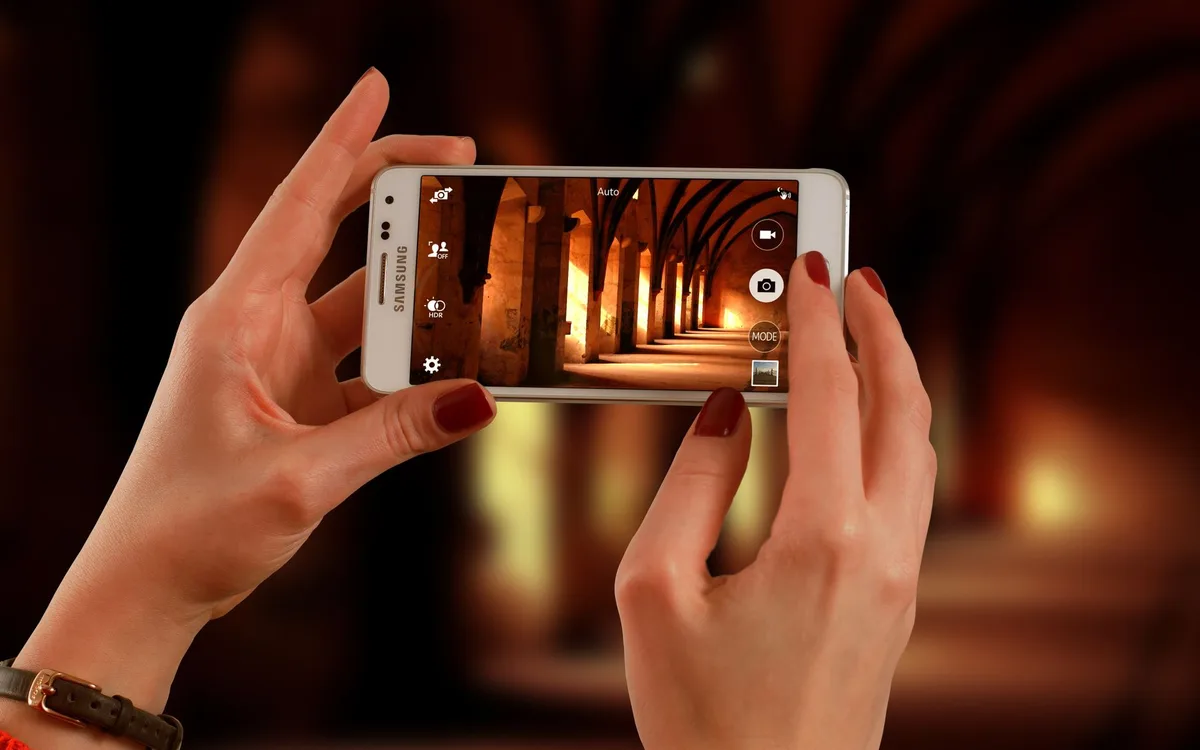
Długi screenshot Android powstaje po zwykłym zrzucie ekranu, gdy w miniaturze pojawi się opcja „Przechwyć więcej”. Funkcja pozwala objąć przewijaną część strony, na przykład potwierdzenie zamówienia lub instrukcję, ale działa tylko w aplikacjach, które udostępniają taki widok (źródło: Google Android Help, 2026).
To nie jest nagrywanie ekranu. Długi zrzut zapisuje jeden obraz, który może mieć znaczną wysokość, dlatego przed wysłaniem warto sprawdzić, czy nie zawiera danych prywatnych z dalszej części strony.
- Opcja Przechwyć więcej pojawia się po udanym zwykłym screenshocie w obsługiwanej aplikacji.
- Strony internetowe w Chrome zwykle lepiej obsługują przewijany zrzut niż ekrany aplikacji bankowych.
- Dynamiczne elementy, reklamy i mapy mogą zostać ucięte albo powielone podczas przechwytywania.
- Chronione rozmowy, filmy i widoki prywatne mogą nie udostępniać długiego screenshota.
- Jeden długi plik PNG łatwiej archiwizować niż serię pięciu osobnych obrazów.
Jak użyć przycisku Przechwyć więcej?
Po wykonaniu screenshota dotknij miniatury i wybierz „Przechwyć więcej”, zanim miniatura zniknie po kilku sekundach. Następnie telefon pokaże większy obszar strony do zaznaczenia lub automatycznego rozwinięcia.
- Wykonaj zwykły zrzut przyciskami zasilania i ściszania.
- Dotknij pojawiającej się miniatury zamiast czekać, aż zniknie.
- Wybierz przycisk Przechwyć więcej, jeśli telefon go pokaże.
- Przeciągnij uchwyty, aby wskazać końcowy obszar przewijanej treści.
- Zapisz gotowy obraz i otwórz go, aby sprawdzić, czy nie brakuje ważnego fragmentu.
Dlaczego długi screenshot nie działa w aplikacji?
Długi screenshot nie zadziała, gdy aplikacja nie udostępnia przewijanej zawartości systemowi albo chroni ekran przed przechwyceniem. Spróbuj wykonać zwykły screen albo zapisz dokument z legalnej opcji eksportu dostępnej w aplikacji.
Przykład: potwierdzenie zamówienia w przeglądarce można zwykle rozszerzyć przez Przechwyć więcej. Ekranu kodu jednorazowego w banku nie należy fotografować ani archiwizować - kod szybko traci ważność, a jego zapis zwiększa ryzyko ujawnienia.
Gdzie Motorola zapisuje screenshoty?
Motorola zapisuje screeny zwykle w Google Photos, w albumie Screenshots, oraz w pamięci urządzenia w folderze Pictures/Screenshots. Oryginalny plik najczęściej jest obrazem PNG, więc zachowuje czytelność tekstu lepiej niż kopia automatycznie skompresowana przez komunikator.
Najwygodniej najpierw szukać w Google Photos. Gdy potrzebujesz załączyć oryginał do reklamacji albo zgłoszenia technicznego, skorzystaj z Files by Google i wyślij sam plik, a nie obraz przekazany przez kilka komunikatorów.
- Google Photos grupuje zrzuty ekranu w albumie Screenshots, jeśli aplikacja ma dostęp do zdjęć.
- Files by Google pokazuje pliki w pamięci urządzenia i pomaga odróżnić oryginał od kopii pobranej z czatu.
- Folder Pictures/Screenshots jest typową lokalizacją plików w pamięci telefonu Android.
- PNG dobrze zachowuje napisy, ikony i tabelki, ale może zajmować więcej miejsca niż JPG.
- Komunikator może zmniejszyć rozdzielczość obrazu, jeśli wybierzesz wysyłanie jako zdjęcie zamiast pliku.
Gdzie znaleźć folder Screenshots w Google Photos i Files by Google?
W Google Photos otwórz „Kolekcje” lub „Biblioteka”, a potem album Screenshots; w Files by Google przejdź do pamięci wewnętrznej i folderu Pictures/Screenshots. Nazwy mogą lekko różnić się po aktualizacji aplikacji.
Jeżeli nie widzisz pliku w Google Photos, otwórz Files by Google. Brak zdjęcia w galerii nie dowodzi jeszcze, że screen się nie zapisał - aplikacja galerii mogła nie odświeżyć widoku lub nie mieć wymaganego dostępu do multimediów.
Jak przenieść screenshoty z Motoroli na komputer bez utraty jakości?
Najmniej ryzyka utraty jakości daje kabel USB z trybem „Przesyłanie plików”, Dysk Google albo Quick Share użyty do wysłania oryginalnego pliku PNG. Unikaj kopiowania obrazka przez okno czatu, jeśli zależy Ci na wyraźnym tekście.
- Podłącz Motorolę do komputera sprawnym kablem USB obsługującym dane, nie tylko ładowanie.
- Odblokuj telefon i wybierz powiadomienie USB, a następnie tryb Przesyłanie plików.
- Na komputerze otwórz pamięć telefonu i przejdź do folderu Pictures/Screenshots.
- Skopiuj plik PNG do własnego folderu, na przykład Dokumenty\Screenshoty Motorola.
- Otwórz kopię na komputerze i porównaj jej rozmiar oraz ostrość tekstu z wersją w telefonie.
Możesz też użyć Quick Share między urządzeniami z Androidem lub kompatybilnym komputerem. Więcej wariantów opisuje nasz poradnik jak przesłać zdjęcia z telefonu na komputer.
Jak edytować i udostępnić screen z telefonu Motorola?
Screen z Motoroli edytujesz bez dodatkowej aplikacji, dotykając miniatury po wykonaniu zrzutu albo otwierając plik w Google Photos. Przed wysłaniem przytnij niepotrzebny obszar i zamaluj hasła, adresy, kody QR, numery kart oraz dane innych osób.
W zgłoszeniach technicznych najczytelniejszy jest oryginalny plik PNG bez dodatkowej kompresji. Przykład: przy błędzie Wi-Fi zostaw na screenie nazwę komunikatu i ikonę sieci, ale zamazuj nazwę domowej sieci, gdy zawiera nazwisko lub adres.
- Przycinanie usuwa zbędne fragmenty ekranu i zmniejsza ryzyko przypadkowego ujawnienia danych.
- Narzędzie rysowania pozwala zaznaczyć konkretny przycisk, komunikat lub numer błędu.
- Zamazywanie danych powinno całkowicie zakrywać tekst, a nie tylko nakładać półprzezroczystą kreskę.
- Udostępnianie jako plik zachowuje PNG częściej niż wysłanie obrazu jako zwykłego zdjęcia w komunikatorze.
- Przed publikacją w mediach społecznościowych sprawdź także pasek powiadomień i poziom naładowania, jeśli nie chcesz ujawniać szczegółów.
Jak bezpiecznie zamazać dane na screenshocie?
Najpierw przytnij obraz, a potem użyj nieprzezroczystego pędzla lub markera, aby całkowicie zakryć poufne dane. Nie stosuj rozmycia, jeśli aplikacja pozwala później łatwo odczytać kontrastowe znaki.
Zapisz edytowaną kopię pod nową nazwą, a oryginał zachowaj tylko wtedy, gdy potrzebujesz go jako dowodu w reklamacji. Zanim usuniesz oryginał, wykonaj kopię zapasową w zaufanej chmurze albo na komputerze.
Czy screenshot z Motoroli to PNG czy JPG?
Screenshot z Motoroli jest najczęściej plikiem PNG, lecz po wysłaniu przez aplikację może trafić do odbiorcy jako skompresowany JPG lub format zmieniony przez komunikator. Rozszerzenie sprawdzisz w Files by Google.
Jeśli otrzymasz plik PNG na komputerze i nie wiesz, czym go wyświetlić, zobacz poradnik jak otworzyć plik PNG. Do prostego oglądania wystarczy aplikacja Zdjęcia w Windows.
Jak nagrać ekran zamiast robić pojedynczy zrzut?

Nagrywanie ekranu Motorola uruchomisz zwykle z panelu szybkich ustawień Androida, wybierając kafelek „Nagrywanie ekranu”. Przed startem system może zapytać o dźwięk i widoczność dotknięć, dlatego ustaw te opcje świadomie (źródło: Google Android Help, 2026).
Nagranie sprawdza się, gdy chcesz pokazać kolejność czynności: na przykład jak połączyć telefon z Wi-Fi lub gdzie znajduje się ustawienie w aplikacji. Do pojedynczego komunikatu błędu PNG będzie jednak krótszy, wyraźniejszy i prostszy do wysłania.
- Panel szybkich ustawień otwierasz, przeciągając palcem od górnej krawędzi ekranu w dół.
- Kafelek Nagrywanie ekranu może być ukryty na drugiej stronie panelu lub wymagać dodania przez edycję kafelków.
- Dźwięk mikrofonu może nagrać prywatną rozmowę, więc wyłącz go, gdy nie jest potrzebny.
- Powiadomienia mogą pojawić się w filmie, dlatego przed nagraniem włącz tryb Nie przeszkadzać.
- Gotowy film zajmuje więcej pamięci niż pojedynczy screenshot PNG.
Jak uruchomić nagrywanie ekranu Motorola krok po kroku?
W 5 krokach: rozwiń panel szybkich ustawień, wybierz Nagrywanie ekranu, ustaw dźwięk, rozpocznij nagranie i zatrzymaj je z powiadomienia. W zależności od wersji Androida nazwa kafelka może być minimalnie inna.
- Przesuń palcem od góry ekranu dwa razy, aby rozwinąć pełny panel szybkich ustawień.
- Dotknij kafelka Nagrywanie ekranu lub odszukaj go po użyciu opcji edycji kafelków.
- Wybierz, czy telefon ma nagrywać dźwięk urządzenia, mikrofon czy nie rejestrować dźwięku.
- Sprawdź widok ekranu, zamknij poufne aplikacje i uruchom nagrywanie po odliczaniu.
- Zatrzymaj nagranie z paska powiadomień, a następnie obejrzyj plik przed udostępnieniem.
Czy nagrywaniem ekranu można ominąć blokadę screenshota?
Nie, nagrywanie ekranu nie powinno służyć do obchodzenia blokad bezpieczeństwa aplikacji bankowych, menedżerów haseł ani chronionych treści. Jeżeli aplikacja blokuje screen, użyj jej oficjalnej funkcji pobrania potwierdzenia lub historii operacji.
To bezpieczniejsze dla Ciebie i zgodne z przeznaczeniem zabezpieczeń Androida.
Dlaczego Motorola nie robi screena i jak chronić prywatność?
Gdy Motorola nie robi screena, sprawdź kolejno wolne miejsce, restart telefonu, aktualizacje, działanie w innej aplikacji i ustawienia Moto Actions. Czarny obraz lub komunikat o zakazie w pojedynczej aplikacji zwykle oznacza jej ochronę, a nie awarię urządzenia (źródło: Android Developers, 2026).
Nie instaluj aplikacji obiecujących „odblokowanie zrzutów ekranu”. Mogą wyświetlać reklamy, prosić o nadmierne uprawnienia albo próbować przechwytywać treść ekranu. Bezpieczna diagnostyka zaczyna się od funkcji systemowych i aktualizacji z Ustawień.
- Brak miejsca w pamięci telefonu może uniemożliwić zapis nowego obrazu lub filmu.
- Restart usuwa tymczasowy błąd interfejsu Androida bez kasowania zdjęć i dokumentów.
- Test w Chrome lub na ekranie głównym odróżnia problem telefonu od blokady konkretnej aplikacji.
- Aktualizacja systemu i aplikacji Moto może poprawić działanie gestów oraz panelu szybkich ustawień.
- Przed udostępnieniem screena usuń dane logowania, QR kody, adresy i numery dokumentów.
Jak sprawdzić, dlaczego Motorola nie robi screena?
Wykonaj test w pięciu krokach: sprawdź pamięć, uruchom telefon ponownie, zrób screen ekranu głównego, zaktualizuj Androida i sprawdź ustawienia Moto. Taka kolejność nie usuwa Twoich danych.
- Wejdź w Ustawienia > Pamięć i upewnij się, że telefon ma wolne miejsce na nowe pliki.
- Uruchom telefon ponownie, wybierając restart z menu zasilania.
- Spróbuj wykonać screenshot na ekranie głównym, a nie tylko w aplikacji powodującej problem.
- Otwórz Ustawienia > System > Aktualizacje systemu i sprawdź dostępność aktualizacji.
- W aplikacji Moto wyszukaj ustawienia screenshotu trzema palcami, jeśli korzystasz z tego gestu.
Jeśli screen nie działa nawet na ekranie głównym po aktualizacji i restarcie, wykonaj kopię zdjęć oraz dokumentów przed dalszą diagnostyką lub kontaktem z serwisem. Nie przywracaj ustawień fabrycznych bez backupu.
Dlaczego screenshot jest czarny?
Czarny screenshot najczęściej pojawia się wtedy, gdy aplikacja chroni wyświetlaną treść albo materiał wideo korzysta z mechanizmów ochrony obrazu. Sprawdź, czy ten sam ekran da się przechwycić poza daną aplikacją.
„FLAG_SECURE powoduje, że zawartość okna nie pojawia się na zrzutach ekranu ani na niezabezpieczonych wyświetlaczach.” - Android Developers, dokumentacja WindowManager.LayoutParams.FLAG_SECURE, 2026
To techniczny mechanizm, z którego mogą korzystać twórcy aplikacji. Nie jest to wada Motoroli ani argument, by szukać narzędzi do obejścia blokady.
Czy screenshot można zrobić w aplikacji bankowej?
To zależy od banku i konkretnego ekranu - aplikacja może zezwolić na screenshot albo pokazać czarny obraz czy komunikat o blokadzie. Gdy blokada działa, pobierz potwierdzenie przelewu z oficjalnej funkcji banku lub sprawdź historię operacji.
Nie zapisuj na screenach kodów BLIK, jednorazowych haseł, pełnych numerów kart ani danych logowania. Treść nie zastępuje kontaktu z bankiem, gdy masz wątpliwość, czy dokument lub potwierdzenie można bezpiecznie udostępnić.
Najczęściej zadawane pytania
Jak zrobić zrzut ekranu na telefonie Motorola?
Naciśnij jednocześnie przycisk zasilania i przycisk zmniejszania głośności, a następnie szybko zwolnij oba. Po udanym przechwyceniu zobaczysz miniaturę, z której otworzysz, edytujesz lub wyślesz plik.
Jak zrobić screen trzema palcami w Motoroli?
Najpierw sprawdź w aplikacji Moto lub ustawieniach gestów, czy funkcja jest dostępna i włączona. Następnie przyłóż trzy palce do ekranu na chwilę bez przesuwania ich po powierzchni.
Gdzie znajdują się screenshoty w Motoroli?
Najczęściej znajdziesz je w Google Photos, w albumie Screenshots. W menedżerze Files by Google szukaj też folderu Pictures/Screenshots w pamięci telefonu.
Jak zrobić długi zrzut ekranu Motorola?
Zrób zwykły screenshot, dotknij jego miniatury i wybierz Przechwyć więcej, jeśli telefon pokaże tę opcję. Funkcja działa w przewijalnych widokach obsługiwanych przez aplikację.
Dlaczego nie mogę zrobić zrzutu ekranu w aplikacji?
Aplikacja może chronić dane lub licencjonowane treści przed przechwyceniem obrazu. Przetestuj screenshot na ekranie głównym; jeśli tam działa, problem dotyczy zasad konkretnej aplikacji, nie telefonu.
Czy Motorola nagrywa ekran?
Tak, na zgodnych urządzeniach uruchomisz nagrywanie z panelu szybkich ustawień Androida. Przed rozpoczęciem wyłącz niepotrzebny mikrofon i zamknij ekrany z poufnymi danymi.
Jak znaleźć pobrane pliki i screeny w telefonie?
Screeny zwykle są w Pictures/Screenshots, a inne pliki w folderze Download. Zobacz również poradnik gdzie są pobrane pliki w telefonie, jeśli foldery w pamięci Androida są dla Ciebie nieczytelne.
Źródła i literatura
- Google Android Help - Take a screenshot or record your screen on your Android device, dostęp sprawdzony w 2026 r.
- Motorola Support - oficjalna baza pomocy dla telefonów Motorola, dostęp sprawdzony w 2026 r.
- Android Developers - WindowManager.LayoutParams.FLAG_SECURE, dokumentacja mechanizmu ochrony zawartości ekranu, dostęp sprawdzony w 2026 r.

Redaktor technologiczny. Pisze o przesyłaniu i udostępnianiu plików, chmurze i bezpieczeństwie danych - prosto, konkretnie i na przykładach. Testuje narzędzia na własnych plikach, zanim je opisze.



