
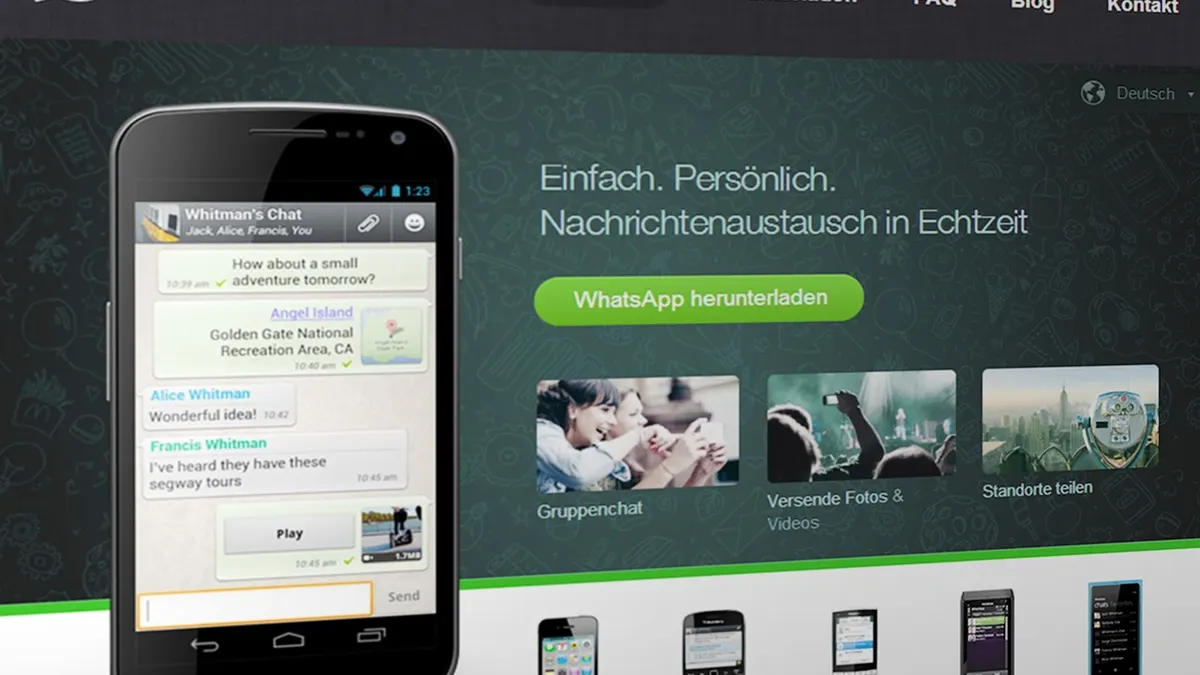

Jak zrobić zrzut ekranu w aplikacji WhatsApp - rozmowy, zdjęcia i ograniczenia
Zrzut ekranu w aplikacji WhatsApp i bankowej wykonuje przede wszystkim system telefonu, a nie sama aplikacja. Na Androidzie 12 i nowszym Google dodał też systemową funkcję przewijanego zrzutu ekranu, choć jej dostępność zależy od telefonu i ekranu, który oglądasz (źródło: Google Android Developers, 2025). WhatsApp firmy Meta Platforms obsługuje zwykłe rozmowy, ale inaczej traktuje materiały z dodatkowymi zabezpieczeniami prywatności.
Z mojej praktyki redakcyjnej: przed wykonaniem screena ustalam, po co ma on powstać. Jeśli chcesz tylko pokazać jedną wiadomość znajomemu, wystarczy kadr ekranu. Gdy rozmowa ma znaczenie w reklamacji albo sporze, lepiej zachować datę, godzinę, nazwę kontaktu i kilka wcześniejszych wiadomości wyjaśniających kontekst.
Czy można zrobić screenshot rozmowy w WhatsApp?
Tak, zwykły screenshot WhatsApp wykonasz przyciskami telefonu, najczęściej przez jednoczesne naciśnięcie przycisku zasilania i zmniejszania głośności.
- Otwórz rozmowę w WhatsApp i przewiń ją tak, aby na ekranie znalazła się wiadomość, data oraz nazwa kontaktu.
- Naciśnij równocześnie przycisk zasilania i przycisk zmniejszania głośności, a telefon zapisze obraz ekranu jako plik PNG lub JPG.
- Sprawdź miniaturę, która zwykle pojawia się przez kilka sekund w dolnym rogu ekranu Androida.
- Wybierz opcję Edytuj, jeśli chcesz przyciąć pasek powiadomień albo zamazać dane osoby trzeciej.
- Odszukaj zapisany plik w Zdjęciach, Galerii lub folderze Screenshots, zanim wyślesz go dalej.
Na iPhonie typowa kombinacja to przycisk boczny i zwiększanie głośności. W starszych modelach z przyciskiem Home używa się przycisku bocznego albo górnego razem z Home. Konkretna ścieżka może się różnić, ale WhatsApp nie wymaga instalowania osobnego programu do screenów.
Gdzie znaleźć zrzuty ekranu na Androidzie zależy od nakładki producenta, lecz najczęściej plik trafia do aplikacji Zdjęcia lub Galeria, do albumu „Zrzuty ekranu”.
Co zrobić ze znikającymi wiadomościami i mediami jednorazowego wyświetlenia?
Nie zakładaj, że każdą treść znikającą lub jednorazowego wyświetlenia da się przechwycić, ponieważ WhatsApp może ograniczać screenshoty zależnie od rodzaju materiału i aktualnej wersji aplikacji.
Zwykła wiadomość tekstowa z włączonym znikaniem nie jest tym samym co zdjęcie lub film oznaczony jako „wyświetl raz”. Ten drugi wariant twórcy komunikatora chronią mocniej. Nie korzystaj z aplikacji obiecujących „odblokowanie screenów” albo nagrywanie zabezpieczonego ekranu. Takie narzędzia często prowadzą do fałszywych stron „pobierz teraz”, instalatorów z reklamami albo wyłudzania uprawnień do dostępności.
- Wiadomość tekstowa w zwykłym czacie - może pojawić się na screenie jak każda inna treść widoczna na ekranie.
- Wiadomość znikająca - zachowaj jej kontekst szybko, ale respektuj ustawienia prywatności rozmówcy.
- Zdjęcie „wyświetl raz” - aplikacja może zablokować przechwycenie albo ograniczyć sposób wyświetlania materiału.
- Film jednorazowego wyświetlenia - nie próbuj omijać ochrony przez zewnętrzny rejestrator lub zmodyfikowaną aplikację.
- Wiadomość od osoby trzeciej - nie publikuj jej bez podstawy i zgody, zwłaszcza gdy zawiera dane osobowe objęte RODO.
„Funkcje prywatności oraz eksport historii czatu należy sprawdzać w aktualnej pomocy aplikacji, ponieważ mogą zależeć od typu wiadomości i wersji usługi.” - WhatsApp Help Center, parafraza dokumentacji, 2025
Najbezpieczniejsza zasada jest prosta: screen może być potrzebny do własnego archiwum, ale nie daje automatycznego prawa do publicznego rozpowszechniania cudzej wypowiedzi.
Czy WhatsApp informuje drugą osobę o screenie?
To zależy od typu treści i bieżącej wersji WhatsApp, dlatego nie należy obiecywać, że komunikator zawsze powiadamia albo nigdy nie powiadamia o screenie.
Przy zwykłych wiadomościach tekstowych użytkownicy zwykle nie dostają osobnego komunikatu o screenshotach, ale funkcje prywatności WhatsApp zmieniają się. Przed opublikowaniem istotnej informacji sprawdź aktualną pomoc WhatsApp. Zasady dla WhatsApp, WhatsApp Business, Messengera i SMS-ów nie muszą być identyczne.
Jedno zdanie, które warto zapamiętać: screenshot rozmowy może zachować treść widoczną na ekranie, lecz nie zwalnia z obowiązku ochrony prywatności komunikatora i danych objętych RODO.
Jak zrobić długi zrzut ekranu czatu WhatsApp?
Długi screen czatu WhatsApp zrobisz funkcją przewijanego zrzutu ekranu, jeżeli oferuje ją Twój Android, albo zapiszesz rozmowę przez eksport czatu w WhatsApp. Przy kilkunastu wiadomościach wygodniejszy bywa przewijany screenshot, ale przy rozmowie z wielu dni eksport czatu zwykle daje czytelniejsze archiwum tekstu (źródło: WhatsApp Help Center, 2025).
Nie próbuj na siłę łączyć 30 obrazków w jeden plik. Łatwo wtedy pominąć fragment, powielić wiadomość albo zgubić godzinę. Do reklamacji lub porządkowania własnej historii lepiej wybrać metodę odpowiadającą celowi.
Jak wykonać przewijany screenshot na Androidzie?
Wykonaj zwykły zrzut ekranu, a następnie w krótkim czasie wybierz przycisk „Przewiń”, „Zrób więcej” albo ikonę rozwijanego screena, jeśli pokaże ją telefon.
- Otwórz czat WhatsApp i ustaw początek fragmentu rozmowy, który chcesz zachować.
- Wykonaj standardowy zrzut ekranu kombinacją zasilania i zmniejszania głośności.
- Dotknij przycisku przewijanego screenshotu, zanim zniknie podgląd zapisu.
- Przewiń rozmowę do właściwego miejsca lub przeciągnij uchwyt długości obrazu, jeżeli system pokazuje taki kontroler.
- Sprawdź podgląd, czy nie brakuje godzin, nazw kontaktów lub końcówki wiadomości.
- Zapisz plik, a potem utwórz osobną kopię przed edycją i zamazywaniem danych.
Samsung może wyświetlić ikonę przewijania na pasku narzędzi screenów, a telefony Google Pixel oferują przycisk „Zrób więcej”. W innych markach nazwa może być inna. Jeśli przycisk się nie pojawia, nie instaluj pierwszej aplikacji z reklamy w wyszukiwarce - użyj eksportu czatu.
Jak wyeksportować czat WhatsApp zamiast robić wiele screenów?
Eksport czatu WhatsApp zacznij od otwarcia konkretnej rozmowy, wejścia do jej informacji i wybrania opcji eksportu, o ile jest dostępna w Twojej wersji aplikacji.
- Rozmowa tekstowa - eksport może zapisać historię jako plik tekstowy, łatwiejszy do przeszukania niż seria obrazów.
- Zdjęcia i filmy - opcja eksportu może pytać, czy dołączyć multimedia, co zwiększa rozmiar paczki plików.
- Adres e-mail - wysyłaj archiwum tylko na własny, zabezpieczony adres, najlepiej z włączonym uwierzytelnianiem dwuskładnikowym.
- Chmura - zapisuj plik wyłącznie w zaufanym koncie Google Drive, iCloud Drive lub OneDrive, a nie w publicznym linku.
- Kontekst rozmowy - zachowaj daty i nazwy kontaktów, ale przed przekazaniem pliku usuń dane osób postronnych.
W WhatsApp ścieżka często prowadzi przez nazwę kontaktu u góry czatu, następnie menu z trzema kropkami i pozycję „Eksportuj czat”. Układ menu Meta Platforms może się zmienić po aktualizacji, więc traktuj tę ścieżkę jako wskazówkę, nie gwarancję dla każdego telefonu.
Praktyczny przykład: jeśli sprzedawca prosi o historię uzgodnień z ostatnich trzech tygodni, wyeksportowany czat jest czytelniejszy niż osiem długich screenów. Nadal nie przesyłaj automatycznie całej historii, gdy wystarczą konkretne fragmenty.
Dlaczego zrzut ekranu w aplikacji bankowej może być zablokowany?
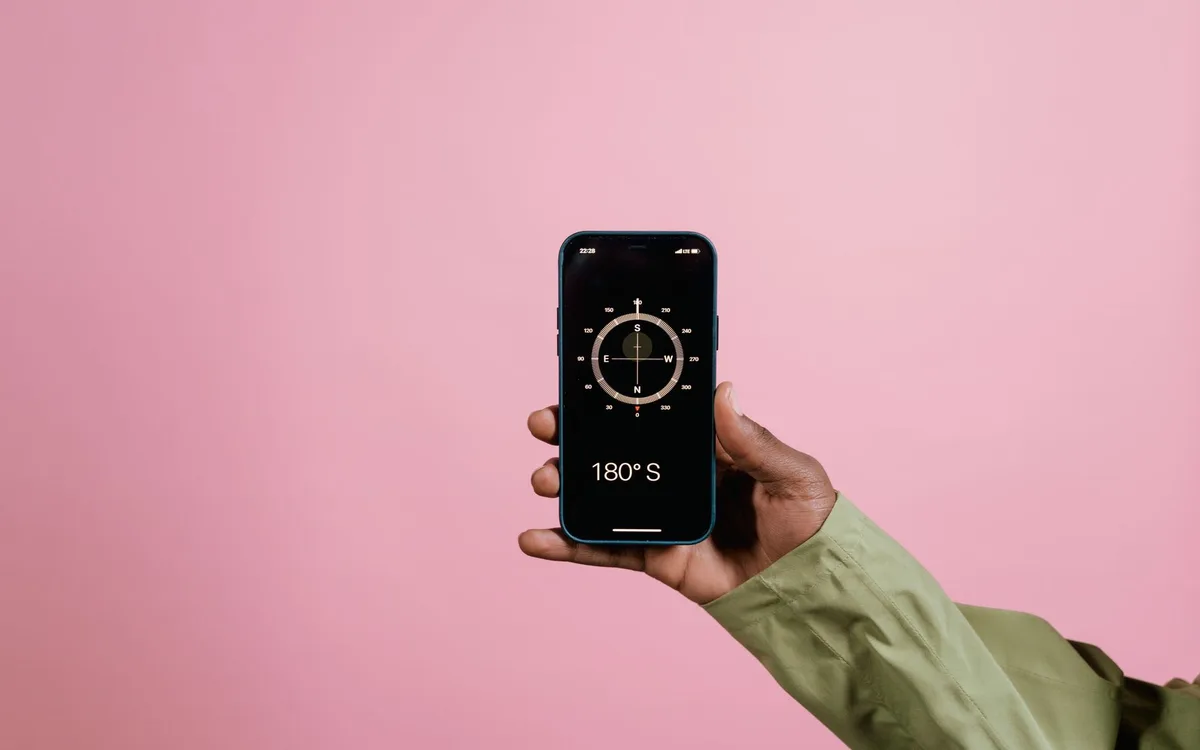
Blokada zrzutu ekranu w aplikacji bankowej chroni saldo, numer rachunku, dane odbiorcy, identyfikator transakcji i kody autoryzacyjne przed przypadkowym ujawnieniem. W Androidzie aplikacja może zastosować mechanizm FLAG_SECURE, który ogranicza przechwytywanie chronionego okna; czarny screenshot nie musi więc oznaczać usterki telefonu (źródło: Google Android Developers, 2025).
Bank może chronić tylko część ekranów, na przykład logowanie, potwierdzanie przelewu, dane karty lub kod BLIK. Inny ekran tej samej aplikacji może pozwolić na zapis obrazu. To zależy od polityki konkretnej instytucji, wersji aplikacji i ustawień urządzenia.
Dlaczego bank chroni dane rachunku, kod BLIK i saldo?
Bank blokuje przechwytywanie, ponieważ pojedynczy screen może zawierać wystarczająco dużo danych, aby ułatwić oszustwo albo podszycie się pod klienta.
- Pełny numer rachunku - ujawnia dane potrzebne do identyfikacji przelewu i może trafić do nieuprawnionej osoby.
- Saldo rachunku - pokazuje wrażliwą informację finansową, której odbiorca zwykle nie potrzebuje.
- Kod BLIK - jest kodem autoryzacyjnym na krótki czas i nigdy nie powinien znaleźć się na screenie wysyłanym komukolwiek.
- Identyfikator klienta lub login - może ułatwić przestępcy przygotowanie wiarygodnej wiadomości phishingowej.
- Kod QR płatności - może zawierać dane transakcji lub odbiorcy, dlatego wymaga takiej samej ostrożności jak numer rachunku.
„Dane do bankowości elektronicznej i kody autoryzacyjne należy chronić przed przekazaniem osobom nieuprawnionym oraz korzystać z oficjalnych kanałów kontaktu.” - CERT Polska, parafraza zaleceń bezpieczeństwa, 2025
CERT Polska, działający w strukturach NASK, regularnie ostrzega przed oszustwami finansowymi. Związek Banków Polskich i Komisja Nadzoru Finansowego także przypominają, że bank nie potrzebuje od klienta hasła, kodu SMS ani kodu BLIK przekazanego w wiadomości.
Co oznacza czarny ekran lub komunikat o zakazie przechwytywania?
Czarny ekran, pusty obraz albo komunikat o zakazie przechwytywania oznacza zwykle, że aplikacja lub system zabezpieczyły dany widok przed zapisem obrazu, a nie że telefon wymaga naprawy.
FLAG_SECURE nie jest blokadą ekranu telefonu, DRM ani zwykłym brakiem uprawnień. To flaga okna Androida, z której aplikacja może korzystać, aby ograniczyć określone sposoby przechwytywania lub wyświetlania wrażliwej zawartości (źródło: Google Android Developers, 2025).
- Czarny screenshot bank - aplikacja prawdopodobnie ochroniła konkretny ekran finansowy.
- Pusty zapis w nagraniu ekranu - zasada ochrony może obejmować również nagrywanie, nie tylko pojedynczy screen.
- Komunikat systemowy - telefon przekazuje informację, że przechwytywanie jest niedozwolone dla danego widoku.
- Różne zachowanie po aktualizacji - bank mógł zmienić politykę bezpieczeństwa w nowej wersji aplikacji.
- Brak blokady na stronie pomocy banku - nie oznacza zgody na udostępnianie wszystkich danych z ekranu.
Nie podaję sposobów omijania tej blokady ani aplikacji, które mają ją obchodzić. Mogą naruszać bezpieczeństwo, zasady usługi i prywatność. Treść nie zastępuje konsultacji z bankiem, doradcą prawnym ani specjalistą ds. bezpieczeństwa.
Jak pobrać potwierdzenie przelewu z aplikacji bankowej?
Potwierdzenie przelewu PDF pobierz przez opcję „Pobierz”, „Udostępnij” lub „Potwierdzenie”, jeśli udostępnia ją konkretny bank. Dokument zwykle zachowuje datę operacji, kwotę, odbiorcę i tytuł przelewu w pełniejszym układzie niż screenshot, ale jego format i zakres danych zależą od aplikacji bankowej (źródło: Związek Banków Polskich, 2025).
Nie każdy bank używa tych samych nazw przycisków. W jednej aplikacji dokument znajdziesz w historii transakcji, w innej po wejściu w szczegóły konkretnego przelewu. Po aktualizacji menu może zmienić miejsce.
Jak znaleźć opcję „Pobierz” lub „Udostępnij potwierdzenie”?
W 4 krokach wejdziesz do potwierdzenia: otwórz historię, wybierz transakcję, przejdź do szczegółów i szukaj przycisku pobrania albo udostępniania.
- Otwórz wyłącznie oficjalną aplikację banku pobraną z Google Play lub App Store, a nie link przesłany SMS-em.
- Wejdź do historii rachunku, płatności lub przelewów i odszukaj właściwą datę oraz kwotę.
- Dotknij transakcji, aby otworzyć szczegóły, a następnie sprawdź menu z ikoną trzech kropek, udostępniania lub pobierania.
- Wybierz format PDF, jeżeli bank go oferuje, i zapisz plik w folderze Pobrane albo Pliki.
- Otwórz PDF przed wysłaniem i sprawdź nazwę odbiorcy, kwotę, datę oraz zakres ujawnionych danych.
- Udostępnij dokument tylko przez kanał, którego rzeczywiście oczekuje odbiorca: e-mail firmowy, panel sklepu albo oficjalny czat banku.
Przykład: sprzedawca prosi o potwierdzenie wpłaty 249 zł. Wyślij stronę PDF lub plik wygenerowany przez bank, nie screen zawierający saldo wszystkich rachunków i powiadomienia z telefonu.
Czy screenshot może być dowodem wykonania przelewu?
To zależy od celu i procedury: screenshot może przekazać informację o płatności, ale nie jest automatycznie formalnym ani wystarczającym dowodem wykonania przelewu.
| Forma | Co pokazuje | Główne ryzyko | Kiedy użyć |
|---|---|---|---|
| Screenshot przelewu | Widok ekranu w chwili wykonania screena | Może być przycięty, niepełny lub ujawnić saldo | Do szybkiej, nieformalnej informacji po zamazaniu danych |
| Potwierdzenie przelewu PDF | Dane operacji w formacie banku | Może zawierać nadmiarowe dane odbiorcy i nadawcy | Do przekazania informacji o płatności, jeśli odbiorca tego wymaga |
| Wyciąg bankowy | Szerszą historię rachunku za dany okres | Ujawnia wiele innych transakcji | Tylko gdy formalna procedura wyraźnie go wymaga |
| Faktura | Obowiązek zapłaty, a nie samą płatność | Nie potwierdza automatycznie zaksięgowania przelewu | Do rozliczenia zakupu razem z właściwym potwierdzeniem |
Jeśli sprawa dotyczy reklamacji, sądu, księgowości lub sporu z firmą, zapytaj instytucję prowadzącą sprawę, jakiego dokumentu potrzebuje. Nie zakładaj, że plik PDF zastępuje każdy inny dowód.
Jak przekonwertować obraz PNG na PDF przydaje się wyłącznie wtedy, gdy odbiorca akceptuje obraz jako załącznik. Nie zmienia to charakteru screena w dokument bankowy.
Jak bezpiecznie wysłać zrzut ekranu z aplikacji?

Bezpieczne udostępnianie screenów polega na zrobieniu kopii pliku, trwałym zamazaniu danych wrażliwych i wysłaniu go wyłącznie właściwym odbiorcom przez oficjalny kanał. CERT Polska zaleca chronić dane finansowe i autoryzacyjne, dlatego pełny numer rachunku, kod BLIK, login oraz saldo nie powinny trafiać do przypadkowych czatów ani publicznych postów (źródło: CERT Polska, 2025).
Najpierw zrób kopię oryginału i zachowaj ją tylko dla siebie. Dopiero kopię przytnij lub edytuj. To ma znaczenie, gdy po kilku dniach okaże się, że potrzebujesz pełnego kontekstu transakcji albo rozmowy.
Jakie dane bankowe usunąć ze zrzutu ekranu?
Usuń co najmniej pełny numer rachunku, saldo, login, identyfikator klienta, kod BLIK, kody SMS, kody autoryzacyjne, adres oraz widoczne powiadomienia.
- PESEL - zamazuj cały numer, ponieważ jest silnym identyfikatorem osoby.
- Numer rachunku IBAN - pokaż najwyżej końcówkę, jeśli odbiorca musi rozpoznać płatność.
- Saldo i historia innych operacji - przytnij ekran tak, aby nie ujawniać kondycji finansowej.
- Kod BLIK i kod SMS - nie wysyłaj ich nigdy, nawet osobie podającej się za bank lub pracownika sklepu.
- Adres, telefon i e-mail - usuń, gdy nie są potrzebne do celu przesłania dokumentu.
- Kod QR - zamaskuj go, ponieważ może zawierać dane płatności lub odsyłać do operacji.
- Pasek powiadomień - wytnij go, gdy pokazuje wiadomości, jednorazowe kody lub nazwę innej aplikacji.
Marker półprzezroczysty nie daje pewności, że ukrył informację. Dane mogą pozostać częściowo widoczne po zmianie kontrastu, a w niektórych edytorach da się cofnąć warstwę. Użyj pełnego, nieprzezroczystego prostokąta albo przytnij obraz, a potem zapisz go jako nowy plik.
Jak zamazać dane na zdjęciu i screenie pokazuje bezpieczniejszą metodę edycji niż nakładanie jasnego markera.
Jak wysłać screenshot WhatsApp lub potwierdzenie płatności bez ryzyka?
Wybierz oficjalny kanał wskazany przez bank, sklep lub obsługę klienta, sprawdź adres odbiorcy i wyślij tylko minimalny zakres danych potrzebny do rozwiązania sprawy.
- Zapytaj odbiorcę, czy naprawdę potrzebuje całego dokumentu, czy wystarczy kwota, data i numer zamówienia.
- Wykonaj kopię pliku i usuń z niej dane wrażliwe, nie edytując jedynego oryginału.
- Sprawdź odbiorcę literę po literze, ponieważ fałszywy adres e-mail może różnić się jednym znakiem.
- Przesyłaj dokument przez panel klienta, aplikację banku, oficjalny adres firmy lub znany kanał reklamacyjny.
- Nie wysyłaj potwierdzenia do osoby, która naciska na pośpiech albo prosi o kod BLIK, hasło czy kod SMS.
- Usuń załącznik z publicznego czatu lub posta, jeśli przypadkowo ujawniłeś więcej danych, a następnie zgłoś problem właściwej obsłudze.
Przykład z codziennej sytuacji: kurier lub sprzedawca może potrzebować numeru zamówienia i informacji, że płatność została wykonana. Nie potrzebuje Twojego salda, PESEL-u ani listy ostatnich przelewów. Mniej danych oznacza mniejsze ryzyko.
Jak wysłać plik PDF przez telefon pomoże, gdy bank wygenerował prawidłowe potwierdzenie PDF, a odbiorca akceptuje ten format.
Jedna praktyczna zasada: screenshot jest informacją pomocniczą, a dokument pobrany z banku i ograniczony do niezbędnych danych zwykle lepiej nadaje się do udostępniania potwierdzenia płatności.
Najczęściej zadawane pytania
Czy WhatsApp powiadamia o zrobieniu screenshota?
To zależy od rodzaju treści oraz aktualnej wersji aplikacji. Przy zwykłych rozmowach nie zakładaj automatycznie ani powiadomienia, ani jego braku. Sprawdź aktualną pomoc WhatsApp, szczególnie gdy chodzi o media jednorazowego wyświetlenia.
Jak zrobić długi screenshot rozmowy WhatsApp?
Wykonaj zwykły screen, a następnie wybierz przycisk przewijania, jeśli pokaże go Android. Na telefonach Google Pixel może to być „Zrób więcej”, a u innych producentów nazwa bywa inna. Przy bardzo długiej historii rozmowy wybierz eksport czatu WhatsApp.
Dlaczego aplikacja bankowa nie pozwala zrobić screena?
Aplikacja może chronić ekran z danymi finansowymi, kodami lub szczegółami przelewu. W Androidzie bank może używać mechanizmu FLAG_SECURE, aby ograniczyć przechwytywanie chronionego widoku. Nie próbuj obchodzić tej blokady.
Czy screenshot jest potwierdzeniem przelewu?
Screenshot może szybko pokazać, że płatność została zlecona, ale nie zawsze spełnia wymagania banku, księgowości lub procedury reklamacyjnej. Bezpieczniej pobrać potwierdzenie wygenerowane przez bank, często jako PDF. O wymagany format zapytaj instytucję prowadzącą sprawę.
Co ukryć na screenie z banku?
Zamaskuj pełny numer rachunku, saldo, PESEL, login, identyfikator klienta, kod BLIK, kody SMS, kod QR i adres. Usuń też pasek powiadomień, bo może zawierać prywatne wiadomości albo jednorazowe kody. Przed edycją utwórz kopię oryginału.
Czy można zrobić screen wiadomości jednorazowego wyświetlenia?
Dostępność przechwytywania zależy od aktualnych zabezpieczeń WhatsApp i systemu telefonu. Nie używaj narzędzi obiecujących obejście ograniczeń. Mogą naruszać prywatność, zasady usługi i bezpieczeństwo urządzenia.
Gdzie zapisuje się screenshot na Androidzie?
Najczęściej znajdziesz go w aplikacji Zdjęcia albo Galeria, w albumie „Zrzuty ekranu” lub folderze Screenshots. Możesz też otworzyć aplikację Pliki i wejść do folderu Obrazy albo Pictures. Nazwy różnią się między Samsungiem, Xiaomi, Google Pixel i innymi markami.
Źródła i literatura
- WhatsApp Help Center - funkcje prywatności i pomoc dotycząca historii czatów, dostęp sprawdzany przed publikacją: 2025.
- Google Android Developers - WindowManager.LayoutParams.FLAG_SECURE - dokumentacja techniczna ograniczania przechwytywania chronionych okien, 2025.
- CERT Polska - ostrzeżenia i materiały o ochronie danych oraz oszustwach finansowych, 2025.
- Związek Banków Polskich - materiały edukacyjne dotyczące bezpieczeństwa bankowości elektronicznej, 2025.
- Komisja Nadzoru Finansowego - informacje dla konsumentów - zalecenia dotyczące ostrożności w usługach finansowych.

Redaktor technologiczny. Pisze o przesyłaniu i udostępnianiu plików, chmurze i bezpieczeństwie danych - prosto, konkretnie i na przykładach. Testuje narzędzia na własnych plikach, zanim je opisze.



