
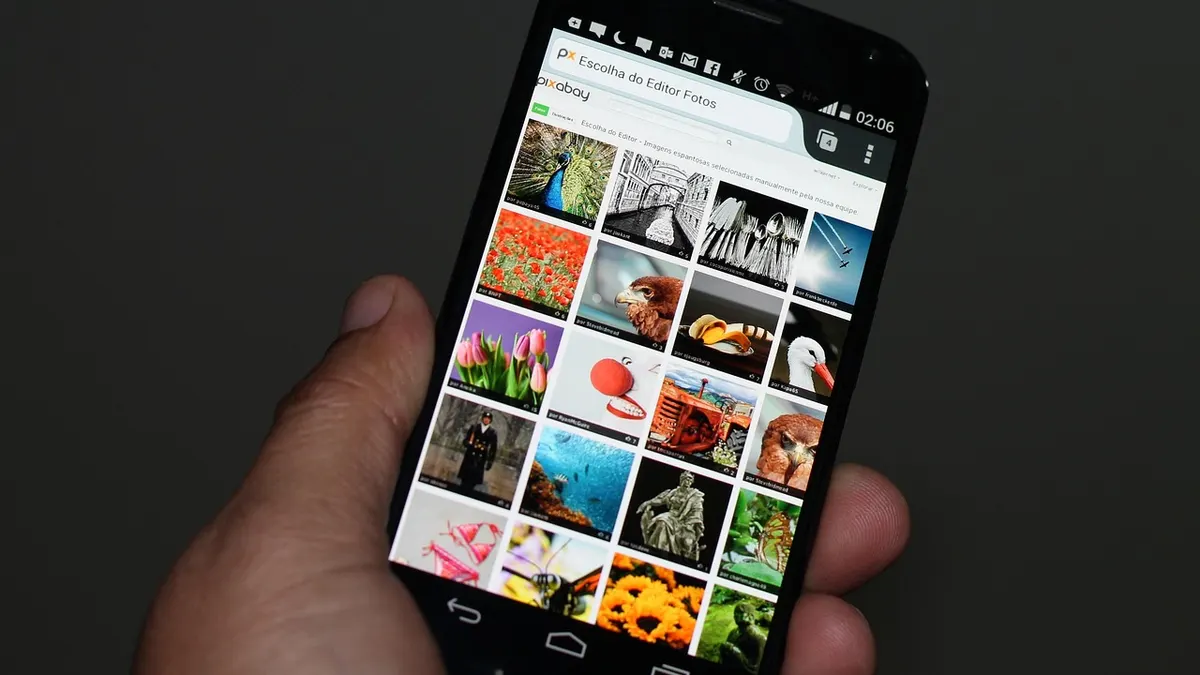

Jak zrobić zrzut ekranu w Motoroli - przycisk zasilania i ściszanie
Zrzut ekranu Motorola wykonasz najczęściej dwoma przyciskami: zasilania i zmniejszania głośności. Dotyczy to smartfonów Motorola moto g, Motorola edge i wielu modeli Motorola razr z Androidem. Oficjalna pomoc Androida wskazuje krótkie, jednoczesne naciśnięcie tych 2 przycisków jako standardową metodę screenshota (źródło: Android Help, 2026).
Jak prawidłowo nacisnąć oba przyciski?
Zrób to w 4 krótkich krokach: otwórz wybrany ekran, połóż palce na obu przyciskach, naciśnij je równocześnie i natychmiast puść. Nie przytrzymuj ich przez 2-3 sekundy, ponieważ telefon może otworzyć menu zasilania zamiast zapisać obraz.
- Otwórz stronę, rozmowę, mapę albo komunikat, który chcesz zachować jako plik.
- Znajdź przycisk zasilania oraz przycisk zmniejszania głośności po prawej krawędzi obudowy.
- Naciśnij oba przyciski w tym samym momencie przez około 0,5 sekundy.
- Puść przyciski od razu po krótkiej animacji ekranu lub charakterystycznym kliknięciu systemu.
- Dotknij miniatury w dolnym rogu, jeśli chcesz od razu przyciąć albo udostępnić zapis ekranu telefonu.
W modelach z serii moto g przyciski zwykle leżą blisko siebie, więc łatwo nacisnąć je jednym chwytem. W niektórych telefonach edge są bardziej rozdzielone, a składany razr wymaga pewniejszego uchwytu, by nie przypadkowo zmienić głośności. Z mojej praktyki wynika, że problem najczęściej nie oznacza awarii - użytkownik przytrzymuje przycisk zasilania o ułamek sekundy za długo.
Jak rozpoznać, że screen został zapisany?
Screen został zapisany, gdy Android pokaże krótką animację, miniaturę obrazu oraz powiadomienie o wykonaniu zrzutu ekranu. Miniatura pozostaje na ekranie tylko chwilę, ale plik nie znika razem z nią.
- Krótki błysk lub animacja oznacza, że system przechwycił aktualny widok ekranu.
- Miniatura w dolnej części wyświetlacza pozwala szybko wejść do edycji pliku PNG.
- Powiadomienie „Zrzut ekranu zapisany” potwierdza lokalny zapis w pamięci telefonu.
- Ikona udostępniania przy miniaturze otwiera listę aplikacji, takich jak Gmail, WhatsApp lub Dysk Google.
- Opcja Usuń przy miniaturze kasuje właśnie wykonany screenshot, dlatego nie wybieraj jej przed sprawdzeniem obrazu.
„Zrzut ekranu wykonasz przez jednoczesne naciśnięcie przycisków zasilania i zmniejszania głośności.” - parafraza instrukcji Android Help, 2026.
Jedna praktyczna zasada: wykonaj próbę na ekranie głównym telefonu. Jeśli działa tam, ale nie działa w konkretnej aplikacji, przyczyna leży zwykle w ograniczeniach tej aplikacji, a nie w przyciskach Motoroli.
Jak włączyć zrzut ekranu trzema palcami w Motoroli?
Screenshot trzema palcami w Motoroli to gest, który wykonujesz przez krótkie dotknięcie ekranu trzema palcami jednocześnie. Jego obecność zależy od modelu, wersji Androida i aktywnych funkcji Moto Actions, dlatego nie zakładaj, że identyczne ustawienie znajdziesz w każdym telefonie Motorola (źródło: Motorola Support, informacje do sprawdzenia przed publikacją).
Jak włączyć gest w Moto Actions lub ustawieniach?
Najpierw otwórz aplikację Moto i wyszukaj dział dotyczący gestów, a jeżeli go nie widzisz - użyj wyszukiwarki w Ustawieniach i wpisz „zrzut ekranu” lub „trzy palce”. Nazwa opcji może różnić się między wersjami oprogramowania.
- Otwórz aplikację Moto, która na wielu telefonach Motorola zarządza funkcjami Moto Actions.
- Przejdź do sekcji Gesty, Personalizacja albo Moto Actions, zależnie od widoku aplikacji.
- Poszukaj opcji opisanej jako „Zrzut ekranu trzema palcami” lub podobnie.
- Włącz przełącznik i zaakceptuj ewentualną informację o sposobie działania gestu.
- Wróć do dowolnej aplikacji i dotknij ekranu trzema palcami przez krótką chwilę.
- Sprawdź, czy pojawiła się miniatura screenshota, zanim uznasz, że funkcja nie działa.
Jeżeli aplikacja Moto nie pokazuje takiej funkcji, nie instaluj przypadkowych programów obiecujących „gesty premium” z reklam. Część z nich prosi o szerokie uprawnienia dostępności, może wyświetlać reklamy lub przechwytywać dane widoczne na ekranie. Bezpieczniej korzystać wyłącznie z funkcji Androida i oprogramowania producenta.
Czy gest trzema palcami działa na każdym modelu Motorola?
Nie, gest trzema palcami nie działa na każdym modelu Motorola, ponieważ zestaw Moto Actions zależy od urządzenia i wersji systemu. Brak przełącznika w aplikacji Moto lub Ustawieniach zwykle oznacza, że telefon nie oferuje tej funkcji w aktualnym oprogramowaniu.
- Motorola moto g może mieć inny zestaw gestów niż telefon Motorola edge z nowszą nakładką systemową.
- Motorola razr może reagować inaczej zależnie od używanego ekranu wewnętrznego lub zewnętrznego.
- Aktualizacja Androida może zmienić nazwę ustawienia albo przenieść je do innej sekcji.
- Funkcja ułatwień dostępu może przejąć dotyk trzema palcami i utrudnić wykrycie gestu.
- Aplikacja pełnoekranowa, gra albo nakładka czatu może ograniczać działanie części gestów.
Co zrobić, gdy trzy palce Motorola nie reagują?
Zacznij od testu na ekranie głównym, potem wyczyść ekran i dotknij go trzema palcami jednocześnie przez około 1 sekundę. Gest często nie zadziała, gdy palce lądują kolejno albo gdy szkło ochronne źle rozpoznaje dotyk przy krawędzi wyświetlacza.
Wyłącz na chwilę pływające dymki komunikatorów, aplikacje do nagrywania ekranu i nietypowe nakładki. Sprawdź też Ustawienia > Ułatwienia dostępu, szczególnie jeśli korzystasz z powiększenia ekranu obsługiwanego gestami. Po zmianie ustawienia wykonaj ponowne uruchomienie telefonu. To prosty test, który nie usuwa zdjęć ani danych.
„Funkcje gestów zależą od konfiguracji urządzenia i oprogramowania.” - parafraza materiałów pomocy Motorola Support, 2026.
Jak zrobić długi zrzut ekranu strony lub rozmowy?
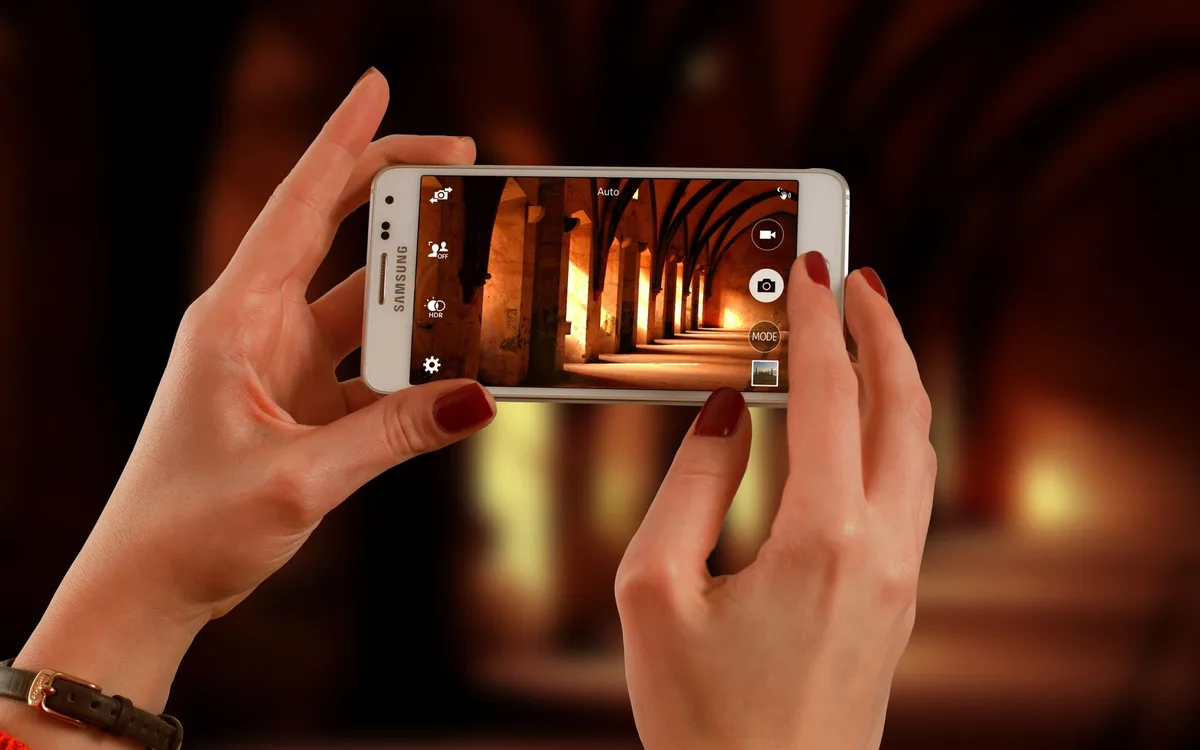
Długi zrzut ekranu Android to połączony obraz przewijanej strony, czatu albo listy, który system tworzy po zwykłym screenshocie, jeśli dana aplikacja udostępnia tę funkcję. Najlepiej działa w przeglądarce, ustawieniach i wybranych komunikatorach, ale nie w każdym widoku (źródło: Android Help, 2026).
Jak użyć przycisku przewijania po wykonaniu zrzutu?
Najpierw wykonaj zwykły screenshot przyciskami, a następnie dotknij przycisku przewijania lub rozszerzenia zrzutu widocznego przy miniaturze. W zależności od Androida może on mieć ikonę strzałki, podwójnej strzałki albo opis „Przechwyć więcej”.
- Otwórz długą stronę internetową, wiadomość e-mail albo rozmowę, którą można przewijać.
- Wykonaj standardowy zrzut ekranu kombinacją zasilania i ściszania.
- Nie czekaj zbyt długo, ponieważ panel przy miniaturze znika po kilku sekundach.
- Dotknij opcji przewijania, rozszerzenia lub przechwycenia większego obszaru, jeśli system ją pokaże.
- Przeciągnij zaznaczenie do końca fragmentu, który ma wejść do pliku.
- Zapisz gotowy obraz i sprawdź go przed wysłaniem, bo długi PNG może ważyć kilka megabajtów.
Przykład: przy zgłoszeniu błędu w sklepie internetowym lepiej zrobić jeden długi screen koszyka i komunikatu niż wysyłać pięć obrazów w przypadkowej kolejności. Odbiorca od razu zobaczy cały kontekst.
Dlaczego nie widzę opcji długiego zrzutu ekranu?
Opcja długiego screenshota nie pojawi się, gdy aplikacja nie przekazuje Androidowi przewijalnej zawartości albo blokuje przechwytywanie obrazu. To ograniczenie danego widoku, a niekoniecznie problem telefonu Motorola.
- Strona w Chrome lub Firefox zwykle pozwala systemowi rozpoznać przewijalną zawartość.
- Lista ustawień Androida często nadaje się do rozszerzonego zrzutu ekranu.
- Niektóre aplikacje społecznościowe używają własnych widoków i nie pokazują przycisku przewijania.
- Aplikacje bankowe oraz menedżery haseł mogą blokować zwykły i długi screenshot ze względów prywatności.
- Film, transmisja lub treść chroniona DRM może wyświetlić czarny obszar zamiast obrazu.
Nie szukaj aplikacji do obchodzenia tych blokad. Ochrona ekranu ma zabezpieczać dane logowania, saldo, kody jednorazowe i licencjonowane materiały. Jeśli potrzebujesz potwierdzenia transakcji, użyj oficjalnego eksportu PDF albo funkcji pobrania potwierdzenia w banku.
Gdzie Motorola zapisuje zrzuty ekranu?
Folder Screenshots to typowa lokalizacja zrzutów ekranu w pamięci Androida, najczęściej Pictures/Screenshots. W telefonie Motorola pliki obejrzysz również w Google Photos, zwykle w albumie „Zrzuty ekranu”; lokalny zapis i kopia w chmurze są jednak dwiema różnymi rzeczami (źródło: Google Photos Help, 2026).
Gdzie znaleźć album Zrzuty ekranu w Zdjęciach Google?
Otwórz Google Photos, przejdź do Kolekcje lub Albumy i znajdź album „Zrzuty ekranu”. Jeśli albumu nie ma na pierwszym ekranie, użyj wyszukiwarki aplikacji i wpisz „screenshots” albo „zrzuty ekranu”.
- Google Photos wyświetla obrazy zapisane w telefonie, nawet gdy nie masz aktywnej kopii zapasowej.
- Ikona chmury przy pliku pomaga sprawdzić, czy obraz został zsynchronizowany z kontem Google.
- Włączenie kopii zapasowej może zużywać transfer danych, dlatego ustaw synchronizację tylko przez Wi-Fi.
- Usunięcie pliku z Google Photos może usunąć także lokalną kopię, jeśli aplikacja wyraźnie o tym informuje.
- Osobny album „Dokumenty” lub „Zgłoszenia” ułatwia odnalezienie ważnych screenów po kilku miesiącach.
Praktyczny przykład: po zapisaniu numeru zgłoszenia reklamacyjnego dodaj obraz do albumu „Reklamacje 2026”. Nie mieszaj go z tysiącami zdjęć z aparatu. Później szybciej znajdziesz potrzebny dowód.
Jak otworzyć folder Pictures/Screenshots w Files by Google?
Otwórz Files by Google, wybierz Przeglądaj, potem Pamięć wewnętrzna i przejdź do Pictures/Screenshots. To folder z fizycznymi plikami w pamięci telefonu, niezależny od tego, czy używasz chmury Google.
- Uruchom aplikację Files by Google lub systemowy Menedżer plików.
- Wybierz kartę Przeglądaj albo Pamięć wewnętrzna.
- Odszukaj folder Pictures, a następnie otwórz podfolder Screenshots.
- Przytrzymaj plik, aby go przenieść, zmienić nazwę lub usunąć.
- Przed usunięciem ważnych obrazów skopiuj je do chmury albo na komputer przez kabel USB.
Jeżeli potrzebujesz więcej szczegółów, zobacz też jak znaleźć zrzuty ekranu w Androidzie. Unikaj automatycznych „czyścicieli telefonu”, które obiecują odzyskanie gigabajtów jednym kliknięciem - mogą skasować pliki pobrane, zapisane dokumenty lub kopie offline.
Jak edytować, udostępniać i konwertować zrzut ekranu do PNG?
PNG to bezstratny format rastrowy, charakteryzujący się ostrym tekstem, wyraźnymi ikonami i większym rozmiarem pliku niż JPEG. Screenshot w Motoroli zwykle warto zostawić jako PNG podczas edycji, a na JPG zamienić dopiero wtedy, gdy limit załącznika wymaga mniejszego pliku.
Jak przyciąć i anonimizować dane na screenie?
Zacznij od otwarcia miniatury zrzutu albo pliku w Google Photos, wybierz Edytuj i najpierw przytnij niepotrzebne fragmenty. Potem zakryj dane trwałym narzędziem rysowania lub prostokątem, nie samym rozmyciem, jeśli obraz ma trafić do obcej osoby.
- Otwórz screenshot w Google Photos i wybierz opcję Edytuj.
- Użyj narzędzia Kadrowanie, aby odciąć pasek powiadomień, reklamy oraz zbędne fragmenty rozmowy.
- Sprawdź widoczne numery telefonu, adresy e-mail, numery zamówień i kody QR.
- Zakryj wrażliwe dane nieprzezroczystym pędzlem lub kształtem, a nie półprzezroczystym markerem.
- Zapisz kopię, aby zachować oryginalny plik na wypadek reklamacji lub dalszej edycji.
- Otwórz zapisaną kopię ponownie i powiększ ją, by upewnić się, że dane nie są czytelne.
Z mojej praktyki redakcyjnej: najczęstsza wpadka to wysłanie ekranu z kodem odbioru paczki, numerem telefonu lub powiadomieniem bankowym na górnym pasku. Jedno przycięcie zwykle rozwiązuje problem. Dla kont, haseł i danych finansowych zachowaj ostrożność - treść nie zastępuje zasad bezpieczeństwa przekazanych przez bank lub administratora usługi.
PNG czy JPG - jaki format wybrać do wysłania?
PNG wybierz do tekstu, menu i komunikatów błędów, bo pozostawia litery ostre; JPG wybierz przy limicie rozmiaru załącznika, gdy niewielka utrata jakości jest akceptowalna. Nie zapisuj wielokrotnie tego samego JPG, ponieważ każda kolejna kompresja może pogorszyć czytelność.
| Format | Najlepsze zastosowanie | Jakość tekstu | Rozmiar pliku |
|---|---|---|---|
| PNG | Komunikaty, instrukcje, interfejs Androida | Bardzo dobra, bezstratna | Zwykle większy |
| JPEG/JPG | Wysyłka przez formularz z małym limitem | Może pogorszyć się po kompresji | Zwykle mniejszy |
- PNG zachowuje drobny tekst i cienkie linie interfejsu Androida bez artefaktów kompresji.
- JPEG może zmniejszyć wagę obrazu, ale małe litery i numery mogą stać się mniej czytelne.
- Messenger oraz inne komunikatory często kompresują obrazy niezależnie od formatu źródłowego.
- Przed konwersją zachowaj oryginalny PNG, zwłaszcza gdy screen dokumentuje błąd lub płatność.
- Do plików przekraczających limit poczty użyj bezpiecznego linku lub poznaj jak udostępnić duży plik.
Do konwersji użyj aplikacji Zdjęcia Google, zaufanego edytora na komputerze albo usługi znanego producenta. Omijaj strony z kilkoma agresywnymi przyciskami „Pobierz teraz” - często prowadzą do reklam, rozszerzeń przeglądarki lub niechcianych instalatorów. Pomocna może być też instrukcja jak przekonwertować PNG na JPG oraz jak zmniejszyć rozmiar zdjęcia bez utraty jakości.
Dlaczego zrzut ekranu w Motoroli nie działa?
Problem ze screenshotem w Motoroli najczęściej wynika z nieprawidłowego naciśnięcia przycisków, wyłączonego gestu, braku wolnego miejsca albo blokady konkretnej aplikacji. Test na ekranie głównym w mniej niż minutę rozdziela usterkę telefonu od ograniczenia aplikacji, np. banku lub menedżera haseł (źródło: Android Help, 2026).
Jak sprawdzić przyciski, pamięć i aktualizacje?
Zacznij od zwykłego screenshota na ekranie głównym, potem sprawdź wolne miejsce i uruchom telefon ponownie. Jeśli przycisk głośności nie reaguje także przy regulacji dźwięku, problem może być mechaniczny i wymagać serwisu.
- Wykonaj test kombinacji zasilania i ściszania na ekranie głównym Androida.
- Sprawdź w Ustawienia > Pamięć, czy telefon ma wolne miejsce na nowe pliki.
- Uruchom ponownie Motorolę, co nie kasuje zdjęć, aplikacji ani kontaktów.
- Otwórz Ustawienia > System > Aktualizacje systemu i sprawdź dostępność aktualizacji.
- Przetestuj screenshot w przeglądarce oraz w aplikacji Ustawienia, a nie tylko w jednej aplikacji.
- Jeśli fizyczne przyciski zacinają się lub nie klikają, nie rozbieraj telefonu samodzielnie bez doświadczenia.
Przed większymi zmianami, takimi jak reset fabryczny, wykonaj kopię zapasową zdjęć, kontaktów i dokumentów. Reset to ostateczność - w większości przypadków nie jest potrzebny do naprawienia funkcji zrzutu ekranu.
Czy można zrobić screenshot aplikacji bankowej?
To zależy od aplikacji bankowej: część pozwala na screenshot wybranych ekranów, a część celowo go blokuje, aby chronić saldo, dane osobowe i kody autoryzacyjne. Jeśli widzisz komunikat o zakazie wykonywania zrzutów, nie próbuj omijać blokady nieoficjalnym narzędziem.
- Aplikacja bankowa może blokować obraz na ekranie logowania, przy kodach BLIK lub przy szczegółach rachunku.
- Menedżer haseł może wyświetlić czarny ekran, aby zabezpieczyć zapisane dane logowania.
- Tryb incognito w przeglądarce może ograniczać zapisywanie screenshots zależnie od wersji aplikacji.
- Usługi z filmami mogą blokować obraz chroniony mechanizmami DRM.
- Oficjalne pobranie potwierdzenia PDF jest bezpieczniejsze niż zdjęcie ekranu przelewu.
Co oznacza komunikat o blokadzie wykonywania zrzutów?
Komunikat oznacza zwykle, że twórca aplikacji albo Android ograniczył przechwytywanie widoku z powodów prywatności lub ochrony treści. Nie świadczy sam w sobie o wirusie, awarii telefonu ani błędzie konta.
Jeśli potrzebujesz informacji z aplikacji, poszukaj przycisku Eksportuj, Pobierz potwierdzenie, Udostępnij albo historii operacji. Gdy blokada pojawia się wszędzie, także na ekranie głównym, uruchom ponownie urządzenie i sprawdź aktualizacje. W razie utrzymywania się problemu skontaktuj się z oficjalnym wsparciem Motorola lub serwisem, zamiast instalować „odblokowywacze screenshotów”.
Najczęściej zadawane pytania
Jak zrobić screenshot w Motoroli?
Otwórz ekran, który chcesz zachować, i krótko naciśnij jednocześnie przycisk zasilania oraz zmniejszania głośności. Miniatura lub powiadomienie potwierdzi zapis pliku.
Jeżeli pojawi się menu wyłączania, następnym razem puść oba przyciski szybciej. Test wykonaj na ekranie głównym telefonu.
Jak zrobić zrzut ekranu trzema palcami w Motoroli?
Najpierw sprawdź w aplikacji Moto lub Ustawieniach, czy masz aktywną opcję zrzutu trzema palcami. Potem dotknij ekranu trzema palcami jednocześnie przez krótką chwilę.
Brak opcji w menu może oznaczać, że dany model lub wersja systemu jej nie obsługuje. Wtedy użyj kombinacji zasilania i ściszania.
Gdzie zapisują się screenshoty w Motoroli?
Screenshoty znajdziesz w Google Photos, zwykle w albumie „Zrzuty ekranu”. Lokalnie Android zapisuje je najczęściej w folderze Pictures/Screenshots.
Plik w telefonie i kopia w chmurze to nie to samo. Sprawdź ikonę chmury w Google Photos, jeśli chcesz mieć pewność, że obraz ma kopię zapasową.
Dlaczego zrzut ekranu w Motoroli nie działa?
Najpierw sprawdź, czy krótko naciskasz oba przyciski jednocześnie oraz czy telefon ma wolne miejsce. Potem wykonaj test na ekranie głównym i uruchom urządzenie ponownie.
Jeżeli screenshot nie działa tylko w jednej aplikacji, aplikacja może celowo blokować przechwytywanie ekranu. Dotyczy to między innymi części banków, menedżerów haseł i usług z treściami DRM.
Czy mogę zrobić długi screenshot strony internetowej?
Tak, jeśli po zwykłym screenshocie Android pokaże przycisk przewijania lub rozszerzenia zrzutu. Dotknij go szybko, zaznacz potrzebny fragment i zapisz obraz.
Opcja nie działa w każdej aplikacji. Brak przycisku zwykle oznacza ograniczenie danego widoku, a nie problem z Motorolą.
W jakim formacie zapisuje się screenshot?
Zrzut ekranu Android zapisuje najczęściej jako PNG. Ten format dobrze zachowuje czytelność tekstu, ikon i komunikatów systemowych.
Jeśli załącznik jest za duży, możesz zrobić kopię w JPG, ale zachowaj oryginalny PNG. JPG lepiej nadaje się do mniejszych plików, lecz może pogorszyć ostrość drobnego tekstu.
Źródła i literatura
- Android Help - wykonywanie zrzutów ekranu i nagrywanie ekranu, dostęp: 2026.
- Google Photos Help - albumy, wyszukiwanie i kopie zapasowe zdjęć, dostęp: 2026.
- Motorola Support - oficjalne materiały pomocy dotyczące smartfonów Motorola, Moto Actions i gestów; ścieżkę dla konkretnego modelu sprawdź przed zmianą ustawień, dostęp: 2026.
- Files by Google Help - zarządzanie plikami w pamięci urządzenia, dostęp: 2026.

Redaktor technologiczny. Pisze o przesyłaniu i udostępnianiu plików, chmurze i bezpieczeństwie danych - prosto, konkretnie i na przykładach. Testuje narzędzia na własnych plikach, zanim je opisze.



