
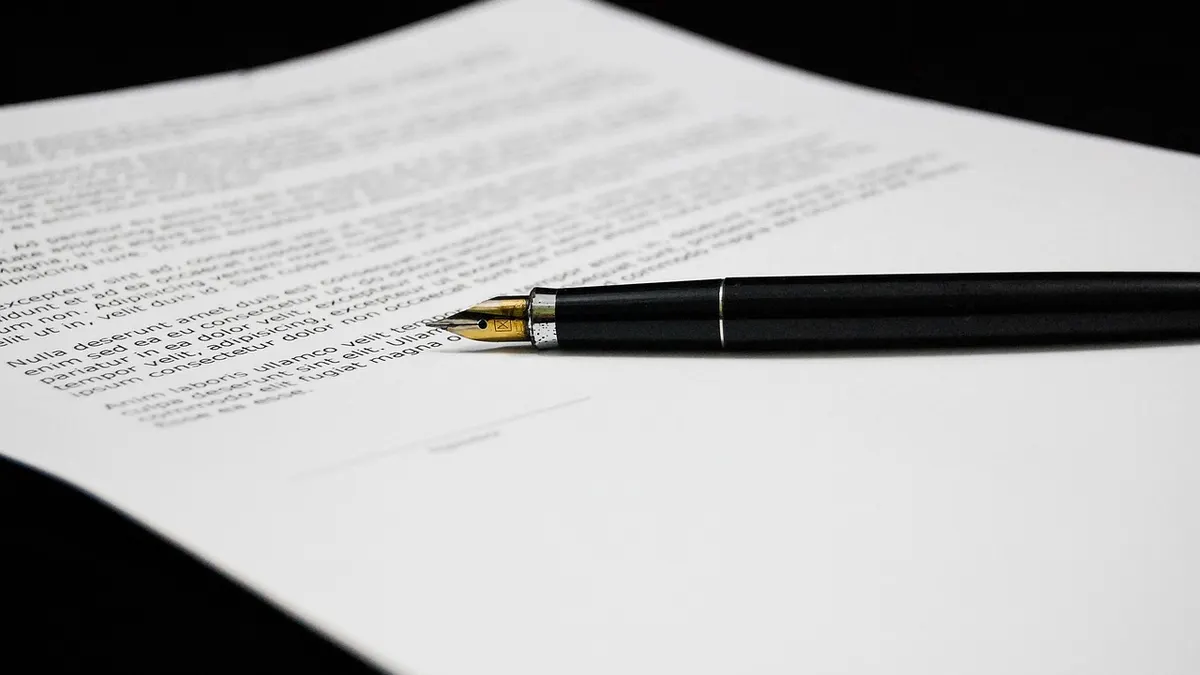

JPG a PDF - co zmienia konwersja zdjęcia
Konwerter JPG na PDF zamienia obraz JPEG/JPG w dokument, który może mieć jedną albo wiele stron; standard ISO 32000-2 opisuje PDF jako format dokumentu przenoszący zawartość stron. W praktyce PDF ułatwia wysłanie np. 6 zdjęć rachunków jako jednego załącznika zamiast sześciu osobnych plików.
Czym różni się JPG od PDF?
JPG to format obrazu rastrowego, a PDF to format dokumentu mogący zawierać obrazy, tekst i wiele stron w ustalonej kolejności. Rozszerzenia .jpg i .jpeg oznaczają ten sam popularny format JPEG; różnica dotyczy głównie nazwy pliku, nie jakości zdjęcia.
PDF nie jest „lepszym zdjęciem” niż JPG. Jest po prostu wygodniejszym opakowaniem, gdy odbiorca ma dostać kompletny dokument wielostronicowy. Z mojej praktyki redakcyjnej wynika, że urzędy, księgowe i działy obsługi zwykle łatwiej obsługują jeden poprawnie nazwany PDF niż serię luźnych fotografii.
- Zdjęcie dowodu zakupu - pojedynczy JPG może wystarczyć, jeśli formularz pozwala dodać obraz.
- Skan umowy na cztery strony - jeden PDF zachowuje kolejność stron od 1 do 4.
- Zestaw rachunków - PDF ze zdjęć ogranicza liczbę załączników w wiadomości e-mail.
- Załącznik do reklamacji - format PDF wygląda jak dokument i łatwo go otworzyć na Windows, macOS oraz telefonie.
- Archiwum dokumentów - PDF pozwala zebrać fotografię dokumentu, potwierdzenie płatności i załącznik w jednym pliku.
Czy JPG w PDF staje się edytowalnym tekstem?
Nie, zwykła zamiana JPG na PDF umieszcza zdjęcie jako obraz na stronie i nie tworzy automatycznie tekstu do zaznaczania ani edycji. Do wyszukiwania, kopiowania lub poprawiania tekstu potrzebne jest osobne OCR, czyli rozpoznawanie znaków.
To ważna pułapka. Zdjęcie faktury może być czytelne w PDF, ale po kliknięciu myszą nie zaznaczysz numeru faktury jak zwykłego tekstu. Jeśli odbiorca prosi o wersję z wyszukiwalnym tekstem, użyj funkcji OCR po konwersji albo narzędzia do skanowania dokumentów z OCR.
PDF może przechowywać obrazy jako kolejne strony, lecz sam zapis do PDF nie wykonuje rozpoznawania pisma ani drukowanego tekstu (źródło: ISO 32000-2, 2020).
„PDF 2.0” jest opisany jako standard zarządzania dokumentami i przenośnego formatu dokumentu. - ISO, ISO 32000-2:2020, 2020
Jeżeli chcesz wydobyć tekst ze skanu, sprawdź także poradnik OCR - jak rozpoznać tekst ze skanu. To inna operacja niż konwersja obrazu.
Jak przekonwertować JPG na PDF online krok po kroku?
Aby zamienić JPG na PDF online, przygotuj obrócone i przycięte zdjęcia, dodaj je do wybranego narzędzia, ustaw kolejność oraz format A4, a potem pobierz i otwórz gotowy plik. Kontrola wszystkich stron przed wysyłką jest konieczna, bo błąd kolejności częściej psuje dokument niż sama konwersja.
Jak przygotować zdjęcia przed dodaniem do konwertera?
Zacznij od obrócenia każdego zdjęcia do pionu lub poziomu zgodnego z dokumentem, a następnie przytnij tło wokół kartki. Nie poprawiaj agresywnie ostrości ani kontrastu, jeśli podpis, pieczęć lub drobny druk zaczynają znikać.
Najpierw pracuj na kopiach plików. Oryginalne zdjęcia zostaw w osobnym folderze, na przykład Dokumenty\Oryginały. Dzięki temu możesz wrócić do lepszego ujęcia, jeśli wynikowy PDF okaże się zbyt ciemny.
- Obrót zdjęcia - ustaw właściwy kierunek przed przesłaniem, aby strona nie leżała bokiem w PDF.
- Kadrowanie - zostaw 2-3 mm krawędzi kartki, aby nie obciąć numeru, podpisu lub pieczęci.
- Światło - usuń zdjęcia z silnym cieniem ręki albo odblaskiem lampy na środku tekstu.
- Kontrola ostrości - powiększ zdjęcie do około 100%, zanim dodasz je do konwertera JPG na PDF.
- Nazewnictwo - użyj nazw 01.jpg, 02.jpg i 03.jpg, gdy dokument ma więcej niż jedną stronę.
Jak ustawić A4, marginesy i orientację PDF?
Wybierz format A4 dla dokumentu przeznaczonego do druku, pion dla większości pism i poziom tylko dla szerokiej tabeli lub rachunku. Marginesy ustaw na małe albo domyślne, lecz nie wybieraj opcji automatycznego powiększania bez sprawdzenia podglądu.
Zdjęcie dokumentu w pionie najlepiej wygląda na pionowej stronie A4. Szeroki paragon może wymagać strony poziomej albo kadrowania. Gdy narzędzie pozwala ustawić „dopasuj obraz”, obejrzyj podgląd - niektóre usługi dodają białe pola, inne rozciągają obraz na całą kartkę.
- Wybierz pliki JPG z folderu, w którym masz już uporządkowane kopie zdjęć.
- Przeciągnij miniatury w kolejności odpowiadającej kolejnym stronom dokumentu.
- Ustaw format A4 oraz pionową lub poziomą orientację zgodną z fotografiami.
- Wybierz jakość standardową albo wysoką, jeśli dokument zawiera drobny tekst i pieczęcie.
- Uruchom tworzenie PDF i zapisz plik pod nazwą opisującą zawartość oraz datę.
- Otwórz pobrany dokument w czytniku PDF i sprawdź każdą stronę przy powiększeniu.
Jak pobrać i sprawdzić gotowy dokument PDF?
Po pobraniu otwórz PDF lokalnie i porównaj liczbę stron z liczbą zdjęć źródłowych. Nie wysyłaj pliku wyłącznie dlatego, że konwerter pokazał komunikat „gotowe” - komunikat nie potwierdza czytelności podpisu ani kompletności dokumentu.
Przykład: masz trzy strony umowy, aneks i potwierdzenie przelewu. Wynik powinien mieć pięć stron, a nie cztery. Jeśli brakuje strony, wróć do listy plików, sprawdź limit narzędzia i dodaj brakującą fotografię ponownie.
Jak połączyć kilka plików JPG w jeden PDF?
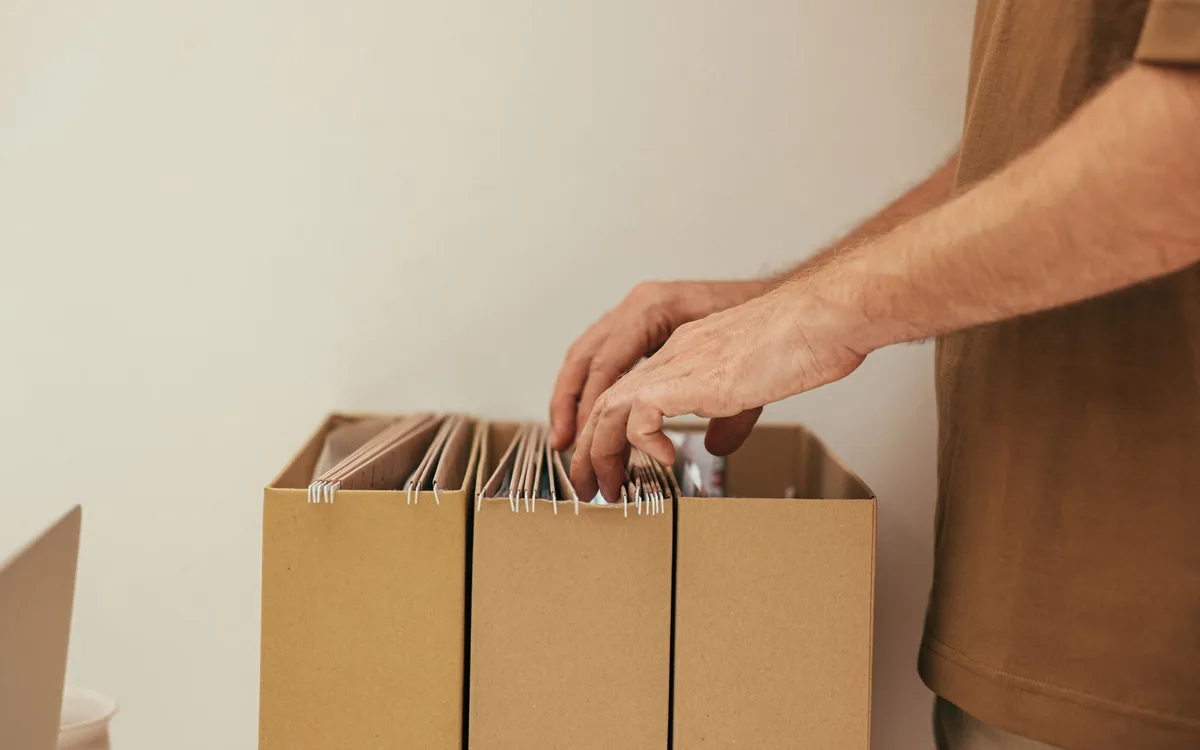
Aby połączyć zdjęcia w jeden PDF, dodaj wszystkie obrazy do jednego zadania, ustaw ich kolejność przed utworzeniem dokumentu i usuń powtórzenia. Adobe Acrobat opisuje tworzenie dokumentów PDF z obrazów, ale układ przycisków i limity plików zależą od konkretnego narzędzia (źródło: Adobe Acrobat Help, 2026).
Jak ustawić kolejność stron PDF?
Najpewniejsza metoda to nazwanie plików 01.jpg, 02.jpg, 03.jpg przed wysłaniem, a potem sprawdzenie miniatur w konwerterze. Nie polegaj wyłącznie na dacie wykonania zdjęcia, ponieważ kopiowanie plików i komunikatory potrafią zmienić kolejność wyświetlania.
W wielu narzędziach przeciągniesz miniaturę myszą lub palcem. Zrób to przed kliknięciem „utwórz PDF”. Gdy formularz wymaga kolejności: umowa, załącznik, potwierdzenie płatności, zachowaj dokładnie taki układ również w nazwach plików.
- 01-umowa-strona-1.jpg - pierwsza nazwa jednoznacznie wskazuje początek dokumentu.
- 02-umowa-strona-2.jpg - numer z zerem z przodu utrzymuje poprawne sortowanie przy 10 i większej liczbie stron.
- 03-zalacznik.jpg - opis ułatwia znalezienie pliku po ponownym otwarciu folderu.
- 04-potwierdzenie.jpg - końcowy załącznik trafia za umowę i jej aneks.
- plik-kopia.jpg - taki duplikat usuń, jeżeli pokazuje dokładnie tę samą stronę.
Ile zdjęć można dodać do jednego PDF?
Liczba zdjęć zależy od limitu wybranego konwertera, pamięci urządzenia i maksymalnego rozmiaru ustalonego przez odbiorcę, więc nie istnieje jedna bezpieczna liczba dla każdego przypadku. Przy 20 lub 30 stronach podziel dokument na logiczne części, jeśli formularz ogranicza wielkość załącznika.
Nie zakładaj, że jeden ogromny PDF będzie wygodniejszy. Dla kompletu 45 rachunków lepsze bywają trzy pliki: „Rachunki_01-15.pdf”, „Rachunki_16-30.pdf” i „Rachunki_31-45.pdf”. Odbiorca szybciej otworzy taki zestaw, a Ty łatwiej wykryjesz brak strony.
Jak uniknąć pustych stron i duplikatów?
Przed połączeniem usuń zdjęcia rozmazane, całkiem czarne i przypadkowe fotografie stołu, a po konwersji przejrzyj miniatury w czytniku PDF. Pusta strona często powstaje wtedy, gdy do zestawu trafia zdjęcie wykonane przy zasłoniętym obiektywie.
Jeśli serwis automatycznie dodaje stronę tytułową lub reklamową, przerwij pracę i wybierz inne rozwiązanie. Dokument urzędowy lub finansowy nie powinien zawierać obcej strony między załącznikami.
Czy konwersja JPG na PDF zmniejsza jakość zdjęcia?
Nie, sam PDF nie poprawia ostrości oryginalnego JPG, a konwerter może zachować jakość albo dodatkowo skompresować obraz. Czytelność drobnego tekstu, podpisu i pieczęci sprawdzaj przy powiększeniu co najmniej 100%, zanim wyślesz dokument jako skan dokumentu PDF.
Od czego zależy czytelność tekstu na zdjęciu?
Czytelność zależy przede wszystkim od ostrości zdjęcia, oświetlenia, kadrowania i stopnia kompresji, nie od samego rozszerzenia PDF. Fotografuj dokument prostopadle do kartki, przy równym świetle i bez odbicia lampy.
Nie ma jednej liczby pikseli, która uratuje każde zdjęcie. Mały druk na umowie wymaga ostrzejszego ujęcia niż duży tekst na potwierdzeniu odbioru. Z mojej praktyki wynika, że fotografowanie kartki zbyt daleko daje gorszy efekt niż wykonanie zdjęcia bliżej, ale bez zasłaniania światła telefonem.
- Oryginalne JPG - zachowaj je do czasu potwierdzenia, że odbiorca przyjął PDF.
- Wysoka jakość eksportu - wybierz ją dla podpisów, pieczęci, kodów i drobnej czcionki.
- Standardowa kompresja - sprawdza się przy zdjęciach bez małego tekstu, gdy plik jest za duży.
- Silna kompresja PDF - może usunąć szczegóły kreski podpisu i wzór pieczęci.
- Powiększenie 100-200% - ujawnia rozmycie, którego nie widać na miniaturze strony.
Jak zmniejszyć rozmiar PDF utworzonego ze zdjęć?
Zacznij od usunięcia zbędnych stron i przycięcia zdjęć do samego dokumentu, dopiero potem użyj umiarkowanej kompresji PDF. Po każdym zmniejszaniu rozmiaru PDF otwórz wynik i sprawdź wszystkie numery, podpisy oraz pieczęcie.
Najgorszy moment na kompresję to przed pierwszą kontrolą. Jeżeli już nie wiesz, czy problem wynika z aparatu, czy z kompresora, trudno odzyskać jakość. Zachowaj wersję „oryginał” i stwórz kopię „do_wysylki”.
Przykład: PDF z pięciu zdjęć ma 18 MB, a formularz przyjmuje mniejszy załącznik. Najpierw usuń fotografie powtórzone, przytnij duże białe obszary, a następnie zmniejszaj jakość stopniowo. Więcej praktycznych metod opisuje tekst jak zmniejszyć rozmiar pliku PDF.
| Ustawienie | Efekt dla dokumentu | Kiedy użyć |
|---|---|---|
| Wysoka jakość | Większy plik, lepsza szansa na czytelny drobny druk | Umowy, faktury, podpisy i pieczęcie |
| Standardowa jakość | Mniejszy plik przy zwykle dobrej czytelności | Zdjęcia z dużym, wyraźnym tekstem |
| Silna kompresja | Najmniejszy plik, ryzyko artefaktów obrazu | Tylko po dokładnym sprawdzeniu wyniku |
| Przycięcie zdjęć | Mniej tła bez utraty treści dokumentu | Przed każdą kompresją |
Jak utworzyć PDF z JPG w Windows, macOS i na telefonie?
PDF ze zdjęć można utworzyć bez internetu przez systemową funkcję drukowania lub eksportu: w Microsoft Windows często służy do tego Microsoft Print to PDF, a w Apple macOS - Apple Preview, czyli Podgląd. Nazwy menu mogą się zmieniać po aktualizacji systemu, dlatego sprawdź podgląd przed zapisaniem pliku.
Jak zrobić PDF ze zdjęcia w Windows?
W Windows otwórz zdjęcie w aplikacji obsługującej drukowanie, wybierz polecenie Drukuj i wskaż drukarkę „Microsoft Print to PDF”, jeśli jest dostępna. Następnie ustaw układ, rozmiar papieru i zapisz wynik w wybranym folderze.
- Otwórz JPG w aplikacji Zdjęcia albo Eksploratorze plików i wybierz opcję drukowania.
- Na liście drukarek wybierz Microsoft Print to PDF, zamiast fizycznej drukarki.
- Ustaw A4, orientację pionową lub poziomą oraz dopasowanie zdjęcia do strony.
- Sprawdź podgląd, ponieważ automatyczne wypełnienie strony może przyciąć krawędzie dokumentu.
- Kliknij Drukuj i wskaż nazwę oraz lokalizację nowego pliku PDF.
- Otwórz zapisany PDF, aby potwierdzić liczbę stron i czytelność zawartości.
Windows może oferować tworzenie PDF przez drukowanie lub eksport, zależnie od wersji systemu i używanej aplikacji (źródło: Microsoft Support, 2026). Jeśli nie widzisz Microsoft Print to PDF, nie pobieraj pierwszego „darmowego konwertera” z reklamy; najpierw sprawdź ustawienia funkcji systemowych lub oficjalną pomoc Microsoft.
Jak zamienić JPG na PDF na Macu?
Na Macu otwórz obraz w aplikacji Podgląd, wybierz drukowanie albo eksport do PDF i zapisz plik w wybranym folderze. Apple Preview pozwala też wygodnie przeglądać miniatury stron, więc przed eksportem sprawdź ich ułożenie.
Przy kilku zdjęciach otwórz je w Podglądzie i kontroluj panel miniaturek. Jeśli kolejność ma znaczenie, nazwij fotografie numerami przed otwarciem. Apple aktualizuje nazwy opcji wraz z macOS, dlatego porównaj ekran z aktualną instrukcją Apple Support, a nie z przypadkowym filmem sprzed wielu lat.
Jak zrobić PDF z telefonu?
Na telefonie użyj trybu skanowania dokumentów w aplikacji aparatu, notatek, plików albo zaufanej aplikacji producenta; zwykle wykrywa on krawędzie kartki, prostuje perspektywę i tworzy wielostronicowy PDF. Zrób zdjęcie przy dobrym świetle, zatwierdź kadrowanie i przed zapisaniem dodaj kolejne strony.
To bywa szybsze niż ręczne przesyłanie JPG do serwisu. Przykład: trzystronicowe pełnomocnictwo możesz zeskanować od razu w telefonie, sprawdzić kolejność i udostępnić gotowy PDF e-mailem. Uważaj jednak na automatyczne filtry „czarno-białe” - mogą osłabić jasną pieczęć lub podpis długopisem.
- Windows i Microsoft Print to PDF - rozwiązanie lokalne, gdy funkcja jest dostępna w systemie.
- Apple macOS i Apple Preview - przydatne do podglądu, porządkowania oraz eksportu obrazów.
- Telefon z trybem skanera - wygodny dla dokumentów wielostronicowych robionych poza domem.
- PDF z telefonu - sprawdź lokalizację zapisu, aby później znaleźć plik w aplikacji Pliki.
- Konwerter PNG na PDF - wybierz go, gdy masz obrazy .png, a nie JPG.
Czy przesyłanie zdjęć dokumentów do konwertera online jest bezpieczne?
To zależy od rodzaju dokumentu i zasad usługi: HTTPS chroni połączenie, ale nie mówi, jak długo serwis przechowuje przesłane pliki ani kto ma do nich dostęp. Skanów dowodu osobistego, dokumentacji medycznej, danych bankowych i umów z wrażliwymi danymi nie wysyłaj do niezweryfikowanego konwertera online.
Jak sprawdzić konwerter JPG na PDF przed użyciem?
Sprawdź adres strony, politykę prywatności, informację o usuwaniu plików i dane operatora, zanim dodasz dokument. Unikaj stron, które otwierają wiele reklam, wymagają instalacji „menedżera pobierania” albo pokazują kilka mylących przycisków „Pobierz teraz”.
Bezpieczniejszy wariant dla wrażliwych zdjęć to lokalne tworzenie PDF w Windows, macOS lub telefonie. Jeśli korzystasz z Adobe Acrobat, pobieraj program wyłącznie z oficjalnego serwisu Adobe, nie z kopii znalezionej w reklamie. Adobe Acrobat jest jednym z narzędzi do PDF, a nie jedyną dostępną metodą.
- Adres HTTPS - szyfruje transmisję, ale nie zastępuje polityki retencji plików.
- Polityka prywatności - powinna wyjaśniać, czy oraz kiedy pliki są usuwane.
- Dane operatora - pozwalają ustalić, kto prowadzi usługę i gdzie szukać pomocy.
- Przyciski pobierania - omijaj reklamy udające właściwy przycisk pobrania PDF.
- Instalatory dodatków - nie instaluj ich tylko po to, aby wykonać prostą konwersję zdjęcia.
Kiedy wybrać konwersję bez internetu?
Wybierz konwersję lokalną, gdy zdjęcia zawierają dane osobowe, numer rachunku, wyniki badań, umowę albo dokument tożsamości. Lokalny eksport ogranicza liczbę podmiotów, którym przekazujesz kopię pliku, choć nadal musisz chronić telefon i komputer hasłem.
Przy zwykłym zdjęciu produktu lub grafice do prezentacji konwerter online może być wygodny. Przy dokumentach klienta polecam najpierw użyć opcji drukuj do PDF lub skanera w telefonie. To prostsze i spokojniejsze.
„Zawsze sprawdzaj, czy wiadomość, link lub prośba o dane wyglądają wiarygodnie, zanim podejmiesz działanie.” - NIST, Cybersecurity Awareness, 2024
Jak sprawdzić PDF po konwersji i naprawić najczęstsze błędy?
Po zamianie JPG na PDF otwórz plik, przejrzyj wszystkie strony przy powiększeniu i porównaj je z oryginalnymi zdjęciami. Najczęstsze błędy to obrócone strony, obcięte rogi, zbyt ciemny obraz, nieczytelny podpis, błędna kolejność stron oraz za duży rozmiar załącznika.
Dlaczego strony w PDF są odwrócone lub ucięte?
Strony są odwrócone, gdy zdjęcie miało błędną orientację przed konwersją albo narzędzie źle odczytało dane obrotu zapisane przez aparat. Ucięte krawędzie wynikają zwykle z opcji „wypełnij stronę”, która powiększa obraz kosztem fragmentów dokumentu.
Naprawa jest prosta: obróć JPG w oryginale, użyj przycięcia z niewielkim zapasem i przy ponownej konwersji wybierz „dopasuj do strony”. Nie poprawiaj jednego błędu na gotowym PDF, jeśli masz jeszcze dobre zdjęcia źródłowe - ponowna konwersja z oryginałów daje czystszy wynik.
Jak wykonać końcową kontrolę dokumentu?
Wykonaj kontrolę w sześciu krokach: liczba stron, kolejność, obrót, czytelność, rozmiar pliku i kopia lokalna. Dopiero po takim sprawdzeniu załącz PDF do e-maila, formularza albo wiadomości w aplikacji.
- Porównaj liczbę stron PDF z liczbą zdjęć, które miały wejść do dokumentu.
- Sprawdź, czy pierwsza, środkowa i ostatnia strona są w prawidłowej kolejności.
- Powiększ każdą stronę i odczytaj drobny druk, numery, podpisy oraz pieczęcie.
- Zweryfikuj, czy krawędzie dokumentu nie zostały obcięte przez automatyczne dopasowanie.
- Sprawdź rozmiar pliku wobec limitu wskazanego przez konkretny formularz lub odbiorcę.
- Zachowaj lokalną kopię PDF i oryginalne JPG do czasu zakończenia sprawy.
Jeśli odbiorca nie może otworzyć pliku, sprawdź rozszerzenie .pdf i wyślij ponownie jako załącznik, nie jako zrzut ekranu z komunikatora. Pomocny może być też poradnik jak otworzyć plik PDF albo instrukcja jak połączyć pliki PDF w jeden dokument.
Najczęściej zadawane pytania
Jak zamienić JPG na PDF?
Dodaj zdjęcie lub kilka zdjęć do narzędzia, ustaw ich kolejność i utwórz dokument PDF. Przed wysyłką otwórz plik oraz sprawdź orientację, liczbę stron i czytelność tekstu przy powiększeniu.
Jak zrobić jeden PDF z kilku zdjęć?
Dodaj wszystkie fotografie do jednego zadania konwersji i ułóż je jako kolejne strony. Przed przesłaniem nazwij pliki 01, 02, 03, aby ograniczyć ryzyko pomieszania kolejności.
Czy konwersja JPG na PDF zmniejsza jakość?
Sam zapis obrazu w PDF nie poprawia jakości zdjęcia. Dodatkowa kompresja może pogorszyć ostrość, dlatego dla dokumentów z drobnym tekstem wybierz wysoką jakość i skontroluj wynik po powiększeniu.
Czy można zamienić JPG na PDF bez internetu?
Tak, Windows może oferować Microsoft Print to PDF, a macOS eksport przez Podgląd. Telefoniczny tryb skanowania dokumentów także często tworzy PDF lokalnie, bez przesyłania zdjęć do przypadkowej usługi.
Jak zmniejszyć PDF utworzony ze zdjęć?
Najpierw usuń puste i powtórzone strony oraz przytnij zdjęcia do dokumentu. Dopiero potem zastosuj umiarkowaną kompresję i sprawdź, czy podpisy, numery oraz pieczęcie nadal są wyraźne.
Czy zdjęcie dokumentu w PDF jest edytowalne?
Zwykle nie, ponieważ PDF zawiera wtedy obraz JPG jako stronę dokumentu. Aby zaznaczać i wyszukiwać tekst, użyj OCR po konwersji albo aplikacji skanującej z funkcją rozpoznawania tekstu.
Czy konwerter JPG na PDF online jest bezpieczny?
To zależy od operatora usługi, jej polityki prywatności i czasu przechowywania plików. Dla dokumentów z danymi wrażliwymi wybierz lokalną funkcję tworzenia PDF zamiast przesyłać skany do nieznanego serwisu.
Źródła i literatura
- ISO, ISO 32000-2:2020 - Document management - Portable document format - Part 2: PDF 2.0, 2020.
- Adobe, Adobe Acrobat Help, dostęp sprawdzany w 2026 r.
- Microsoft, Microsoft Support - pomoc dotycząca Windows i drukowania do PDF, dostęp sprawdzany w 2026 r.
- Apple, Apple Support - Podgląd, pliki i funkcje systemowe, dostęp sprawdzany w 2026 r.
- NIST, Cybersecurity resources, 2024.

Redaktor technologiczny. Pisze o przesyłaniu i udostępnianiu plików, chmurze i bezpieczeństwie danych - prosto, konkretnie i na przykładach. Testuje narzędzia na własnych plikach, zanim je opisze.



