

Konwerter obrazu na tekst - jak działa OCR ze zdjęcia?
Konwerter obrazu na tekst wykorzystuje Optical Character Recognition (OCR), aby zamienić litery widoczne na zdjęciu, skanie lub obrazowym PDF w tekst edytowalny. Google Drive potrafi przekształcać obsługiwane pliki graficzne i PDF-y do tekstu, lecz wynik trzeba porównać z oryginałem - szczególnie gdy dokument zawiera kwoty, numery kont, tabele albo pieczątki (źródło: Google Drive Help, 2025).
To nie jest zwykła zmiana rozszerzenia z JPG na TXT. Plik JPG nadal przechowuje piksele, natomiast OCR analizuje kształty znaków, rozpoznaje wyrazy i tworzy materiał, który można zaznaczyć, wyszukać, skopiować do Worda lub zapisać jako przeszukiwalny PDF.
Czym różni się obraz tekstu od tekstu edytowalnego?
Obraz tekstu to fotografia lub skan, na którym litery tylko wyglądają jak tekst, a tekst edytowalny można zaznaczyć kursorem, poprawić i wkleić do innego programu.
Najprostszy test wykonasz w kilka sekund: otwórz dokument PDF, spróbuj zaznaczyć jedno zdanie i skopiuj je do Notatnika. Jeżeli wkleisz puste pole albo przypadkowe znaki, PDF prawdopodobnie zawiera sam obraz i potrzebuje OCR.
- Skan umowy PDF często jest obrazem każdej strony, więc wyszukiwarka nie znajdzie w nim nazwiska ani numeru paragrafu.
- Zdjęcie faktury JPG może po OCR stać się tekstem do skopiowania, ale numer NIP i kwotę brutto trzeba sprawdzić ręcznie.
- Zrzut ekranu PNG dobrze nadaje się do ekstrakcji tekstu z komunikatu błędu, ustawień Windows lub rozmowy.
- Plik DOCX zwykle ma już prawdziwy tekst, dlatego ponowne uruchamianie OCR nie jest potrzebne.
- PDF przeszukiwalny łączy obraz strony z niewidoczną warstwą tekstu, dzięki czemu wygląda jak skan, ale pozwala szukać słów.
Czym jest OCR, a czym Intelligent Character Recognition?
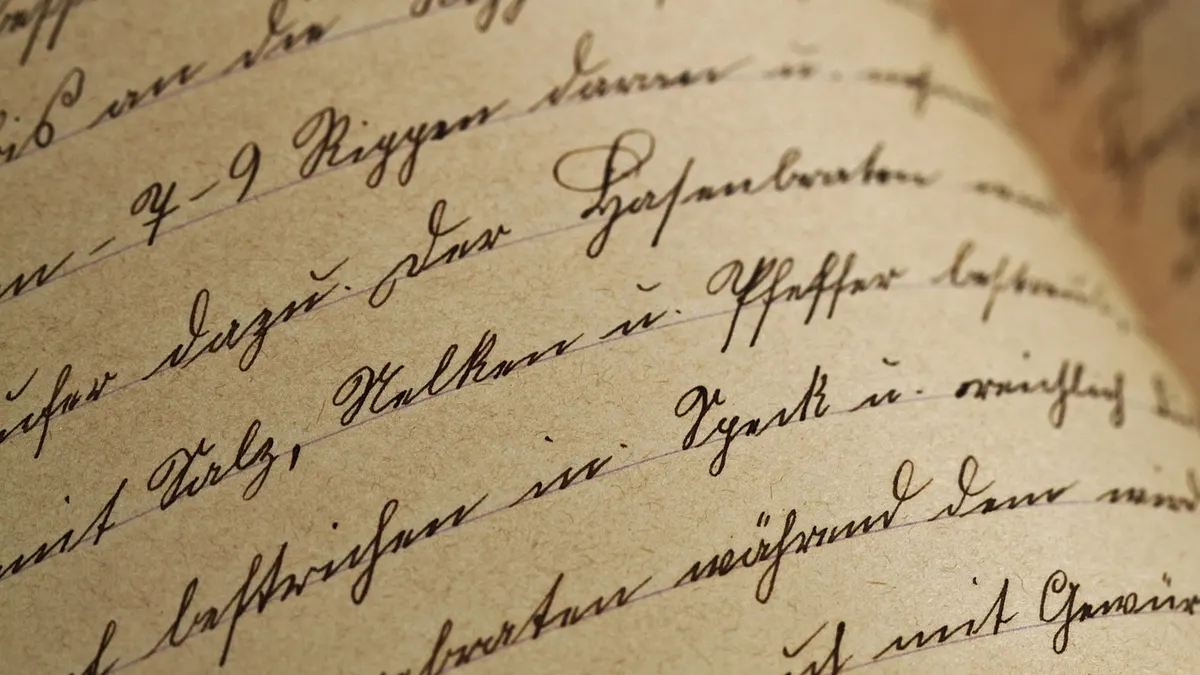
OCR rozpoznaje głównie drukowany tekst, a Intelligent Character Recognition (ICR) próbuje odczytać pismo odręczne, zwykle z mniej przewidywalnym rezultatem.
Z mojej praktyki redakcyjnej wynika, że czytelny wydruk z drukarki daje dobry punkt wyjścia, lecz odręczne dopiski na marginesie, podpisy i kursywa wymagają kontroli znak po znaku. ICR nie jest magiczną metodą na każdy charakter pisma.
- Notatki z wykładu przepisuj przez OCR tylko wtedy, gdy są wydrukowane lub zapisane bardzo równym pismem blokowym.
- Stare dokumenty rodzinne zachowaj najpierw jako kopię zdjęcia, ponieważ korekta OCR nie zastępuje oryginału.
- Cytat z książki po rozpoznaniu porównaj z fotografią, aby nie wprowadzić błędu w nazwisku autora.
- Paragon może zawierać skróty i niewyraźny druk termiczny, dlatego OCR traktuj jako pomoc przy przepisywaniu danych.
- Formularz z podpisem wymaga odczytu pól drukowanych i osobnego sprawdzenia podpisu, którego OCR nie potwierdza.
„Parafraza oficjalnej pomocy Google: obsługiwane zdjęcia i pliki PDF można konwertować do tekstu, ale rezultat zależy od jakości oraz układu pliku źródłowego.” - Google Drive Help, 2025
Jak zamienić zdjęcie na tekst online krok po kroku?
Zdjęcie JPG lub PNG zamienisz na tekst w 6 krokach: wybierz plik, przytnij go do dokumentu, ustaw język polski, uruchom OCR, porównaj wynik z obrazem i zapisz go jako TXT, DOCX albo PDF przeszukiwalny. Właściwy język pomaga silnikowi odczytać znaki ą, ć, ę, ł, ń, ó, ś, ź i ż (źródło: Google Drive Help, 2025).
Jak przygotować plik JPG, PNG, WEBP, TIFF lub PDF?
Zacznij od wybrania najostrzejszego pliku, a zdjęcie strony A4 przytnij dokładnie do krawędzi kartki przed wysłaniem go do OCR.
Większość narzędzi przyjmuje JPG i PNG, część obsługuje także WEBP, TIFF oraz skan dokumentu PDF. Nie zakładaj jednak, że każdy konwerter przyjmie każdy format lub wielostronicowy plik - sprawdź listę formatów na stronie konkretnej usługi.
- Otwórz oryginał zdjęcia w aplikacji Zdjęcia w Windows, Google Photos albo galerii telefonu i sprawdź, czy tekst jest ostry.
- Przytnij dokument tak, aby w kadrze nie było biurka, dłoni ani fragmentu etui telefonu.
- Obróć stronę do pionu lub poziomu zgodnego z tekstem, ponieważ krzywy obraz zwiększa ryzyko błędów.
- Zapisz kopię roboczą pod inną nazwą, na przykład faktura-ocr.jpg, aby nie utracić pierwotnego zdjęcia.
- Prześlij kopię wyłącznie do usługi, której zasady prywatności i okres przechowywania plików da się sprawdzić.
- Wybierz język polski przed kliknięciem przycisku rozpoznawania, a nie dopiero po otrzymaniu błędnego wyniku.
Jeśli nie możesz otworzyć zdjęcia przed przygotowaniem, skorzystaj z poradnika jak otworzyć plik JPG. Gdy dokument ma trafić do archiwum, przyda się też instrukcja konwersja JPG na PDF.
Jak zapisać wynik OCR do Worda, TXT, CSV lub PDF?
Wybierz DOCX do dalszej redakcji w Wordzie, TXT do czystego tekstu, CSV do prostych danych tabelarycznych, a PDF przeszukiwalny wtedy, gdy chcesz zachować wygląd skanu.
Nie kopiuj wyniku bez kontroli. Najpierw wyszukaj cyfry, daty, znaki „0” i „O”, „1” i „l”, a także wszystkie polskie litery. To właśnie tam pojawiają się kosztowne pomyłki.
- TXT sprawdza się przy cytacie, notatce lub komunikacie błędu, gdy liczy się sama treść bez formatowania.
- DOCX wybierz dla skanu do Worda, jeżeli będziesz poprawiać akapity, nagłówki i listy.
- CSV ma sens dla krótkiej, regularnej tabeli, ale pola scalone i wielowierszowe opisy mogą rozbić układ.
- PDF przeszukiwalny ułatwia archiwizację, bo zachowuje obraz strony i pozwala znaleźć słowo kluczowe.
- Skopiowanie do schowka jest najszybsze przy jednym akapicie, ale po wklejeniu do Worda trzeba sprawdzić podziały wierszy.
Zdanie, które można zastosować bez dodatkowego kontekstu: OCR przyspiesza przepisywanie tekstu, ale nie zwalnia z kontroli liczb, nazw własnych i danych w tabeli.
Jak poprawić jakość OCR po polsku?
Największy wpływ na OCR po polsku mają ostrość, prosty kadr, równomierne światło, kontrast i ustawienie języka dokumentu na polski. Przy drobnym druku użyj skanu albo zdjęcia o szerokości około 2000 px lub większej, o ile aparat zapisuje je bez silnego rozmycia; potem ręcznie sprawdź znaki diakrytyczne i liczby.
Jak rozdzielczość, kontrast i ostrość wpływają na OCR?
Zacznij od poprawy zdjęcia, ponieważ nawet dobry silnik OCR nie odzyska liter, których nie widać na poruszonym lub mocno skompresowanym obrazie.
Telefon często zapisuje ładne zdjęcie dokumentu, które przy powiększeniu ma rozmyty mały druk. Zamiast robić zdjęcie z daleka, podejdź bliżej, ustaw aparat równolegle do kartki i dotknij ekranu na fragmencie tekstu, aby ustawić ostrość.
- Szerokość około 2000 px jest praktycznym punktem startowym dla małego druku na stronie A4, lecz sama liczba pikseli nie naprawi poruszenia.
- Czarny druk na białym papierze daje lepszy kontrast niż szary wydruk sfotografowany w żółtym świetle lampy.
- Tryb dokumentu w aparacie pomaga wykryć krawędzie kartki i ograniczyć wpływ tła za dokumentem.
- Format PNG bywa użyteczny dla zrzutów ekranu, ponieważ nie dodaje typowych artefaktów kompresji JPG.
- JPEG wysokiej jakości jest wystarczający dla fotografii dokumentu, gdy tekst pozostaje czytelny po powiększeniu.
Jak usunąć cienie, odbicia i przekrzywienie dokumentu?
Wykonaj cztery poprawki: przytnij kartkę, wyprostuj perspektywę, zwiększ kontrast i usuń odblaski przez ponowne zdjęcie w innym świetle.
Nie próbuj „ratować” zdjęcia dokumentu, na którym lampa zasłania środek strony białą plamą. Zrób je ponownie przy świetle dziennym rozproszonym przez firankę albo odbij światło od ściany. To zwykle zajmuje minutę, a oszczędza kwadrans poprawek.
- Połóż kartkę płasko na jednolitym, matowym podłożu, aby aplikacja łatwiej rozpoznała jej cztery krawędzie.
- Ustaw telefon równolegle do strony, ponieważ perspektywa zmienia prostokątne litery w zniekształcone kształty.
- Nie zasłaniaj światła dłonią, gdyż cień na lewym marginesie może usunąć początek każdego wiersza.
- Wyłącz lampę błyskową przy błyszczącym papierze, jeśli powoduje refleks dokładnie na tekście.
- Użyj korekty perspektywy w aplikacji skanującej lub edytorze zdjęć przed uruchomieniem OCR.
- Porównaj tabelę z oryginałem, bo OCR może przesunąć komórki, połączyć dwie kolumny albo odczytać przecinek jako kropkę.
Przykład: przy zdjęciu cennika restauracji OCR może poprawnie odczytać nazwy dań, ale pomylić „18,50 zł” z „18,80 zł”. Przy fakturze taki błąd jest niedopuszczalny, dlatego kontrola liczb nie jest opcją.
Czy darmowy OCR online jest bezpieczny dla dokumentów?
Nie, darmowy OCR online nie jest automatycznie bezpieczny dla każdego dokumentu, ponieważ plik trafia na serwer zewnętrznej usługi. Zasada minimalizacji danych omawiana przez European Data Protection Board oznacza w praktyce: wyślij tylko potrzebny fragment, usuń zbędne dane osobowe i sprawdź, jak długo serwis przechowuje pliki (źródło: EDPB, 2020).
Jakich dokumentów nie przesyłać do przypadkowego konwertera?
Nie wysyłaj do przypadkowego konwertera skanu dowodu osobistego, paszportu, dokumentacji medycznej, listy haseł, pełnej umowy ani faktury zawierającej dane klientów.
RODO nie jest znakiem jakości ani certyfikatem strony OCR. To ramy ochrony danych osobowych, które nakazują ograniczać zakres przetwarzanych danych do tego, co potrzebne dla celu. Jeśli musisz odczytać jeden numer z umowy, zamazanie imienia, adresu i PESEL-u jest rozsądnym krokiem.
- Skan dowodu osobistego zawiera dane identyfikacyjne, dlatego przetwarzaj go lokalnie lub w systemie wskazanym przez zaufaną instytucję.
- Dokumentacja medyczna wymaga szczególnej ostrożności, ponieważ opisuje dane dotyczące zdrowia.
- Umowa z klientem może zawierać adresy, stawki i podpisy, więc nie powinna trafiać do nieznanego OCR online.
- Zrzut menedżera haseł nie nadaje się do OCR w żadnej publicznej usłudze, nawet gdy chcesz tylko skopiować login.
- Faktura firmowa przed wysłaniem wymaga anonimizacji danych, jeśli jej treść nie musi być rozpoznana w całości.
Jak sprawdzić retencję plików i bezpieczne połączenie?
Sprawdź adres HTTPS, politykę prywatności, regulamin, okres usuwania plików i informację o dalszym wykorzystaniu treści przed przesłaniem dokumentu.
Kłódka przy adresie strony oznacza szyfrowane połączenie z serwisem, lecz nie odpowiada na pytanie, co firma robi z plikiem po odebraniu go. Szukaj jasnej informacji o automatycznym usuwaniu, ale nie zakładaj, że każda usługa usuwa dokument natychmiast.
- Wejdź w politykę prywatności i wyszukaj słowa „upload”, „retention”, „deletion”, „storage” albo „usuwanie plików”.
- Sprawdź domenę strony przed kliknięciem reklamy „pobierz teraz”, ponieważ takie przyciski często prowadzą do dodatkowego instalatora.
- Pobieraj aplikacje z Microsoft Store, Google Play, App Store lub oficjalnej strony producenta, a nie z katalogu z wieloma przyciskami pobrania.
- Zrób kopię oryginału przed anonimizacją, ale przechowaj ją w bezpiecznym folderze lub zaszyfrowanym archiwum.
- Wybierz lokalne przetwarzanie dla materiału poufnego, ponieważ plik nie opuszcza wtedy Twojego urządzenia.
„Parafraza zasady minimalizacji danych: dane osobowe powinny być adekwatne, istotne i ograniczone do tego, co niezbędne dla celu przetwarzania.” - European Data Protection Board, wytyczne dotyczące zasad ochrony danych, 2020
Dokumenty zawierające dane identyfikacyjne wymagają ochrony dopasowanej do ryzyka, a OCR online nie powinien być domyślnym wyborem dla skanu dowodu lub poufnej umowy (kontekst: NIST SP 800-63-4, 2025).
Treść nie zastępuje konsultacji z prawnikiem ani inspektorem ochrony danych, gdy dokumenty są przetwarzane w działalności firmy lub zawierają szczególne kategorie danych.
OCR online czy Google Drive, Microsoft Lens i Adobe Acrobat?
OCR online jest najszybszy dla pojedynczego, niewrażliwego obrazka, Google Drive i Google Docs wygodnie zamieniają obsługiwane zdjęcia oraz PDF-y na dokument tekstowy, Microsoft Lens ułatwia wykonanie prostego skanu telefonem, a Adobe Acrobat jest praktyczny przy pracy z PDF-ami. Dobór narzędzia zależy przede wszystkim od poufności, liczby stron i oczekiwanego formatu wyniku.
Czy Google Drive i Google Docs mają OCR?
Tak, Google Drive może konwertować obsługiwane obrazy i PDF-y do tekstu przez otwarcie pliku w Google Docs, ale wynik wymaga korekty układu oraz danych liczbowych.
Google Drive pełni rolę miejsca przechowywania plików, a Google Docs otwiera wynik jako dokument do edycji. Nie myl ich z Google Photos, które służy głównie do zarządzania zdjęciami.
- Prześlij kopię pliku do Google Drive, upewniając się wcześniej, że dokument nie zawiera danych, których nie chcesz umieszczać w chmurze.
- Kliknij plik prawym przyciskiem i wybierz opcję otwarcia za pomocą Google Docs, jeśli jest dostępna.
- Sprawdź obraz oryginału widoczny w dokumencie nad lub obok wyniku OCR.
- Popraw polskie znaki, nazwiska, daty i numery przed dalszym użyciem tekstu.
- Pobierz DOCX lub PDF z menu pobierania, gdy potrzebujesz pliku poza usługami Google.
Czy Microsoft Lens i Microsoft OneNote są lepsze do OCR z telefonu?
Microsoft Lens jest wygodny do zrobienia równego zdjęcia dokumentu telefonem, a Microsoft OneNote może pomóc przy kopiowaniu tekstu z obrazu, lecz dostępne opcje zależą od wersji aplikacji i konta Microsoft.
Microsoft Lens nie jest tym samym co Microsoft OneNote: Lens służy przede wszystkim do przechwytywania dokumentu, a OneNote do notatek i organizowania treści. Przed instalacją sprawdź aktualną dokumentację Microsoft Support oraz pobieraj aplikację z oficjalnego sklepu.
- Microsoft Lens wybierz, gdy fotografujesz dokument telefonem i chcesz najpierw poprawić kadr strony.
- Microsoft OneNote sprawdza się przy notatkach zawierających obrazy, które chcesz zachować w jednym miejscu.
- Google Drive jest wygodny, gdy i tak przechowujesz dokumenty w ekosystemie Google.
- Adobe Acrobat wybierz przy regularnej pracy z PDF-ami i potrzebie zachowania ich układu.
- Lokalna aplikacja jest bezpieczniejszym wariantem dla poufnych plików, o ile pochodzi od zaufanego producenta.
Kiedy Adobe Acrobat jest lepszy od prostego konwertera?
Adobe Acrobat jest lepszy przy wielostronicowych PDF-ach, zachowaniu wyglądu stron i dalszej organizacji dokumentu, podczas gdy prosty OCR online wystarcza do jednego krótkiego zdjęcia.
| Narzędzie | Najlepsze zastosowanie | Główna pułapka |
|---|---|---|
| OCR online | Jeden niewrażliwy JPG lub PNG | Niejasna retencja plików i limity |
| Google Drive + Google Docs | Tekst do dalszej edycji w chmurze | Rozjechane tabele i formatowanie |
| Microsoft Lens | Skanowanie dokumentu telefonem | Jakość nadal zależy od światła i ostrości |
| Microsoft OneNote | Notatki i obrazy w jednym miejscu | Dostępne funkcje zależą od wersji aplikacji |
| Adobe Acrobat | Wielostronicowe dokumenty PDF | Nie każda funkcja jest dostępna bez płatnej wersji |
Gdy wynik ma trafić do edytora, zobacz także poradnik jak przekonwertować PDF na Word.
Co zrobić, gdy OCR nie rozpoznaje tekstu poprawnie?
Gdy OCR zwraca pusty wynik, błędne znaki albo rozsypaną tabelę, zacznij od pliku źródłowego: zapisz kopię jako JPG lub PNG, wyprostuj kadr, ustaw język polski, zwiększ kontrast i uruchom rozpoznawanie ponownie. Dopiero potem zmieniaj narzędzie, ponieważ najczęstszą przyczyną problemu jest słabe zdjęcie, a nie sam format.
Dlaczego OCR zwraca pusty tekst lub losowe znaki?
Pusty wynik najczęściej oznacza bardzo słaby kontrast, nieobsługiwany format, zabezpieczony PDF albo obraz, na którym litery są zbyt małe i rozmyte.
- Nieobsługiwany WEBP rozwiąż przez zapisanie kopii do PNG lub JPG w zaufanym edytorze obrazów.
- PDF ze skanem otwórz i sprawdź, czy strony nie są obrócone oraz czy narzędzie obsługuje PDF wielostronicowy.
- Zły język OCR zmień na polski, gdy zamiast „ł” pojawiają się przypadkowe znaki lub litery bez ogonków.
- Zdjęcie z cieniami wykonaj ponownie, jeśli środek lub margines strony jest zasłonięty ciemnym pasem.
- Mały tekst na ekranie zastąp zrzutem ekranu zamiast fotografią monitora, bo zrzut zachowuje ostre piksele.
Jak naprawić błędy w tabelach i polskich znakach?
Najpierw sprawdź ręcznie nagłówki kolumn, liczby, daty i polskie znaki, a przy uszkodzonej tabeli skopiuj dane partiami zamiast ufać automatycznemu eksportowi CSV.
Przykład: fotografia tabeli z cenami może odczytać „1 250,00” jako „1250.00”, a kolumnę „ilość” przesunąć o jeden wiersz. W księgowości, zamówieniu lub arkuszu Excel takie rozbieżności trzeba poprawić przed importem.
- Porównaj pierwszy i ostatni wiersz tabeli z obrazem, bo tam łatwo wykryć przesunięcie kolumn.
- Sprawdź sumy kalkulatorem lub formułą w Excelu, aby wychwycić błędnie rozpoznany przecinek.
- Wklej tekst do prostego edytora przed Wordem, gdy formatowanie przeszkadza w ocenie znaków.
- Ustaw polski język dokumentu i ponów OCR po zapisaniu ostrzejszej kopii obrazu.
- Podziel dokument na fragmenty, gdy jedna duża tabela miesza kolumny i przypisy.
- Zachowaj obraz źródłowy do czasu zakończenia korekty, ponieważ tylko on pozwala zweryfikować każdą poprawkę.
Jeśli plik jest za ciężki do wysłania, najpierw użyj poradnika jak zmniejszyć rozmiar zdjęcia, ale nie kompresuj go tak mocno, aby drobny druk przestał być czytelny.
Najczęściej zadawane pytania
Jak wyciągnąć tekst ze zdjęcia?
Prześlij ostre zdjęcie do narzędzia OCR, ustaw język polski i uruchom rozpoznawanie. Po zakończeniu skopiuj wynik albo pobierz go jako TXT, DOCX lub PDF przeszukiwalny. Przed użyciem porównaj z obrazem liczby, daty i nazwiska.
Czy OCR jest darmowy?
Tak, wiele usług oferuje darmowe OCR, ale zwykle z limitem liczby plików, stron, rozmiaru albo formatów eksportu. Sprawdź aktualne warunki konkretnego narzędzia przed przesłaniem dokumentu. Darmowy plan nie oznacza też automatycznie bezpiecznego przetwarzania poufnych danych.
Czy OCR odczyta tekst z fotografii wykonanej telefonem?
Tak, jeśli zdjęcie jest ostre, dobrze oświetlone i pokazuje całą stronę bez silnej perspektywy. Słabe wyniki pojawiają się przy poruszeniu, odblaskach, cieniu dłoni i bardzo małej czcionce. Tryb dokumentu w aplikacji skanującej często pomaga poprawić kadr.
Jak ustawić OCR dla języka polskiego?
Wybierz „Polski” lub „Polish” jako język dokumentu przed rozpoczęciem rozpoznawania. To pomaga interpretować znaki ą, ć, ę, ł, ń, ó, ś, ź i ż. Nadal sprawdź nazwy własne, ponieważ mogą nie występować w słowniku narzędzia.
Czy OCR rozpozna pismo odręczne?
Zwykły OCR projektuje się głównie dla drukowanego tekstu. Pismo odręczne wymaga funkcji ICR albo narzędzia opartego na AI, a rezultat bywa nierówny. Każdy odczyt pisma ręcznego porównaj z oryginałem przed dalszym użyciem.
Czy można przekonwertować zdjęcie tabeli do Excela?
Tak, można spróbować eksportu do CSV lub wkleić rozpoznany tekst do Excela, ale najpierw sprawdź kolejność kolumn, daty i liczby. Pola scalone, słabe linie tabeli oraz przekrzywione zdjęcie często rozbijają układ. Dla ważnych danych ręczna kontrola każdej kolumny jest konieczna.
Źródła i literatura
Oficjalne materiały o OCR i narzędziach
- Google Drive Help - convert PDF and photo files to text, dostęp sprawdzany jako źródło redakcyjne w 2025 r.
- Microsoft Support - materiały dotyczące Microsoft Lens, dokumentacja producenta, 2025 r.
- Adobe Acrobat - OCR i konwersja PDF do tekstu, materiały producenta.
- NIST Special Publication 800-63-4: Digital Identity Guidelines, 2025 r.
Ochrona danych przy przesyłaniu dokumentów
- European Data Protection Board - Guidelines 4/2019 on data protection by design and by default, wersja przyjęta w 2020 r.
- Rozporządzenie (UE) 2016/679 - RODO, tekst aktu prawnego w EUR-Lex.

Redaktor technologiczny. Pisze o przesyłaniu i udostępnianiu plików, chmurze i bezpieczeństwie danych - prosto, konkretnie i na przykładach. Testuje narzędzia na własnych plikach, zanim je opisze.



