
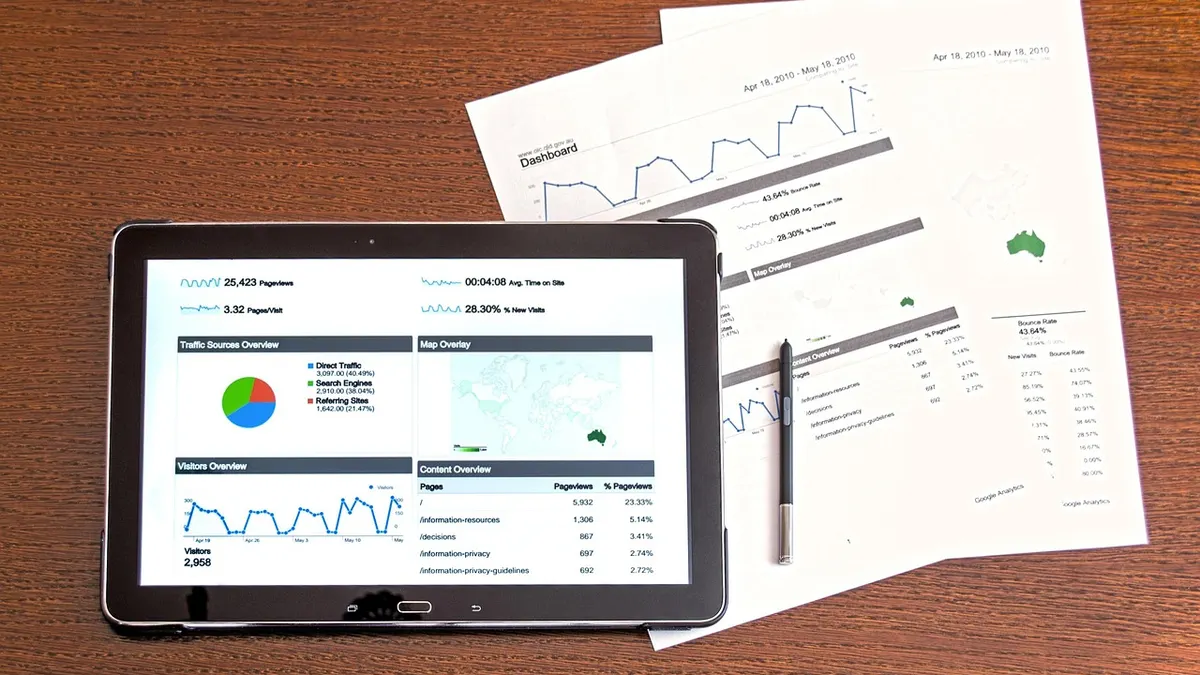

ODT i PDF - czym różnią się te formaty?
Konwerter ODT na PDF zamienia edytowalny dokument tekstowy na plik przeznaczony do stabilnego odczytu i druku. ODT należy do standardu OpenDocument Format, opisanego przez OASIS Open jako ODF 1.3, natomiast PDF 2.0 opisuje norma ISO 32000-2:2020. W praktyce ODT służy do pracy nad treścią, a PDF do wysłania gotowej wersji.
Czym jest plik ODT i do czego służy?
ODT to tekstowy plik OpenDocument Text, przeznaczony do tworzenia i późniejszej edycji dokumentu w programach takich jak LibreOffice Writer lub Apache OpenOffice Writer. Nie jest arkuszem ODS ani szablonem OTT - przechowuje tekst, style, tabele, obrazy, komentarze i ustawienia stron.
Użytkownicy często mówią „plik z OpenOffice”, choć LibreOffice i Apache OpenOffice są osobnymi pakietami biurowymi. Oba potrafią otworzyć wiele dokumentów ODT, ale przy nietypowych stylach wynik może wyglądać trochę inaczej.
- CV w ODT - zachowaj je jako wersję roboczą, ponieważ później łatwo poprawisz telefon, datę lub doświadczenie.
- Faktura w ODT - przed wysyłką do klienta eksportuj PDF, aby odbiorca nie zmienił przypadkiem kwoty albo tabeli.
- Praca zaliczeniowa w ODT - uczelnia zwykle oczekuje PDF, ponieważ numeracja stron i marginesy pozostają stabilniejsze.
- Oferta handlowa w ODT - trzymaj oryginał w folderze roboczym, a do klienta wysyłaj osobny plik PDF z datą w nazwie.
- Formularz do druku - PDF ogranicza ryzyko, że na innym komputerze rozjadą się pola i linie do podpisu.
Dlaczego PDF jest wygodny do wysyłki i druku?
PDF to format dokumentu nastawiony na zachowanie wyglądu strony: układu, tekstu, grafik i podziałów. Norma ISO 32000-2 dotyczy PDF 2.0, ale nie oznacza automatycznie profilu archiwizacyjnego PDF/A ani pełnej dostępności dla czytników ekranu.
PDF może zawierać zaznaczalny tekst, linki i zakładki, lecz nie jest tak wygodny do swobodnej redakcji jak ODT. Da się go czasem poprawić, na przykład w Adobe Acrobat, ale większe zmiany wykonuj w pliku źródłowym.
„OpenDocument Format for Office Applications” opisuje otwarty standard dokumentów biurowych, w tym dokumentów tekstowych ODT. - OASIS Open, OpenDocument Format Version 1.3, 2021
Najważniejsza pułapka jest prosta: zmiana nazwy pliku z umowa.odt na umowa.pdf nie wykonuje konwersji. Windows pokaże nowe rozszerzenie, ale zawartość nadal będzie ODT i odbiorca może nie otworzyć dokumentu.
Najbezpieczniejsza zasada: zostaw plik ODT jako dokument edytowalny, a PDF twórz jako kopię do wysłania, druku lub archiwizacji.
Jeżeli nie wiesz, jakie rozszerzenie ma dokument, zobacz także co oznacza rozszerzenie pliku oraz jak otworzyć plik ODT.
Jak zamienić ODT na PDF w LibreOffice Writer?
Aby bezpłatnie przekonwertować ODT na PDF, otwórz dokument w LibreOffice Writer, sprawdź podgląd wydruku i wybierz eksport jako PDF. Nie potrzebujesz dodatkowego konwertera ani konta w serwisie internetowym, a plik pozostaje na komputerze. Funkcję eksportu i jej ustawienia opisuje dokumentacja The Document Foundation.
Jak sprawdzić układ stron przed eksportem?
Zacznij od otwarcia pliku w LibreOffice Writer i kontroli każdej strony w podglądzie wydruku. To zajmuje kilka minut, lecz wykrywa przesunięte tabele, samotne nagłówki na dole strony oraz obraz wychodzący poza margines.
- Otwórz dokument ODT w LibreOffice Writer i od razu użyj skrótu Ctrl+S, aby zapisać bieżącą wersję źródłową.
- Wybierz Plik > Podgląd wydruku i porównaj liczbę stron z oczekiwaną długością dokumentu.
- Sprawdź marginesy w ścieżce Format > Styl strony, zwłaszcza gdy dokument ma zostać wydrukowany na A4.
- Przejrzyj tabele, ponieważ szeroka tabela może przejść na następną stronę albo obciąć ostatnią kolumnę.
- Sprawdź numerację stron, nagłówki i stopki, bo one często zmieniają położenie po aktualizacji stylu.
- Zapisz kopię roboczą pod nową nazwą, na przykład oferta-2026-08-wersja-robocza.odt, zanim zaczniesz usuwać komentarze.
Z mojej praktyki redakcyjnej wynika, że najwięcej błędów pojawia się w dokumentach otwieranych kolejno w Microsoft Word, Apache OpenOffice Writer i LibreOffice Writer. Jeden program może zastąpić font lub inaczej obliczyć szerokość tabeli. Dlatego finalny PDF eksportuj z programu, w którym dokument wygląda prawidłowo.
Jak wyeksportować dokument ODT jako PDF?
Wykonaj trzy kroki: wybierz menu Plik, wskaż eksport do PDF, a następnie zapisz wynik pod nową nazwą. Dla prostego dokumentu możesz użyć szybkiej pozycji Plik > Eksportuj bezpośrednio jako PDF; zapis nastąpi wtedy z domyślnymi ustawieniami.
- W LibreOffice Writer kliknij Plik > Eksportuj jako > Eksportuj jako PDF.
- W oknie ustawień wybierz zakres, na przykład Wszystkie strony albo strony 2-5, jeśli wysyłasz tylko fragment.
- W zakładce ogólnej zostaw tekst jako tekst, a nie jako obraz - dzięki temu odbiorca będzie mógł go wyszukać i skopiować.
- Przy dokumencie ekranowym ustaw umiarkowaną kompresję JPEG, lecz dla materiału do druku zachowaj wyższą jakość obrazów.
- Zaznacz eksport zakładek i struktury dokumentu, gdy używasz stylów nagłówków w Writerze.
- Kliknij Eksportuj, wybierz folder, wpisz nazwę kończącą się na .pdf i potwierdź zapis.
Po eksporcie nie zakładaj, że wszystko jest gotowe. Otwórz PDF w niezależnym czytniku, na przykład Adobe Acrobat Reader, i obejrzyj przynajmniej pierwszą, środkową oraz ostatnią stronę. Przy dokumencie 30-stronicowym sprawdź też strony z tabelami i pełnostronicowymi obrazami.
Eksport jako PDF a drukowanie do PDF - czym różnią się te opcje?
Eksport do PDF zwykle daje lepszą kontrolę nad zakładkami, tagami, linkami i jakością obrazów, dlatego wybieraj go dla CV, ofert, formularzy i prac zaliczeniowych. Drukowanie do PDF jest przydatne jako awaryjny wariant, lecz może pominąć część elementów strukturalnych dokumentu.
| Metoda | Kiedy wybrać | Najważniejszy efekt | Ryzyko |
|---|---|---|---|
| Eksportuj jako PDF | Dokument końcowy, oferta, CV, raport | Ustawienia obrazów, zakresu stron, zakładek i struktury | Trzeba sprawdzić opcje przed zapisem |
| Eksportuj bezpośrednio jako PDF | Prosty dokument bez niestandardowych wymagań | Szybki zapis z domyślnymi parametrami | Mniejsza kontrola nad kompresją i zakresem |
| Drukuj do PDF | Awaryjnie, gdy program nie ma eksportu | Symuluje wydruk dokumentu | Może gorzej zachować zakładki i dostępność |
„PDF 2.0” jest opisany w międzynarodowej normie dotyczącej zarządzania dokumentami i przenośnego formatu PDF. - ISO, ISO 32000-2:2020, 2020
Praktyczny wybór: jeśli zależy Ci na wyszukiwaniu tekstu, poprawnych linkach i dostępności, użyj eksportu w LibreOffice Writer zamiast wirtualnej drukarki PDF.
Jak przekonwertować ODT do PDF online bez instalowania programu?
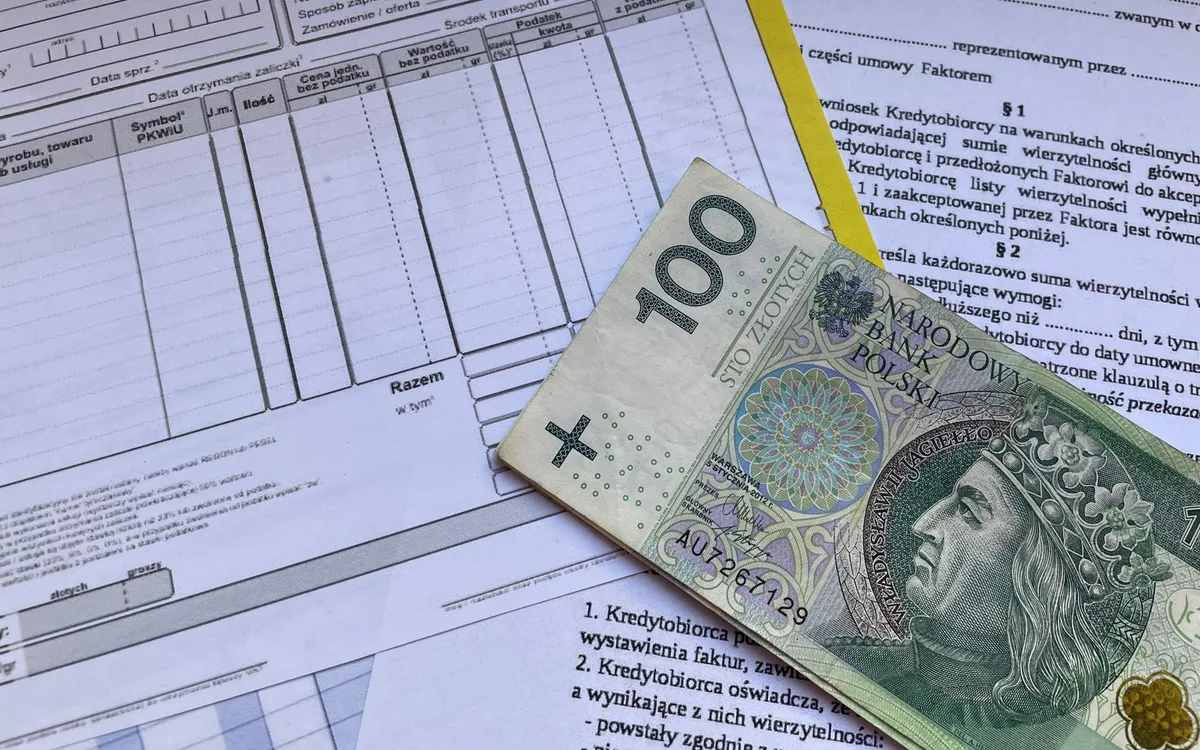
Konwersja dokumentu online ma sens przy pojedynczym, niepoufnym pliku oraz braku dostępu do LibreOffice Writer. Przesłanie ODT do serwisu oznacza jednak przekazanie kopii dokumentu zewnętrznemu podmiotowi, więc dla umów, skanów dowodu, danych klientów i materiałów firmowych bezpieczniejszy jest lokalny eksport.
Jak wybrać bezpieczniejszy darmowy konwerter ODT?
Wybierz serwis dopiero po przeczytaniu jego aktualnej polityki prywatności i zasad usuwania plików. Sama ikonka kłódki HTTPS szyfruje połączenie, ale nie mówi, jak długo firma przechowuje dokument po konwersji.
- Adres HTTPS - sprawdź, czy przeglądarka pokazuje kłódkę i prawidłową nazwę domeny przed przesłaniem pliku.
- Polityka prywatności - znajdź informację o przetwarzaniu oraz usuwaniu plików po konwersji.
- Brak obowiązkowego konta - przy jednorazowym pliku ograniczasz liczbę danych przekazywanych usłudze.
- Jasny limit pliku - serwis powinien podawać limit rozmiaru i obsługiwane formaty bez ukrywania warunków.
- Brak podejrzanego instalatora - konwerter w przeglądarce nie powinien wymagać pobrania pliku EXE ani rozszerzenia do Chrome.
- Przejrzysty przycisk pobierania - pobieraj tylko wynikowy PDF, a nie reklamę oznaczoną wielkim „Pobierz teraz”.
Nie polecam traktować żadnego darmowego konwertera ODT jako bezwzględnie bezpiecznego. Zasady przechowywania plików, limity i właściciel usługi mogą się zmienić, dlatego sprawdź je bezpośrednio przed użyciem.
Jak wykonać konwersję ODT online krok po kroku?
Wykonaj pięć kroków: przygotuj kopię ODT bez danych wrażliwych, prześlij ją do sprawdzonego serwisu, wybierz PDF, pobierz wynik i usuń lokalną kopię testową tylko wtedy, gdy zachowałeś oryginał. Nie zastępuj pliku źródłowego pobranym PDF.
- Skopiuj plik ODT do osobnego folderu, na przykład Pulpit\konwersja-test, aby nie pracować na jedynym oryginale.
- Usuń komentarze, numery kont, adresy, podpisy i dane klientów, jeśli dokument służy wyłącznie do sprawdzenia jakości konwersji.
- W wybranym serwisie wskaż plik ODT, wybierz format PDF i przeczytaj komunikaty przed kliknięciem przycisku konwersji.
- Pobierz wynik pod nazwą nazwa-dokumentu-PDF.pdf, aby nie pomylić go z plikiem źródłowym.
- Otwórz PDF i sprawdź strony, obrazy oraz polskie znaki przed wysłaniem go dalej.
- Usuń plik testowy z folderu roboczego, ale zachowaj oryginalny ODT i finalny PDF w uporządkowanych lokalizacjach.
Bezpieczny wariant: gdy dokument zawiera dane osobowe lub informacje firmowe, zainstaluj LibreOffice z oficjalnej strony The Document Foundation zamiast korzystać z przypadkowego „darmowego konwertera ODT”.
Czy konwersja ODT do PDF zachowuje formatowanie, tabele i obrazy?
Tak, konwersja ODT do PDF zwykle zachowuje formatowanie, tabele i grafiki, jeśli eksportujesz dokument z programu, w którym został poprawnie przygotowany. Różnice pojawiają się najczęściej przez brakującą czcionkę, tabelę ustawioną na granicy marginesów albo obiekt osadzony przez inny pakiet biurowy.
Dlaczego PDF po konwersji ma inny układ stron?
PDF może mieć inny układ, gdy program podmieni font, inaczej złamie wiersz lub przeliczy szerokość tabeli. Jeden dodatkowy wiersz w nagłówku przesuwa całą zawartość kolejnych stron. To szczególnie widoczne w CV z kolumnami i w ofertach z dużymi tabelami cen.
- Brakująca czcionka - użyj popularnego fontu albo sprawdź, czy w PDF litery mają ten sam kształt co w ODT.
- Polskie znaki - wyszukaj w PDF słowa „zażółć”, „źródło” i „Łódź”, aby szybko wykryć błędne kodowanie lub podmianę fontu.
- Szeroka tabela - ustaw stronę poziomo dla tabeli z wieloma kolumnami zamiast zmniejszać tekst do nieczytelnego rozmiaru.
- Wiersz tabeli - sprawdź, czy długi wiersz nie został podzielony w miejscu, które utrudnia odczyt danych.
- Nagłówek tabeli - w tabeli wielostronicowej włącz powtarzanie nagłówka, aby odbiorca znał znaczenie kolumn na każdej stronie.
- Obraz zakotwiczony - upewnij się, że grafika jest zakotwiczona do akapitu, a nie przypadkowo do strony, gdy zmieniasz długość tekstu.
Obserwuję regularnie, że dokument jest poprawny na komputerze autora, lecz rozjeżdża się po otwarciu go w innym programie przed eksportem. Nie naprawiaj wtedy PDF na siłę. Otwórz pierwotny ODT w programie użytym do przygotowania dokumentu, popraw źródło i wyeksportuj go jeszcze raz.
Jak osadzić czcionki i uniknąć podmiany znaków?
Zacznij od użycia fontów dostępnych na większości komputerów, a następnie sprawdź ustawienia eksportu PDF dotyczące osadzania czcionek, jeśli dana wersja programu je udostępnia. Osadzenie zmniejsza ryzyko podmiany kroju po otwarciu pliku na innym urządzeniu.
Przed wysyłką wykonaj prosty test na telefonie i drugim komputerze. Jeśli tytuł, tabela albo wypunktowanie wyglądają inaczej, wróć do ODT. W PDF sprawdź również aktywne linki: kliknij adres e-mail, stronę internetową i odnośnik do pliku.
Kontrola formatowania przed wysyłką: porównaj liczbę stron, numerację, tabele, obrazy, polskie znaki, linki oraz treść stopki w pliku ODT i PDF.
Jak zmniejszyć rozmiar PDF i sprawdzić gotowy plik?
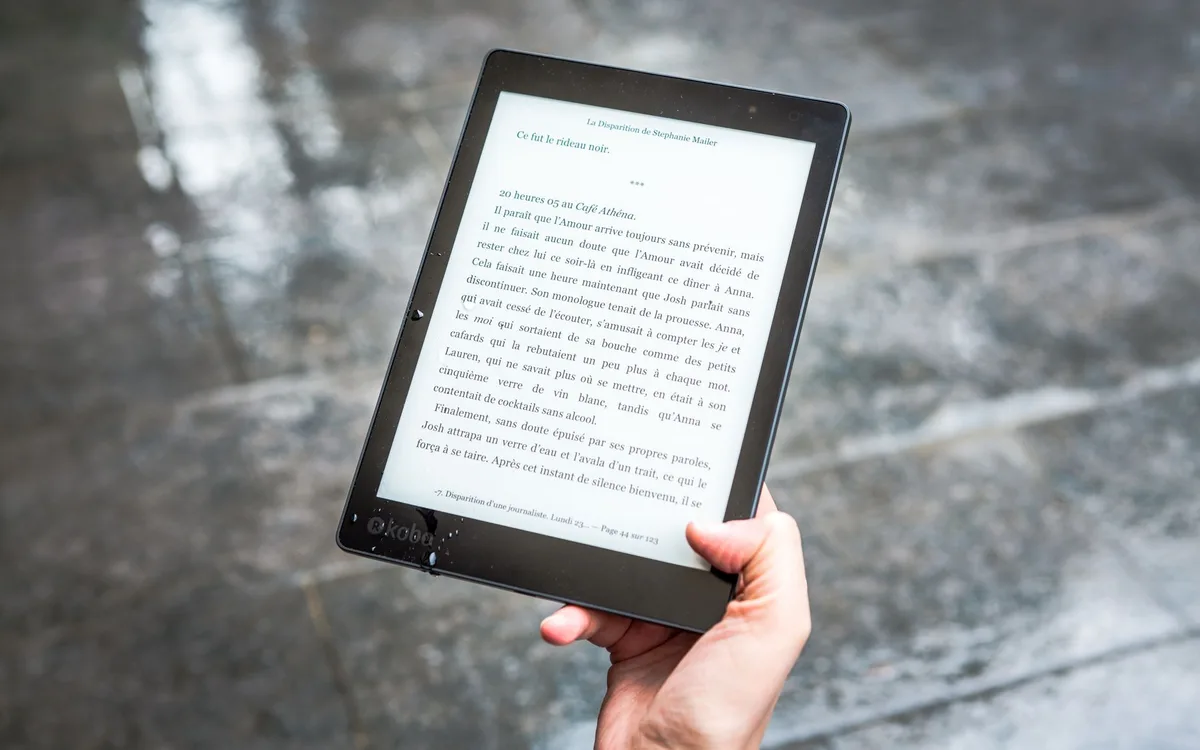
Rozmiar PDF po konwersji z ODT zmniejszysz przede wszystkim przez rozsądne ustawienia obrazów, a nie przez obniżanie jakości całego dokumentu. Tekstowy PDF z kilkoma zdjęciami powinien pozostać przeszukiwalny, czytelny na telefonie i wystarczająco wyraźny po wydruku. Wskazówki dotyczące właściwości i dostępności PDF publikuje Adobe Acrobat Help.
Jak zmniejszyć rozmiar PDF bez niepotrzebnej utraty jakości?
Najpierw zmniejsz obrazy w dokumencie źródłowym lub podczas eksportu PDF, a dopiero potem sięgaj po dodatkową kompresję. Zdjęcie z aparatu o rozdzielczości kilku tysięcy pikseli nie jest potrzebne w pełnej jakości, jeśli ma zajmować 5 cm szerokości w ofercie oglądanej na ekranie.
- Wróć do ODT i sprawdź, czy nie wstawiłeś tego samego zdjęcia dwa razy w dużej rozdzielczości.
- Podczas eksportu wybierz kompresję JPEG dla fotografii, ale nie stosuj jej do zrzutów ekranu z drobnym tekstem.
- Dla dokumentu do e-maila wybierz umiarkowaną jakość obrazów, a dla katalogu do druku zachowaj wyższą jakość.
- Usuń niewidoczne, stare obrazy i puste strony, ponieważ mogą niepotrzebnie zwiększać plik.
- Wyeksportuj nową wersję i porównaj rozmiar w Eksploratorze plików: kliknij plik prawym przyciskiem i wybierz Właściwości.
- Otwórz PDF w powiększeniu 100% i sprawdź mały tekst, kody QR, wykresy oraz podpisy pod zdjęciami.
Nie kompresuj agresywnie dokumentu z kodem QR, skanem podpisu lub tabelą z drobnymi cyframi. Plik może być mniejszy, ale odbiorca nie odczyta danych albo aparat nie zeskanuje kodu.
Jak sprawdzić, czy PDF można przeszukiwać i czy jest dostępny?
Wykonaj trzy testy: użyj skrótu Ctrl+F, zaznacz fragment zdania i sprawdź właściwości dokumentu. Jeżeli wyszukiwanie słów nie działa, plik może być obrazem skanu, a nie PDF z prawdziwą warstwą tekstową.
- Test wyszukiwania - użyj Ctrl+F i wpisz charakterystyczne słowo z drugiej strony dokumentu.
- Test zaznaczania - zaznacz jedno zdanie myszą; gdy zaznacza się cała strona jako obraz, tekst może nie być dostępny.
- Test liczby stron - porównaj liczbę stron PDF z podglądem wydruku w LibreOffice Writer.
- Test telefonu - otwórz plik na smartfonie, ponieważ zbyt mały tekst lub obcięte marginesy szybciej widać na małym ekranie.
- Metadane - w czytniku PDF otwórz właściwości i usuń zbędne dane autora, tytuł roboczy oraz komentarze, jeśli dokument trafia do klienta.
- Dostępność - stosuj logiczne style nagłówków, tekst alternatywny przy ważnych obrazach i poprawny język dokumentu, gdy plik ma trafić do szerokiego grona odbiorców.
PDF tekstowy i skan PDF to nie to samo. Skan może wyglądać poprawnie, lecz czytnik ekranu oraz wyszukiwarka nie odczytają zawartości bez dodatkowego rozpoznawania tekstu OCR.
Jak sprawdzić PDF przed drukiem albo wysłaniem e-mailem?
Zacznij od otwarcia gotowego pliku poza Writerem, sprawdź jego rozmiar i przejrzyj strony w kolejności. Przed wydrukiem oferty, umowy lub pracy na ocenę wykonaj próbny wydruk jednej strony z tabelą i jednej strony ze zdjęciem.
Końcowa kontrola w 60 sekund: nazwa pliku jest poprawna, liczba stron się zgadza, tekst działa w wyszukiwarce, obrazy są ostre, linki otwierają właściwy adres, a PDF nie zawiera roboczych komentarzy ani wrażliwych metadanych.
Jeżeli wynikowy plik nadal jest za ciężki, skorzystaj z instrukcji jak zmniejszyć rozmiar pliku PDF. Gdy potrzebujesz później odzyskać edytowalną treść, pomocna będzie strona jak przekonwertować PDF do Worda.
Najczęściej zadawane pytania
Jak zamienić plik ODT na PDF za darmo?
Otwórz ODT w LibreOffice Writer i wybierz Plik > Eksportuj jako > Eksportuj jako PDF. Program jest bezpłatny, a lokalny eksport nie wymaga wysyłania dokumentu do zewnętrznego serwera. Zachowaj oryginalny ODT, ponieważ PDF służy głównie jako gotowa kopia.
Czy OpenOffice zapisuje dokument jako PDF?
Tak, Apache OpenOffice Writer oraz LibreOffice Writer oferują eksport dokumentu do PDF. Nazwa polecenia i rozmieszczenie opcji mogą różnić się zależnie od wersji programu. Przed wysyłką zawsze otwórz gotowy plik w czytniku PDF.
Dlaczego PDF po konwersji z ODT ma inny układ stron?
Najczęstszą przyczyną jest brak użytej czcionki, inna wersja pakietu biurowego albo tabela ustawiona na granicy marginesu. Otwórz plik źródłowy w programie, w którym wygląda poprawnie, sprawdź podgląd wydruku i wykonaj eksport ponownie. Nie poprawiaj najpierw PDF, jeśli możesz naprawić ODT.
Czy można zamienić ODT na PDF w telefonie?
Tak, użyj mobilnej aplikacji biurowej obsługującej ODT albo konwersji online. Przy prywatnych dokumentach bezpieczniejsza jest aplikacja działająca lokalnie, ponieważ nie przesyła kopii pliku do obcego serwisu. Po eksporcie sprawdź PDF na ekranie telefonu i na komputerze.
Czy po konwersji PDF nadal można edytować?
To zależy od zawartości PDF i użytego programu. Tekst w PDF może dać się zaznaczyć, skopiować lub poprawić, ale format nie jest tak wygodny do redakcji jak ODT. Zachowaj wersję źródłową, jeżeli przewidujesz korekty.
Jak zmniejszyć PDF utworzony z ODT?
Zmniejsz przede wszystkim rozdzielczość i jakość fotografii podczas eksportu, zachowując czytelność tekstu. Nie obniżaj mocno jakości pliku z kodem QR, małymi tabelami albo materiałem do druku. Po zapisaniu sprawdź wynik w powiększeniu 100%.
Czy pliki ODT z danymi wrażliwymi można konwertować online?
Nie polecam tego dla umów, skanów dokumentów, danych osobowych, haseł ani materiałów firmowych. Polityka usługi może określać przechowywanie i przetwarzanie przesłanych plików, dlatego bezpieczniejszy jest lokalny eksport w LibreOffice Writer. Zrób kopię zapasową ODT przed każdą zmianą.
Źródła i literatura
- OASIS Open - OpenDocument Format for Office Applications Version 1.3, 2021.
- ISO - ISO 32000-2:2020, Document management - Portable document format - Part 2: PDF 2.0, 2020.
- The Document Foundation - LibreOffice Help, sprawdzone pod kątem ścieżek menu przed publikacją.
- Adobe Acrobat Help - tworzenie i weryfikacja dostępnych PDF, dostęp sprawdzany przed publikacją.

Redaktor technologiczny. Pisze o przesyłaniu i udostępnianiu plików, chmurze i bezpieczeństwie danych - prosto, konkretnie i na przykładach. Testuje narzędzia na własnych plikach, zanim je opisze.



