
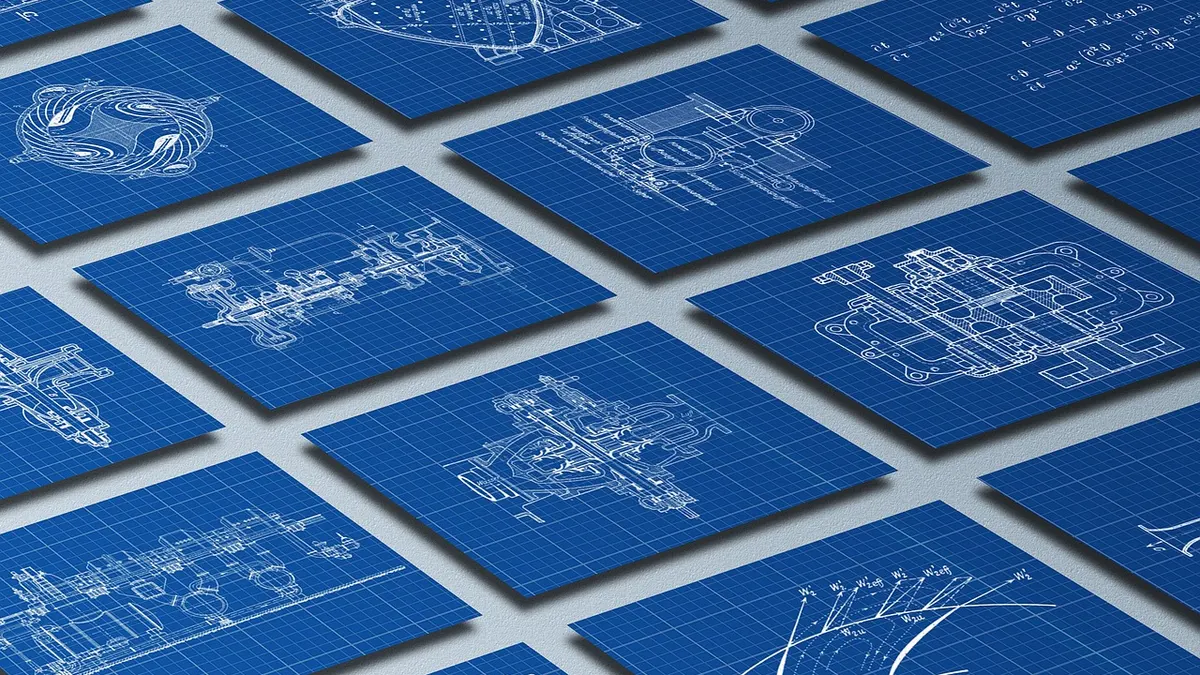

Konwerter PDF na DWG i DXF - kiedy zamiana rysunku na plik CAD ma sens
PDF do DWG ma największy sens wtedy, gdy źródłowy PDF powstał w AutoCAD lub innym programie CAD i zawiera geometrię wektorową, a nie tylko obraz skanu. Trzy formaty - PDF, DWG i DXF - mogą pokazywać ten sam plan, lecz zapisują go w zupełnie inny sposób, co opisują dokumentacja Autodesk oraz norma ISO 128 dotycząca dokumentacji technicznej.
Z mojej praktyki przy przekazywaniu planów do dalszej obróbki wynika jedno: poprawnie wyglądający PDF nie jest automatycznie edytowalnym rysunkiem. Przed konwersją trzeba sprawdzić typ pliku, skalę oraz poufność dokumentacji. To oszczędza późniejsze poprawianie setek linii.
- PDF - najczęściej służy do bezpiecznego prezentowania i drukowania rysunku, bez gwarancji zachowania danych CAD.
- DWG - zapisuje obiekty rysunkowe projektu CAD, takie jak linie, łuki, warstwy i bloki.
- DXF - działa jako format wymiany danych CAD między programami oraz urządzeniami CAM.
- Skala rysunku CAD - wymaga sprawdzenia po każdej konwersji, nawet jeśli wynik wizualnie przypomina oryginał.
PDF, DWG i DXF - co zapisuje każdy z tych formatów
PDF, DWG i DXF to formaty o różnych zadaniach, charakteryzujące się innym sposobem zapisu geometrii, tekstu i metadanych warstw. PDF przede wszystkim opisuje wygląd strony, natomiast DWG i DXF przechowują dane rysunkowe CAD, które program może zazwyczaj zaznaczać, mierzyć i edytować. Autodesk opisuje DXF jako format wymiany danych rysunkowych.
Czym jest plik DWG?
DWG to format pliku CAD przechowujący obiekty projektu, takie jak linie, łuki, polilinie, tekst, bloki i warstwy. Nie jest nazwą programu, choć najczęściej kojarzy się z AutoCAD. W praktyce projektant otwiera DWG, zmienia wymiar, przesuwa detal albo wyłącza warstwę instalacji bez ręcznego odrysowywania całego planu.
Przykład: plan mieszkania w DWG może mieć oddzielne warstwy dla ścian, mebli, elektryki i wymiarów. Ten sam plan zapisany do PDF bywa czytelny, ale po kliknięciu ściany nie zawsze da się ją zaznaczyć jako osobny obiekt.
- Linia w DWG - może zachować długość i współrzędne potrzebne do dalszego rysowania.
- Warstwa AutoCAD - pomaga rozdzielić elementy, na przykład konstrukcję od instalacji elektrycznej.
- Blok CAD - pozwala powtarzać symbol drzwi, okna lub gniazda bez wielokrotnego rysowania.
- Wersja DWG - może ograniczać otwarcie pliku w starszym programie CAD.
Czym różni się DXF od DWG?
DXF to format wymiany danych CAD, a DWG jest częstym formatem roboczym używanym w środowisku AutoCAD. DXF zwykle łatwiej przekazać do innego programu, plotera, frezarki CNC lub systemu CAM, lecz zgodność nadal zależy od wersji pliku i rodzaju zapisanych obiektów.
Prosty rzut 2D z liniami i opisami często dobrze przechodzi przez DXF. Zaawansowany projekt z niestandardowymi blokami, obiektami 3D lub specyficznymi czcionkami może po otwarciu w innym programie wyglądać inaczej.
„Parafraza: DXF służy do wymiany danych rysunkowych, a obsługa poszczególnych obiektów zależy od aplikacji i wersji formatu.” - Autodesk, Autodesk DXF Reference, 2026
Jeżeli odbiorca prosi wyłącznie o plik do cięcia laserem, dopytaj, czy potrzebuje DXF oraz jakiej wersji. To drobne pytanie zapobiega odrzuceniu pliku przez maszynę.
Czy każdy PDF da się przekonwertować do edytowalnego CAD?
Nie, nie każdy PDF da się zamienić na w pełni edytowalny DWG lub DXF. Wektorowy PDF może zawierać linie, łuki i tekst możliwe do odzyskania, ale skan kartki jest obrazem i wymaga OCR albo wektoryzacji. W obu przypadkach kontrola skali, wymiarów i polilinii jest konieczna przed użyciem rysunku w produkcji.
Jak rozpoznać PDF wektorowy i PDF będący skanem?
Zacznij od powiększenia rysunku do 800-1600% i próby zaznaczenia tekstu. Ostry tekst, który można skopiować, oraz idealnie gładkie linie zwykle wskazują na PDF wektorowy. Ziarniste tło, krzywe cienie i nierówne krawędzie liter oznaczają najczęściej skan.
Możesz też otworzyć PDF w przeglądarce i użyć skrótu Ctrl+F. Gdy wyszukiwanie znajduje opis „Ø12” lub „R25”, dokument prawdopodobnie ma prawdziwą warstwę tekstową. Brak wyniku nie daje jednak stuprocentowej odpowiedzi, bo tekst mógł zostać zamieniony na krzywe.
- PDF z eksportu CAD - zazwyczaj ma ostre linie niezależnie od poziomu powiększenia.
- Skan A4 w 300 dpi - często pokazuje piksele, szum tła i lekko przekrzywione krawędzie kartki.
- Możliwość zaznaczenia tekstu - zwiększa szansę na odzyskanie opisów podczas konwersji.
- Kolorowe warstwy na wydruku - nie oznaczają, że PDF zachował oryginalne warstwy AutoCAD.
Co odzyska konwersja wektorowa?
Konwersja wektorowego PDF może odzyskać linie, łuki, polilinie i część tekstu, lecz zwykle nie odtwarza wiernie pierwotnych warstw oraz bloków. Program konwertujący widzi wynik eksportu, a nie historię pracy projektanta. Jeśli blok drzwi został wcześniej spłaszczony do zwykłych linii, nie odzyska się go jako inteligentnego symbolu.
Przykład: eksport planu hali z AutoCAD do PDF może po zamianie dać edytowalne obrysy ścian i siatkę osi. Wymiary mogą jednak trafić na osobną warstwę, a opis w rzadkiej czcionce może zamienić się na niedopasowane znaki.
Dlaczego OCR rysunku technicznego daje błędy?
OCR rozpoznaje znaki z obrazu, dlatego mały tekst techniczny, symbole średnicy i tolerancje łatwo pomylić z liniami rysunku. Skan z plamą, stemplem lub niską rozdzielczością może zmienić „8” w „B”, a symbol „Ø” w zwykłe „O”.
Przy detalach wykonawczych nie traktuję automatycznej wektoryzacji jako zatwierdzonej dokumentacji. Norma ISO 128 podkreśla znaczenie czytelności linii i oznaczeń w dokumentacji technicznej, dlatego każdy wymiar krytyczny trzeba porównać z PDF-em referencyjnym (źródło: ISO 128, 2020).
- OCR małego wymiaru 2,5 mm - może błędnie odczytać przecinek, znak plus-minus lub cyfrę.
- Wektoryzacja okręgu - może utworzyć wiele krótkich segmentów zamiast jednego łuku.
- Kreskowanie przekroju - może zostać rozbite na tysiące osobnych linii.
- Tolerancja pasowania - wymaga ręcznej kontroli, zanim rysunek trafi do CAM lub wykonawcy.
Jak przekonwertować PDF na DWG lub DXF online krok po kroku
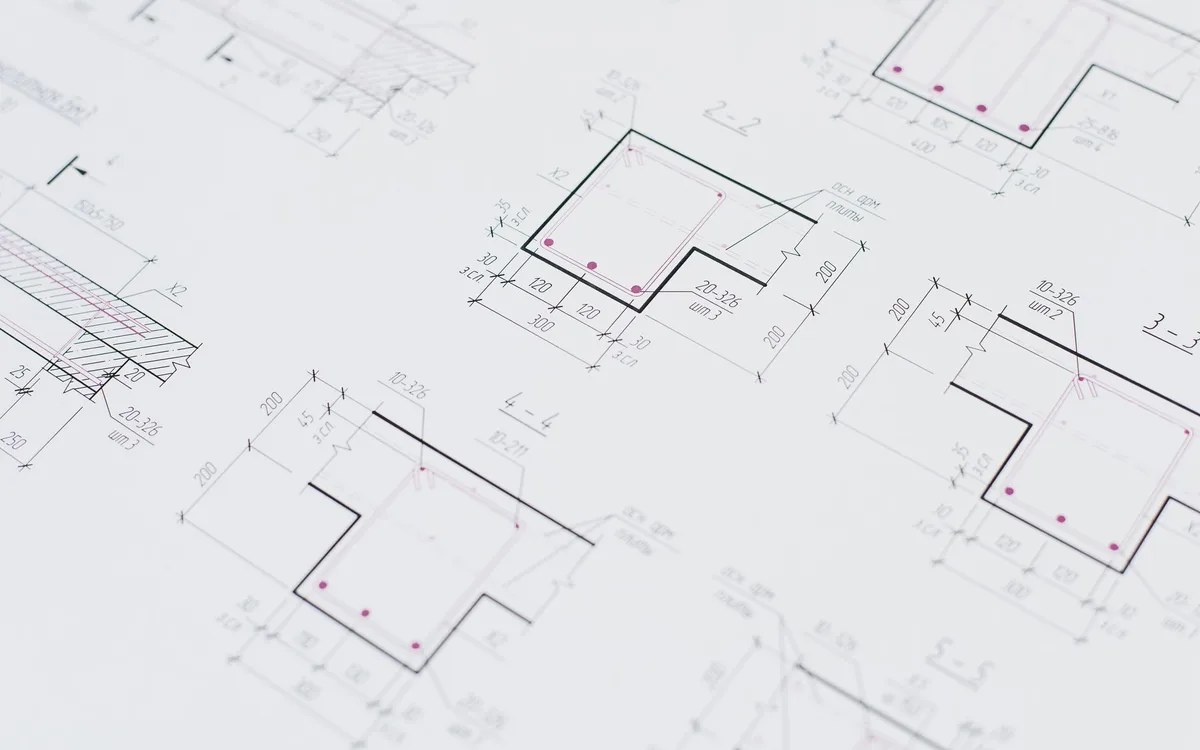
PDF na DWG lub DXF online przekonwertujesz w 7 krokach: sprawdzasz rodzaj PDF, robisz kopię, wybierasz zaufane narzędzie, przesyłasz plik, wskazujesz format, pobierasz wynik i kontrolujesz skalę. Do dokumentów objętych NDA wybieraj usługę z jasną polityką usuwania plików albo pracuj lokalnie.
Jak wybrać plik i format wyjściowy?
Najpierw przygotuj kopię PDF i wybierz DWG do dalszej pracy w AutoCAD albo DXF do wymiany z różnymi programami CAD. Nie przesyłaj jedynej kopii dokumentacji oraz nie korzystaj z reklamy „pobierz teraz”, która prowadzi do przypadkowego instalatora zamiast konwertera.
- Kopia źródłowa PDF - zapisz ją w osobnym folderze, na przykład „Projekt\PDF_oryginal”, aby zawsze mieć punkt odniesienia.
- Kontrola rozmiaru pliku - sprawdź limit usługi przed przesłaniem, ponieważ bezpłatne narzędzia często ograniczają liczbę stron lub megabajty.
- Wybór DWG - zastosuj go, gdy odbiorca będzie dalej pracował w AutoCAD.
- Wybór DXF - zastosuj go, gdy plik ma trafić do innego programu CAD, CAM albo urządzenia produkcyjnego.
- Sprawdzenie ustawień prywatności - przeczytaj, jak długo usługa przechowuje pliki i czy usuwa je automatycznie.
- Pobranie na dysk - zapisz wynik pod nową nazwą, na przykład „uchwyt_v1_po_konwersji.dxf”.
Jeśli PDF ma 80 MB wyłącznie przez zeskanowane strony, najpierw sprawdź jak zmniejszyć rozmiar pliku PDF. Nie kompresuj jednak agresywnie rysunku przeznaczonego do OCR, bo znikną cienkie linie i drobne oznaczenia.
Jak sprawdzić skalę i jednostki po pobraniu pliku?
Po otwarciu pliku zmierz co najmniej dwa znane odcinki i porównaj je z PDF-em, zanim ustawisz jednostki na milimetry, centymetry, metry lub cale. Jeden wymiar kontrolny nie wystarcza, bo konwerter może inaczej przeliczyć stronę i fragment rysunku.
Przykład: na PDF wymiar płyty wynosi 1200 mm, a po otwarciu DXF program pokazuje 1200 jednostek. Ustawienie milimetrów jest wtedy prawdopodobne. Jeśli pokazuje 1,2, rysunek może być zapisany w metrach; jeśli 47,244, prawdopodobnie chodzi o cale.
- Wymiar referencyjny 100 mm - nadaje się do szybkiego wykrycia błędu skali 1:10 lub 1:100.
- Dwa odległe wymiary - pomagają zauważyć nierównomierne zniekształcenie skanu.
- Jednostki milimetry - są częste w rysunkach mechanicznych i detalach wykonawczych.
- Jednostki cale - mogą wystąpić w dokumentacji urządzeń importowanych z USA.
- Kopia robocza DWG - powinna być skalowana zamiast oryginalnego pliku otrzymanego od klienta.
PDF na DWG czy PDF na DXF - praktyczne różnice
Wybierz DWG, gdy plik ma pozostać w obiegu AutoCAD, a DXF, gdy priorytetem jest wymiana prostego rysunku między różnymi systemami CAD lub CAM. Żaden z formatów nie gwarantuje odtworzenia warstw, bloków i czcionek, które zniknęły wcześniej podczas eksportu do PDF (źródło: Autodesk DXF Reference, 2026).
Kiedy wybrać DWG po konwersji PDF?
DWG wybierz wtedy, gdy projektant ma dalej edytować rysunek w AutoCAD i odbiorca wymaga formatu roboczego tego środowiska. To rozsądny wariant dla projektu budowlanego, instalacyjnego lub warsztatowego, który będzie wielokrotnie poprawiany.
- Projekt roboczy AutoCAD - DWG ułatwia dalszą pracę w tym samym środowisku.
- Rysunek z blokami - może wymagać DWG, choć konwersja z PDF nie przywróci bloków automatycznie.
- Współpraca wewnątrz biura - DWG jest wygodny, gdy wszyscy używają zgodnych wersji programu.
- Archiwum projektu - powinno zachować również oryginalny PDF jako wersję referencyjną.
Kiedy format wymiany DXF będzie lepszy?
DXF będzie lepszy dla prostych planów 2D przekazywanych między różnymi aplikacjami CAD, programami CNC i urządzeniami CAM. Przed wysyłką zapytaj odbiorcę o wymaganą wersję DXF oraz o to, czy akceptuje polilinie, łuki i tekst jako krzywe.
| Cecha | DWG | DXF |
|---|---|---|
| Główne zastosowanie | Praca robocza w środowisku AutoCAD | Wymiana danych między programami CAD i CAM |
| Typowy przykład | Projekt instalacji z kolejnymi poprawkami | Obrys blachy przekazany do cięcia laserowego |
| Zgodność | Zależy od wersji DWG i programu | Także zależy od wersji oraz obsługiwanych obiektów |
| Najważniejsza kontrola | Warstwy, czcionki i blokowe symbole | Polilinie, łuki, jednostki i wymagania CAM |
„Parafraza: przegląd pliku CAD pozwala ocenić jego widok, ale nie zastępuje sprawdzenia poprawności danych projektowych.” - Autodesk, Autodesk Viewer, 2026
Najczęstsze błędy po konwersji rysunku technicznego

Najczęstsze błędy po konwersji PDF do CAD dotyczą skali, tekstu, wymiarów, kreskowania i rozbitych polilinii. Rysunek może wyglądać dobrze na ekranie, lecz nadal zawierać wymiar 10 razy za mały albo kontur złożony z setek odcinków. ISO 128 wskazuje, że czytelność oznaczeń technicznych ma znaczenie dla poprawnego odczytu dokumentacji.
Dlaczego skala rysunku CAD bywa nieprawidłowa?
Skala rozjeżdża się, ponieważ PDF nie zawsze zawiera jednoznaczną informację o jednostkach projektowych. Eksport mógł powstać w milimetrach, ale program po konwersji może potraktować wartości jako metry albo cale. Zmierz dwa lub trzy znane odcinki, zanim rozpoczniesz edycję.
Przykład: otwór 12 mm po konwersji ma 0,012 jednostki. Nie poprawiaj wtedy pojedynczego otworu - najpierw ustal, czy cały model wymaga skali 1000.
Dlaczego tekst, wymiary i kreskowanie mogą się rozjechać?
Tekst, wymiary i kreskowanie rozjeżdżają się, gdy konwerter nie ma oryginalnej czcionki, stylu wymiarowania albo definicji wzoru. PDF przekazuje przede wszystkim obraz strony, więc narzędzie może zamienić opis na krzywe, a wymiar na zwykłe linie i cyfry.
- Nieznana czcionka techniczna - może zastąpić symbole innymi znakami lub przesunąć opis.
- Rozbita polilinia - utrudnia przekazanie konturu do frezowania lub cięcia CNC.
- Utracone kreskowanie - może sprawić, że przekrój materiału stanie się nieczytelny.
- Wymiar jako grafika - wygląda poprawnie, ale nie aktualizuje się po zmianie geometrii.
- Warstwy utworzone według koloru - nie muszą odpowiadać nazwom warstw z oryginalnego projektu.
Przed przekazaniem pliku do produkcji wydrukuj konwertowany rysunek do PDF i porównaj go obok oryginału. Zachowaj oba pliki. Automatyczna konwersja nie zatwierdza dokumentacji wykonawczej.
Jak otworzyć plik DWG i DXF bez AutoCAD?
Plik DWG lub DXF bez AutoCAD otworzysz w Autodesk Viewer w przeglądarce albo w programie obsługującym właściwą wersję pliku. Autodesk Viewer jest narzędziem do podglądu obsługiwanych projektów, a nie pełnym edytorem CAD, dlatego przy kontroli konwersji skup się na widoku, pomiarach i warstwach.
Jak sprawdzić DWG w Autodesk Viewer?
Zacznij od przesłania kopii pliku do Autodesk Viewer i sprawdź widok, warstwy oraz kilka wymiarów kontrolnych. Przed użyciem usługi zweryfikuj aktualnie obsługiwane formaty i warunki prywatności bezpośrednio w dokumentacji Autodesk, ponieważ lista może się zmieniać.
- Kopia pliku DWG - ogranicza ryzyko pracy na jedynym egzemplarzu otrzymanym od projektanta.
- Podgląd warstw - pozwala wykryć, czy nie zniknęły opisy, osie albo elementy instalacji.
- Pomiar referencyjny - porównuje wynik z wymiarem podanym na oryginalnym PDF.
- Kontrola tekstu - ujawnia zamienione czcionki i nieczytelne symbole.
- Zrzut ekranu błędu - ułatwia zgłoszenie problemu osobie, która przygotowała plik.
Czy darmowy program do DWG wystarczy do edycji?
To zależy od tego, czy potrzebujesz jedynie podglądu, czy modyfikacji geometrii oraz warstw. Do sprawdzenia konwersji wystarcza często przeglądarka CAD. Do zmiany wymiarów, bloków i warstw potrzebujesz programu, który rzeczywiście obsługuje edycję wymaganej wersji DWG lub DXF.
Jeżeli celem jest tylko odczyt, zajrzyj także do poradnika jak otworzyć plik DWG. Przy wymianie z maszyną CNC przyda się natomiast wyjaśnienie format DXF - co to jest i do czego służy.
- Autodesk Viewer - sprawdza się do przeglądania obsługiwanych plików CAD w przeglądarce.
- Program CAD z edycją - jest potrzebny do poprawiania obiektów i zapisywania zmian.
- Podgląd DXF przed CAM - pomaga wykryć otwarte kontury oraz segmenty zamiast łuków.
- Wersja formatu - musi być zgodna z narzędziem używanym przez odbiorcę pliku.
Czy internetowy konwerter PDF na CAD jest bezpieczny?
To zależy od rodzaju dokumentacji i zasad konkretnej usługi. Publiczny plan bez danych poufnych można przesłać po sprawdzeniu retencji plików, ale projekty objęte NDA, dane obiektu, pieczęcie i dokumentację produkcyjną lepiej przetwarzać lokalnie albo w narzędziu zatwierdzonym przez firmę.
Jak rozpoznać bezpieczny konwerter PDF na DWG?
Zacznij od polityki prywatności, informacji o czasie przechowywania plików i jasnego opisu usuwania danych po konwersji. Jeśli strona ukrywa regulamin, wymusza podejrzane rozszerzenie przeglądarki lub otwiera kilka przycisków „Download”, zrezygnuj.
- Polityka retencji - powinna jasno określać, kiedy przesłany PDF i wynikowy DWG zostaną usunięte.
- Szyfrowane połączenie HTTPS - chroni transmisję, ale nie zastępuje zasad bezpiecznego przechowywania po stronie usługi.
- Oficjalna strona producenta - jest bezpieczniejszym źródłem niż reklama pobrania z nieznanego katalogu.
- Instalator z dodatkami - może dołączać niechciane oprogramowanie, dlatego nie uruchamiaj go bez sprawdzenia.
- Dokumentacja NDA - powinna trafić wyłącznie do usługi zaakceptowanej przez właściciela danych.
Co zrobić z plikiem po udanej konwersji?
Po udanej konwersji zachowaj oryginalny PDF, sprawdzony DWG lub DXF oraz krótki opis użytych jednostek i wersji formatu. Usuń plik z usługi online tylko wtedy, gdy panel rzeczywiście oferuje taką funkcję, a przy poufnych projektach zmień również linki udostępniania w chmurze.
Nie wysyłaj konwertowanego pliku dalej bez kontroli. W przypadkach przekazywania rysunków do produkcji zapisuję nazwę narzędzia, datę konwersji i wynik pomiaru referencyjnego. Dzięki temu wiadomo, skąd wziął się plik i co zostało zweryfikowane.
Najczęściej zadawane pytania

Czy da się przekonwertować PDF na DWG za darmo?
Tak, istnieją bezpłatne konwertery, lecz zwykle mają limit liczby plików, rozmiaru albo funkcji. Przed wysłaniem dokumentu sprawdź, czy wynik jest prawdziwym DWG lub DXF, a nie obrazem PDF umieszczonym w pliku CAD.
Czy PDF po konwersji na DWG będzie edytowalny?
To zależy od źródła PDF. Wektorowy PDF może dać edytowalne linie, łuki i część tekstu, natomiast skan wymaga OCR lub wektoryzacji. Po konwersji sprawdź skalę, wymiary i kontury.
Lepiej wybrać DWG czy DXF?
DWG wybierz do dalszej pracy w AutoCAD, a DXF do wymiany z różnymi programami CAD oraz CAM. Dla prostego planu 2D DXF często jest wygodniejszy, ale odbiorca powinien potwierdzić wymaganą wersję pliku.
Dlaczego rysunek po konwersji ma złą skalę?
PDF może nie wskazywać jednoznacznie jednostek projektowych. Otwórz plik CAD, zmierz znany odcinek, na przykład 100 mm, i porównaj wynik z PDF-em. Dopiero potem ustaw milimetry, metry albo cale i ewentualnie przeskaluj kopię roboczą.
Czy można otworzyć DWG bez AutoCAD?
Tak, do podglądu można użyć Autodesk Viewer albo innego programu obsługującego wersję pliku. Sprawdź warstwy, tekst i wymiary kontrolne, ponieważ sam podgląd nie potwierdza poprawności projektu.
Czy konwerter PDF na CAD zachowa warstwy?
Nie zawsze, ponieważ PDF może nie zawierać informacji o pierwotnych warstwach CAD. Konwerter może tworzyć nowe warstwy według koloru, typu linii albo obiektu. Zweryfikuj to przed dalszą edycją.
Czy skan PDF można zamienić na DXF do cięcia laserowego?
Tak, ale wynik wymaga szczególnie dokładnej kontroli. Wektoryzacja skanu może tworzyć podwójne linie, otwarte kontury i tysiące segmentów. Przed wysłaniem do lasera sprawdź zamknięcie obrysów oraz jednostki.
Źródła i literatura
Gdzie sprawdzić aktualne wymagania formatów CAD?
Aktualną zgodność wersji i obsługiwanych funkcji sprawdzaj przed publikacją lub przekazaniem pliku w dokumentacji producenta programu. Formaty CAD oraz listy obsługiwanych typów plików zmieniają się wraz z kolejnymi wydaniami oprogramowania.
- Autodesk Help - Autodesk DXF Reference, dokumentacja techniczna formatu wymiany DXF, dostęp sprawdzany w 2026 r.
- Autodesk Viewer, oficjalne narzędzie Autodesk do przeglądania obsługiwanych plików projektowych, dostęp sprawdzany w 2026 r.
- ISO 128 - Technical product documentation, zasady ogólne prezentacji dokumentacji technicznej, ISO, 2020.
- Autodesk, informacje producenta dotyczące AutoCAD, DWG i narzędzi projektowych.

Redaktor technologiczny. Pisze o przesyłaniu i udostępnianiu plików, chmurze i bezpieczeństwie danych - prosto, konkretnie i na przykładach. Testuje narzędzia na własnych plikach, zanim je opisze.



