
Kopia zapasowa Google - co naprawdę zapisuje i czego nie odzyska
Kopia zapasowa Google to zestaw oddzielnych mechanizmów, charakteryzujący się zapisem wybranych danych Androida, osobnym backupem multimediów w Zdjęciach Google oraz plikami przechowywanymi na Dysku Google. Google wskazuje, że zakres kopii zależy od urządzenia, wersji Androida i aplikacji, dlatego przed resetem trzeba sprawdzić co najmniej datę backupu telefonu oraz status zdjęć.
Z mojej praktyki redakcyjnej wynika, że najwięcej problemów zaczyna się od jednego założenia: „mam konto Google, więc wszystko jest w chmurze”. Nie zawsze. Konto może być zalogowane, a backup Androida wyłączony. Zdjęcia mogą być tylko w pamięci telefonu. Dokument PDF może leżeć w folderze Pobieranie, lecz nigdy nie trafić na Dysk Google.
„Parafraza instrukcji producenta: kopia urządzenia Android może obejmować dane aplikacji, historię połączeń, kontakty, ustawienia i wiadomości, ale jej zakres zależy od telefonu oraz wersji systemu.” - Google Help, instrukcja tworzenia kopii i przywracania danych na Androidzie, 2026
Czy kopia Androida zapisuje wszystkie dane z telefonu?
Nie, kopia Androida zapisuje tylko dane obsługiwane przez system, producenta i poszczególne aplikacje, więc nie należy zakładać pełnego odtworzenia każdego pliku po resecie.
Backup Androida najczęściej pomaga odtworzyć część ustawień systemowych, zapisane sieci Wi-Fi, listę aplikacji, historię połączeń, kontakty oraz część danych aplikacji. To użyteczne przy zmianie telefonu z Androidem na Androida, lecz nie jest obrazem całej pamięci urządzenia jak pełna kopia dysku komputera.
- Kontakty Google - zwykle synchronizują się z kontem Google, jeśli zapisujesz je na koncie, a nie wyłącznie na karcie SIM.
- Ustawienia Androida - mogą wrócić podczas konfiguracji nowego telefonu, ale układ pulpitu i ustawienia producenta nie muszą odtworzyć się identycznie.
- Lista aplikacji - Google Play może ponownie pobrać aplikacje, lecz logowania i dane wewnątrz programu zależą od konkretnej aplikacji.
- Wiadomości SMS - ich obsługa w kopii zależy od modelu, wersji Androida oraz ustawień usługi wiadomości.
- Pliki z folderu Pobieranie - nie zakładaj, że trafiły do backupu telefonu, jeśli samodzielnie nie umieściłeś ich na Dysku Google lub innym nośniku.
- Rozmowy w komunikatorach - WhatsApp, Signal i podobne programy mają własne zasady eksportu oraz backupu, które trzeba sprawdzić oddzielnie.
Przed wymianą telefonu sprawdź także kopię zapasową WhatsApp. To prosty przykład danych, które użytkownik często uznaje za element „automatycznej kopii Google”, choć aplikacja wymaga własnej konfiguracji.
Zdjęcia Google, Dysk Google i Galeria - czym różnią się te miejsca?
Zdjęcia Google to usługa synchronizacji i backupu zdjęć oraz filmów, Dysk Google przechowuje pliki i foldery, a Galeria producenta zwykle pokazuje lokalne multimedia z telefonu.
Zdjęcie widoczne w aplikacji Galeria na Samsungu, Xiaomi, Motoroli lub Pixelu nie ma jeszcze potwierdzonej kopii online. Zdjęcia Google mogą je wysłać do chmury po włączeniu funkcji Backup. Dysk Google działa inaczej: sam plik trzeba tam przesłać, przenieść albo zapisać z aplikacji.
- Zdjęcia Google - służą przede wszystkim do zapasu zdjęć z telefonu, filmów, albumów i ich wyszukiwania.
- Dysk Google - przechowuje dokumenty, pliki ZIP, PDF-y, arkusze, nagrania i foldery dodane ręcznie lub przez aplikacje.
- Galeria telefonu - jest widokiem lokalnych plików, dlatego po awarii urządzenia może nie pokazać niczego, czego wcześniej nie skopiowano.
- Google One - jest ofertą przestrzeni konta i dodatkowych usług, a nie osobną aplikacją wykonującą jedną kopię telefonu.
- Folder DCIM/Camera - zwykle zawiera zdjęcia z aparatu, ale zrzuty ekranu i pliki z komunikatorów mogą leżeć w innych folderach.
- Kosz usługi - jest miejscem tymczasowym, a nie trwałym zabezpieczeniem rodzinnych zdjęć lub ważnych dokumentów.
Jedna rzecz jest pewna: obecność pliku na Dysku Google nie oznacza, że masz też backup urządzenia, a aktywny backup Androida nie oznacza automatycznie, że każde zdjęcie ma kopię w Zdjęciach Google. To dwa różne zadania.
Jak włączyć kopię zapasową Google na Androidzie krok po kroku
Aby włączyć backup Androida, otwórz zwykle Ustawienia > Google > Kopia zapasowa, wybierz właściwe konto i uruchom kopię ręcznie. Nazwy ekranów mogą różnić się na Samsungu, Xiaomi i innych telefonach, ale data ostatniej kopii powinna być widoczna przed resetem urządzenia. Źródło: Google Help, 2026.
Nie resetuj telefonu tylko dlatego, że przełącznik „Kopia zapasowa” jest włączony. Najpierw odczytaj datę ostatniego udanego backupu. Jeśli widzisz starą datę albo komunikat o błędzie, zatrzymaj się i usuń przyczynę problemu.
Jak znaleźć ustawienie backup Android na Samsungu, Xiaomi i Pixelu?
Najpierw użyj wyszukiwarki w Ustawieniach i wpisz „kopia zapasowa”, ponieważ producenci Androida zmieniają nazwy i położenie części menu.
- Otwórz aplikację Ustawienia i sprawdź, czy telefon jest zalogowany na właściwe konto Google.
- Wybierz Google, a następnie Kopia zapasowa; na części modeli pomocna będzie wyszukiwarka ustawień.
- Włącz przełącznik kopii zapasowej, jeśli jest wyłączony, i przeczytaj listę danych wskazaną na ekranie.
- Sprawdź konto widoczne pod nazwą usługi, ponieważ prywatny i służbowy adres Gmail to dwa odrębne magazyny danych.
- Wybierz Utwórz kopię teraz lub podobny przycisk, aby nie czekać na automatyczny harmonogram.
- Pozostaw telefon podłączony do stabilnego Wi-Fi oraz ładowarki, aż ekran pokaże aktualną datę wykonania kopii.
Na urządzeniach Pixel ścieżka często prowadzi przez Ustawienia i sekcję Google. Samsung może dodatkowo proponować Samsung Cloud lub Smart Switch. Te rozwiązania mogą się uzupełniać, ale nie są tym samym co kopia konta Google.
Dlaczego kopia Google się nie wykonuje?
Najczęstsze przyczyny to brak wolnego miejsca na koncie Google, złe konto, słabe Wi-Fi, oszczędzanie baterii albo przerwana synchronizacja.
Przy diagnozie nie klikaj „pobierz teraz” w reklamach obiecujących naprawę backupu. System Android i aplikacja Zdjęcia Google mają własne komunikaty stanu; dodatkowy „czyściciel” potrafi usunąć pliki lub wyświetlić płatną subskrypcję bez realnej naprawy.
- Brak miejsca Google One - sprawdź wykorzystanie wspólnej przestrzeni konta, bo zdjęcia, Dysk Google i Gmail mogą korzystać z tego samego limitu.
- Nieprawidłowe konto - porównaj adres e-mail w ustawieniach backupu z adresem używanym w Zdjęciach Google.
- Tryb oszczędzania energii - wyłącz go na czas pierwszego backupu, ponieważ może ograniczać działanie aplikacji w tle.
- Transmisja komórkowa - przy dużych plikach wideo ustaw Wi-Fi, aby uniknąć kosztów pakietu danych.
- Stara wersja usług Google - zaktualizuj system i aplikacje wyłącznie przez Google Play, a nie przez witryny z przypadkowymi plikami APK.
- Brak ładowania - podłącz telefon do zasilania, gdy kopia czeka mimo poprawnego internetu.
W przypadku resetu fabrycznego zrób też lokalną kopię najważniejszych dokumentów na komputerze albo zaszyfrowanym dysku USB. To rozsądne zabezpieczenie przed błędem konta, uszkodzeniem telefonu lub niedokończoną synchronizacją.
Jak wykonać kopię zdjęć i filmów w Zdjęciach Google
Aby zabezpieczyć zdjęcia, otwórz Zdjęcia Google, dotknij zdjęcia profilowego, wybierz ustawienia aplikacji i włącz Backup dla właściwego konta. Po pierwszym przesłaniu sprawdź kilka plików po zalogowaniu w przeglądarce, bo obecność zdjęcia w galerii telefonu nie potwierdza kopii online. Źródło: Google Photos Help, 2026.
Zdjęcia i filmy są zwykle najcenniejszą częścią telefonu. Dotyczy to szczególnie rodzinnych albumów, dokumentacji szkody, skanów faktur i nagrań dziecka. Nie zostawiaj ich ochrony „na później”.
„Parafraza oficjalnej pomocy: status Backup w aplikacji Zdjęcia Google informuje, czy elementy są przesyłane, oczekują na przesłanie lub wymagają działania użytkownika.” - Google Photos Help, instrukcja tworzenia kopii zdjęć i filmów, 2026
Jak włączyć synchronizację galerii w Zdjęciach Google?
Włącz Backup w pięciu krokach: wybierz konto, aktywuj przełącznik, ustaw jakość, wskaż foldery i sprawdź status przesyłania.
- Uruchom Zdjęcia Google i dotknij ikony konta w prawym górnym rogu.
- Wybierz Ustawienia Zdjęć, a następnie Backup.
- Włącz funkcję Backup i upewnij się, że aplikacja pokazuje prywatne konto Google, na którym chcesz przechowywać multimedia.
- Otwórz Foldery urządzenia objęte kopią i zaznacz potrzebne katalogi, na przykład Aparat, Screenshots lub WhatsApp Images.
- Wybierz sposób przesyłania odpowiedni do ilości wolnego miejsca i znaczenia plików.
- Poczekaj na komunikat o zakończonej kopii, a następnie sprawdź losowo pięć zdjęć na stronie Zdjęć Google.
Przykład: jeśli robisz zdjęcia dokumentów do rozliczeń, włącz folder z aparatu. Jeśli dostajesz potwierdzenia płatności jako zrzuty ekranu, zaznacz także folder Screenshots. Gdy nie potrzebujesz kopii memów z komunikatora, nie włączaj bezrefleksyjnie wszystkich folderów - szybciej zapełnisz przestrzeń.
Jakość oryginalna czy oszczędzanie miejsca - co wybrać?
Jakość oryginalna zachowuje pliki w ich pierwotnej jakości, a tryb oszczędzania miejsca może zmniejszyć rozmiar zdjęć i filmów, dlatego wybór zależy od znaczenia materiału oraz wolnej przestrzeni konta.
| Opcja | Najlepsze zastosowanie | Ryzyko lub ograniczenie |
|---|---|---|
| Jakość oryginalna | Zdjęcia do druku, filmy rodzinne, dokumentacja firmowa i fotografie z aparatu o wysokiej rozdzielczości. | Zajmuje więcej miejsca na koncie Google, więc szybciej może wymagać dodatkowej przestrzeni Google One. |
| Oszczędzanie miejsca | Codzienne zdjęcia do oglądania na telefonie i udostępniania rodzinie. | Może przetwarzać multimedia, dlatego nie traktuj tego wariantu jako jedynej kopii plików do profesjonalnego wykorzystania. |
| Brak backupu | Tylko pliki chwilowe, które świadomie chcesz zostawić wyłącznie lokalnie. | Awaria, kradzież lub reset telefonu może oznaczać nieodwracalną utratę materiału. |
Nie podaję stałego limitu darmowej przestrzeni, bo oferta i jej szczegóły mogą się zmieniać. Sprawdź bieżące zużycie na swoim koncie przed uruchomieniem dużej synchronizacji galerii. Dane sprawdzone w panelu konta są pewniejsze niż grafika z poradnika sprzed kilku lat.
Jak sprawdzić stan synchronizacji i wolne miejsce?
Otwórz Zdjęcia Google, dotknij ikony profilu i odczytaj komunikat Backup - tam zobaczysz liczbę elementów oczekujących, błąd albo potwierdzenie zakończenia przesyłania.
- Komunikat „Kopia zapasowa ukończona” - oznacza, że aplikacja nie zgłasza oczekujących multimediów w wybranych folderach.
- Liczba oczekujących elementów - wskazuje, że proces nadal trwa i nie należy jeszcze usuwać lokalnych plików.
- Informacja o braku miejsca - wymaga zwolnienia przestrzeni, dokupienia pakietu albo przeniesienia części danych do drugiej kopii.
- Stan pojedynczego zdjęcia - otwórz fotografię i sprawdź szczegóły, gdy masz wątpliwość, czy konkretny plik dotarł do chmury.
- Weryfikacja przeglądarką - zaloguj się na to samo konto i otwórz kilka zdjęć na komputerze, aby potwierdzić niezależny dostęp.
- Kontrola folderów - wróć do ustawień folderów urządzenia, bo automatycznie objęty kopią aparat nie musi oznaczać objęcia zrzutów ekranu.
Nie kasuj zdjęć z telefonu zaraz po włączeniu backupu. Najpierw potwierdź ich obecność w usłudze na innym urządzeniu. Dopiero potem rozważ funkcję zwalniania miejsca, uważnie czytając komunikat przed zatwierdzeniem.
Google One, Zdjęcia Google i Dysk Google - czym się różnią?
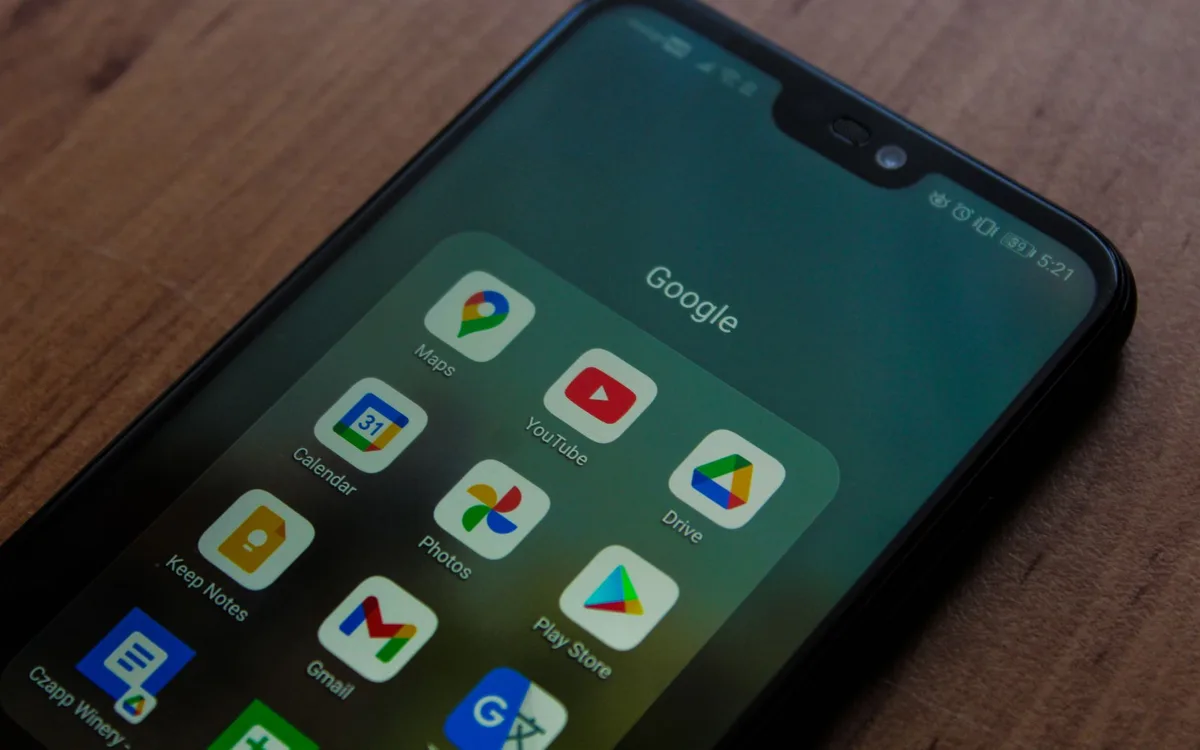
Google One to plan przestrzeni i usług konta, Zdjęcia Google służą do zarządzania multimediami, a Dysk Google do przechowywania plików oraz folderów. Wszystkie trzy elementy mogą korzystać z tej samej przestrzeni konta, ale nie wykonują identycznej kopii. Rozróżnienie ogranicza ryzyko utraty plików po zmianie telefonu.
Czy Google One jest kopią zapasową telefonu?
Nie, Google One nie jest nazwą jednej kopii telefonu, lecz ofertą przestrzeni, która może umożliwić przechowywanie większej liczby danych Google.
Jeśli brak miejsca blokuje backup zdjęć, dodatkowa przestrzeń może rozwiązać problem po sprawdzeniu warunków oferty. Nie zastąpi jednak włączenia funkcji Backup w Androidzie ani w Zdjęciach Google. Najpierw sprawdź ustawienia, potem podejmij decyzję o planie.
- Google One - daje przestrzeń przypisaną do konta, ale nie wybiera automatycznie folderów zdjęć do synchronizacji.
- Zdjęcia Google - przesyłają multimedia po aktywacji Backup i zgodnie z wybranymi ustawieniami aplikacji.
- Dysk Google - wymaga dodania plików, na przykład dokumentu PDF, archiwum ZIP lub skanu umowy.
- Backup Androida - pomaga przy odtwarzaniu telefonu, ale nie gwarantuje kompletnej kopii każdego pliku z pamięci.
Jeżeli chcesz ręcznie zabezpieczyć dokument, użyj sprawdzonej ścieżki opisanej w poradniku Dysk Google - jak przesłać i udostępnić plik. Wysyłaj pliki wyłącznie z oficjalnej aplikacji Google Drive lub witryny Google.
Jak uporządkować pliki przed wykonaniem kopii?
Zacznij od podziału danych na zdjęcia, dokumenty, pliki komunikatorów i archiwa, ponieważ każdy typ może wymagać innej metody ochrony.
- Zdjęcia rodzinne - trzymaj w Zdjęciach Google oraz w drugiej niezależnej kopii, na przykład na zaszyfrowanym dysku.
- Dokumenty PDF - umieść w opisanych folderach Dysku Google, aby łatwiej sprawdzić kompletność kopii.
- Archiwa ZIP - po pobraniu otwórz je testowo; pomocna będzie instrukcja jak otworzyć plik ZIP i wypakować archiwum.
- Pliki służbowe - stosuj zasady firmy i nie przesyłaj ich na prywatne konto bez zgody pracodawcy.
- Duże filmy - kontroluj połączenie Wi-Fi oraz miejsce, bo pojedynczy materiał w wysokiej jakości może przesyłać się długo.
Dobra nazwa folderu, na przykład „Dokumenty_2026” lub „Zdjęcia_wakacje_2025”, oszczędza czas podczas odzyskiwania danych. Chaos w chmurze nie jest awarią, ale potrafi skutecznie ukryć potrzebny plik.
Jak przywrócić dane Google na nowym lub zresetowanym telefonie
Aby przywrócić dane Google, zaloguj się na właściwe konto podczas pierwszej konfiguracji nowego albo zresetowanego Androida i wybierz dostępny backup urządzenia. Zdjęcia zwykle pojawią się osobno po zalogowaniu do Zdjęć Google, a pełny zakres odtworzenia zależy od modelu, wersji systemu i aplikacji. Źródło: Google Help, 2026.
Najbezpieczniej przeprowadzić migrację, gdy stary telefon nadal działa. Możesz wtedy porównać kontakty, zdjęcia, aplikacje i dokumenty na obu urządzeniach. Jeśli telefon zaginął albo uległ uszkodzeniu, przywracanie nadal może pomóc, ale nie obiecuj sobie kompletnej rekonstrukcji.
Jak przywrócić kopię podczas pierwszej konfiguracji Androida?
Podczas pierwszego uruchomienia wybierz opcję kopiowania lub przywracania, zaloguj się na konto z backupem i wskaż właściwe urządzenie z listy.
- Naładuj nowy telefon i połącz go ze stabilną siecią Wi-Fi przed rozpoczęciem konfiguracji.
- Wybierz opcję konfiguracji z kopii Google, gdy Android pokaże ekran przenoszenia danych.
- Zaloguj się tym samym kontem Google, na którym sprawdzałeś datę backupu starego urządzenia.
- Wskaż właściwą kopię, porównując nazwę modelu i datę ostatniego wykonania.
- Pozostaw telefon w Wi-Fi oraz pod ładowarką, ponieważ aplikacje i dane mogą pobierać się po zakończeniu pierwszych ekranów.
- Otwórz Zdjęcia Google, Dysk Google i Kontakty, a potem sprawdź kilka konkretnych elementów zamiast zakładać, że wszystko wróciło.
Przykład praktyczny: po migracji na nowy telefon kontakty są widoczne od razu, ale aplikacje instalują się jeszcze przez kilkanaście lub kilkadziesiąt minut. Nie formatuj starego telefonu, zanim nie wykonasz testu połączeń, logowania do banku i dostępu do ważnych dokumentów.
Czy po resecie telefonu odzyskam zdjęcia z Google?
Tak, jeśli zdjęcia zostały wcześniej przesłane przez Backup w Zdjęciach Google na to samo konto, po zalogowaniu powinny być dostępne w aplikacji i w przeglądarce.
Nie muszą jednak od razu wrócić jako lokalne pliki do pamięci telefonu. Usługa może wyświetlać je z chmury, a pobieranie oryginału następuje dopiero po otwarciu lub zapisaniu zdjęcia. To normalne i pomaga oszczędzać miejsce urządzenia.
- To samo konto Google - jest warunkiem zobaczenia wcześniej przesłanych zdjęć i albumów.
- Aktywny Backup - musi być potwierdzony przed resetem, bo samo posiadanie aplikacji nie tworzy kopii.
- Internet Wi-Fi - ułatwia ponowne pobranie aplikacji, filmów i dużych zdjęć bez używania pakietu danych.
- Kontrola dat - porównaj ostatnie zdjęcia w chmurze z ostatnimi zdjęciami ze starego telefonu.
- Własne foldery - sprawdź Screenshots i foldery komunikatorów, ponieważ nie zawsze były zaznaczone do backupu.
Jeżeli zdjęcie zniknęło, zanim zaczniesz instalować programy do odzyskiwania, sprawdź kosz w Zdjęciach Google oraz kroki z poradnika jak odzyskać usunięte zdjęcia z telefonu. Dalsze robienie zdjęć może nadpisywać miejsce po lokalnie usuniętych plikach.
Google Takeout - jak pobrać pełne archiwum danych

Google Takeout to narzędzie eksportowe, które przygotowuje archiwum wybranych danych konta Google do pobrania, a nie automatyczny mechanizm odtwarzania telefonu. Przed migracją warto pobrać najważniejsze dane jako niezależną kopię, przechować ją bezpiecznie i otworzyć testowo po zakończeniu eksportu. Źródło: Google Takeout, 2026.
Jak pobrać dane z Google Takeout?
Zacznij od wejścia na oficjalną stronę Google Takeout, wybierz usługi, ustaw format eksportu i pobierz gotowe archiwum tylko na zaufanym urządzeniu.
- Zaloguj się na konto Google i otwórz oficjalne narzędzie Google Takeout.
- Odznacz usługi, których nie potrzebujesz, a pozostaw na przykład Zdjęcia Google, Dysk Google, Gmail lub Kontakty.
- Sprawdź opcje wybranej usługi, gdy chcesz eksportować tylko określone albumy albo foldery.
- Wybierz typ archiwum i rozsądny rozmiar części pliku, pamiętając, że duże zbiory mogą zostać podzielone.
- Zleć eksport i czekaj na wiadomość od Google; czas przygotowania zależy od ilości danych.
- Pobierz pliki przez oficjalny link, a następnie rozpakuj je i sprawdź kilka dokumentów oraz zdjęć.
Archiwum często ma format ZIP. Nie przechowuj go bez hasła na wspólnym komputerze albo w przypadkowym folderze Pobrane. Jeśli zapisujesz w nim zdjęcia, e-maile i dane konta, traktuj je jak wrażliwy dokument.
Czy Google Takeout przywraca telefon?
Nie, Google Takeout eksportuje dane do plików archiwum, ale nie odtwarza automatycznie ustawień ani aplikacji podczas konfiguracji Androida.
To różnica ważna przy zakupie nowego telefonu. Backup Androida pomaga w procesie konfiguracji, a Takeout daje Ci niezależne pliki, które możesz zachować poza ekosystemem Google. W praktyce oba rozwiązania dobrze się uzupełniają.
- Eksport danych Google - zapewnia pliki do przechowania, kontroli lub przeniesienia do innej usługi.
- Przywracanie telefonu - odbywa się zazwyczaj podczas pierwszej konfiguracji Androida na podstawie dostępnego backupu.
- Archiwum ZIP - trzeba pobrać, bezpiecznie zapisać i okresowo sprawdzić, czy pliki nadal można otworzyć.
- Zdjęcia i filmy - mogą zajmować dużo miejsca, więc przygotuj wystarczająco pojemny dysk przed pobraniem eksportu.
- Ochrona hasłem - zaszyfruj nośnik lub użyj bezpiecznego magazynu, gdy archiwum zawiera poufne dane.
Czy kopia Google chroni przed usunięciem zdjęć i utratą telefonu?
To zależy od rodzaju zdarzenia: kopia Google może pomóc po utracie telefonu, lecz synchronizacja nie zawsze chroni przed błędnym usunięciem zdjęcia w tej samej usłudze. Dlatego ważne materiały wymagają drugiej niezależnej kopii, najlepiej zgodnej z zasadą 3-2-1. Google Takeout może być jednym z elementów takiego planu.
Czy usunięcie zdjęcia z galerii usuwa je z Google?
To zależy od miejsca i sposobu usunięcia - przed masowym porządkowaniem sprawdź komunikat aplikacji, bo możesz usuwać tylko plik lokalny albo również element w Zdjęciach Google.
Zdjęcia Google są usługą synchronizowaną, więc czynność wykonana w aplikacji może wpływać na chmurę i inne zalogowane urządzenia. Najpierw przetestuj usunięcie na jednym nieistotnym zdjęciu. Potem sprawdź kosz i widok przeglądarkowy.
- Usunięcie w Zdjęciach Google - może usunąć element z biblioteki usługi i przenieść go do kosza zgodnie z zasadami aplikacji.
- Zwolnienie miejsca - usuwa z telefonu pliki, które aplikacja uznaje za bezpiecznie zarchiwizowane, dlatego wcześniej sprawdź status Backup.
- Galeria producenta - może działać inaczej niż Zdjęcia Google, więc czytaj nazwę aplikacji i treść ostrzeżenia.
- Kosz - daje ograniczone czasowo okno na odzyskanie, lecz nie zastępuje niezależnej kopii.
- Masowe zaznaczanie - zwiększa ryzyko błędu, dlatego dziel porządki na małe partie po kilkadziesiąt plików.
Najgorszy moment na naukę tych różnic to wieczór przed resetem telefonu. Zrób test wcześniej, na spokojnie.
Jak działa zasada 3-2-1 dla zdjęć i dokumentów?
Zasada 3-2-1 oznacza trzy kopie ważnych danych, na co najmniej dwóch różnych nośnikach, z jedną kopią poza głównym urządzeniem lub lokalizacją.
Dla zwykłego użytkownika nie musi to oznaczać serwera w domu. Praktyczny zestaw to telefon jako oryginał, Zdjęcia Google lub Dysk Google jako kopia online oraz zaszyfrowany dysk z eksportem Google Takeout. Taka konfiguracja lepiej znosi kradzież urządzenia, przypadkowe skasowanie i problem z pojedynczym kontem.
- Zachowaj oryginały na telefonie lub komputerze do czasu potwierdzenia poprawnej kopii.
- Włącz kopię w Zdjęciach Google dla zdjęć oraz używaj Dysku Google dla dokumentów i plików.
- Raz na kilka miesięcy przygotuj eksport Google Takeout albo ręcznie skopiuj najważniejsze foldery na zewnętrzny dysk.
- Przechowuj drugi nośnik poza plecakiem z laptopem i telefonem, najlepiej w innym bezpiecznym miejscu.
- Otwieraj próbnie zdjęcia, PDF-y i archiwa ZIP, bo kopia, której nie da się odczytać, nie pomaga w awarii.
- Po zmianie hasła lub telefonu ponownie sprawdź konto, ustawienia backupu i dostęp do drugiej kopii.
Ta zasada nie gwarantuje odzyskania każdego pliku. Wyraźnie zmniejsza jednak ryzyko, że jedna pomyłka albo jedno uszkodzone urządzenie zabierze cały rodzinny album.
Jak zwiększyć bezpieczeństwo kopii zapasowej Google
Aby zwiększyć bezpieczeństwo kopii Google, używaj unikalnego hasła, włącz uwierzytelnianie dwuetapowe, kontroluj zalogowane urządzenia i chroń pobrane archiwa. CISA zaleca MFA, ponieważ dodatkowy składnik logowania ogranicza skutki przejęcia samego hasła. Źródło: CISA, 2026.
Backup bez ochrony konta ma słaby punkt. Jeśli ktoś przejmie skrzynkę i konto Google, może uzyskać dostęp nie tylko do zdjęć, ale też do dokumentów, historii usług oraz linków odzyskiwania innych kont.
„Parafraza zalecenia: uwierzytelnianie wieloskładnikowe zwiększa ochronę konta, ponieważ samo hasło nie wystarcza do zalogowania.” - CISA, Multi-Factor Authentication, 2026
Jak włączyć uwierzytelnianie dwuetapowe na koncie Google?
Zacznij od ustawień zabezpieczeń konta Google, wybierz weryfikację dwuetapową i dodaj preferowaną metodę logowania oraz bezpieczny sposób odzyskiwania.
- Otwórz ustawienia konta Google i przejdź do sekcji Bezpieczeństwo.
- Znajdź Weryfikację dwuetapową i postępuj zgodnie z instrukcjami konta.
- Wybierz metodę potwierdzania logowania, którą rzeczywiście potrafisz obsłużyć podczas zmiany telefonu.
- Zapisz kody zapasowe w bezpiecznym miejscu poza telefonem, a nie wyłącznie jako zrzut ekranu w tej samej galerii.
- Dodaj aktualny numer odzyskiwania oraz adres e-mail, jeśli konto proponuje takie zabezpieczenia.
- Sprawdź listę urządzeń zalogowanych na konto i wyloguj te, których nie rozpoznajesz.
Nie udostępniaj kodu logowania osobie dzwoniącej „z pomocy technicznej”. Google ani bank nie powinny potrzebować od Ciebie kodu jednorazowego do potwierdzenia rzekomej naprawy konta.
Kiedy warto mieć drugą kopię poza chmurą Google?
Drugą kopię poza Google warto utrzymywać zawsze dla rodzinnych zdjęć, dokumentów tożsamości, danych firmowych i plików, których utrata byłaby kosztowna albo trudna do odtworzenia.
- Zdjęcia rodzinne - zapisuj również na zaszyfrowanym dysku, ponieważ wspomnienia zwykle nie mają drugiego źródła.
- Dokumenty firmowe - przechowuj zgodnie z polityką firmy oraz wymaganiami poufności, a nie na prywatnym pendrive bez ochrony.
- Eksport Takeout - wykonuj okresowo przed migracją telefonu, zmianą konta lub dużym porządkowaniem danych.
- Dysk zewnętrzny - trzymaj odłączony od komputera po zakończeniu kopiowania, co ogranicza ryzyko uszkodzenia przez awarię lub ransomware.
- Test odzyskiwania - raz na kilka miesięcy otwórz losowy plik, aby sprawdzić nośnik i zapamiętać procedurę.
- Szyfrowanie - stosuj przy archiwach zawierających zdjęcia dokumentów, e-maile lub dane finansowe.
Treść nie zastępuje konsultacji z informatykiem lub specjalistą ds. bezpieczeństwa, jeśli kopia obejmuje dane firmowe, dane klientów albo informacje objęte szczególnymi wymaganiami prawnymi.
Najczęściej zadawane pytania

Czy kopia zapasowa Google zapisuje zdjęcia?
Zdjęcia najczęściej zabezpiecza funkcja Backup w aplikacji Zdjęcia Google, a nie sama kopia ustawień Androida. Sprawdź status przesyłania i foldery urządzenia objęte kopią. Zanim usuniesz zdjęcie z telefonu, otwórz je także po zalogowaniu na to samo konto w przeglądarce.
Gdzie znaleźć kopię zapasową Google?
Status kopii telefonu znajdziesz zwykle w Ustawieniach, w sekcji Google i Kopia zapasowa. Zdjęcia sprawdzisz w aplikacji Zdjęcia Google, a dokumenty na Dysku Google. Upewnij się, że na każdym ekranie używasz tego samego adresu konta.
Czy po resecie telefonu odzyskam dane z Google?
Tak, podczas pierwszej konfiguracji Androida możesz wybrać przywrócenie dostępnej kopii z konta Google. Zakres odtworzenia zależy od telefonu, systemu i aplikacji. Przed resetem sprawdź datę backupu oraz wykonaj dodatkową kopię ważnych plików.
Dlaczego Zdjęcia Google nie tworzą kopii?
Najczęściej winne są brak miejsca, wyłączony Backup, nieprawidłowe konto, ograniczenia transmisji albo oszczędzanie baterii. Dotknij ikony profilu w Zdjęciach Google i odczytaj dokładny komunikat stanu. Sprawdź też foldery urządzenia, szczególnie Screenshots i foldery komunikatorów.
Czy usunięcie zdjęcia z galerii usuwa je z Google?
To zależy od aplikacji i wybranej opcji usuwania. Zdjęcia Google mogą synchronizować zmianę z chmurą, dlatego przed większym porządkiem wykonaj test na jednym nieistotnym pliku. Sprawdź kosz oraz potwierdź, czy fotografia jest nadal widoczna po zalogowaniu w przeglądarce.
Czy Google Takeout jest kopią zapasową?
Google Takeout tworzy eksport danych konta do archiwum, więc dobrze działa jako dodatkowa kopia niezależna od telefonu. Nie przywraca jednak automatycznie ustawień urządzenia ani aplikacji podczas konfiguracji Androida. Do migracji telefonu używaj backupu Androida, a Takeout traktuj jako zabezpieczenie plików.
Czy Google One zwiększa bezpieczeństwo zdjęć?
Google One może zapewnić więcej przestrzeni na koncie, co pomaga uniknąć zatrzymania przesyłania z powodu braku miejsca. Nie zastępuje jednak włączenia Backup w Zdjęciach Google, silnego hasła ani uwierzytelniania dwuetapowego. Bezpieczeństwo zwiększa konfiguracja, kontrola i druga kopia, nie sama nazwa planu.
Źródła i literatura
Oficjalne instrukcje Google dotyczące kopii Androida
Jak sprawdzać aktualność ustawień i ofert?
Ścieżki menu Androida, zasady aplikacji i szczegóły przestrzeni Google One mogą zmieniać się wraz z aktualizacjami. Przed resetem telefonu lub zakupem dodatkowego miejsca sprawdź aktualne komunikaty bezpośrednio w swoim koncie Google oraz w oficjalnej pomocy producenta.
- Data ostatniej kopii - sprawdź ją bezpośrednio przed resetem, migracją lub sprzedażą telefonu.
- Status Zdjęć Google - potwierdź na koncie po wykonaniu pierwszej synchronizacji i po dużym imporcie zdjęć.
- Przestrzeń konta - kontroluj ją przed nagrywaniem długich filmów i eksportem dużych archiwów.
- Bezpieczeństwo konta - przeglądaj urządzenia zalogowane po zmianie telefonu, haśle lub podejrzanym powiadomieniu.

Redaktor technologiczny. Pisze o przesyłaniu i udostępnianiu plików, chmurze i bezpieczeństwie danych - prosto, konkretnie i na przykładach. Testuje narzędzia na własnych plikach, zanim je opisze.