
Kopia zapasowa WhatsApp na Dysku Google - gdzie jest i jak przywrócić
Kopia zapasowa WhatsApp na Dysku Google jest przypisana jednocześnie do konta Google, numeru telefonu i aplikacji WhatsApp na Androidzie, dlatego nie działa jak zwykły folder z dokumentami. Google Drive przechowuje ją w obszarze kopii, a nie w „Moim dysku”; samo posiadanie backupu nie gwarantuje odzyskania danych bez sprawdzenia procedury. NIST SP 800-34 Rev. 1 z 2010 r. wskazuje, że kopię trzeba także umieć odtworzyć.
Z mojej praktyki redakcyjnej wynika, że problem zwykle nie polega na usuniętej historii czatów. Użytkownik szuka jej w niewłaściwym miejscu, loguje się na drugi adres Gmail albo klika „Pomiń przywracanie” podczas pierwszego uruchomienia aplikacji. Da się tego uniknąć, jeśli przed zmianą telefonu zapiszesz konto, datę kopii i rozmiar danych.
- WhatsApp - przywraca historię czatów wyłącznie podczas odpowiedniego etapu konfiguracji aplikacji.
- Google Drive - przechowuje informacje o kopii, ale nie udostępnia jej jako folderu z wiadomościami do przeglądania.
- Google Account - musi być tym samym kontem, które wybrano podczas tworzenia backupu WhatsApp.
- SIM card - umożliwia weryfikację właściwego numeru telefonu, wymaganą podczas odzyskiwania historii.
- Google Play Services - powinny być aktualne, ponieważ uczestniczą w obsłudze usług Google na Androidzie.
Gdzie jest kopia WhatsApp na Dysku Google?
Kopia WhatsApp na Dysku Google to zapis danych aplikacji powiązany z kontem Google, charakteryzujący się brakiem zwykłego folderu, ograniczonym podglądem i przeznaczeniem do odtworzenia w WhatsApp. Sprawdzaj ją w sekcji kopii zapasowych Google Drive oraz w ustawieniach czatów WhatsApp, nie przez wyszukiwarkę „Mój dysk” (źródło: Google Support, materiały dotyczące zarządzania kopiami).
Jak znaleźć sekcję kopii zapasowych w Google Drive?
Otwórz Dysk Google w przeglądarce lub aplikacji, zaloguj się na właściwy Google Account i przejdź do obszaru kopii zapasowych konta. Nazwy menu mogą lekko różnić się zależnie od wersji aplikacji, dlatego traktuj ten widok jako potwierdzenie istnienia danych, a ustawienia WhatsApp jako źródło informacji o koncie, dacie i rozmiarze.
- Na telefonie otwórz aplikację Google Drive i sprawdź, czy u góry widzisz właściwy adres Gmail.
- Dotknij ikony profilu Google Account, aby wyświetlić wszystkie konta dodane do Androida.
- W wersji internetowej Drive odszukaj pozycję związaną z kopiami zapasowymi, zamiast wpisywać „WhatsApp” w pole wyszukiwania.
- Sprawdź, czy widzisz pozycję odnoszącą się do danych aplikacji WhatsApp lub urządzenia Android.
- Nie usuwaj znalezionej kopii, gdy telefon z historią czatów nadal jest jedynym działającym źródłem danych.
Jedno zdanie do zapamiętania: backup WhatsApp sprawdza się w kontekście konta Google i kopii zapasowych, nie na liście zwykłych plików w Moim dysku (źródło: Google Support).
Dlaczego backup WhatsApp nie pojawia się w „Moim dysku”?
Backup nie pojawia się jako folder, ponieważ WhatsApp używa Google Drive jako mechanizmu odtwarzania danych aplikacji, a nie jako dysku do ręcznego czytania rozmów. To nie jest plik ZIP, PDF ani baza danych przeznaczona do otwierania w przeglądarce.
Nie myl też trzech różnych rzeczy: backupu WhatsApp, eksportu pojedynczego czatu oraz kopii całego Androida. Eksport rozmowy może utworzyć plik tekstowy z załącznikami, ale nie służy do odtworzenia całej aplikacji. Backup lokalny WhatsApp może znajdować się w pamięci telefonu, lecz nie zastępuje kopii w Google Drive.
- „Mój dysk” - pokazuje głównie pliki i foldery, które użytkownik może zwyczajnie otwierać oraz porządkować.
- Dysk Google kopie zapasowe - zawiera dane powiązane z aplikacjami i urządzeniami, które mają własny sposób przywracania.
- Eksport czatu WhatsApp - dotyczy jednej rozmowy i nie przywróci konta wraz z pełną historią.
- Google Photos - może synchronizować zdjęcia, ale nie jest kopią historii wiadomości WhatsApp.
- Google One - zarządza planem przestrzeni konta, lecz nie otwiera backupu WhatsApp jak archiwum.
kopia lokalna Androida - gdzie jej szukać pomoże ustalić, czy na starym telefonie istnieje dodatkowa możliwość odzyskania danych.
Jak sprawdzić konto Google i parametry backupu WhatsApp?
Aby sprawdzić konto Google użyte do backupu WhatsApp, otwórz w aplikacji ścieżkę Ustawienia > Czaty > Kopia zapasowa czatów. Zobaczysz tam wybrane konto, datę ostatniej kopii oraz zwykle jej rozmiar; przed resetem telefonu wykonaj zrzut ekranu tego widoku (źródło: WhatsApp Help Center, instrukcje dla Androida).
Jak sprawdzić datę, rozmiar i konto Google w WhatsApp?
Zacznij od telefonu, na którym historia czatów jest jeszcze widoczna. W WhatsApp wejdź w Ustawienia > Czaty > Kopia zapasowa czatów, a następnie odczytaj datę ostatniej udanej kopii, konto Google i informację, czy do backupu dołączane są filmy.
- Otwórz WhatsApp i dotknij menu z trzema kropkami w prawym górnym rogu.
- Wybierz Ustawienia, potem Czaty i Kopia zapasowa czatów.
- Zapisz dokładny adres konta Google, nawet jeśli masz tylko dwa podobne adresy Gmail.
- Wykonaj zrzut ekranu z datą, rozmiarem i ustawieniem częstotliwości backupu.
- Sprawdź, czy włączono filmy, bo ich odtwarzanie może zauważalnie zwiększyć rozmiar kopii.
- Jeżeli kopia jest stara, uruchom nową ręcznie tylko wtedy, gdy stara historia czatów jest kompletna.
Przykład: jeśli widzisz kopię z 12 maja, a ważna rozmowa została usunięta 20 maja, przywrócenie backupu z 12 maja nie odzyska wiadomości z późniejszego dnia. Data kopii ma znaczenie.
Czy konto Gmail jest tym samym co konto WhatsApp?
Nie. Google Account pomaga WhatsApp znaleźć kopię w Google Drive, natomiast konto WhatsApp potwierdzasz numerem telefonu przez SMS lub połączenie. Ten sam adres Gmail bez tego samego numeru nie daje pewności, że aplikacja wykryje historię.
W Androidzie sprawdzisz aktywne konta przez Ustawienia > Hasła i konta albo Ustawienia > Konta, następnie Google. Nazwy zależą od producenta, na przykład Samsung, Xiaomi i Motorola układają menu nieco inaczej (źródło: Android Help, dodawanie i usuwanie kont).
- Adres Gmail - jest nazwą logowania do Google Account i może być jednym z kilku kont na telefonie.
- Numer WhatsApp - jest identyfikatorem używanym przy weryfikacji historii czatów.
- WhatsApp Business - może wymagać osobnej weryfikacji, dlatego nie zakładaj, że backup zwykłego WhatsApp odtworzy dane Business.
- Stary telefon - powinien pozostać włączony do czasu potwierdzenia, że nowy telefon ma pełną historię.
- Zrzut ekranu - daje bezpieczną notatkę o koncie i dacie bez przepisywania ich z pamięci.
„Kopia ma wartość dopiero wtedy, gdy można skutecznie przeprowadzić odzyskanie danych.” - parafraza zasad planowania odtwarzania, NIST SP 800-34 Rev. 1, 2010
Jak przywrócić WhatsApp z Dysku Google krok po kroku?
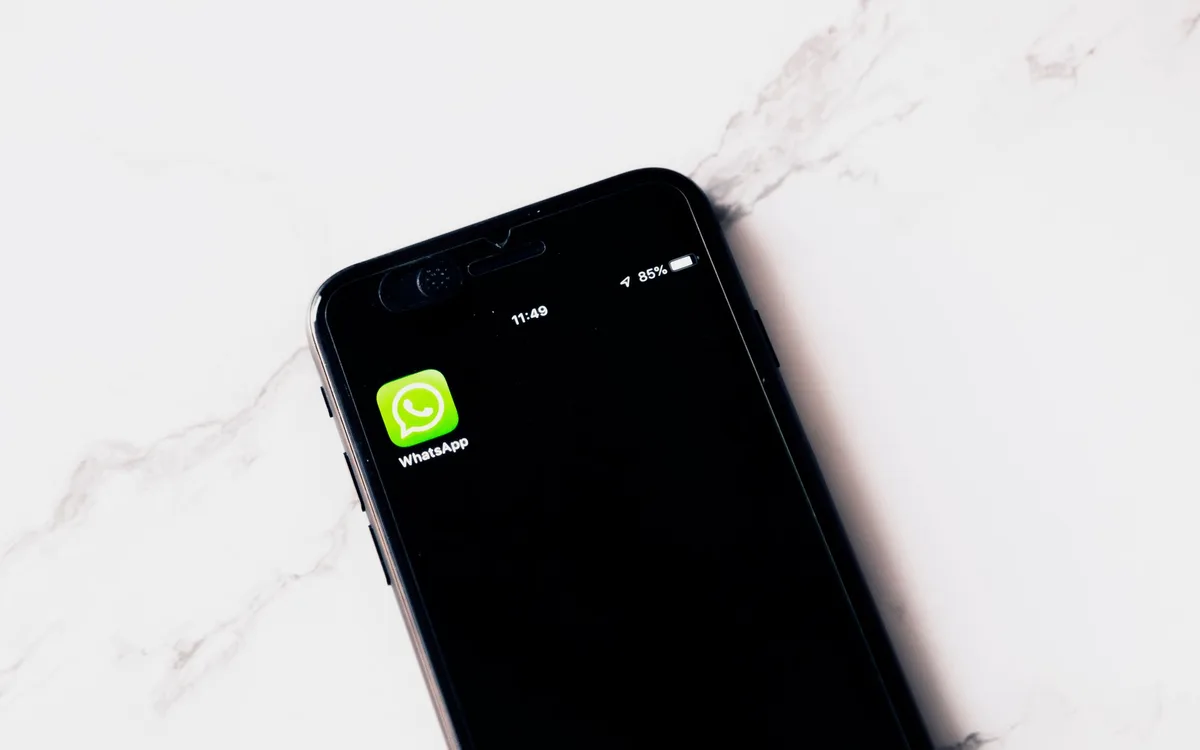
Aby przywrócić WhatsApp z Google Drive, wykonaj 7 kroków: dodaj właściwe konto Google do Androida, zainstaluj WhatsApp, potwierdź ten sam numer telefonu i wybierz „Przywróć”, gdy aplikacja wykryje kopię. Wiadomości zwykle wracają przed multimediami, a czas zależy od rozmiaru danych i jakości Wi-Fi (źródło: WhatsApp Help Center, 2026).
Jak przygotować telefon przed instalacją WhatsApp?
Zacznij od sprawdzenia konta Google, numeru i wolnej pamięci, zanim pobierzesz aplikację. Instaluj WhatsApp wyłącznie z Google Play lub oficjalnej strony WhatsApp należącej do Meta Platforms; reklamy z napisem „pobierz teraz” na przypadkowych stronach mogą prowadzić do zmodyfikowanych instalatorów.
- Podłącz telefon do stabilnej sieci Wi-Fi, najlepiej bez przełączania między Wi-Fi i transmisją danych.
- Naładuj baterię do co najmniej 50% albo pozostaw telefon podłączony do ładowarki.
- Dodaj właściwy Google Account w ustawieniach Androida przed pierwszym uruchomieniem WhatsApp.
- Upewnij się, że karta SIM lub eSIM odbiera SMS-y na numer używany przez WhatsApp.
- Sprawdź wolne miejsce w pamięci urządzenia, szczególnie gdy kopia zawiera wiele zdjęć i filmów.
- Pobierz aktualną wersję WhatsApp z Google Play i nie używaj aplikacji obiecujących „odszyfrowanie backupu”.
- Nie czyść danych starego telefonu przed sprawdzonym odtworzeniem historii na nowym urządzeniu.
jak przenieść dane na nowy telefon z Androidem opisuje kolejność przenoszenia innych danych, takich jak zdjęcia, kontakty i aplikacje.
Jak przebiega weryfikacja numeru telefonu?
Weryfikacja numeru polega na wpisaniu tego samego numeru, który był używany przy tworzeniu kopii, i potwierdzeniu kodu SMS. Użyj właściwego prefiksu kraju, na przykład +48 dla Polski, a nie wpisuj zera na początku numeru po kodzie kraju.
Przykład: dla numeru 501 234 567 wybierz Polskę i wpisz 501234567 albo użyj formatu +48 501234567 - zgodnie z formularzem widocznym w aplikacji. Nie zgaduj kodu i nie udostępniaj go nikomu, nawet osobie podającej się za pomoc techniczną.
- Ten sam numer telefonu - jest kluczowym warunkiem dopasowania historii czatów do konta WhatsApp.
- SMS weryfikacyjny - należy wpisać tylko w oficjalnej aplikacji WhatsApp, nigdy w formularzu strony z reklamy.
- Kod PIN weryfikacji dwuetapowej - może być wymagany, jeśli wcześniej włączono dodatkowe zabezpieczenie konta.
- Zmiana numeru - wymaga sprawdzenia aktualnej procedury w WhatsApp Help Center przed migracją danych.
- Brak zasięgu - uniemożliwi odbiór kodu, nawet jeśli Wi-Fi działa prawidłowo.
Co wybrać, gdy WhatsApp wykryje backup?
Gdy WhatsApp pokaże wykrytą kopię, wybierz Przywróć przed zakończeniem konfiguracji. Nie wybieraj „Pomiń” ani opcji rozpoczęcia od zera, jeśli chcesz odzyskać historię czatów - pominięcie może wymagać usunięcia aplikacji i rozpoczęcia konfiguracji od nowa.
Na ekranie zwykle zobaczysz datę backupu i jego rozmiar. Porównaj je z informacją zapisaną wcześniej na starym telefonie. Jeśli aplikacja proponuje kopię wyraźnie starszą od oczekiwanej, przerwij konfigurację bez usuwania backupu i sprawdź konto Google.
- Przycisk „Przywróć” - uruchamia odtwarzanie dostępnej historii czatów z wykrytej kopii.
- Przycisk „Pomiń” - pozwala przejść dalej, ale nie jest bezpieczny, gdy zależy Ci na odzyskaniu danych.
- Data kopii - pokazuje granicę historii, którą można odzyskać z danego backupu.
- Rozmiar kopii - pomaga ocenić, czy wykryto właściwy zapis, zwłaszcza przy kilku urządzeniach.
- Wi-Fi i ładowarka - ograniczają ryzyko przerwania długiego pobierania danych.
Jak długo trwa odtwarzanie wiadomości i multimediów?
Odtwarzanie wiadomości może potrwać od kilku minut do ponad godziny, a zdjęcia i filmy mogą pobierać się później w tle. Nie ma jednej gwarantowanej wartości, ponieważ czas zależy od rozmiaru backupu, prędkości Wi-Fi, pamięci telefonu i aktualnego obciążenia usług Google.
Przykład praktyczny: kopia zawierająca głównie tekst może zakończyć odzyskiwanie rozmów szybko, natomiast kilka gigabajtów filmów będzie pobierać się znacznie dłużej. Nie zamykaj aplikacji na siłę, nie zmieniaj konta Google i nie przełączaj telefonu w tryb samolotowy podczas procesu.
„Historia czatów jest odtwarzana po pomyślnej weryfikacji numeru i wykryciu kopii przez aplikację.” - parafraza procedury, WhatsApp Help Center, 2026
Jakie warunki muszą być spełnione podczas odzyskiwania?
Przywracanie WhatsApp to procedura wymagająca zgodnego numeru telefonu, właściwego Google Account, dostępnej kopii i wystarczającej pamięci urządzenia. Najbezpieczniej przygotować telefon na Wi-Fi, z aktualnym WhatsApp oraz Google Play Services, a przy dużym backupie podłączyć ładowarkę (źródło: WhatsApp Help Center i Android Help, 2026).
Czy ten sam numer i konto Google są obowiązkowe?
Tak, ten sam numer telefonu i konto Google są podstawowymi warunkami wykrycia backupu WhatsApp. Po zmianie jednego z nich aplikacja może nie znaleźć kopii albo pokaże inną historię, dlatego nie zakładaj, że sam adres Gmail wystarczy.
- Numer telefonu - powinien odpowiadać numerowi użytemu podczas tworzenia kopii WhatsApp.
- Google Account - musi być dodany do Androida przed pierwszą konfiguracją aplikacji.
- WhatsApp - powinien być pobrany z oficjalnego źródła i uruchomiony po zalogowaniu na właściwe konto.
- Google Play Services - powinny być aktywne i aktualne, aby Android poprawnie obsługiwał usługi Google.
- Backup zaszyfrowany end-to-end - może wymagać podania hasła lub klucza ustawionego przez użytkownika.
Ile wolnego miejsca i jakiego połączenia potrzebuje backup?
Telefon potrzebuje wolnej pamięci wystarczającej na dane do odtworzenia oraz stabilnego Wi-Fi; przy kopii ważącej kilka GB zostaw zapas, zamiast liczyć miejsce „na styk”. Jeśli Android ostrzega o pełnej pamięci, najpierw zwolnij przestrzeń bez kasowania jedynej kopii historii.
Bezpieczna kolejność jest prosta: usuń zbędne pobrane filmy, przenieś własne zdjęcia do sprawdzonej chmury lub na komputer, a dopiero potem ponów odzyskiwanie. Przed usunięciem czegokolwiek sprawdź, czy pliki są rzeczywiście dostępne w drugim miejscu.
- Otwórz Ustawienia Androida > Pamięć i sprawdź wolne miejsce w urządzeniu.
- Połącz się z domowym Wi-Fi albo zaufaną siecią, nie z otwartym hotspotem w centrum handlowym.
- Podłącz ładowarkę, jeżeli odtwarzasz dużą kopię lub telefon ma słabą baterię.
- Zaktualizuj WhatsApp w Google Play, zanim zaczniesz ponowną próbę.
- Wyłącz agresywne oszczędzanie baterii tylko na czas odzyskiwania, jeśli system zatrzymuje aplikacje w tle.
- Jeśli brakuje przestrzeni w chmurze, sprawdź poradnik co zrobić, gdy brakuje miejsca w Google Drive.
WhatsApp nie widzi kopii z Google Drive - jak rozwiązać problem?

Gdy WhatsApp nie wykrywa kopii z Google Drive, sprawdź w tej kolejności: numer telefonu, konto Google, datę backupu, internet, wolne miejsce oraz aktualność aplikacji. Nie usuwaj kopii ani danych starego telefonu przed diagnozą, ponieważ takie działanie może skasować jedyną dostępną historię (źródło: WhatsApp Help Center, 2026).
Dlaczego błędne konto lub numer blokują wykrycie kopii?
Błędne konto Google albo inny numer telefonu blokują wykrycie kopii, ponieważ WhatsApp dopasowuje backup do konkretnych danych użytych przy jego tworzeniu. Najczęstszy błąd to wybór prywatnego Gmaila zamiast służbowego albo odwrotnie.
Z mojej praktyki wynika, że warto zapisać wszystkie konta Google dodane do starego telefonu, a potem sprawdzać je jedno po drugim bez kasowania aplikacji. Jeśli zmieniłeś numer, nie próbuj losowo konfiguracji na kolejnych kartach SIM - sprawdź bieżące wskazówki WhatsApp Help Center dotyczące migracji numeru.
- Inne konto Google - nie pokaże backupu utworzonego na drugim koncie, nawet gdy oba konta są na tym samym telefonie.
- Inny numer WhatsApp - może uniemożliwić dopasowanie historii do kopii.
- Stara wersja aplikacji - może powodować błędy konfiguracji, dlatego aktualizuj WhatsApp przez Google Play.
- Niestabilne Wi-Fi - może zatrzymać wyszukiwanie albo pobieranie kopii bez wyraźnego komunikatu.
- Pełna pamięć urządzenia - może przerwać odtwarzanie nawet wtedy, gdy backup został wykryty.
Co zrobić z hasłem do kopii zaszyfrowanej end-to-end?
Jeśli włączono end-to-end encrypted backup, podaj dokładnie hasło lub 64-cyfrowy klucz ustawiony przy zabezpieczaniu kopii. WhatsApp ani Google Drive nie powinny być traktowane jako miejsce, z którego odzyskasz zapomniane hasło do zaszyfrowanej kopii.
Nie instaluj programów reklamujących „odzyskiwanie hasła WhatsApp” lub „czytanie backupu Google Drive na PC”. Takie narzędzia mogą wyłudzać kod SMS, dane Google Account albo kopiować prywatne rozmowy. Oficjalna aplikacja WhatsApp jest właściwą drogą przywracania.
- Przypomnij sobie, czy podczas tworzenia backupu ustawiono osobne hasło lub zapisano klucz w menedżerze haseł.
- Sprawdź zaufany menedżer haseł oraz własne papierowe notatki, ale nie wysyłaj klucza nikomu przez komunikator.
- Nie próbuj wielu przypadkowych haseł, jeśli aplikacja ostrzega o ograniczeniach dostępu.
- Nie podawaj kodu SMS ani kodu weryfikacji dwuetapowej osobie z telefonu, e-maila lub reklamy.
- Jeśli nie masz hasła, zachowaj stary telefon i istniejące dane, zamiast od razu usuwać aplikację.
Treść nie zastępuje pomocy technicznej producenta, gdy problem dotyczy zablokowanego konta lub utraconej metody weryfikacji.
Czy można pobrać backup WhatsApp z Google Drive na komputer?
Nie, backupu WhatsApp z Google Drive nie należy traktować jak dokumentu, który pobierzesz na komputer i wygodnie otworzysz w Windows. Jego głównym zastosowaniem jest przywracanie w aplikacji WhatsApp na Androidzie, a nie ręczne przeglądanie wiadomości lub załączników w Eksploratorze plików.
Czym różni się backup WhatsApp od eksportu czatu?
Backup WhatsApp to zapis do odtworzenia przez aplikację, a eksport czatu to osobny plik z wybraną rozmową, przeznaczony do archiwizacji lub przekazania. Eksport nie przywróci pełnej listy czatów, ustawień i danych konta po instalacji WhatsApp.
| Opcja | Do czego służy | Czy otworzysz na komputerze? | Czy odtworzy cały WhatsApp? |
|---|---|---|---|
| Backup WhatsApp w Google Drive | Przywracanie historii w aplikacji | Nie jako zwykły dokument | Tak, jeśli WhatsApp wykryje kopię |
| Eksport pojedynczego czatu | Archiwizacja jednej rozmowy | Zwykle tak, jako plik tekstowy i załączniki | Nie |
| Backup lokalny Androida | Dodatkowa kopia w pamięci urządzenia | Nie jako czytelna historia rozmów | Zależy od procedury i stanu danych |
- Backup Google Drive - służy WhatsApp do odzyskania danych, a nie do ręcznej edycji wiadomości.
- Eksport czatu - pozwala zachować wybraną konwersację, ale nie zastępuje pełnej kopii.
- Plik ZIP - nie jest prawidłowym formatem, którego należy oczekiwać po backupie WhatsApp.
- Windows - nie ma oficjalnej funkcji odczytu kopii WhatsApp z Google Drive jak zwykłego folderu.
Czy program do otwierania backupu WhatsApp jest bezpieczny?
To zależy, ale narzędzia obiecujące odczyt zaszyfrowanego backupu WhatsApp są ryzykowne, szczególnie gdy żądają hasła Google, kodu SMS lub pliku z prywatnymi czatami. Polecam nie instalować ich bez weryfikacji producenta, polityki prywatności i oficjalnego źródła.
Praktyczny przykład: strona z zielonym przyciskiem „Download now” może oferować reklamowy instalator z dodatkowymi programami, a nie rozwiązanie problemu. Do przywrócenia historii użyj WhatsApp oraz Google Drive, nie przypadkowego „recovery tool”.
- Oficjalny WhatsApp - jest bezpiecznym narzędziem do standardowego przywrócenia backupu na Androidzie.
- Google Play - pozostaje bezpieczniejszym źródłem instalacji niż link z reklamy lub forum.
- Kod SMS - nigdy nie powinien trafiać do programu innej firmy ani do konsultanta z nieznanego numeru.
- Hasło Google - wpisuj wyłącznie w oficjalnym oknie logowania Google Account.
Jak usunąć lub odświeżyć kopię WhatsApp na Dysku Google?
Usuwaj kopię WhatsApp z Dysku Google dopiero po sprawdzonym przywróceniu historii na nowym telefonie albo po świadomej decyzji o rezygnacji z archiwum. Najbezpieczniejszy sposób odświeżenia to wykonanie nowej kopii na działającym telefonie, sprawdzenie jej daty i dopiero potem porządkowanie starszych danych.
Jak usunąć starą kopię WhatsApp bez utraty ważnych czatów?
Zacznij od potwierdzenia, że nowy telefon pokazuje rozmowy, zdjęcia i potrzebne załączniki. Dopiero później przejdź do ustawień kopii Google Drive lub zarządzania danymi aplikacji, zawsze upewniając się, że oglądasz właściwy Google Account.
- Otwórz WhatsApp na nowym urządzeniu i sprawdź kilka starych rozmów oraz ważne multimedia.
- W WhatsApp sprawdź datę nowej kopii przez Ustawienia > Czaty > Kopia zapasowa czatów.
- Wejdź do Google Drive na tym samym koncie Google, na którym widzisz dane backupu.
- Odszukaj zarządzanie kopiami lub danymi aplikacji, a następnie dokładnie przeczytaj nazwę usuwanej pozycji.
- Usuń starą kopię tylko wtedy, gdy masz potwierdzoną nowszą kopię i działającą historię na urządzeniu.
- Nie myl usunięcia backupu z odinstalowaniem WhatsApp - są to dwie różne operacje.
Kiedy odświeżyć backup WhatsApp?
Odśwież backup przed resetem telefonu, migracją na nowy Android, zmianą urządzenia lub po ważnej rozmowie, która musi zostać zachowana. Najpierw sprawdź datę ostatniej kopii, potem uruchom ręczne tworzenie i poczekaj na jej zakończenie na Wi-Fi.
- Przed resetem fabrycznym - nowa kopia zmniejsza ryzyko utraty aktualnej historii czatów.
- Przed migracją telefonu - zapis konta Google, daty i rozmiaru backupu ułatwia późniejszą diagnozę.
- Po zmianie ustawień multimediów - sprawdź, czy filmy są włączone, jeśli chcesz je uwzględnić w kopii.
- Po udanym odtworzeniu - utwórz świeżą kopię z nowego telefonu, zanim wyczyścisz stare urządzenie.
- Przy małej przestrzeni Google Drive - najpierw usuń zbędne dane w bezpieczny sposób, a nie aktualną kopię WhatsApp.
Najrozsądniejsza zasada brzmi: zachowaj dwa potwierdzone punkty odniesienia - działający stary telefon i sprawdzoną kopię - do chwili, gdy nowy telefon wyświetli pełną historię.
Najczęściej zadawane pytania

Gdzie jest kopia WhatsApp na Dysku Google?
Kopia jest powiązana z kontem Google i zwykle znajduje się w obszarze kopii zapasowych, a nie jako normalny folder w „Moim dysku”. Sprawdź też WhatsApp: Ustawienia > Czaty > Kopia zapasowa czatów, gdzie zobaczysz konto i datę.
Dlaczego nie widzę backupu WhatsApp w plikach Google Drive?
Backup WhatsApp nie jest zwykłym archiwum przeznaczonym do ręcznego przeglądania wiadomości i załączników. Brak folderu w widoku plików nie oznacza automatycznie, że kopia nie istnieje.
Jak przywrócić WhatsApp z Google Drive?
Zainstaluj WhatsApp z Google Play, dodaj właściwe konto Google do Androida i potwierdź ten sam numer telefonu. Gdy aplikacja wykryje backup, wybierz „Przywróć” przed zakończeniem konfiguracji.
Czy można przywrócić WhatsApp po pominięciu kopii?
Tak, zwykle trzeba ponownie zainstalować WhatsApp i przejść konfigurację od początku, aby aplikacja ponownie zaproponowała odtworzenie. Nie usuwaj wcześniej backupu z Google Drive ani danych starego telefonu.
Czy zmiana numeru telefonu uniemożliwia przywrócenie kopii?
To zależy od kolejności działań i aktualnej procedury WhatsApp, ale zgodność numeru jest jednym z kluczowych warunków wykrywania kopii. Przed migracją numeru sprawdź aktualne instrukcje w WhatsApp Help Center.
Czy mogę pobrać backup WhatsApp z Google Drive na komputer?
Nie traktuj tej kopii jak pliku ZIP lub dokumentu do wygodnego otwarcia w Windows. Jej podstawowym przeznaczeniem jest odtworzenie danych przez WhatsApp na Androidzie.
Co zrobić, gdy WhatsApp nie wykrywa kopii?
Sprawdź kolejno konto Google, numer telefonu, datę backupu, Wi-Fi, wolne miejsce i aktualizację aplikacji. Nie kasuj pochopnie danych ani kopii, zanim nie wykluczysz pomyłki konta lub numeru.
Źródła i literatura
Poniższe materiały warto sprawdzić ponownie przed zmianą telefonu, ponieważ ekrany WhatsApp, Androida i Google Drive mogą się zmieniać po aktualizacjach.
Oficjalne instrukcje WhatsApp i Google
- WhatsApp Help Center - oficjalne instrukcje tworzenia i przywracania historii czatów na Androidzie.
- Google Support - Google Drive - pomoc dotycząca plików, kont i kopii zapasowych Google.
- Android Help - instrukcje dodawania, usuwania i przełączania kont Google na Androidzie.
Dlaczego należy testować odtwarzanie danych?
- NIST SP 800-34 Rev. 1 - publikacja o planowaniu ciągłości działania i odzyskiwaniu danych, 2010.
- WhatsApp Messenger w Google Play - oficjalne źródło instalacji aplikacji na Androidzie.

Redaktor technologiczny. Pisze o przesyłaniu i udostępnianiu plików, chmurze i bezpieczeństwie danych - prosto, konkretnie i na przykładach. Testuje narzędzia na własnych plikach, zanim je opisze.