
Jak zaktualizować Usługi Google Play w telefonie bez ryzyka
Jak zaktualizować Usługi Google Play? Najbezpieczniej zrobić to przez Google Play Store albo ustawienia telefonu z Androidem, bo system dobiera zgodny pakiet dla urządzenia. Google wskazuje, że przy problemach z instalacją trzeba najpierw sprawdzić sieć, wolne miejsce i stan Sklepu Play (źródło: Google Play Help, 2025).
Nie pobieraj pierwszego pliku z reklamy „Pobierz teraz”. Usługi Google Play są elementem systemu, a nie zwykłą aplikacją jak komunikator czy gra. Z mojej praktyki wynika, że komunikat o błędzie częściej powoduje uszkodzona pamięć podręczna lub brak miejsca w telefonie niż faktycznie nieaktualna wersja usług.
- Stabilne Wi-Fi - zmniejsza ryzyko przerwania pobierania, zwłaszcza gdy pakiet aktualizacji ma większy rozmiar.
- Wolna pamięć telefonu - pozwala Androidowi pobrać, rozpakować i zainstalować aktualizację bez błędu braku miejsca.
- Aktualna data i godzina - ułatwia poprawne połączenie z serwerami Google i weryfikację certyfikatów.
- Konto Google - powinno być aktywne w telefonie, jeśli korzystasz ze Sklepu Play i synchronizacji danych.
- Ponowne uruchomienie - po aktualizacji porządkuje działanie usług działających w tle.
Czym są Usługi Google Play?
Usługi Google Play to komponent systemowy, charakteryzujący się działaniem w tle, połączeniem z kontem Google i udostępnianiem aplikacjom wybranych funkcji Google. Korzystają z niego między innymi Mapy Google, mechanizmy logowania, powiadomienia oraz część aplikacji bankowych (źródło: Android Developers, Google Play services, 2025).
Nie zobaczysz tu klasycznego ekranu z dużym przyciskiem „Otwórz”, bo komponent nie służy do samodzielnego używania. Jego zadaniem jest pomaganie innym aplikacjom. Gdy działa nieprawidłowo, objawem może być problem z logowaniem, brak powiadomień, zamykanie Map albo komunikat „Usługi Google Play ciągle się zatrzymują”.
Czy Usługi Google Play są tym samym co Sklep Play?
Nie. Sklep Google Play pobiera i aktualizuje aplikacje, a Google Play services działa jako komponent systemowy używany przez aplikacje do funkcji Google. Google Play Protect z kolei sprawdza aplikacje pod kątem zagrożeń, więc to trzeci, odrębny element.
| Element | Do czego służy | Gdzie go aktualizować |
|---|---|---|
| Usługi Google Play | Zapewniają aplikacjom dostęp do usług Google. | Karta aplikacji lub ustawienia systemu. |
| Sklep Google Play | Pobiera aplikacje i ich aktualizacje. | Ustawienia samego Sklepu Play. |
| Aktualizacja systemu Google Play | Dostarcza wybrane poprawki systemowe i zabezpieczenia. | Ustawienia telefonu, sekcja zabezpieczeń. |
| Aktualizacja Androida | Zmienia wersję systemu i poprawki producenta. | Ustawienia telefonu, sekcja aktualizacji. |
„Google Play services zapewnia aplikacjom na Androidzie możliwość korzystania z usług Google.” - parafraza dokumentacji Android Developers, Google Play services, 2025
Jak sprawdzić wersję Usług Google Play na Androidzie?
Wersję Usług Google Play sprawdzisz w Ustawieniach telefonu, zwykle w ciągu 30 sekund: wejdź w listę aplikacji, odszukaj Usługi Google Play i przewiń do informacji o wersji. Ścieżka może wyglądać inaczej na Samsung Galaxy, Xiaomi z HyperOS lub innym Androidzie producenta.
Jak znaleźć Usługi Google Play w ustawieniach?
Otwórz Ustawienia, wybierz Aplikacje, a potem wyszukaj „Usługi Google Play”. Jeśli telefon pokazuje tylko część aplikacji, włącz widok aplikacji systemowych lub użyj pola wyszukiwania u góry ekranu.
- Otwórz aplikację Ustawienia na ekranie telefonu.
- Wybierz pozycję Aplikacje, Zarządzanie aplikacjami albo podobną nazwę producenta.
- Użyj wyszukiwarki i wpisz frazę Usługi Google Play.
- Dotknij wyniku oznaczonego ikoną Google Play services.
- Przewiń ekran do pola Wersja lub Szczegóły aplikacji.
- Zapisz numer wersji tylko wtedy, gdy prosi o niego oficjalna pomoc Google lub wsparcie producenta.
Sam numer wersji zwykle nie mówi, czy występuje błąd. Google wdraża część aktualizacji etapami, dlatego dwa sprawne telefony tego samego modelu mogą przez krótki czas mieć inne wydania.
Co oznacza brak przycisku Aktualizuj?
Brak przycisku Aktualizuj najczęściej oznacza, że telefon ma dostępną wersję albo aktualizacja nie została jeszcze udostępniona dla tego urządzenia. Nie próbuj wtedy wymuszać instalacji przypadkowym APK.
- Przycisk „Otwórz” - zwykle oznacza, że Sklep Play nie oferuje teraz nowszej wersji.
- Komunikat o oczekiwaniu - może wskazywać kolejkę aktualizacji innych aplikacji.
- Brak widocznej karty - może wymagać wejścia przez ustawienia aplikacji systemowych.
- Telefon służbowy - może mieć ograniczenia ustawione przez administratora organizacji.
- Brak certyfikacji urządzenia - może blokować prawidłowe działanie usług Google.
Jak zaktualizować Usługi Google Play przez Sklep Play?
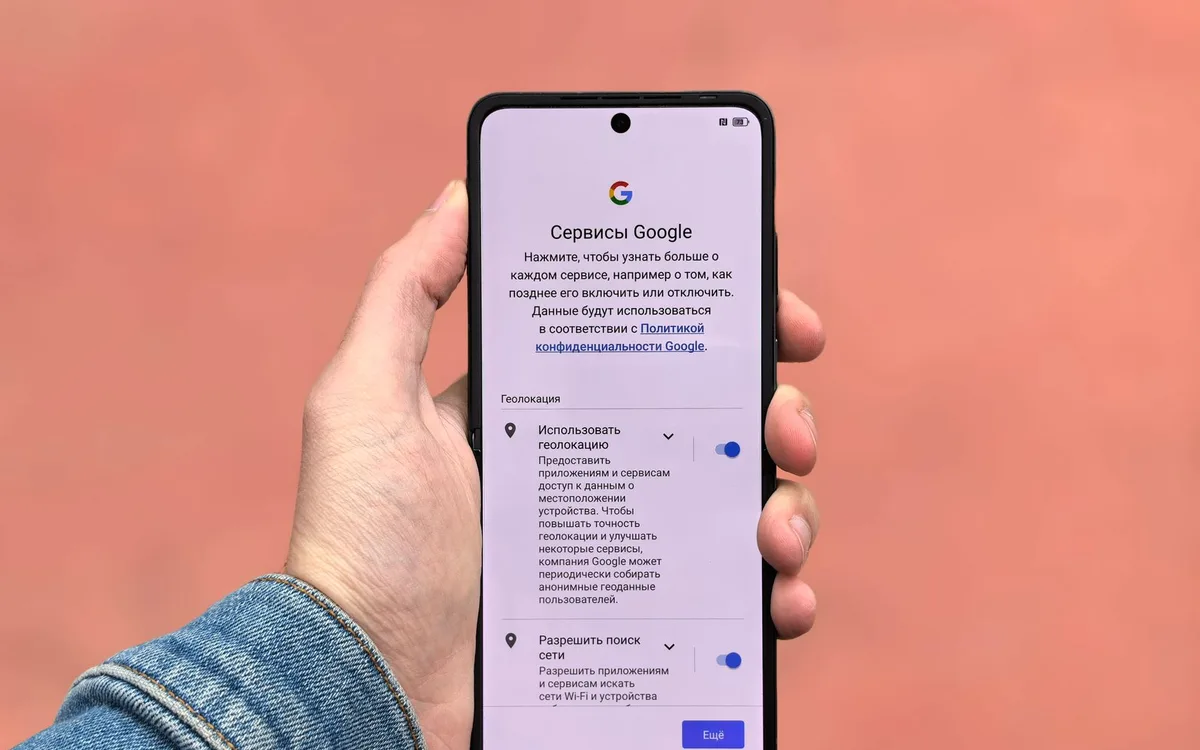
Aktualizację przez Sklep Play wykonasz w 5 krokach: otwórz kartę Usług Google Play, wybierz „Aktualizuj”, poczekaj na instalację i uruchom telefon ponownie. To preferowana metoda, ponieważ Google Play Store dobiera pakiet zgodny z wersją Androida i sprzętem.
Jak otworzyć kartę aplikacji Usługi Google Play?
Najprościej otworzysz kartę, przechodząc z ustawień aplikacji do szczegółów w Sklepie Play. Ta metoda działa także wtedy, gdy wyszukiwarka sklepu nie pokazuje Usług Google Play na pierwszej pozycji.
- Wejdź w Ustawienia > Aplikacje > Usługi Google Play.
- Przewiń ekran i wybierz Szczegóły aplikacji w sklepie, jeśli widzisz taką opcję.
- Sprawdź, czy telefon łączy się z Wi-Fi lub ma stabilne dane komórkowe.
- Wybierz Aktualizuj, gdy przycisk jest aktywny.
- Poczekaj, aż pasek pobierania zniknie i pojawi się informacja o zakończeniu.
- Uruchom telefon ponownie, zanim sprawdzisz aplikację, która zgłaszała błąd.
Jeżeli aktualizujesz wiele aplikacji naraz, najpierw pozwól Sklepowi Play zakończyć kolejkę. Przerywanie pobierania kilka razy potrafi zostawić błędny stan pamięci podręcznej.
Czy po aktualizacji trzeba restartować telefon?
Tak, restart jest rozsądnym krokiem po każdej problematycznej aktualizacji Usług Google Play i trwa zwykle mniej niż 2 minuty. Nie usuwa zdjęć, kontaktów ani aplikacji, a pozwala systemowi uruchomić usługi od nowa.
Przed restartem zapisz otwarte dokumenty i upewnij się, że telefon ma co najmniej kilkanaście procent baterii. W przypadku aplikacji bankowej po aktualizacji może być potrzebne ponowne potwierdzenie logowania - to normalne zabezpieczenie konkretnej aplikacji, nie awaria Usług Google Play.
Jak zaktualizować Sklep Google Play, system Google Play i Androida?
Sklep Play, aktualizacja systemu Google Play i aktualizacja Androida to trzy różne mechanizmy, które warto sprawdzić kolejno. Nazwy menu zależą od marki, lecz Android Help kieruje użytkownika do ustawień urządzenia, gdzie producent pokazuje dostępne aktualizacje systemowe (źródło: Android Help, 2025).
Jak zaktualizować aplikację Sklep Google Play?
Otwórz Sklep Play, stuknij zdjęcie profilu, wybierz Ustawienia i odszukaj sekcję Informacje z opcją aktualizacji Sklepu Play. Gdy sklep jest aktualny, zobaczysz odpowiedni komunikat zamiast przycisku pobierania.
- Ikona profilu - otwiera ustawienia konta i aplikacji Sklep Play.
- Ustawienia - zawierają informacje o wersji aplikacji sklepu.
- Informacje - to sekcja, w której Google umieszcza opcję aktualizacji sklepu.
- Aktualizuj Sklep Play - pobiera nowszą wersję, jeśli Google ją udostępniło.
- Restart telefonu - pomaga, gdy nowa wersja sklepu nie pojawia się od razu.
To oficjalna ścieżka opisywana przez Google Play Help dla aktualizacji aplikacji sklepu (źródło: Google Play Help, „Update the Google Play Store app”, 2025).
Jak sprawdzić aktualizację systemu Google Play i Androida?
Wejdź w Ustawienia telefonu, następnie Bezpieczeństwo i prywatność lub Aktualizacja oprogramowania, aby sprawdzić aktualizację systemu Google Play oraz Androida. Na Samsung Galaxy często zobaczysz „Aktualizacja oprogramowania”, a w Xiaomi HyperOS nazwa może odwoływać się do informacji o systemie.
- Podłącz telefon do Wi-Fi i ładowarki, jeśli bateria jest niska.
- Otwórz Ustawienia i użyj wyszukiwarki dla hasła „aktualizacja”.
- Sprawdź pozycję Aktualizacja systemu Google Play w obszarze zabezpieczeń.
- Sprawdź osobno Aktualizację systemu lub Aktualizację oprogramowania.
- Przeczytaj opis zmian oraz wymagania dotyczące restartu przed instalacją.
- Wykonaj kopię ważnych zdjęć i dokumentów, zanim zainstalujesz dużą aktualizację Androida.
Aktualizacje zabezpieczeń Androida mogą pojawić się niezależnie od pełnej zmiany wersji systemu. Nie zakładaj, że brak Androida 16 lub innej dużej wersji oznacza brak wszystkich poprawek.
„Aktualizacje systemu Android i aktualizacje systemu Google Play sprawdza się w ustawieniach urządzenia, a układ opcji zależy od producenta.” - parafraza Android Help, 2025
Co zrobić, gdy Usługi Google Play nie działają lub nie chcą się pobrać?
Gdy Usługi Google Play nie działają, wykonaj działania od najmniej ryzykownych: restart, kontrolę Wi-Fi, sprawdzenie pamięci i daty, a dopiero potem czyszczenie pamięci podręcznej. Google wymienia połączenie, miejsce i dane Sklepu Play jako podstawowe obszary diagnostyki pobierania (źródło: Google Play Help, 2025).
Jak sprawdzić Wi-Fi, pamięć telefonu i datę?
Zacznij od trzech kontroli: połącz telefon z działającym Wi-Fi, zwolnij pamięć i włącz automatyczną datę oraz godzinę. Każdy z tych kroków zajmuje kilka minut i nie usuwa danych aplikacji.
- Wi-Fi - otwórz stronę internetową w przeglądarce, aby sprawdzić faktyczny dostęp do internetu.
- Tryb samolotowy - włącz go na 10 sekund i wyłącz, gdy telefon ma problem z połączeniem.
- Pamięć urządzenia - sprawdź Ustawienia > Pamięć i usuń zbędne pliki lub duże filmy.
- Data i godzina - ustaw opcję automatycznego czasu sieciowego w Ustawieniach > System.
- Aktualizacje aplikacji - dokończ oczekujące aktualizacje w Sklepie Google Play.
- Android System WebView - zaktualizuj go ze Sklepu Play, jeśli wiele aplikacji zamyka się równocześnie.
Jeśli brakuje miejsca, zajrzyj do poradnika jak zwolnić pamięć w telefonie. Zdjęcia najpierw skopiuj do chmury albo na komputer - nie usuwaj ich w ciemno z galerii.
Jak wyczyścić pamięć podręczną Usług Google Play?
Otwórz Ustawienia > Aplikacje > Usługi Google Play > Pamięć i wybierz „Wyczyść pamięć podręczną”. Ten krok usuwa pliki tymczasowe, ale nie usuwa konta Google ani zdjęć zapisanych w telefonie.
- Uruchom telefon ponownie i sprawdź, czy błąd wraca.
- Otwórz Ustawienia, następnie Aplikacje i wybierz Usługi Google Play.
- Wejdź w sekcję Pamięć albo Pamięć i pamięć podręczna.
- Wybierz wyłącznie Wyczyść pamięć podręczną.
- Powtórz tę czynność dla aplikacji Sklep Google Play.
- Otwórz Sklep Play i spróbuj ponownie zaktualizować komponent.
Opcja „Wyczyść dane aplikacji” jest mocniejsza. Może wymagać ponownej synchronizacji i ponownego logowania w niektórych usługach, dlatego najpierw upewnij się, że znasz hasło do konta Google. Zobacz też instrukcję jak wyczyścić pamięć podręczną aplikacji.
Co oznacza błąd „Usługi Google Play ciągle się zatrzymują”?
Ten błąd zwykle oznacza konflikt danych tymczasowych, nieudaną aktualizację albo problem z inną aplikacją korzystającą z usług Google. Nie odinstalowuj Usług Google Play przez nieoficjalne narzędzia, ponieważ możesz zablokować działanie sklepu, powiadomień i logowania.
Po wykonaniu restartu i czyszczeniu pamięci podręcznej sprawdź aktualizację Sklepu Play oraz systemu. Dopiero gdy błąd nadal występuje, skorzystaj z oficjalnego centrum pomocy Google lub wsparcia producenta. Reset fabryczny zostaw na sam koniec: wymaga pełnej kopii zapasowej, bo usuwa dane z pamięci telefonu.
Czy można ręcznie instalować plik APK Usług Google Play?

Tak, technicznie można instalować plik APK, ale w większości przypadków nie jest to bezpieczniejsza ani potrzebna metoda. APK to pakiet instalacyjny Androida, a niewłaściwy wariant może nie pasować do wersji systemu, architektury procesora lub podpisu aplikacji.
Dlaczego APK Usług Google Play bywa ryzykowny?
Ręczny APK może zawierać zmodyfikowany kod albo być niezgodny z telefonem, dlatego nie powinien zastępować aktualizacji ze Sklepu Play. Fałszywe strony często udają przycisk pobierania reklamą, instalatorem z dodatkowymi aplikacjami lub prośbą o nietypowe uprawnienia.
- Źródło pliku - niezweryfikowana strona może oferować zmieniony pakiet zamiast oryginału Google.
- Podpis aplikacji - inny podpis może uniemożliwić aktualizację prawidłowo zainstalowanej usługi.
- Wersja Androida - pakiet zgodny z nowszym systemem może nie działać na starszym telefonie.
- Architektura procesora - wariant ARM, ARM64 lub x86 musi odpowiadać urządzeniu.
- Uprawnienia - żądanie dostępu do SMS-ów lub administratora urządzenia powinno wzbudzić podejrzenia.
- Play Protect - ostrzeżenia Google Play Protect wymagają zatrzymania instalacji i sprawdzenia źródła.
Jeśli chcesz zrozumieć sam format, przeczytaj plik APK - co to jest i jak go otworzyć. Nie wyłączaj ochrony tylko po to, aby ominąć ostrzeżenie instalatora.
Kiedy APK może mieć uzasadnienie?
APK ma uzasadnienie głównie podczas kontrolowanej diagnostyki przez producenta, administratora IT lub oficjalne wsparcie, które wskazało konkretny plik i wersję. Dla zwykłego użytkownika bezpieczniejszą drogą pozostają Sklep Play oraz aktualizacja dostarczona przez producenta telefonu.
Nie myl APK z plikiem EXE z Windows. Android ma własny format instalacyjny i własne mechanizmy bezpieczeństwa. Bez jasnej instrukcji z oficjalnego źródła nie instaluj pakietu ręcznie.
Kiedy telefon bez Google Mobile Services nie otrzyma aktualizacji?
Telefon bez certyfikowanych Google Mobile Services może nie otrzymać standardowej aktualizacji Usług Google Play, ponieważ nie ma licencjonowanego pakietu Google. Dotyczy to części urządzeń z Huawei Mobile Services, niestandardowym systemem Android lub oprogramowaniem zmienionym po zakupie.
Czym różni się Google Mobile Services od Huawei Mobile Services?
Google Mobile Services to pakiet aplikacji i usług Google dla zgodnych urządzeń, a Huawei Mobile Services to ekosystem usług Huawei. Telefon z HMS może działać poprawnie w wielu zadaniach, lecz aplikacje wymagające Google Play services mogą nie obsługiwać logowania, powiadomień albo płatności.
- Google Mobile Services - obejmuje między innymi Sklep Google Play i Usługi Google Play na certyfikowanych urządzeniach.
- Huawei Mobile Services - korzysta z własnych usług i sklepu AppGallery zamiast standardowego pakietu Google.
- Certyfikacja Play Protect - potwierdza zgodność urządzenia z wymaganiami ekosystemu Google.
- Samsung Galaxy - w typowych europejskich wersjach korzysta z certyfikowanego ekosystemu Google.
- Xiaomi HyperOS - w oficjalnych globalnych wydaniach zwykle zawiera usługi Google, ale importowane warianty mogą się różnić.
Czy można naprawić brak certyfikacji przez instalację APK?
Nie, sama instalacja APK zwykle nie przywraca certyfikacji Google ani pełnej zgodności urządzenia. Problem może dotyczyć systemu, odblokowanego bootloadera, zmodyfikowanego ROM-u albo regionalnej wersji telefonu.
Przed zakupem importowanego urządzenia sprawdź, czy sprzedawca wyraźnie deklaruje obsługę Google Play Store i certyfikację. Po zakupie najbezpieczniej korzystać z systemu dostarczonego przez producenta, zamiast instalować nieoficjalny pakiet usług Google.
Najczęściej zadawane pytania
Jak wymusić aktualizację Usług Google Play?
Otwórz kartę Usług Google Play w Sklepie Play i wybierz „Aktualizuj”, jeśli przycisk jest dostępny. Gdy go nie ma, sprawdź Wi-Fi, wolne miejsce, aktualizację Sklepu Play oraz aktualizację systemu Google Play. Google może wdrażać wydania etapami, więc nie każdą aktualizację da się wymusić od razu.
Dlaczego Usługi Google Play nie chcą się zaktualizować?
Najczęstsze przyczyny to brak miejsca w telefonie, niestabilne połączenie, błędna data lub uszkodzona pamięć podręczna Sklepu Play. Zacznij od restartu, a później wyczyść samą pamięć podręczną Sklepu Play i Usług Google Play. Nie usuwaj komponentu przez programy z nieoficjalnych stron.
Czy można odinstalować Usługi Google Play?
Na większości certyfikowanych telefonów nie należy odinstalowywać Usług Google Play, bo jest to istotny komponent systemowy. Czasem system pozwala cofnąć aktualizacje, ale rób to wyłącznie przy diagnozowaniu konkretnej usterki i najlepiej zgodnie z instrukcją oficjalnego wsparcia.
Czy aktualizacja Usług Google Play zużywa dużo internetu?
Rozmiar aktualizacji zależy od modelu telefonu, wersji Androida i posiadanego już pakietu. Pobieraj ją przez Wi-Fi, jeśli masz ograniczony pakiet danych komórkowych. Przed instalacją sprawdź też wolną pamięć urządzenia.
Czy pobieranie APK Usług Google Play jest bezpieczne?
To zależy od źródła, zgodności pliku i wiedzy osoby instalującej, lecz dla zwykłego użytkownika jest to ryzykowniejsze od Sklepu Play. Nieoficjalny APK może być zmodyfikowany albo niepasujący do telefonu. Najpierw użyj aktualizacji systemowej i oficjalnej aplikacji sklepu.
Czy Android aktualizuje Usługi Google Play automatycznie?
Usługi Google Play mogą aktualizować się niezależnie od pełnej aktualizacji Androida, najczęściej przez mechanizmy Google Play. Duża aktualizacja Androida nie gwarantuje natychmiastowego pojawienia się każdej wersji usług. Sprawdzaj osobno Sklep Play, system Google Play i aktualizację systemu.
Źródła i literatura
Oficjalne instrukcje Google
- Google Play Help - pomoc dotycząca pobierania i aktualizowania aplikacji, dostęp sprawdzony w 2025 r.
- Android Help - sprawdzanie i aktualizacja wersji Androida, dostęp sprawdzony w 2025 r.
- Google Play Help - aktualizacja aplikacji Sklep Google Play, dostęp sprawdzony w 2025 r.
Dokumentacja techniczna
- Android Developers - Google Play services overview, dokumentacja produktu, 2025.
- Android Enterprise Help - informacje o aktualizacjach systemu Google Play, dostęp sprawdzony w 2025 r.

Redaktor technologiczny. Pisze o przesyłaniu i udostępnianiu plików, chmurze i bezpieczeństwie danych - prosto, konkretnie i na przykładach. Testuje narzędzia na własnych plikach, zanim je opisze.