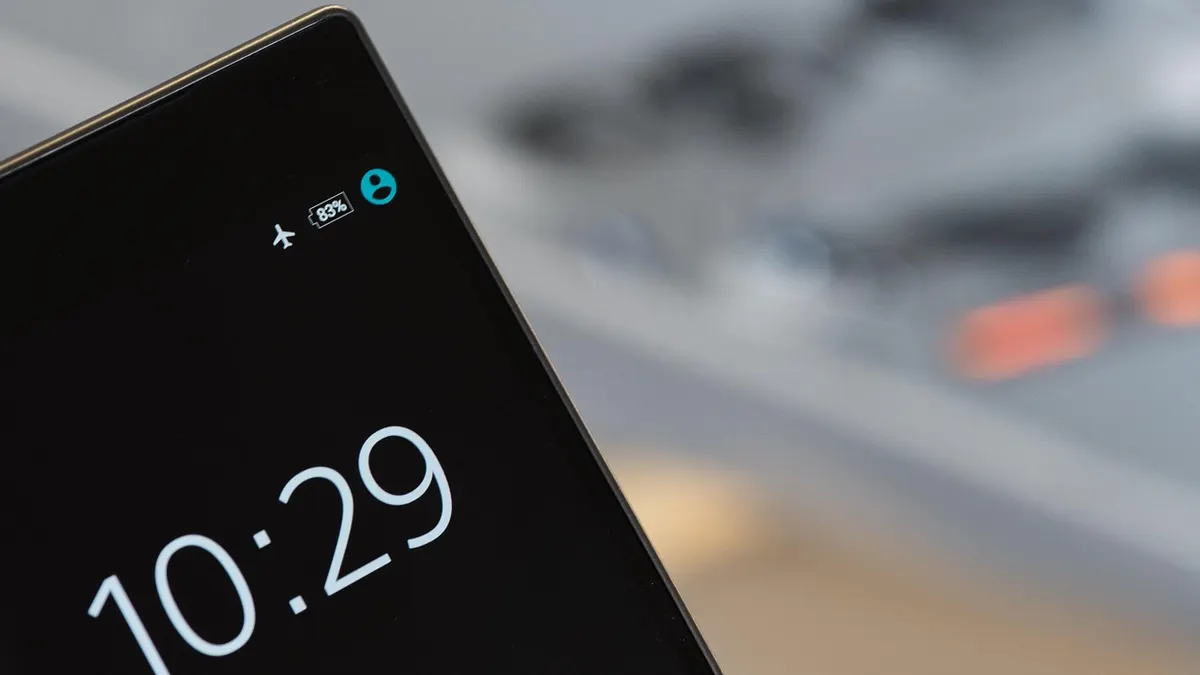

Jak wyłączyć tryb samolotowy w laptopie i telefonie
Tryb samolotowy wyłączysz zwykle jednym dotknięciem ikony samolotu, ale po tej zmianie trzeba osobno sprawdzić Wi-Fi, Bluetooth i dane komórkowe. W Androidzie, Apple iPhone oraz Microsoft Windows 11 są co najmniej dwie bezpieczne drogi do tego ustawienia: panel podręczny i ustawienia systemowe. Źródła producentów: Apple Support, Google Android Help i Microsoft Support.
Z mojej praktyki redakcyjnej wynika, że najwięcej nieporozumień bierze się z dwóch podobnych ikon: samolotu i Wi-Fi. Wyłączenie pierwszej nie musi od razu połączyć telefonu z domowym routerem. Telefon może mieć zapisane złe hasło, a laptop może mieć wyłączony adapter Wi-Fi albo problem ze sterownikiem. Najpierw ustal, co naprawdę jest wyłączone. Dopiero potem zmieniaj ustawienia.
- Ikona samolotu oznacza globalne ograniczenie łączności radiowej urządzenia, a nie wyłącznie brak Wi-Fi.
- Ikona Wi-Fi oznacza stan połączenia bezprzewodowego z routerem lub siecią publiczną.
- Ikona zasięgu telefonu dotyczy danych komórkowych i połączeń przez sieć operatora.
- Ikona Bluetooth wskazuje oddzielny moduł używany na przykład przez słuchawki, zegarek lub myszkę.
- Brak internetu może wynikać z routera, awarii operatora albo strony internetowej, nawet gdy tryb samolotowy jest wyłączony.
Co robi tryb samolotowy i czego nie naprawia
Tryb samolotowy to ustawienie ograniczające łączność radiową urządzenia, charakteryzujące się wyłączeniem sieci komórkowej, zwykle wyłączeniem Wi-Fi i Bluetooth oraz widoczną ikoną samolotu. Na zgodnych urządzeniach można potem ręcznie uruchomić Wi-Fi lub Bluetooth bez opuszczania trybu samolotowego (źródło: Apple Support, 2026).
Czy Wi-Fi działa w trybie samolotowym?
Tak, na wielu telefonach i laptopach możesz ręcznie włączyć Wi-Fi po aktywacji trybu samolotowego, jeśli system i zasady miejsca, w którym jesteś, na to pozwalają.
To przydatne na pokładzie samolotu, gdy przewoźnik udostępnia Wi-Fi pokładowe, ale także w domu, gdy chcesz odciąć połączenie z siecią komórkową. Nie zakładaj jednak, że każda wersja Androida, Apple iOS czy firmware laptopa zachowa się identycznie. Producent urządzenia może zmienić działanie panelu w aktualizacji.
- Android po włączeniu trybu samolotowego zwykle pozwala ponownie dotknąć kafelka Wi-Fi i wybrać sieć.
- Apple iPhone umożliwia włączenie Wi-Fi lub Bluetooth z Centrum sterowania po aktywacji Airplane Mode.
- Microsoft Windows 11 może przywrócić Wi-Fi osobnym kafelkiem w Szybkich ustawieniach.
- Bluetooth w samolocie działa tylko wtedy, gdy załoga i przewoźnik dopuszczają jego użycie na danym etapie lotu.
- Dane komórkowe pozostają wyłączone, dopóki nie wyłączysz trybu samolotowego albo nie zmienisz ustawień zgodnie z możliwościami urządzenia.
„Tryb samolotowy nie jest zamiennikiem przełącznika Wi-Fi - to osobne ustawienia, które trzeba sprawdzać oddzielnie.” - Apple Support, dokumentacja Airplane Mode, 2026
Czego tryb samolotowy nie naprawia?
Wyłączenie trybu samolotowego nie naprawi awarii routera, błędnego hasła Wi-Fi ani przerwy u operatora komórkowego.
Jeżeli ikona samolotu zniknęła, a internet nadal nie działa, wykonaj prosty test: otwórz inną stronę, sprawdź drugie urządzenie podłączone do tego samego routera i zobacz, czy laptop widzi nazwę sieci. Gdy telefon ma zasięg, lecz strony się nie otwierają, sprawdź także przełącznik Dane komórkowe. Nie myl go z trybem samolotowym.
- Router bez dostępu do internetu nadal nie połączy urządzenia z siecią, nawet gdy Wi-Fi jest aktywne.
- Błędne hasło do sieci Wi-Fi powoduje problem z logowaniem, a nie z trybem samolotowym.
- Wyłączony adapter Wi-Fi w Menedżerze urządzeń blokuje połączenie niezależnie od ikony samolotu.
- Wyłączone dane komórkowe w telefonie nie oznaczają, że tryb samolotowy pozostaje aktywny.
- Portal logowania w hotelu lub pociągu może wymagać otwarcia przeglądarki i akceptacji regulaminu.
Jedna praktyczna zasada: jeśli po wyłączeniu samolotu widzisz sieć, lecz nie masz internetu, nie resetuj od razu całego telefonu. Najpierw sprawdź hasło, router i inne urządzenie.
Jak wyłączyć tryb samolotowy na telefonie z Androidem i iPhonie
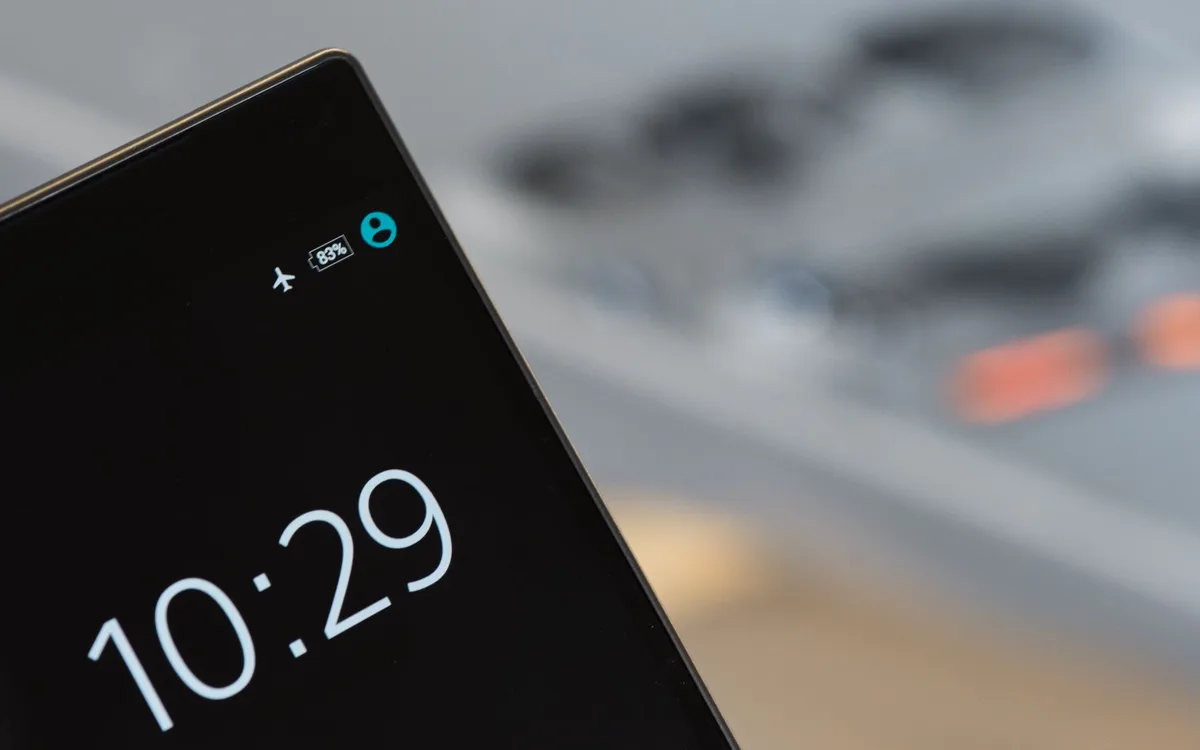
Tryb samolotowy Android i tryb samolotowy iPhone wyłączysz z panelu podręcznego w 2-3 ruchach albo w ustawieniach sieci. Po zmianie sprawdź trzy niezależne elementy: Wi-Fi, dane komórkowe i Bluetooth. Google Android Help oraz Apple Support opisują te funkcje jako odrębne przełączniki systemowe.
Jak wyłączyć tryb samolotowy w Androidzie z panelu szybkich ustawień?
Przeciągnij palcem z góry ekranu w dół, rozwiń panel drugi raz, a następnie dotknij aktywnej ikony samolotu.
- Odblokuj telefon z Androidem, aby uniknąć przypadkowej zmiany ustawień na ekranie blokady.
- Przeciągnij palcem od górnej krawędzi ekranu w dół, aby otworzyć panel powiadomień.
- Przeciągnij ekran w dół jeszcze raz, jeśli kafelek trybu samolotowego nie jest od razu widoczny.
- Dotknij kafelka z ikoną samolotu, aż zmieni kolor lub przestanie być oznaczony jako aktywny.
- Dotknij osobno kafelka Wi-Fi i wybierz właściwą sieć, jeżeli telefon nie połączył się automatycznie.
- Sprawdź ikonę zasięgu i przełącznik danych komórkowych, gdy chcesz korzystać z internetu bez Wi-Fi.
W Samsung Galaxy kafelki mogą mieć inny układ niż w Google Pixel, Xiaomi czy Motorola. Zasada pozostaje ta sama: szukasz ikony samolotu, nie anteny Wi-Fi. Jeśli nie widzisz kafelka, użyj edycji panelu albo przejdź do ustawień.
Jak wyłączyć tryb samolotowy Androida w Ustawieniach?
Otwórz aplikację Ustawienia, użyj pola wyszukiwania i wpisz „tryb samolotowy”, a następnie wyłącz znaleziony przełącznik.
W wielu telefonach ścieżka wygląda podobnie do Ustawienia > Sieć i internet > Tryb samolotowy. W urządzeniach Samsung szukaj raczej Ustawienia > Połączenia > Tryb offline lub podobnej nazwy. Nazewnictwo zależy od nakładki producenta, dlatego wyszukiwarka ustawień jest najkrótszą drogą.
- Google Pixel korzysta z ustawień Androida i zwykle pokazuje nazwę „Tryb samolotowy”.
- Samsung Galaxy może używać określenia „Tryb offline”, choć funkcja ma ten sam cel.
- Xiaomi i Redmi mogą przenosić część kafelków do Centrum sterowania zamiast klasycznych powiadomień.
- Motorola często pokazuje panel zbliżony do czystego Androida, lecz układ ikon zależy od wersji systemu.
- Restart telefonu jest bezpiecznym kolejnym krokiem, gdy ikona samolotu zniknęła, ale Wi-Fi nie daje się włączyć.
Jak wyłączyć tryb samolotowy na iPhonie?
Na iPhonie otwórz Centrum sterowania i dotknij pomarańczowej ikony samolotu, aby wyłączyć Airplane Mode.
W iPhone z Face ID przesuń palec w dół z prawego górnego rogu ekranu. W starszych modelach z przyciskiem Początek przesuń palec od dołu ekranu. Pomarańczowa ikona samolotu oznacza aktywny tryb. Po dotknięciu ikona wraca do zwykłego wyglądu, a telefon może ponownie połączyć się z operatorem.
- Otwórz Centrum sterowania odpowiednim gestem dla swojego modelu Apple iPhone.
- Dotknij ikony samolotu, aby wyłączyć tryb samolotowy Apple iOS.
- Sprawdź ikonę Wi-Fi, jeśli zamierzasz korzystać z routera domowego, hotelowego lub Wi-Fi pokładowego.
- Sprawdź ikonę Bluetooth, jeśli używasz AirPods, zestawu samochodowego albo zegarka Apple Watch.
- Otwórz Ustawienia i sprawdź Dane komórkowe, jeżeli nadal nie widzisz zasięgu operatora.
Gdzie w Ustawieniach iOS jest Airplane Mode?
Otwórz Ustawienia, a przełącznik „Tryb samolotowy” znajdziesz na samej górze listy, nad Wi-Fi i Bluetooth.
To dobra metoda, gdy Centrum sterowania jest zablokowane na ekranie blokady albo ikony zostały przeorganizowane. Apple Support podaje, że Wi-Fi i Bluetooth można później włączyć oddzielnie. W przypadkach, które opisywali mi czytelnicy, zwykły restart iPhone'a pomagał, gdy przełącznik już był wyłączony, ale telefon nie odzyskiwał modułu radiowego.
- Przełącznik Tryb samolotowy w iOS steruje głównym ograniczeniem połączeń radiowych.
- Przełącznik Wi-Fi wybiera sieć bezprzewodową i nie uruchamia danych komórkowych.
- Przełącznik Bluetooth łączy akcesoria, na przykład słuchawki AirPods lub klawiaturę.
- Przełącznik Dane komórkowe dotyczy internetu od operatora i może pozostać wyłączony niezależnie od samolotu.
- Opcja Roaming danych ma znaczenie za granicą i nie powinna być włączana automatycznie bez sprawdzenia taryfy.
Jak wyłączyć tryb samolotowy w Windows 11 i Windows 10
W Microsoft Windows 11 kliknij obszar sieci, głośności i baterii na pasku zadań, a następnie wyłącz kafelek Tryb samolotowy. W Microsoft Windows 10 użyj Centrum akcji albo ścieżki Ustawienia > Sieć i Internet > Tryb samolotowy. Microsoft Support zaleca kontrolę także osobnego przełącznika Wi-Fi.
Jak wyłączyć samolot w laptopie z Windows 11?
Kliknij jednocześnie grupę ikon sieci, głośności i baterii w prawym dolnym rogu, a potem wyłącz kafelek „Tryb samolotowy”.
- Kliknij obszar z ikoną Wi-Fi, głośnika i baterii na pasku zadań Windows 11.
- Znajdź kafelek „Tryb samolotowy”, który przy aktywnym stanie jest wyróżniony.
- Kliknij kafelek jeden raz, aby wyłączyć ograniczenie połączeń bezprzewodowych.
- Kliknij kafelek Wi-Fi, jeśli pozostaje wyłączony po zmianie trybu samolotowego.
- Wybierz nazwę swojej sieci i wpisz hasło tylko wtedy, gdy system o nie poprosi.
- Otwórz przeglądarkę i sprawdź dwie różne strony, aby odróżnić błąd sieci od problemu jednej witryny.
Jeżeli kafelka nie ma, nie instaluj „narzędzia do naprawy Wi-Fi” z reklamy w wyszukiwarce. Takie strony często używają fałszywych przycisków „Pobierz teraz” i dodają niepotrzebne programy. Użyj ustawień Windows lub oficjalnej pomocy producenta laptopa.
Jak znaleźć tryb samolotowy w Windows 10?
W Windows 10 kliknij ikonę powiadomień przy zegarze, rozwiń Centrum akcji i kliknij kafelek „Tryb samolotowy”, aby go wyłączyć.
Druga droga działa także wtedy, gdy panel jest zmieniony przez aktualizację: Start > Ustawienia > Sieć i Internet > Tryb samolotowy. Przesuń przełącznik na pozycję wyłączoną. Nazwy i wygląd kafelków mogą nieznacznie różnić się między aktualizacjami Windows 10 i Windows 11.
- Centrum akcji Windows 10 otwiera się zwykle ikoną dymku lub powiadomień przy zegarze.
- Szybkie ustawienia Windows 11 otwierają się przez obszar sieci, dźwięku i baterii.
- Ustawienia sieci i Internetu zawierają trwały przełącznik, gdy kafelek znika z panelu.
- Wi-Fi po trybie samolotowym może wymagać ręcznego włączenia własnym kafelkiem.
- Ethernet działa przewodowo i nie wymaga włączonego modułu Wi-Fi ani Bluetooth.
Jak użyć klawisza Fn lub przełącznika bezprzewodowego?
Najpierw sprawdź górny rząd klawiszy i obudowę laptopa, a następnie użyj tylko klawisza oznaczonego samolotem, anteną lub symbolem sieci.
W laptopach Lenovo, HP, Dell, ASUS i Acer klawisz funkcyjny może działać jako skrót radiowy. Często trzeba przytrzymać Fn i nacisnąć klawisz od F1 do F12, ale dokładny numer zależy od modelu. Starsze konstrukcje mogą mieć fizyczny suwak na boku obudowy. Nie każdy laptop go ma.
- Lenovo ThinkPad w starszych generacjach może korzystać z fizycznego przełącznika sieci bezprzewodowej.
- HP często oznacza klawisz Wi-Fi symbolem anteny lub światłem kontrolnym przy odpowiednim klawiszu.
- Dell i ASUS mogą przypisywać funkcję radiową do klawisza z rzędu F1-F12.
- Fn tryb samolotowy może sterować Wi-Fi, Bluetooth albo całym modułem radiowym zależnie od sterownika producenta.
- Instrukcja konkretnego modelu na stronie producenta jest bezpieczniejsza niż przypadkowy film lub program pobrany z reklamy.
Jeśli nie znasz modelu, naciśnij Windows + R, wpisz msinfo32 i odczytaj pozycję „Model systemu”. Potem szukaj instrukcji wyłącznie na oficjalnej stronie Lenovo, HP, Dell, ASUS, Acer albo Microsoft Support.
Tryb samolotowy nie chce się wyłączyć: bezpieczna diagnostyka laptopa
Wyszarzony tryb samolotowy w laptopie najczęściej wiąże się z wyłączonym adapterem Wi-Fi, uszkodzonym lub niezgodnym sterownikiem albo przełącznikiem sprzętowym. Zacznij od restartu i Menedżera urządzeń, nie od zmian w rejestrze Windows. Microsoft Support wskazuje ustawienia sieci i sterowniki jako podstawowe obszary diagnostyki.
Dlaczego przełącznik trybu samolotowego jest wyszarzony?
Przełącznik może być wyszarzony, gdy Windows nie wykrywa działającego modułu bezprzewodowego albo sterownik adaptera Wi-Fi działa nieprawidłowo.
Najpierw odłącz zewnętrzne adaptery USB, zapisz otwarte dokumenty i uruchom komputer ponownie. Ten krok niczego nie usuwa. Po restarcie sprawdź, czy ikona samolotu nadal blokuje ustawienie. Jeżeli problem pojawił się bezpośrednio po aktualizacji, przyczyną bywa sterownik, a nie awaria routera.
- Zapisz pracę i uruchom ponownie laptop przez Start > Zasilanie > Uruchom ponownie.
- Otwórz Ustawienia > Sieć i Internet i sprawdź stan Wi-Fi oraz trybu samolotowego.
- Kliknij prawym przyciskiem Start i wybierz Menedżer urządzeń.
- Rozwiń kategorię „Karty sieciowe” i odszukaj adapter Wi-Fi, na przykład Intel, Realtek, MediaTek lub Qualcomm.
- Jeśli adapter ma strzałkę w dół, kliknij go prawym przyciskiem i wybierz „Włącz urządzenie”.
- Jeśli widzisz żółty wykrzyknik, zanotuj nazwę adaptera oraz kod błędu przed pobraniem sterownika.
Jak bezpiecznie zaktualizować sterownik adaptera Wi-Fi?
Pobierz sterownik Wi-Fi z Windows Update albo strony producenta laptopa, używając dokładnego modelu urządzenia i wersji Windows.
Nie korzystaj z programów typu „Driver Updater”, które obiecują naprawę jednym kliknięciem. Część z nich płatnie wykrywa rzekome błędy, wyświetla agresywne reklamy lub proponuje niewłaściwy pakiet. Z mojej praktyki wynika, że oficjalny sterownik od producenta laptopa daje mniejsze ryzyko niż sterownik znaleziony po nazwie układu na losowej stronie.
- Windows Update oferuje sterowniki sprawdzone pod kątem zgodności z systemem Microsoft Windows.
- Strona producenta laptopa zawiera sterowniki dostosowane do konkretnego modelu Lenovo, HP, Dell, ASUS lub Acer.
- Nazwa adaptera Wi-Fi w Menedżerze urządzeń pomaga potwierdzić, którego modułu dotyczy problem.
- Punkt przywracania systemu przed większą zmianą sterownika ułatwia cofnięcie nieudanej instalacji.
- Restart po instalacji sterownika pozwala systemowi ponownie załadować moduł Wi-Fi i Bluetooth.
Przed cofnięciem sterownika zrób kopię ważnych plików na dysku zewnętrznym lub w chmurze. Sama zmiana sterownika nie powinna usuwać dokumentów, ale kopia zapasowa chroni przed skutkami innych problemów systemowych.
Czy trzeba sprawdzić usługę zarządzania radiem Windows?
Tak, gdy adapter Wi-Fi jest widoczny, lecz Windows stale przywraca tryb samolotowy, sprawdź usługę zarządzania radiem bez zmieniania rejestru.
Wciśnij Windows + R, wpisz services.msc i poszukaj usługi związanej z zarządzaniem radiem, jeśli występuje w Twojej instalacji. Nie zmieniaj losowo typu uruchamiania wielu usług. Zapisz aktualny stan, uruchom komputer ponownie i w razie potrzeby skorzystaj z pomocy producenta. Takie ustawienia różnią się między wersjami Windows i sprzętem.
- Usługi Windows kontrolują część funkcji systemowych, dlatego przypadkowe wyłączenie może pogorszyć problem.
- Menedżer urządzeń pokazuje, czy system rozpoznaje fizyczny adapter Wi-Fi.
- Przywracanie sterownika pomaga przede wszystkim, gdy kłopot zaczął się po aktualizacji.
- Fizyczny przełącznik radiowy może blokować Wi-Fi mimo poprawnych ustawień Windows.
- Pomoc techniczna producenta jest właściwą drogą, gdy adapter znika całkowicie z systemu.
„Ustawienia trybu samolotowego i Wi-Fi w Windows należy sprawdzać oddzielnie, ponieważ są to niezależne kontrolki połączeń.” - Microsoft Support, pomoc dotycząca sieci Windows, 2026
Jak przywrócić Wi-Fi po wyłączeniu trybu samolotowego
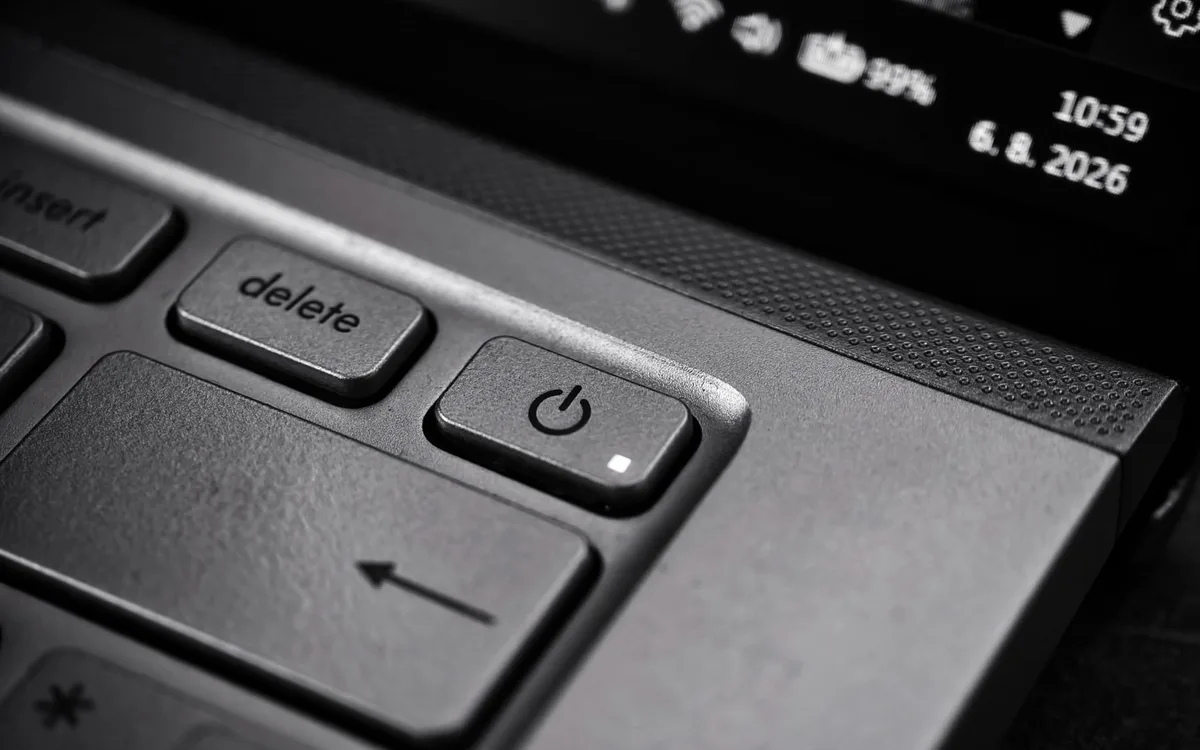
Wi-Fi po trybie samolotowym przywrócisz przez włączenie osobnego przełącznika, wybranie prawidłowej sieci i sprawdzenie połączenia na drugim urządzeniu. Jeśli router działa, a laptop lub telefon nie widzi sieci, dopiero wtedy przejdź do diagnostyki adaptera albo resetu ustawień sieci.
Jak sprawdzić, czy problem dotyczy Wi-Fi czy internetu?
Sprawdź tę samą sieć na drugim urządzeniu przez 2-3 minuty, aby ustalić, czy problem leży po stronie telefonu, laptopa czy routera.
Przykład: telefon łączy się z routerem TP-Link, ale laptop Dell nie widzi jego nazwy. To wskazuje raczej na laptop lub adapter Wi-Fi. Gdy ani Android, ani Apple iPhone nie otwierają stron przez ten sam router, sprawdź kontrolki routera i połączenie od dostawcy internetu.
- Włącz Wi-Fi osobnym przełącznikiem na telefonie lub w Windows 11.
- Wybierz nazwę własnej sieci, a nie podobną sieć sąsiada o niemal identycznej nazwie.
- Sprawdź, czy urządzenie pokazuje „Połączono” lub symbol aktywnego Wi-Fi.
- Otwórz dwie różne strony internetowe, aby wykluczyć awarię jednej witryny.
- Sprawdź drugie urządzenie podłączone do tego samego routera.
- Uruchom router ponownie tylko wtedy, gdy problem dotyczy wielu urządzeń, i odczekaj około 2 minuty na pełne uruchomienie.
Kiedy reset ustawień sieci ma sens?
Reset ustawień sieci ma sens, gdy urządzenie stale odrzuca poprawne hasło lub nie odzyskuje połączenia po restarcie, ale usuwa zapisane sieci i hasła.
To nie jest pierwszy krok. Na iPhonie i Androidzie reset może usunąć zapisane Wi-Fi, urządzenia Bluetooth oraz część ustawień komórkowych. Zanotuj hasło do domowej sieci i upewnij się, że masz dostęp do danych logowania. Szczegółowe kroki znajdziesz w poradniku jak zresetować ustawienia sieciowe w telefonie.
- Restart telefonu zachowuje zapisane sieci i jest bezpieczniejszy niż reset ustawień sieci.
- „Zapomnij tę sieć” usuwa jedno hasło Wi-Fi i pozwala połączyć się od nowa bez kasowania pozostałych sieci.
- Reset ustawień sieci usuwa więcej konfiguracji, dlatego wymaga przygotowania haseł i ostrożności.
- Połączenie Ethernet w laptopie pomaga sprawdzić internet, gdy adapter Wi-Fi nie działa.
- Hotspot z telefonu może być rozwiązaniem tymczasowym, jeśli świadomie kontrolujesz pakiet danych i roaming.
Jeżeli potrzebujesz internetu awaryjnie na komputerze, zobacz jak udostępnić internet z telefonu na laptop. Gdy problem dotyczy wyłącznie komputera, przyda się też jak naprawić brak internetu w Windows oraz jak włączyć Wi-Fi w laptopie z Windows.
Tryb samolotowy podczas lotu: Wi-Fi, Bluetooth i zasady przewoźnika
Podczas lotu telefon lub tablet przełącz w tryb samolotowy zgodnie z komunikatem załogi, a Wi-Fi pokładowe lub Bluetooth włączaj tylko wtedy, gdy przewoźnik na to pozwala. Federal Aviation Administration podkreśla znaczenie instrukcji personelu pokładowego; reguły konkretnego rejsu mogą być bardziej szczegółowe (źródło: FAA, 2026).
Czy Bluetooth działa w trybie samolotowym?
Tak, Bluetooth często można ręcznie włączyć w trybie samolotowym, lecz podczas lotu pierwszeństwo mają komunikaty załogi i zasady linii lotniczej.
Dotyczy to słuchawek bezprzewodowych, zegarków i innych akcesoriów. Nie traktuj możliwości technicznej jako automatycznej zgody na użycie. Przewoźnik może podać inne reguły przed startem, podczas lądowania albo na konkretnym typie samolotu.
- Bluetooth pozwala połączyć słuchawki bezprzewodowe z telefonem bez korzystania z danych komórkowych.
- Wi-Fi pokładowe może wymagać ręcznego włączenia Wi-Fi po aktywacji trybu samolotowego.
- Roaming danych powinien pozostać wyłączony, aby telefon nie próbował łączyć się z zagraniczną siecią po lądowaniu bez kontroli kosztów.
- Instrukcja załogi obowiązuje pasażera niezależnie od ustawień dostępnych w Androidzie, iOS czy Windows.
- Regulamin konkretnego przewoźnika wyjaśnia dostępność Wi-Fi pokładowego i ewentualne opłaty.
Kiedy włączyć tryb samolotowy podczas lotu?
Włącz tryb samolotowy przed odlotem albo dokładnie wtedy, gdy poprosi o to załoga, a przed lądowaniem nie zmieniaj ustawień bez komunikatu personelu.
- Przed wejściem na pokład pobierz bilety, mapy lub muzykę, gdy masz jeszcze stabilne połączenie.
- Po komunikacie załogi włącz tryb samolotowy na telefonie, tablecie i laptopie z modemem komórkowym.
- Jeśli przewoźnik zezwala, włącz ręcznie Wi-Fi i połącz się z nazwą sieci pokładowej.
- Włącz Bluetooth tylko po sprawdzeniu zasad rejsu oraz komunikatów personelu pokładowego.
- Nie włączaj danych komórkowych w locie tylko dlatego, że Wi-Fi pokładowe jest dostępne.
- Po lądowaniu wyłącz tryb samolotowy dopiero wtedy, gdy załoga potwierdzi możliwość korzystania z urządzeń.
„Zasady korzystania z przenośnej elektroniki podczas rejsu wynikają z instrukcji operatora i załogi, a nie tylko z ustawień telefonu.” - Federal Aviation Administration, informacje dla podróżnych, 2026
Najczęściej zadawane pytania

Jak wyłączyć tryb samolotowy w telefonie?
Otwórz panel szybkich ustawień Androida albo Centrum sterowania iPhone'a i dotknij ikony samolotu. Możesz też wejść do Ustawień i wyłączyć przełącznik Tryb samolotowy. Na końcu sprawdź osobno Wi-Fi oraz dane komórkowe.
Jak wyłączyć tryb samolotowy w laptopie Windows 11?
Kliknij obszar sieci, głośności i baterii na pasku zadań, a następnie wyłącz kafelek Tryb samolotowy. Jeśli kafelka nie widać, przejdź do Ustawienia > Sieć i Internet. Włącz też osobno Wi-Fi, bo może pozostać wyłączone.
Dlaczego tryb samolotowy jest wyszarzony?
Wyszarzony przełącznik zwykle oznacza problem z adapterem Wi-Fi, jego sterownikiem albo fizycznym przełącznikiem radiowym. Uruchom laptop ponownie i sprawdź Menedżer urządzeń. Sterownik pobieraj tylko przez Windows Update lub stronę producenta laptopa.
Czy po wyłączeniu trybu samolotowego Wi-Fi włącza się samo?
Nie zawsze, ponieważ Wi-Fi ma własny przełącznik. Po wyłączeniu trybu samolotowego otwórz panel sieci i sprawdź, czy Wi-Fi jest aktywne oraz czy urządzenie połączyło się z właściwą siecią. Przy problemie z hasłem wybierz opcję „Zapomnij tę sieć” dopiero po zapisaniu poprawnego hasła.
Czy można włączyć Bluetooth w trybie samolotowym?
Tak, w wielu telefonach i laptopach Bluetooth można ręcznie uruchomić po aktywacji trybu samolotowego. W samolocie korzystaj z niego tylko zgodnie z komunikatami załogi i zasadami przewoźnika. Dostępność funkcji może zależeć od etapu lotu.
Czy w samolocie trzeba wyłączyć telefon?
Zwykle nie trzeba całkowicie wyłączać telefonu, lecz należy włączyć tryb samolotowy, gdy załoga tego wymaga. Wi-Fi pokładowe nie oznacza zgody na używanie sieci komórkowej. Konkretne zasady ustala przewoźnik oraz personel danego rejsu.
Co zrobić, gdy po wyłączeniu trybu samolotowego nadal nie ma internetu?
Sprawdź oddzielnie Wi-Fi, dane komórkowe i drugie urządzenie podłączone do tej samej sieci. Gdy problem dotyczy tylko jednego laptopa, sprawdź adapter Wi-Fi w Menedżerze urządzeń. Gdy dotyczy wszystkich urządzeń, uruchom router ponownie i skontaktuj się z operatorem, jeśli awaria trwa.
Źródła i literatura
- Microsoft Support - pomoc dotycząca ustawień sieci i trybu samolotowego w Windows, dostęp sprawdzany redakcyjnie w 2026 r.
- Google Android Help - pomoc dotycząca ustawień połączeń Androida, dostęp sprawdzany redakcyjnie w 2026 r.
- Apple Support - Use Airplane Mode on iPhone, dostęp sprawdzany redakcyjnie w 2026 r.
- Federal Aviation Administration - informacje dla podróżnych i przenośnej elektroniki, dostęp sprawdzany redakcyjnie w 2026 r.

Redaktor technologiczny. Pisze o przesyłaniu i udostępnianiu plików, chmurze i bezpieczeństwie danych - prosto, konkretnie i na przykładach. Testuje narzędzia na własnych plikach, zanim je opisze.