
Kiedy reset fabryczny Windows ma sens?
Reset komputera Windows to ponowna instalacja systemu Windows 11 lub Windows 10 z użyciem wbudowanej funkcji Microsoft, która może zachować pliki osobiste albo usunąć dane. Ma sens przy błędach po aktualizacji, uporczywym spowolnieniu lub przygotowaniu sprzętu dla nowego użytkownika, ale nie naprawi uszkodzonego dysku SSD, pamięci RAM ani przegrzewania.
Jak rozpoznać problem programowy przed resetem?
Zacznij od sprawdzenia, czy objaw pojawił się po instalacji programu, sterownika lub aktualizacji. Jeśli komputer zawiesza się tylko podczas drukowania, gry albo korzystania z Wi-Fi, reset całego systemu może być zbyt dużym krokiem - najpierw usuń ostatni sterownik lub aplikację.
- Wolny start systemu przy sprawnie działającym dysku może wskazywać na nadmiar programów uruchamianych razem z Windows.
- Błędy niebieskiego ekranu po aktualizacji sterownika mogą wynikać z jednego niezgodnego sterownika producenta.
- Komunikaty o braku miejsca na dysku C: wymagają najpierw zwolnienia przestrzeni, ponieważ reset nie zastąpi porządków w danych.
- Głośna praca wentylatora i wysoka temperatura obudowy sugerują problem z chłodzeniem, a nie z plikami systemowymi.
- Znikające pliki lub podejrzane reklamy w przeglądarce mogą być skutkiem infekcji i wymagają ostrożnego przywracania kopii danych.
Z mojej praktyki redakcyjnej wynika, że najczęściej niepotrzebny reset robią osoby, którym po prostu zabrakło miejsca na dysku albo przestał działać jeden sterownik audio. Najpierw sprawdź stan dysku i wolne miejsce w Eksploratorze plików: Ten komputer.
Czy reset naprawi wolny komputer?
To zależy: reset często usuwa konflikt programów i niepotrzebne aplikacje, ale nie przyspieszy komputera z uszkodzonym dyskiem, zbyt małą pamięcią RAM lub przegrzewającym się procesorem. Po resecie problem sprzętowy zwykle wraca szybko.
Jedno zdanie, które warto zapamiętać: reset przywraca pliki systemowe Windows, lecz nie diagnozuje ani nie naprawia fizycznych podzespołów komputera.
„Opcje odzyskiwania w Windows pomagają naprawić lub ponownie zainstalować system, zależnie od sytuacji.” - Microsoft Support, „Reset your PC”, 2026
Co zostanie usunięte, a co można zachować?
Resetuj ten komputer to funkcja ponownej instalacji Windows, charakteryzująca się wyborem między zachowaniem plików osobistych, usunięciem aplikacji i przywróceniem ustawień systemowych. Microsoft udostępnia opcje „Zachowaj moje pliki” oraz „Usuń wszystko”, dlatego przed kliknięciem potwierdzenia trzeba przeczytać ekran podsumowania (źródło: Microsoft Support, 2026).
Czy opcja Zachowaj moje pliki usuwa programy?
Tak, usuwa aplikacje i większość ustawień, nawet gdy pozostawia dane osobiste użytkownika. Dokumenty, zdjęcia i pliki na Pulpicie zwykle pozostają, lecz nie traktuj tego jako kopii zapasowej.
Czy opcja Usuń wszystko jest dobra przed sprzedażą?
Tak, opcja „Usuń wszystko” jest właściwsza przed sprzedażą lub oddaniem komputera, ponieważ usuwa konta, pliki osobiste i aplikacje z dysku systemowego. Jeśli kreator oferuje czyszczenie danych, wybierz je po wykonaniu i sprawdzeniu kopii zapasowej.
Czym różni się reset od czystej instalacji systemu?
Reset używa narzędzi wbudowanych w Windows, a czysta instalacja uruchamia instalator z oficjalnego nośnika USB. Czysta instalacja bywa planem awaryjnym, gdy reset kończy się błędem, lecz wymaga większej uwagi przy wyborze partycji.
| Opcja | Pliki osobiste | Aplikacje | Najlepsze zastosowanie |
|---|---|---|---|
| Zachowaj moje pliki | Zwykle pozostają w profilu użytkownika | Są usuwane | Błędy systemu i chęć zachowania dokumentów |
| Usuń wszystko | Są usuwane z wybranego zakresu | Są usuwane | Przekazanie sprzętu innej osobie |
| Czysta instalacja z USB | Zależy od wybranych partycji | Są usuwane na partycji systemowej | Nieudany reset lub poważne uszkodzenie Windows |
Przed sprzedażą nie zakładaj, że partycja D: jest automatycznie bezpieczna albo automatycznie wyczyszczona. Konfiguracja dysków zależy od komputera i wybranej opcji, więc sprawdź komunikaty kreatora przed rozpoczęciem.
- Folder Dokumenty może pozostać przy opcji zachowania plików, ale aplikacja Microsoft Office wymaga ponownej instalacji.
- Profil przeglądarki może zachować część danych po synchronizacji, ale lokalne zakładki bez konta trzeba wyeksportować.
- Archiwum Outlooka w pliku .pst może leżeć poza folderem Dokumenty i wymaga osobnej kopii.
- Plik .zip z ważnym projektem powinien trafić na dysk zewnętrzny, nawet gdy znajduje się na Pulpicie.
- Klucz produktu płatnego programu należy zapisać przed resetem, bo producent może ograniczać liczbę aktywacji.
Jak przygotować kopię zapasową przed resetem?
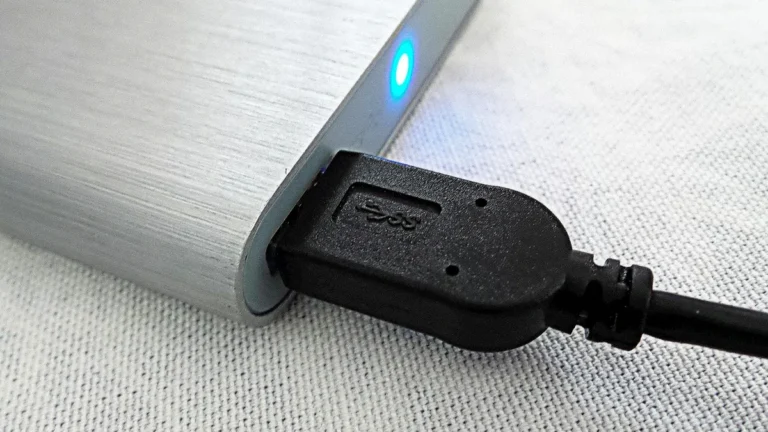
Kopia zapasowa danych przed resetem Windows to niezależna kopia ważnych plików, charakteryzująca się zapisaniem jej poza dyskiem systemowym, kontrolnym otwarciem plików i zabezpieczeniem klucza BitLocker. Najbezpieczniejszy wariant to dysk zewnętrzny oraz chmura, ponieważ pojedyncza kopia może być niepełna albo uszkodzona.
Jakie pliki skopiować przed resetem Windows?
Skopiuj co najmniej siedem miejsc: Dokumenty, Pulpit, Zdjęcia, Wideo, Pobrane, pliki poczty oraz dane przeglądarki. Z mojego doświadczenia najwięcej strat powodują pominięte foldery Pobrane i lokalne archiwa .pst.
- Otwórz Eksplorator plików i przejdź do folderu C:\Użytkownicy\nazwa_konta.
- Skopiuj foldery Dokumenty, Pulpit, Obrazy, Wideo i Pobrane na dysk USB lub SSD zewnętrzny.
- Wyszukaj rozszerzenia .pst, .zip, .pdf i formaty projektów używane w pracy, na przykład .psd lub .dwg.
- Wyeksportuj zakładki przeglądarki albo włącz synchronizację z kontem Microsoft, Google lub Mozilla.
- Zapisz numery licencji aplikacji, na przykład pakietu Office, programu księgowego lub antywirusa.
- Otwórz losowo pięć skopiowanych zdjęć i dokumentów bezpośrednio z dysku zapasowego.
Jeżeli nie wiesz, co oznacza końcówka nazwy dokumentu, przeczytaj jak sprawdzić rozszerzenie pliku. Przy większej liczbie danych przyda się też instrukcja jak zrobić kopię zapasową plików w Windows.
Kiedy potrzebny jest klucz odzyskiwania BitLocker?
Klucz odzyskiwania BitLocker może być potrzebny podczas odzyskiwania systemu, gdy Windows nie może potwierdzić stanu zabezpieczeń dysku. Ma 48 cyfr i nie jest ani hasłem do konta Microsoft, ani kodem PIN Windows Hello (źródło: Microsoft Support, 2026).
Sprawdź go przed wejściem do Windows Recovery Environment. Microsoft wskazuje, że klucz może być zapisany na koncie Microsoft, koncie służbowym lub szkolnym, wydruku albo nośniku USB - zależnie od sposobu konfiguracji urządzenia.
- Konto Microsoft może przechowywać klucz odzyskiwania powiązany z prywatnym komputerem.
- Administrator IT może przechowywać klucz urządzenia służbowego w organizacji.
- Wydrukowany klucz BitLocker należy schować poza torbą z laptopem, aby nie utracić obu rzeczy naraz.
- Plik z kluczem na pendrivie powinien mieć dodatkową kopię w bezpiecznym miejscu.
- Zdjęcie klucza w telefonie zwiększa ryzyko ujawnienia danych, dlatego lepszy jest menedżer haseł lub wydruk w zamkniętym miejscu.
„Klucz odzyskiwania BitLocker jest 48-cyfrowym kluczem używanym do odblokowania zaszyfrowanego dysku.” - Microsoft Support, „Find your BitLocker recovery key”, 2026
Jak zresetować Windows 11 i Windows 10 krok po kroku?
Przywrócenie ustawień fabrycznych Windows 11 i Windows 10 uruchomisz z Ustawień, wybierając wariant danych i źródło plików instalacyjnych. W laptopie podłącz zasilacz, a przy pobieraniu z chmury zapewnij stabilne Wi-Fi lub kabel Ethernet; w trakcie resetu nie wymuszaj wyłączenia komputera.
Jak zresetować Windows 11 z poziomu Ustawień?
W Windows 11 wykonaj sześć kroków: otwórz Ustawienia, przejdź do System, wybierz Odzyskiwanie, a następnie użyj przycisku „Resetuj ustawienia komputera do stanu początkowego”.
- Wybierz Start > Ustawienia > System > Odzyskiwanie.
- Przy pozycji „Resetuj ustawienia komputera do stanu początkowego” kliknij Resetuj komputer.
- Wybierz „Zachowaj moje pliki” albo „Usuń wszystko” zgodnie z przygotowaną kopią danych.
- Wybierz „Pobieranie z chmury” albo „Ponowna instalacja lokalna”.
- Przeczytaj podsumowanie, zwłaszcza informacje o kontach, aplikacjach i dyskach.
- Kliknij Resetuj i pozostaw komputer podłączony do prądu do końca procesu.
Jak zresetować Windows 10 z poziomu Ustawień?
W Windows 10 przejdź do Ustawienia > Aktualizacja i zabezpieczenia > Odzyskiwanie, a potem kliknij „Rozpocznij” w sekcji resetowania komputera. Kolejne ekrany prowadzą przez ten sam wybór plików i sposobu instalacji co w Windows 11.
- Windows 10 wymaga wyboru „Zachowaj moje pliki” lub „Usuń wszystko” przed uruchomieniem procedury.
- Zasilacz laptopa powinien pozostać podłączony przez cały reset, aby przerwa w zasilaniu nie uszkodziła instalacji.
- Połączenie Wi-Fi przy pobieraniu z chmury musi być stabilne, bo system pobiera pliki instalacyjne Microsoft.
- Instalacja lokalna korzysta z plików już dostępnych na komputerze, więc może pomóc przy słabym internecie.
- Lista usuniętych aplikacji może pojawić się po zakończeniu resetu na Pulpicie, dlatego zachowaj dane instalatorów i licencji.
Pobieranie z chmury czy instalacja lokalna?
Pobieranie z chmury pobiera świeże pliki Windows z serwerów Microsoft, a instalacja lokalna używa plików znajdujących się na komputerze. Przy szybkim łączu wybieram chmurę, gdy podejrzewam uszkodzone pliki systemowe; przy ograniczonym internecie rozsądniejsza bywa instalacja lokalna.
Nie pobieraj „narzędzi do resetu” z reklam i stron z wielkim przyciskiem „Pobierz teraz”. Jeśli potrzebujesz nośnika awaryjnego, korzystaj wyłącznie z oficjalnego narzędzia Media Creation Tool firmy Microsoft; pomocna jest instrukcja jak utworzyć bootowalny pendrive z Windows.
Jak uruchomić reset z Windows Recovery Environment?
Windows Recovery Environment, czyli WinRE, to środowisko odzyskiwania Windows z narzędziami naprawy i resetowania, charakteryzujące się uruchamianiem poza zwykłym pulpitem systemu. Przydaje się, gdy Windows 11 lub Windows 10 nie startuje prawidłowo; Microsoft Learn opisuje WinRE jako zestaw narzędzi odzyskiwania systemu (źródło: Microsoft Learn, 2026).
Jak wejść do WinRE, gdy Windows jeszcze się uruchamia?
Przytrzymaj klawisz Shift i kliknij Uruchom ponownie z menu zasilania, aby przejść do ekranu odzyskiwania. Następnie wybierz „Rozwiąż problemy” i „Resetuj ustawienia komputera do stanu początkowego”.
Co zrobić, gdy Windows nie uruchamia się poprawnie?
Po kilku nieudanych startach Windows może automatycznie uruchomić naprawę i WinRE. Nie usuwaj partycji ani nie wpisuj przypadkowych poleceń dyskowych, gdy nie znasz układu dysków i nie masz sprawdzonej kopii danych.
- Odłącz zbędne pendrive’y, dyski USB, drukarki i stacje dokujące, pozostawiając tylko zasilanie oraz klawiaturę.
- Jeśli ekran WinRE pyta o BitLocker, wpisz właściwy 48-cyfrowy klucz odzyskiwania.
- Wybierz „Rozwiąż problemy”, a później „Resetuj ustawienia komputera do stanu początkowego”.
- Jeżeli reset nie rusza, spróbuj najpierw opcji naprawy uruchamiania dostępnej w WinRE.
- Gdy błąd powraca, przygotuj oficjalny nośnik instalacyjny Windows zamiast wielokrotnie uruchamiać identyczny reset.
- Przy dźwiękach dysku, znikających partycjach lub braku dostępu do ważnych danych przerwij działania i skontaktuj się z serwisem.
Jednoznaczna zasada bezpieczeństwa: WinRE służy do odzyskiwania Windows, a nie do zgadywania, które partycje można skasować.
Ile trwa reset Windows i co zrobić, gdy się nie powiedzie?
Resetowanie Windows zwykle trwa od kilkudziesięciu minut do kilku godzin, zależnie od dysku SSD lub HDD, ilości danych, stanu systemu i wyboru pobierania z chmury albo instalacji lokalnej. Komputer może uruchamiać się ponownie kilka razy; Microsoft nie podaje jednego gwarantowanego czasu dla wszystkich urządzeń (źródło: Microsoft Support, 2026).
Dlaczego komputer uruchamia się ponownie kilka razy?
Wielokrotne restarty są normalne, ponieważ Windows kolejno usuwa stare składniki, instaluje pliki systemowe i konfiguruje nowe środowisko. Nie naciskaj przycisku zasilania tylko dlatego, że ekran przez kilka minut pokazuje ten sam procent.
Co oznacza komunikat o problemie z resetowaniem komputera?
Komunikat o niepowodzeniu resetu oznacza, że Windows nie ukończył procedury, a nie że wolno bezpiecznie usuwać partycje. Zapisz pełną treść błędu lub zrób zdjęcie ekranu przed kolejną próbą.
- Odłączone urządzenie USB może eliminować konflikt z zewnętrznym dyskiem lub nietypowym sterownikiem.
- Wolne miejsce na partycji systemowej trzeba sprawdzić przed resetem, jeśli Windows uruchamia się choć częściowo.
- Naprawa uruchamiania w WinRE jest bezpieczniejszym pierwszym krokiem niż ręczne kasowanie partycji.
- Oficjalny nośnik instalacyjny Windows stanowi rozsądny plan awaryjny, gdy wbudowany reset stale zawodzi.
- Uszkodzony dysk może powodować kolejne błędy resetu i wymaga testu lub diagnozy serwisowej.
Jeśli po błędzie nadal zależy Ci na dokumentach, nie instaluj systemu w pośpiechu na tym samym dysku. Przeczytaj najpierw jak odzyskać usunięte pliki albo zleć ocenę nośnika specjaliście.
Co zrobić po przywróceniu ustawień fabrycznych?
Po resecie Windows najpierw zainstaluj aktualizacje, potem sterowniki producenta, zabezpieczenia i dopiero na końcu przywracaj dane. Taka kolejność ogranicza ryzyko, że stary zainfekowany plik lub wadliwy sterownik od razu przywróci poprzedni problem.
Czy Windows aktywuje się po resecie?
Tak, aktywacja cyfrowa zwykle wraca po połączeniu z internetem, jeśli komputer był wcześniej aktywowany i nie zmieniono istotnie sprzętu. Sprawdź stan w Windows 11: Ustawienia > System > Aktywacja, a w Windows 10: Ustawienia > Aktualizacja i zabezpieczenia > Aktywacja.
Jak bezpiecznie przywrócić pliki po resecie?
Przywracaj dane partiami i skanuj je programem Microsoft Defender, zwłaszcza jeśli reset był skutkiem podejrzenia infekcji. Nie kopiuj od razu całego starego profilu użytkownika, rozszerzeń przeglądarki ani nieznanych instalatorów .exe.
- Uruchom Windows Update i instaluj aktualizacje aż do braku oczekujących pozycji.
- Pobierz sterowniki chipsetu, Wi-Fi i grafiki wyłącznie z witryny producenta laptopa lub podzespołu.
- Sprawdź aktywację Windows oraz stan szyfrowania urządzenia i zapis klucza BitLocker.
- Zainstaluj potrzebne aplikacje z oficjalnych stron producentów lub ze sklepu Microsoft Store.
- Przywróć najpierw dokumenty i zdjęcia, a następnie otwórz kilka plików kontrolnie.
- Przeskanuj archiwa .zip i instalatory przed ich uruchomieniem.
Treść nie zastępuje pomocy serwisu komputerowego przy podejrzeniu awarii dysku, problemach z pamięcią RAM lub potrzebie odzyskania jedynej kopii ważnych danych.
Najczęściej zadawane pytania

Czy reset Windows usuwa wszystkie pliki?
Nie zawsze. Opcja „Zachowaj moje pliki” pozostawia dane osobiste, ale usuwa aplikacje i przywraca ustawienia systemowe. Niezależną kopię Dokumentów, Pulpitu i Pobranych wykonaj przed resetem.
Ile trwa reset ustawień fabrycznych Windows?
Najczęściej trwa od kilkudziesięciu minut do kilku godzin. Czas zależy od rodzaju dysku, ilości danych oraz metody instalacji, a komputer może uruchomić się ponownie kilka razy.
Czy po resecie Windows będzie aktywowany?
Tak, zwykle aktywuje się automatycznie po połączeniu z internetem, jeżeli wcześniej miał aktywację cyfrową. Po zakończeniu sprawdź ekran Aktywacja w Ustawieniach.
Czy reset Windows usuwa wirusy?
Reset może usunąć wiele zagrożeń z systemu i aplikacji, ale nie daje absolutnej gwarancji. Zainfekowany plik z kopii zapasowej może ponownie wprowadzić problem, dlatego skanuj dane przed przywróceniem.
Co zrobić, gdy Windows nie chce się zresetować?
Zapisz komunikat błędu, odłącz zbędne urządzenia USB i spróbuj narzędzi w Windows Recovery Environment. Jeśli błąd wraca, użyj oficjalnego nośnika instalacyjnego Microsoft lub skorzystaj z serwisu przed zmianami partycji.
Czy pobieranie z chmury wymaga internetu?
Tak, pobieranie z chmury wymaga stabilnego dostępu do internetu, ponieważ pobiera pliki instalacyjne Windows. Przy słabym lub limitowanym łączu wybierz instalację lokalną albo przygotuj oficjalny pendrive instalacyjny.
Źródła i literatura
Jakie źródła opisują reset i WinRE?
Najbezpieczniej opierać procedurę na aktualnej dokumentacji Microsoft, ponieważ nazwy opcji i ścieżki menu mogą zmieniać się między wydaniami Windows. Poniższe materiały sprawdzono jako źródła oficjalne w 2026 roku.

Redaktor technologiczny. Pisze o przesyłaniu i udostępnianiu plików, chmurze i bezpieczeństwie danych - prosto, konkretnie i na przykładach. Testuje narzędzia na własnych plikach, zanim je opisze.