
Co przygotować przed nagrywaniem CD
Nagrywanie płyty CD w Windows 10 i Windows 11 wymaga nagrywarki, pustego nośnika i plików mieszczących się zwykle w granicy 700 MB. Microsoft Windows obsługuje zapis danych przez Eksplorator plików, ale sam napęd musi potrafić zapisywać płyty - zwykły CD-ROM tylko je odczyta (źródło: Microsoft Support, 2026).
Czy każdy napęd CD potrafi nagrywać płyty?
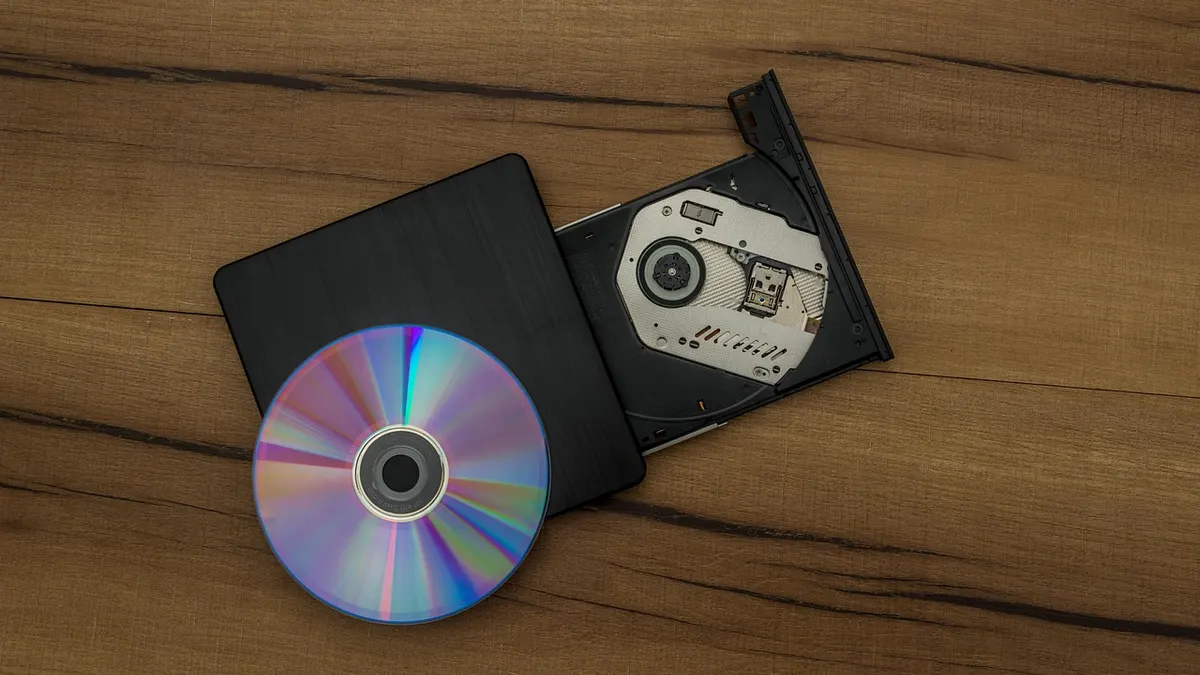
Nie. Do zapisu potrzebujesz napędu oznaczonego najczęściej jako CD-RW, DVD-RW, DVD±RW albo BD-RE; napis „CD-ROM” oznacza wyłącznie odczyt. W laptopach coraz częściej nie ma napędu optycznego, wtedy kup zewnętrzną nagrywarkę USB od sprawdzonego producenta.
Najprostszy test wykonasz w Eksploratorze plików. Włóż czystą płytę, otwórz Ten komputer i sprawdź opis napędu. Jeżeli Windows proponuje przygotowanie dysku do nagrania, napęd prawdopodobnie obsługuje zapis. Gdy widzisz tylko odtwarzanie lub komunikat o braku obsługi zapisu, nie zmieni tego żaden program.
- Nagrywarka DVD-RW - zwykle zapisuje CD-R i CD-RW, a także obsługiwane płyty DVD.
- Napęd BD-RE - zazwyczaj nagrywa CD, DVD i Blu-ray, ale wymaga właściwego typu nośnika.
- CD-ROM - odczytuje płyty CD, lecz nie utworzy nowego zapisu.
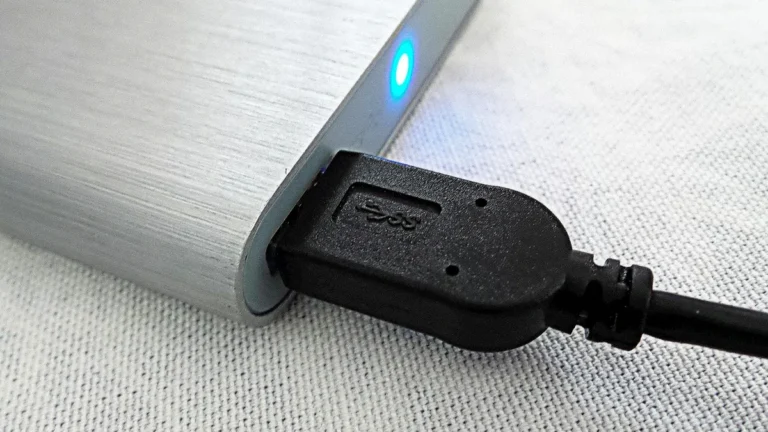
- Zewnętrzny napęd USB - jest praktycznym rozwiązaniem dla nowych laptopów bez napędu optycznego.
- Kabel USB bez huba - zmniejsza ryzyko przerwania zasilania napędu podczas zapisu.
Ile danych mieści standardowa płyta CD?
Typowa płyta CD-R mieści około 700 MB danych albo około 80 minut dźwięku Audio CD. Spotyka się też nośniki 650 MB i 74-minutowe, dlatego przed kopiowaniem sprawdź nadruk na pudełku oraz rozmiar folderu w Windows.
Z mojej praktyki redakcyjnej wynika, że najwięcej nieudanych nagrań zaczyna się od pakowania plików „na styk”. Zostaw kilka megabajtów zapasu, zwłaszcza gdy program tworzy dodatkowe informacje o sesji. Pliki warto najpierw zebrać do nowego folderu, kliknąć go prawym przyciskiem myszy, wybrać Właściwości i sprawdzić pole Rozmiar. Jeśli kopiujesz dokumenty, pomocna może być instrukcja jak skompresować pliki do ZIP.
Jak zabezpieczyć pliki przed nagraniem?
Najpierw utwórz kopię plików na dysku, pendrivie albo w chmurze, a dopiero później nagrywaj CD. Płyta może zostać uszkodzona podczas zapisu, a dane na CD-R nie dają się potem wygodnie poprawić ani usunąć.
- Utwórz na dysku folder, na przykład „CD zdjęcia lipiec 2026”, i skopiuj do niego wybrane pliki.
- Otwórz kilka zdjęć, dokumentów lub nagrań przed zapisem, aby nie utrwalać już uszkodzonych plików.
- Sprawdź rozmiar folderu w jego właściwościach i porównaj go z pojemnością 650 MB lub 700 MB nośnika.
- Zamknij gry, edytory wideo oraz programy synchronizujące OneDrive lub Google Drive, ponieważ intensywnie używają dysku.
- Nie dotykaj błyszczącej strony płyty i trzymaj ją za krawędź albo środkowy otwór.
„Do nagrania nośnika potrzebny jest napęd obsługujący zapis; dostępne opcje zależą od możliwości urządzenia i rodzaju dysku.” - Microsoft Support, dokumentacja nagrywania dysków w Windows, 2026
Bezpieczna zasada: CD traktuj jako dodatkową kopię lub nośnik do przekazania danych, nie jako jedyne miejsce przechowywania rodzinnych zdjęć czy dokumentów.
Jak nagrać pliki na CD w Windows 10 i 11 - krok po kroku
W Windows 10 i Windows 11 pliki danych nagrasz z Eksploratora plików w pięciu krokach: włóż pustą płytę, nazwij ją, wybierz tryb, skopiuj pliki i użyj polecenia „Zakończ nagrywanie”. Microsoft wskazuje, że nazwy i dostępność opcji mogą zależeć od napędu oraz użytego nośnika (źródło: Microsoft Support, 2026).
Jak otworzyć pustą płytę w Eksploratorze plików?
Zacznij od włożenia pustej płyty do nagrywarki, a następnie otwórz Eksplorator plików skrótem Windows+E. W lewym panelu wybierz Ten komputer, po czym kliknij dwukrotnie napęd CD/DVD oznaczony literą, na przykład D: lub E:.
Windows powinien pokazać okno Nagraj dysk. W polu nazwy wpisz opis, na przykład „Faktury_2026” albo „Zdjęcia_wakacje”. Unikaj bardzo długich nazw i nietypowych symboli, jeśli płyta ma działać w starszym sprzęcie.
Jak dodać pliki do kolejki nagrywania?
Wybierz pliki w ich folderze źródłowym i przeciągnij je do otwartego okna napędu CD. Skopiowanie ich do tego okna nie zawsze oznacza, że płyta jest już gotowa - w trybie odtwarzacza CD/DVD Windows najpierw tworzy kolejkę.
- Włóż nową płytę CD-R lub skasowaną płytę CD-RW do sprawnej nagrywarki.
- Naciśnij Windows+E i przejdź do Ten komputer, a potem otwórz napęd optyczny.
- Wpisz krótką nazwę płyty, która pomoże później rozpoznać jej zawartość.
- Wybierz tryb Jak dysk USB albo Z odtwarzaczem CD/DVD, zgodnie z przeznaczeniem nośnika.
- Przeciągnij pliki do okna napędu lub użyj kopiowania Ctrl+C i wklejania Ctrl+V.
- Sprawdź pasek wolnego miejsca w dolnej części okna, aby nie przekroczyć pojemności płyty.
- W trybie CD/DVD wybierz polecenie Zakończ nagrywanie, ustaw prędkość i potwierdź zapis.
Jeżeli po przeciągnięciu plików nie widzisz ich w napędzie, sprawdź filtr sortowania i odśwież okno klawiszem F5. Gdy nie masz pewności, które pliki przekazujesz, zobacz też poradnik jak sprawdzić rozszerzenie pliku w Windows. Rozszerzenie .jpg, .pdf czy .docx od razu mówi, czego odbiorca będzie potrzebował do otwarcia zawartości.
Jak uruchomić polecenie „Zakończ nagrywanie”?
W Eksploratorze plików otwórz napęd CD i kliknij na górnym pasku „Zakończ nagrywanie” lub „Finish burning”. Następnie wybierz nazwę płyty, ustaw proponowaną prędkość zapisu i nie wysuwaj nośnika, dopóki Windows nie wyświetli informacji o zakończeniu.
W Windows 11 część poleceń może być ukryta pod ikoną trzech kropek na pasku narzędzi. W Windows 10 zwykle znajdziesz je na karcie Narzędzia dysków albo w menu napędu. Nie wyłączaj komputera i nie odłączaj zewnętrznej nagrywarki w trakcie procesu. Przerwanie zapisu często trwale psuje płytę CD-R.
„Standardy struktury woluminu CD-ROM opisują sposób organizacji danych na nośniku, a zgodność zależy od formatu zapisu i urządzenia odczytującego.” - ECMA International, ECMA-130, 1996
CD-R czy CD-RW - który tryb nagrywania wybrać?
CD-R to nośnik jednokrotnego zapisu, a CD-RW można skasować i użyć ponownie; do archiwum lub przekazania plików wybieram zwykle CD-R oraz tryb „Z odtwarzaczem CD/DVD”. Taki zapis jest bliższy klasycznej strukturze ISO 9660 i zwykle lepiej działa w różnych komputerach oraz urządzeniach (źródło: ECMA-130, 1996).
Czym różni się „Jak dysk USB” od „Z odtwarzaczem CD/DVD”?
Tryb „Jak dysk USB” pozwala dopisywać i usuwać pliki jak na pamięci przenośnej, a „Z odtwarzaczem CD/DVD” zapisuje dane w zamkniętej sesji o większej zgodności. Pierwszy korzysta z Live File System, drugi jest nazywany nagrywaniem mastered.
Live File System bywa wygodny na CD-RW używanym tylko na własnym komputerze. Ma jednak słabszą zgodność ze starszymi komputerami, telewizorami czy odtwarzaczami samochodowymi. Jeżeli wręczasz płytę klientowi, rodzinie albo chcesz ją przeczytać za kilka lat, wybierz wariant dla odtwarzacza CD/DVD.
| Cel użycia | Zalecany nośnik | Tryb Windows | Czy można dopisywać? |
|---|---|---|---|
| Archiwum zdjęć dla rodziny | CD-R | Z odtwarzaczem CD/DVD | Zwykle nie po finalizacji |
| Jednorazowe przekazanie dokumentów | CD-R | Z odtwarzaczem CD/DVD | Tylko przed zamknięciem sesji i przy wolnym miejscu |
| Tymczasowe przenoszenie plików | CD-RW | Jak dysk USB | Tak, w zgodnych napędach |
| Muzyka do starszego sprzętu | CD-R | Audio CD w programie multimedialnym | Nie po finalizacji |
Uwaga: pojemność i zgodność nie są identyczne dla wszystkich płyt. Dane 650 MB, 700 MB oraz limity 74 lub 80 minut należy sprawdzić na opakowaniu nośnika.
Czy można dograć pliki na płytę CD-R?
Tak, ale tylko gdy płyta nie została zamknięta, pozostało na niej miejsce i sposób nagrania pozwala na kolejną sesję. Na CD-R nie usuniesz już zapisanych plików, więc każda pomyłka zostaje na nośniku.
- CD-R - wybierz do trwałego przekazania danych, ponieważ zapis jest jednokrotny.
- CD-RW - wybierz do testów, gdy dopuszczasz kasowanie i ponowne nagranie.
- Live File System - wybierz tylko wtedy, gdy płyta będzie używana na kompatybilnych komputerach.
- ISO 9660 - jest standardem systemu plików nośników optycznych, a nie aplikacją do nagrywania.
- Finalizacja - zwiększa szansę, że płytę odczyta inne urządzenie, ale ogranicza dalsze zmiany.
Jak nagrać muzykę na płytę CD?
Muzykę możesz nagrać jako płytę z plikami MP3 albo jako Audio CD; klasyczny odtwarzacz najczęściej wymaga Audio CD i mieści zwykle do 74 lub 80 minut utworów. Płyta danych może zawierać więcej muzyki, lecz zadziała tylko w urządzeniu obsługującym MP3 (źródło: ECMA-130, 1996).
Czym różni się płyta MP3 od klasycznej Audio CD?
Płyta MP3 przechowuje zwykłe pliki .mp3, natomiast Audio CD zamienia utwory na format czytany przez tradycyjne odtwarzacze. To dlatego 700 MB MP3 może dać kilkadziesiąt albumów, a Audio CD ogranicza czas nagrań do około 80 minut.
Przykład: radio samochodowe z 2005 roku może odtworzyć tylko Audio CD na płycie CD-R. Nowszy odtwarzacz z napisem „MP3 CD” odczyta foldery i pliki MP3 zapisane jako dane. Instrukcja auta ma tu pierwszeństwo przed założeniami, bo producenci różnie implementowali obsługę CD-RW i nazw plików.
Jak utworzyć Audio CD w Windows Media Player?
Otwórz Windows Media Player, przejdź do zakładki „Nagraj”, wybierz „Audio CD”, dodaj utwory i uruchom nagrywanie. Przed rozpoczęciem upewnij się, że łączny czas ścieżek nie przekracza limitu płyty.
- Włóż pustą płytę CD-R do nagrywarki, ponieważ daje ona lepszą zgodność niż część płyt CD-RW.
- Uruchom Windows Media Player lub inny zaufany program multimedialny pobrany z oficjalnej strony producenta.
- Wybierz zakładkę Nagraj i w jej opcjach ustaw typ Audio CD, a nie płytę danych.
- Przeciągnij utwory do listy nagrywania i sprawdź widoczny limit czasu.
- Ułóż kolejność piosenek, bo po finalizacji nie zmienisz jej na CD-R.
- Rozpocznij nagrywanie i poczekaj na pełny komunikat o zakończeniu procesu.
Nie pobieraj przypadkowych „kodeków” ani programów z reklam oznaczonych wielkim przyciskiem „Pobierz teraz”. Takie reklamy często prowadzą do instalatorów z dodatkowymi aplikacjami. Jeśli potrzebujesz narzędzia poza Windows Media Player, wybieraj stronę producenta, Microsoft Store albo zaufane repozytorium projektu.
Jak sfinalizować płytę CD i sprawdzić nagranie?
Finalizacja płyty CD kończy sesję zapisu i zwykle poprawia zgodność z innymi komputerami oraz odtwarzaczami. W Eksploratorze plików wykonujesz ją poleceniem „Zakończ nagrywanie”, a potem należy otworzyć z nośnika kilka plików kontrolnych (źródło: Microsoft Support, 2026).
Jak sprawdzić, czy płyta CD działa po nagraniu?
Po zakończeniu nagrywania wysuń płytę, włóż ją ponownie i otwórz co najmniej trzy pliki bez kopiowania ich na dysk. Testuj różne typy danych, na przykład zdjęcie JPG, dokument PDF i film MP4, jeśli wszystkie znalazły się na płycie.
Przy płycie Audio CD odsłuchaj początek, środek oraz końcówkę ostatniego utworu. Trzaski, przeskoki lub brak ostatnich ścieżek wskazują na uszkodzony nośnik albo problem z odczytem. Dla ważnego archiwum wykonaj drugi egzemplarz na innej płycie i przechowuj go w pudełku, z dala od słońca oraz wilgoci.
Czy finalizacja płyty usuwa możliwość dalszego dopisywania?
Tak, w praktyce finalizacja zamyka płytę dla dalszych zmian i dlatego należy uruchomić ją dopiero po kontroli listy plików. Zyskujesz za to większą szansę odczytu w innym komputerze, napędzie DVD lub starszym urządzeniu.
- Ponowne włożenie płyty - pozwala sprawdzić, czy system odczytuje gotowy nośnik od początku.
- Otwarcie kilku formatów - wykrywa błąd nagrania lepiej niż samo sprawdzenie widocznej listy nazw.
- Test na drugim komputerze - pokazuje, czy problem wynika z płyty, czy z konkretnego napędu.
- Opis markerem do płyt - ułatwia rozpoznanie zawartości bez ryzyka zarysowania powierzchni.
- Kopia na drugim nośniku - zabezpiecza dane, gdy pojedyncza płyta ulegnie fizycznemu uszkodzeniu.
Praktyczny wniosek: płyta uznana za nagraną dopiero po otwarciu danych z nośnika jest znacznie bezpieczniejszym archiwum niż płyta sprawdzona wyłącznie komunikatem Windows.
Co zrobić, gdy Windows nie widzi pustej płyty?
Gdy Windows nie widzi pustej płyty, najpierw sprawdź typ napędu, drugi nośnik i połączenie USB, a potem stan sterownika w Menedżerze urządzeń. Problemy zwykle powoduje niewłaściwa płyta, zabrudzony laser, uszkodzony nośnik albo napęd bez funkcji zapisu (źródło: Microsoft Learn, 2026).
Dlaczego komputer nie widzi płyty CD do nagrania?
Najczęściej płyta jest już zapisana, porysowana, niezgodna z napędem albo sam napęd jest tylko odczytowy. Zacznij od nowej płyty CD-R innej sztuki lub innej marki, ponieważ pojedynczy wadliwy nośnik zdarza się częściej niż awaria całego Windows.
Jak usunąć błąd nagrywania dysku?
Najpierw zmniejsz rozmiar danych, uruchom ponownie komputer i nagraj nową płytę przy domyślnej lub niższej prędkości zapisu. Jeśli błąd wraca na kilku płytach, sprawdź napęd w Menedżerze urządzeń oraz przetestuj go na innym komputerze.
- Wyjmij płytę, obejrzyj jej spód pod światło i nie używaj nośnika z głęboką rysą lub plamą.
- Włóż inną, fabrycznie nową płytę CD-R o pojemności zgodnej z planowanym nagraniem.
- Podłącz zewnętrzną nagrywarkę bezpośrednio do portu USB komputera, bez taniego rozdzielacza USB.
- Otwórz menu Start, wpisz Menedżer urządzeń i sprawdź gałąź Stacje dysków CD-ROM/DVD-ROM.
- Uruchom ponownie komputer, gdy przy napędzie widzisz żółty znak ostrzeżenia albo urządzenie zniknęło.
- Pobierz sterownik wyłącznie ze strony producenta laptopa lub napędu, a nie z reklam „driver updater”.
- Jeżeli błąd występuje na wielu nośnikach i drugim komputerze, rozważ wymianę nagrywarki.
Kiedy użyć programu do nagrywania płyt?
Użyj dodatkowego programu, gdy potrzebujesz Audio CD, obrazu ISO, dokładnej kontroli prędkości albo Windows nie oferuje potrzebnej funkcji. Do zwykłej płyty z dokumentami Eksplorator plików jest prostszy i nie wymaga instalacji.
Obraz ISO to pojedynczy plik zawierający strukturę płyty, a nie zwykły folder. Jeżeli masz taki plik, przeczytaj najpierw jak otworzyć plik ISO, aby nie pomylić montowania obrazu z jego nagraniem. Gdy po błędach zdecydujesz się jednak na pendrive, przyda się poradnik jak sformatować pendrive.
Najczęściej zadawane pytania

Czy Windows 11 ma program do nagrywania płyt CD?
Tak. Płytę z danymi nagrasz bez dodatkowego programu przez Eksplorator plików Windows 11. Do klasycznej Audio CD wygodniejszy bywa Windows Media Player albo inne zaufane narzędzie multimedialne.
Ile danych mieści płyta CD?
Najczęściej spotykana płyta CD-R mieści około 700 MB danych. Istnieją też nośniki 650 MB, dlatego przed nagraniem sprawdź pojemność podaną na opakowaniu i rozmiar folderu.
Czy można nagrać płytę CD-R drugi raz?
Nie da się skasować danych zapisanych na CD-R, ponieważ jest to nośnik jednokrotnego zapisu. Czasem można dopisać kolejną sesję, jeśli płyta nie została sfinalizowana i ma wolne miejsce, ale nie jest to dobre rozwiązanie dla ważnego archiwum.
Czym różni się CD-R od CD-RW?
CD-R zapisujesz tylko raz, a CD-RW można skasować i wykorzystać ponownie. CD-R zwykle lepiej współpracuje ze starszymi odtwarzaczami oraz komputerami, dlatego lepiej nadaje się do przekazania plików.
Dlaczego komputer nie widzi płyty do nagrania?
Sprawdź, czy napęd ma funkcję zapisu, a płyta jest rzeczywiście pusta i nieuszkodzona. Pomaga test na innym nośniku, bezpośrednie podłączenie napędu USB oraz kontrola napędu w Menedżerze urządzeń.
Czy płyta z MP3 zadziała w zwykłym odtwarzaczu CD?
Nie zawsze. Starsze odtwarzacze odczytują tylko Audio CD, a pliki MP3 zapisane jako dane pomijają. Informację o obsłudze MP3, CD-R i CD-RW znajdziesz w instrukcji konkretnego radia lub wieży.
Jak sfinalizować płytę CD w Windows?
Otwórz napęd w Eksploratorze plików i wybierz polecenie „Zakończ nagrywanie”. Po zakończeniu procesu wysuń płytę, włóż ją ponownie i otwórz z niej kilka plików kontrolnych.
Źródła i literatura
- Microsoft Support - pomoc techniczna Windows i obsługa nośników, dostęp sprawdzany w 2026 r.
- Microsoft Learn - dokumentacja urządzeń i systemu Windows, dostęp sprawdzany w 2026 r.
- ECMA International - ECMA-130, Volume and File Structure of CD-ROM, 1996.
- ISO 9660 - standard organizacji danych na nośnikach CD-ROM, przywołany jako kontekst zgodności zapisu.

Redaktor technologiczny. Pisze o przesyłaniu i udostępnianiu plików, chmurze i bezpieczeństwie danych - prosto, konkretnie i na przykładach. Testuje narzędzia na własnych plikach, zanim je opisze.