
Co przygotować do nagrania płyty DVD
Nagrywanie płyty DVD w Windows 10 wymaga nagrywarki, pustego nośnika i miejsca na dysku, a nie każdego napędu z napisem „DVD”. Płyta jednowarstwowa DVD-R lub DVD+R ma 4,7 GB pojemności nominalnej, czyli około 4,38 GiB widocznych w Windows 10; formaty DVD i DVD-Video opisuje DVD Forum.
Czy każdy napęd DVD nagrywa płyty?
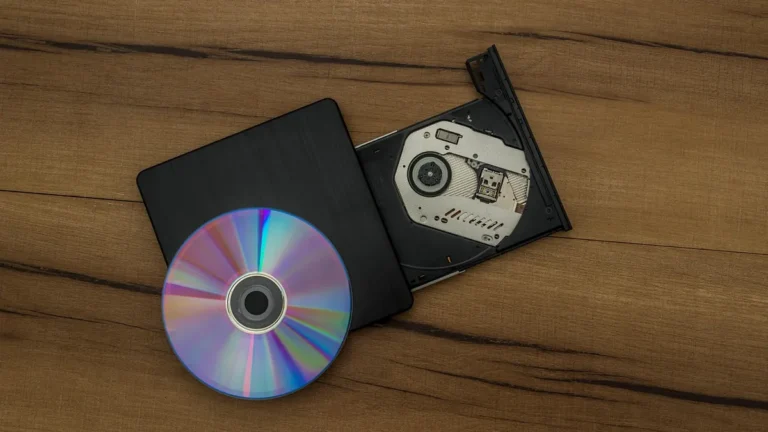
Nie, napęd opisany jako DVD-ROM służy wyłącznie do odczytu, natomiast oznaczenie DVD-RW, DVD±RW lub „DVD Writer” zwykle wskazuje możliwość nagrywania. Najprościej sprawdzisz to w Windows 10, ale przed zakupem płyt zajrzyj też do specyfikacji laptopa albo producenta napędu USB.
- Włóż dowolną płytę DVD do napędu, aby Windows 10 rozpoznał urządzenie w „Ten komputer”.
- Otwórz Eksplorator plików skrótem Windows + E i wybierz pozycję „Ten komputer”.
- Kliknij prawym przyciskiem napęd DVD, wybierz „Właściwości” i sprawdź nazwę modelu urządzenia.
- Wyszukaj nazwę modelu na stronie producenta, zwracając uwagę na obsługę zapisu DVD-R, DVD+R, DVD-RW lub DVD+RW.
- Jeśli laptop nie ma napędu, wybierz zewnętrzny napęd USB oznaczony jako „DVD writer”, a nie „DVD-ROM”.
Z mojej praktyki wynika, że częsty błąd pojawia się przy starych komputerach firmowych: mają napęd DVD, lecz tylko do odczytu. Użytkownik kupuje dziesięć płyt, a dopiero po włożeniu nośnika widzi komunikat o braku możliwości zapisu.
DVD-R, DVD+R, DVD-RW i DVD+RW - czym się różnią?
DVD-R i DVD+R to płyty jednokrotnego zapisu, a DVD-RW i DVD+RW można skasować oraz nagrać ponownie, jeśli obsługuje je konkretny napęd. Litery „RW” na płycie dotyczą nośnika, nie są automatycznym potwierdzeniem, że każdy napęd DVD potrafi nagrywać.
| Typ płyty | Możliwość kasowania | Najlepsze zastosowanie | Praktyczna uwaga |
|---|---|---|---|
| DVD-R | Nie | Archiwum zdjęć, dokumentów i przekazanie plików | Po finalizacji nie usuniesz plików ani nie odzyskasz wolnego miejsca. |
| DVD+R | Nie | Dane i filmy testowane na własnym sprzęcie | Pojemność jest podobna do DVD-R, zgodność sprawdź w instrukcji odtwarzacza. |
| DVD-RW | Tak | Próby, robocze kopie i wielokrotne testy | Nie traktuj go jako trwałego archiwum ważnych materiałów. |
| DVD+RW | Tak | Przenoszenie plików między zgodnymi napędami | Starsze urządzenia mogą mieć problemy z odczytem nośników wielokrotnego zapisu. |
Do zdjęć rodzinnych lub dokumentów wybieram markowe DVD-R i od razu tworzę drugą kopię. Płyta jest wygodna jako dodatkowy nośnik offline, ale nie zastępuje dysku zewnętrznego ani chmury. Przydatna będzie też instrukcja jak utworzyć kopię zapasową plików.
- Zdjęcia z wakacji o rozmiarze 3,8 GB zmieszczą się na jednej płycie DVD-R, ale nie pozostawiaj miejsca „na styk”.
- Folder dokumentów 4,35 GiB może już nie wejść, choć w opisie płyty widzisz 4,7 GB.
- Plik wideo 5 GB wymaga podziału na części, kompresji albo płyty dwuwarstwowej DVD+R DL.
- Płyta DVD-RW nadaje się do testowego nagrania prezentacji przed wykonaniem finalnej kopii na DVD-R.
„Nośnik optyczny używa określonej struktury woluminu i plików, dlatego zgodność zależy od formatu oraz urządzenia odczytującego.” - parafraza normy ISO/IEC 9660, ISO/IEC, 1988
Jak nagrać płytę DVD z plikami w Windows 10?
W Windows 10 płytę DVD z danymi nagrasz w pięciu krokach: włóż pusty nośnik, otwórz napęd w Eksploratorze plików, wybierz tryb użycia, skopiuj pliki i zakończ nagrywanie. Microsoft opisuje nagrywanie dysków danych z poziomu Eksploratora plików; przed startem sprawdź, czy suma plików nie przekracza około 4,38 GiB.
Jak włożyć płytę i wybrać sposób użycia dysku?
Najpierw włóż czystą płytę DVD-R, DVD+R albo kasowalną DVD-RW do nagrywarki, a następnie wybierz powiadomienie Windows lub otwórz napęd w „Ten komputer”. Pojawi się okno „Nagraj dysk” z polem nazwy płyty oraz dwoma trybami zapisu.
- Włóż pusty nośnik błyszczącą stroną do dołu, bez dotykania powierzchni zapisu palcami.
- Otwórz „Ten komputer” w Eksploratorze plików i kliknij napęd DVD, zwykle oznaczony literą D: lub E:.
- W polu „Tytuł dysku” wpisz prostą nazwę, na przykład Zdjecia_2026_08, bez bardzo długich znaków specjalnych.
- Wybierz „Z odtwarzaczem CD/DVD”, jeśli płyta ma trafić do innego komputera lub starszego urządzenia.
- Kliknij „Dalej” i poczekaj, aż Windows przygotuje nośnik do nagrywania.
Nie używaj „szybkich” instalatorów z reklam znalezionych pod hasłem „burn DVD now”. Do zwykłej płyty danych wystarcza Eksplorator plików. Jeśli potrzebujesz programu do obrazu ISO, pobieraj go wyłącznie z oficjalnej strony producenta.
Jak dodać pliki do płyty DVD z danymi?
Skopiuj pliki do okna napędu DVD metodą przeciągnij i upuść albo użyj polecenia „Kopiuj” oraz „Wklej”, po czym sprawdź pasek wolnego miejsca. Windows najpierw przygotowuje kolejkę plików, a właściwe zapisanie nośnika następuje po uruchomieniu finalizacji.
- Zdjęcia JPG kopiuj całymi folderami, aby zachować czytelny podział na lata i wydarzenia.
- Dokumenty PDF nazwij jednoznacznie, na przykład „Faktury_2025”, zamiast zostawiać setki plików „scan001.pdf”.
- Pliki ZIP przed nagraniem spróbuj otworzyć na komputerze, ponieważ uszkodzone archiwum płyta tylko skopiuje.
- Filmy MP4 możesz nagrać jako dane, ale nie zakładaj, że odtworzy je stacjonarny odtwarzacz DVD.
- Wolne miejsce sprawdź na dole okna napędu, pozostawiając bezpieczny zapas zamiast dobijać do maksymalnej pojemności.
Przykład: folder „Zdjęcia komunii” ma 2,1 GB, a dwa filmy MP4 razem 1,6 GB. Suma 3,7 GB mieści się na DVD, więc nie trzeba dzielić materiału. Gdy folder ma 4,5 GiB, przenieś część danych na drugą płytę - Windows może przerwać zapis przy przepełnieniu.
Gdzie znajduje się opcja „Zakończ nagrywanie”?
Opcję „Zakończ nagrywanie” znajdziesz u góry okna napędu DVD w Eksploratorze plików, po zaznaczeniu lub skopiowaniu plików do płyty. To polecenie uruchamia kreator, w którym wybierasz tytuł i prędkość nagrywania, a następnie czekasz na wysunięcie płyty.
- Wróć do okna napędu DVD, nie do folderu źródłowego na dysku komputera.
- Kliknij kartę „Narzędzia dysków” lub przycisk „Zakończ nagrywanie” widoczny na pasku Eksploratora.
- Sprawdź tytuł dysku, ponieważ ta nazwa będzie widoczna w innych komputerach.
- Wybierz umiarkowaną prędkość, na przykład 4x lub 8x, jeśli napęd i nośnik oferują taki wybór.
- Kliknij „Dalej” i nie wysuwaj płyty, dopóki Windows nie zakończy procesu.
Najwięcej pomyłek widzę po skopiowaniu plików: użytkownik zamyka okno i uważa, że płyta jest gotowa. Przy trybie odtwarzacza CD/DVD finalizacja płyty decyduje o tym, czy dane da się wygodnie odczytać gdzie indziej.
„Eksplorator plików pozwala wybrać sposób użycia dysku i zakończyć proces nagrywania po dodaniu plików.” - parafraza instrukcji Microsoft Support, Microsoft, 2026
Dysk USB czy odtwarzacz CD/DVD - który format wybrać?
Tryb „Jak dysk USB flash” pozwala dopisywać pliki stopniowo, natomiast „Z odtwarzaczem CD/DVD” zapisuje płytę w sposób zwykle lepiej rozpoznawany przez inne komputery i napędy. Pierwszy używa mechanizmu Live File System, drugi opiera się na finalizowanym zapisie zgodnym z typowymi nośnikami optycznymi.
Czym jest tryb „Jak dysk USB flash”?
Tryb „Jak dysk USB flash” zapisuje dane etapami i zachowuje się bardziej jak nośnik roboczy niż gotowa płyta do przekazania. Windows korzysta tu z Live File System, zwykle związanego z UDF, a nie należy mylić go z normą ISO/IEC 9660 ani z plikiem obrazu o rozszerzeniu .iso.
- Live File System sprawdza się przy dopisywaniu małych plików na zgodnej płycie DVD-RW lub DVD+RW.
- Starszy komputer może nie odczytać takiej płyty, jeśli jego system lub napęd nie obsługuje użytej wersji UDF.
- DVD-R nie odzyska miejsca po usunięciu pliku, nawet jeśli Windows chwilowo pokazuje możliwość zarządzania zawartością.
- Przenoszenie roboczych plików bezpieczniej wykonać pendrivem albo dyskiem USB, bo łatwiej je później zaktualizować.
Kiedy wybrać tryb „Z odtwarzaczem CD/DVD”?
Wybierz „Z odtwarzaczem CD/DVD”, gdy nagrywasz gotową paczkę zdjęć, dokumentów lub materiał dla innej osoby i zależy Ci na prostym odczycie. Ten tryb wymaga zakończenia nagrywania, ale daje zwykle lepszą zgodność z komputerami niż zapis roboczy.
| Cel | Najlepszy wybór | Dlaczego |
|---|---|---|
| Robocze przenoszenie kilku plików | Jak dysk USB flash | Możesz dopisywać dane, jeśli napęd i nośnik obsługują ten tryb. |
| Kopia dokumentów dla rodziny | Z odtwarzaczem CD/DVD | Finalizowana płyta jest łatwiejsza do otwarcia w innym komputerze. |
| Archiwum zdjęć | Z odtwarzaczem CD/DVD na DVD-R | To gotowa kopia offline, ale nadal potrzebuje drugiego miejsca przechowywania. |
| Film do starego odtwarzacza | DVD-Video utworzone osobnym programem | Sama płyta danych z MP4 często nie wystarczy. |
Jedno zdanie do zapamiętania: płyta nagrana jak pendrive może działać na Twoim komputerze, ale finalizowany dysk jest bezpieczniejszym wyborem do przekazania komuś innemu. Zgodność zawsze zależy też od napędu, rodzaju DVD-R lub DVD+R oraz wieku urządzenia.
Jak utworzyć płytę DVD-Video z filmu MP4?
Płyta DVD-Video z filmu MP4 wymaga konwersji materiału do formatu DVD-Video i utworzenia katalogu VIDEO_TS, ponieważ zwykłe skopiowanie pliku MP4 tworzy tylko płytę z danymi. DVD Forum rozróżnia nośnik danych od formatu DVD-Video przeznaczonego dla stacjonarnych odtwarzaczy.
Dlaczego samo skopiowanie pliku MP4 na DVD nie tworzy płyty filmowej?
Plik MP4 na DVD to plik danych, a DVD-Video to określona struktura z katalogiem VIDEO_TS i plikami VOB, IFO oraz BUP. Stary odtwarzacz może nie rozumieć MP4, H.264, kodeka audio AAC albo po prostu nie szukać filmu poza strukturą DVD-Video.
- MP4 jest kontenerem pliku i może zawierać różne kodeki obrazu oraz dźwięku.
- DVD-Video jest formatem dla odtwarzaczy DVD, a nie nazwą dowolnego filmu nagranego na płytę.
- VIDEO_TS zawiera pliki potrzebne odtwarzaczowi do rozpoczęcia filmu i obsługi rozdziałów.
- Telewizor z USB może odtworzyć MP4 bezpośrednio z pendrive’a, lecz jego wbudowany odtwarzacz DVD może wymagać DVD-Video.
Przykład: film z telefonu Samsung zapisany jako MP4 może działać na laptopie i telewizorze przez USB, ale odtwarzacz DVD z 2008 roku pokaże „No disc” albo pusty ekran. To ograniczenie urządzenia, nie dowód uszkodzenia filmu.
Jak przygotować katalog VIDEO_TS lub obraz ISO?
Najpierw użyj programu do authoringu DVD, który przekoduje film i utworzy VIDEO_TS albo gotowy obraz ISO, a dopiero potem nagraj wynik na pustą płytę. Windows 10 sam nagrywa dane, lecz nie gwarantuje stworzenia pełnego DVD-Video z menu i prawidłową strukturą.
- Zachowaj oryginalny plik MP4 na dysku i wykonaj kopię zapasową przed konwersją.
- Pobierz program do authoringu wyłącznie z oficjalnej strony producenta lub sprawdzonego repozytorium projektu.
- Dodaj film, ustaw właściwy standard obrazu dla swojego urządzenia i nie zmieniaj parametrów „w ciemno”.
- Wybierz utworzenie folderu VIDEO_TS albo obrazu ISO, jeśli program oferuje oba warianty.
- Nagraj gotowy wynik na DVD-R z niższą prędkością, a obraz ISO możesz obsłużyć według poradnika jak nagrać obraz ISO na płytę.
- Przetestuj płytę w drugim urządzeniu przed usunięciem pliku MP4 i projektu authoringu.
Nie klikaj banerów „free DVD converter download” na stronach z dziesiątkami przycisków pobierania. Takie witryny często prowadzą do instalatorów z dodatkami reklamowymi. Jeśli program podczas instalacji proponuje zmianę wyszukiwarki, dodatkowy antywirus lub „optymalizator”, przerwij instalację.
Czy każda płyta DVD-Video zadziała w odtwarzaczu?
Nie, odtwarzalność zależy od stanu płyty, obsługi DVD-R lub DVD+R przez konkretny odtwarzacz, poprawnego VIDEO_TS oraz jakości nagrania. Najrozsądniej nagrać jedną próbę na DVD-R i sprawdzić ją na docelowym sprzęcie przed wykonaniem kilku kopii.
- Starszy odtwarzacz DVD może lepiej współpracować z jednym typem nośnika niż z drugim, co opisuje jego instrukcja.
- DVD-R często wybiera się do finalnej kopii filmu, bo nie wymaga późniejszego kasowania.
- Prędkość 4x lub 8x bywa bezpieczniejsza niż najwyższa dostępna, jeśli napęd pozwala ją wybrać.
- Test na drugim odtwarzaczu wykrywa problem, zanim skasujesz materiał źródłowy.
Jak sprawdzić nagraną płytę DVD i usunąć błędy?
Poprawność nagranej płyty DVD sprawdzisz, ponownie otwierając jej pliki, porównując liczbę oraz rozmiary danych i testując nośnik w drugim napędzie. Nie usuwaj oryginałów, dopóki DVD nie przejdzie takiego testu; zasada kopii 3-2-1 zakłada trzy kopie na dwóch typach nośników, w tym jedną poza komputerem.
Jak zweryfikować pliki po finalizacji płyty?
Po wysunięciu płyty włóż ją ponownie, otwórz każdy ważny plik i porównaj jego rozmiar z wersją na dysku komputera. Przy większej liczbie zdjęć porównaj liczbę plików w folderze, a przy filmie obejrzyj przynajmniej początek, środek i końcówkę.
- Wysuń płytę po komunikacie Windows o ukończeniu nagrywania i włóż ją ponownie po kilku sekundach.
- Otwórz napęd w Eksploratorze plików i porównaj liczbę folderów z folderem źródłowym.
- Kliknij prawym przyciskiem największy plik, wybierz „Właściwości” i porównaj rozmiar z oryginałem.
- Otwórz kilka zdjęć, dokument PDF oraz film, aby sprawdzić realny odczyt, a nie tylko widoczność nazw.
- Jeżeli płyta ma trafić do innej osoby, sprawdź ją także w drugim komputerze lub docelowym odtwarzaczu DVD.
Dlaczego Windows 10 nie może zakończyć nagrywania?
Najczęstsze przyczyny to wadliwa lub porysowana płyta, zbyt duża ilość danych, zużyty napęd albo zbyt wysoka prędkość zapisu. Zacznij od nowego nośnika i mniejszej prędkości, zamiast wielokrotnie próbować finalizować tę samą płytę jednokrotnego zapisu.
- Zabrudzona płyta może powodować błąd nagrywania, dlatego trzymaj nośnik za krawędź i środkowy otwór.
- Przepełnienie płyty blokuje zapis, gdy rzeczywista suma przekracza około 4,38 GiB dla DVD jednowarstwowego.
- Prędkość maksymalna może zwiększać ryzyko błędu na słabszym nośniku lub starszej nagrywarce.
- Firmware napędu warto aktualizować wyłącznie plikiem ze strony producenta i dla dokładnego modelu urządzenia.
- Duże zadania w tle zamknij na czas nagrywania, zwłaszcza gry, montaż wideo i kopiowanie wielu gigabajtów na dysk USB.
Jeśli dwie nowe płyty różnych marek kończą się tym samym błędem, sprawdź napęd na innym komputerze albo użyj zewnętrznej nagrywarki USB. Gdy uszkodzona płyta zawiera jedyną kopię danych, nie eksperymentuj z przypadkowymi „naprawiaczami” z internetu - najpierw spróbuj odczytu w drugim napędzie.
Czy DVD może być jedynym archiwum ważnych plików?
Nie, DVD może być dodatkową kopią offline, lecz pojedyncza płyta może się porysować, rozwarstwić albo przestać być czytelna w przyszłym napędzie. Dla ważnych danych zachowaj oryginał na komputerze, drugą kopię na dysku zewnętrznym i trzecią w zaufanej chmurze lub innym miejscu.
„Płyta DVD jest użyteczną kopią dodatkową, ale jej odczyt zależy od nośnika, napędu i zastosowanego formatu.” - parafraza materiałów DVD Forum, DVD Forum, 2026
Najczęściej zadawane pytania

Czy Windows 10 ma program do nagrywania DVD?
Tak, Eksplorator plików w Windows 10 pozwala nagrać płytę z danymi bez instalowania dodatkowego programu. Do przygotowania klasycznej płyty DVD-Video z menu i katalogiem VIDEO_TS zwykle potrzebujesz osobnego programu do authoringu.
Dlaczego po skopiowaniu MP4 na DVD film nie działa w odtwarzaczu?
Skopiowany MP4 tworzy płytę danych, a nie DVD-Video. Starszy odtwarzacz często oczekuje katalogu VIDEO_TS oraz materiału zgodnego z obsługiwanym przez niego formatem obrazu i dźwięku.
Czy można dograć pliki do płyty DVD-R?
To zależy od wybranego trybu i od tego, czy sesja pozostała otwarta. Po finalizacji DVD-R nie usuniesz zapisanych danych ani nie odzyskasz miejsca, więc przed „Zakończ nagrywanie” sprawdź zawartość.
Która płyta jest lepsza: DVD-R czy DVD+R?
Oba formaty mają podobną pojemność i działają z większością współczesnych nagrywarek. Przy starym odtwarzaczu sprawdź instrukcję urządzenia i wykonaj próbę na jednej płycie, ponieważ nie da się zagwarantować zgodności każdego sprzętu.
Czy nagranie DVD usuwa pliki z komputera?
Nie, nagrywanie kopiuje dane z komputera na płytę DVD. Oryginały usuń dopiero po ponownym odczycie płyty oraz potwierdzeniu, że masz co najmniej jedną dodatkową kopię ważnych danych.
Gdzie w Windows 10 kliknąć „Zakończ nagrywanie”?
Otwórz napęd DVD w Eksploratorze plików po dodaniu plików. Polecenie „Zakończ nagrywanie” znajduje się na górnym pasku okna, zwykle w narzędziach dysku; uruchamia ono finalizację nośnika.
Czy trzeba formatować płytę DVD przed nagraniem?
Windows może przygotować płytę automatycznie po wybraniu sposobu użycia dysku. Nie formatuj nośnika z zapisanymi ważnymi plikami bez kopii zapasowej, ponieważ kasowanie DVD-RW lub DVD+RW usuwa jego wcześniejszą zawartość.
Źródła i literatura
Jakie źródła potwierdzają działanie nagrywania DVD?
Poniższe materiały opisują funkcje Windows, standardy nośników optycznych oraz formaty DVD. Nazwy ekranów i zgodność konkretnego napędu sprawdź przed publikacją w aktualnej pomocy Microsoft oraz instrukcji producenta urządzenia.
- Microsoft Support - pomoc systemu Windows dotycząca nagrywania dysków, dostęp sprawdzany w 2026 r.
- ISO - ISO/IEC 9660, standard struktury woluminu i plików nośników optycznych, kontekst normy z 1988 r.
- DVD Forum - informacje o formatach DVD i DVD-Video, dostęp sprawdzany w 2026 r.
- różnice między DVD-R a DVD-RW - materiał wewnętrzny o wyborze nośnika do danych i próbnego nagrywania.

Redaktor technologiczny. Pisze o przesyłaniu i udostępnianiu plików, chmurze i bezpieczeństwie danych - prosto, konkretnie i na przykładach. Testuje narzędzia na własnych plikach, zanim je opisze.