
Czy Windows 11 pokazuje temperaturę komputera bez programu?
Jak sprawdzić temperaturę komputera w Windows 11? System Microsoft Windows 11 zwykle pokaże temperaturę kompatybilnej karty graficznej w Microsoft Task Manager, ale nie udostępnia pełnego widoku temperatury CPU, SSD i płyty głównej. Najbardziej miarodajny pomiar wykonaj po 10-15 minutach normalnej pracy lub gry, korzystając z czujników HWiNFO.
W praktyce zacząłbym od wbudowanego narzędzia, bo nie wymaga instalacji. To szybki test: pozwala sprawdzić, czy GPU faktycznie robi się gorące. Nie traktuj jednak jednego odczytu jako pełnej diagnozy, szczególnie w laptopie z procesorem Intel Core albo AMD Ryzen.
Czy sprawdzę temperaturę GPU w Menedżerze zadań?
Tak, jeżeli karta graficzna, sterownik i konfiguracja systemu obsługują ten odczyt, temperatura pojawi się w karcie Wydajność przy pozycji GPU.
Otwórz jak otworzyć Menedżer zadań w Windows 11 skrótem Ctrl+Shift+Esc, przejdź do zakładki Wydajność i wybierz po lewej stronie GPU. Temperatura często widnieje pod wykresem lub przy podstawowych parametrach karty.
Dlaczego Windows 11 nie pokazuje temperatury procesora?
Windows 11 nie ma uniwersalnego widoku temperatury CPU w Menedżerze zadań, dlatego odczyt procesora sprawdzisz w UEFI albo programie odczytującym czujniki.
Microsoft Task Manager pokazuje użycie procesora, taktowanie i liczbę procesów, lecz nie zastępuje narzędzia diagnostycznego. To normalne zachowanie systemu, a nie objaw uszkodzenia komputera.
- Temperatura GPU - może być widoczna w Menedżerze zadań, jeśli sterownik karty ją udostępnia.
- Temperatura CPU - zwykle wymaga UEFI, HWiNFO, CPUID HWMonitor albo aplikacji producenta.
- Temperatura SSD - nie jest standardowo prezentowana w Menedżerze zadań Windows 11.
- Temperatura płyty głównej - zależy od czujników producenta i najczęściej wymaga programu diagnostycznego.
- Jednorazowy odczyt - pokazuje stan chwilowy, dlatego nie przesądza jeszcze o przegrzewaniu.
„Menedżer zadań jest narzędziem systemowym do obserwowania procesów i wydajności, a dostępne dane zależą od obsługi sprzętu oraz sterownika.” - Microsoft Support, dokumentacja Windows, 2025
Najprostsza zasada brzmi: odczyt z Windows potraktuj jako punkt startowy, a przy hałasie, spadkach płynności lub restartach użyj pełnego monitoringu czujników. Jeśli przy okazji chcesz ustalić model podzespołów, zobacz także jak sprawdzić parametry komputera.
Jak sprawdzić temperaturę GPU i CPU krok po kroku?
Temperaturę GPU sprawdzisz bez instalacji programu przez Ctrl+Shift+Esc, Wydajność i GPU, natomiast temperaturę CPU odczytasz bezpiecznie w UEFI lub przez HWiNFO w trybie Sensors-only. Porównaj temperaturę spoczynkową z maksimum po 10-15 minutach zadania, które faktycznie powoduje problem.
Jak znaleźć temperaturę karty graficznej w Menedżerze zadań?
Wykonaj 4 kroki: otwórz Menedżer zadań, wybierz Wydajność, kliknij GPU i odczytaj temperaturę przy danych karty graficznej.
- Naciśnij Ctrl+Shift+Esc, aby bezpośrednio uruchomić Microsoft Task Manager.
- Jeśli widzisz uproszczone okno, kliknij Więcej szczegółów, aby przejść do pełnego widoku.
- Wybierz zakładkę Wydajność, ponieważ tam Windows pokazuje wykresy CPU, pamięci, dysków i GPU.
- Kliknij pozycję GPU 0 lub inną kartę GPU, gdy komputer ma grafikę zintegrowaną i osobną kartę.
- Odczytaj temperaturę, a następnie zostaw okno otwarte na kilka minut podczas gry lub eksportu filmu.
Brak temperatury nie oznacza automatycznie awarii. Najpierw zaktualizuj sterownik ze strony NVIDIA, AMD albo producenta laptopa. Nie klikaj reklam „pobierz sterownik teraz” wyskakujących na przypadkowych stronach - takie instalatory potrafią dodawać niechciane programy.
Jak wejść do UEFI z poziomu Windows 11?
Wejdź do UEFI przez Ustawienia, System, Odzyskiwanie i Uruchamianie zaawansowane, a nie przez wielokrotne wyłączanie komputera przyciskiem zasilania.
- Otwórz Start, a następnie wybierz Ustawienia.
- Przejdź do System > Odzyskiwanie.
- Przy pozycji Uruchamianie zaawansowane kliknij Uruchom ponownie teraz.
- Po restarcie wybierz Rozwiąż problemy > Opcje zaawansowane > Ustawienia oprogramowania układowego UEFI.
- Kliknij Uruchom ponownie, a po wejściu do UEFI poszukaj kart Monitor, Hardware Monitor, PC Health lub podobnej.
UEFI pokazuje temperaturę procesora bez typowego obciążenia Windows, gry i przeglądarki. Wynik 40°C w BIOS nie obala pomiaru 85°C podczas renderowania, bo są to dwa różne warunki pracy. Microsoft opisuje bezpieczne przejście przez środowisko odzyskiwania Windows w swojej dokumentacji (źródło: Microsoft Support, 2025).
Jak uruchomić HWiNFO tylko do odczytu czujników?
Uruchom HWiNFO w trybie Sensors-only, aby zobaczyć bieżące, minimalne i maksymalne temperatury bez zmieniania ustawień sprzętu.
Pobieraj program wyłącznie z oficjalnej strony HWiNFO. Podczas pierwszego uruchomienia zaznacz Sensors-only, kliknij Start i znajdź pozycje CPU Package, temperaturę GPU oraz temperaturę SSD. Nie zmieniaj napięć, limitów mocy ani profili wentylatorów, jeśli chcesz wyłącznie wykonać pomiar.
- HWiNFO Sensors-only - daje szczegółowy widok wielu czujników w jednym oknie.
- UEFI - sprawdza temperaturę bez uruchamiania aplikacji i bez obciążenia systemu.
- Menedżer zadań - nadaje się do szybkiego sprawdzenia kompatybilnego GPU.
- Pomiar po 10-15 minutach - lepiej opisuje problem niż temperatura tuż po uruchomieniu komputera.
- Oryginalna strona producenta - zmniejsza ryzyko pobrania fałszywego instalatora z adware.
Jak interpretować temperatury CPU, GPU, SSD i płyty głównej?
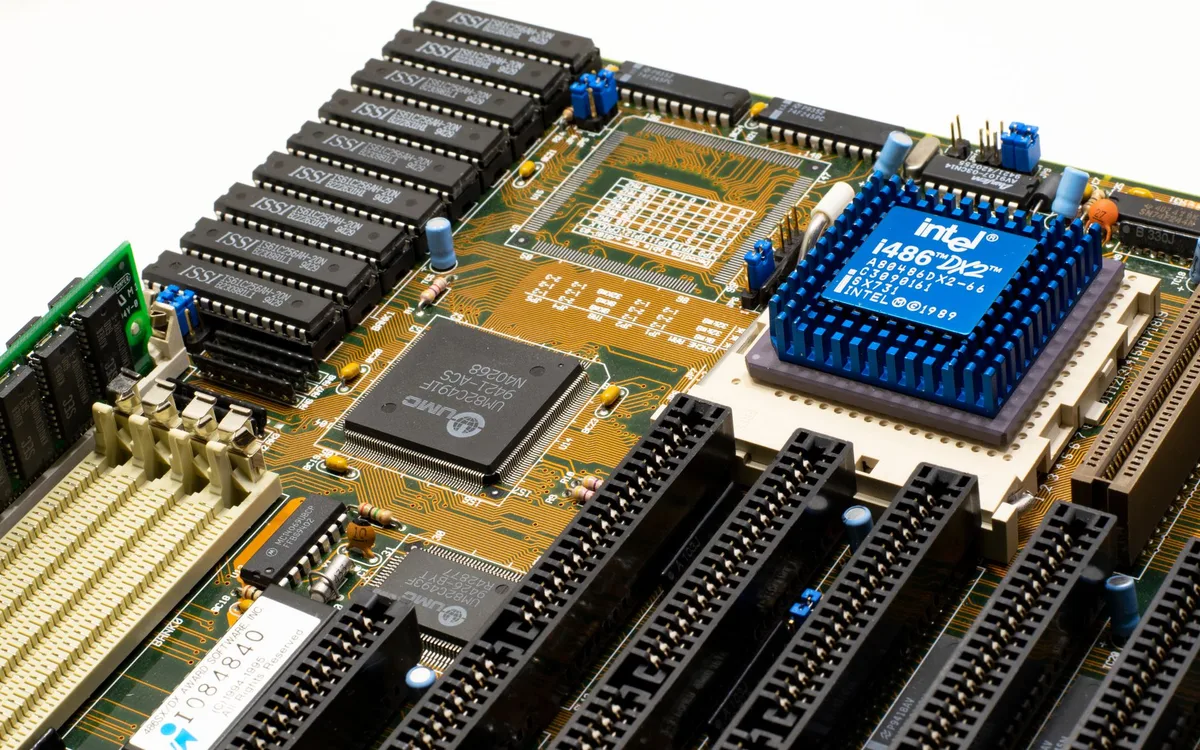
Temperatura komputera to odczyt z kilku niezależnych czujników, charakteryzujący się wartością bieżącą, minimalną, maksymalną i zależnością od obciążenia. Dla CPU porównuj CPU Package z limitem danego modelu w Intel Ark lub dokumentacji AMD, a dla GPU sprawdzaj rdzeń i GPU Hot Spot.
Czym różnią się CPU Package, Core i Tjunction?
CPU Package to zbiorczy odczyt najważniejszej części procesora, Core oznacza temperaturę pojedynczego rdzenia, a Tjunction jest punktem odniesienia temperaturowego ustalanym przez producenta.
W HWiNFO możesz zobaczyć kilka wartości dla Intel Core lub AMD Ryzen. Nie wybieraj na ślepo najniższej liczby. Przy ocenie chłodzenia interesuje Cię przede wszystkim maksymalna temperatura CPU Package podczas realnego obciążenia oraz ewentualne komunikaty o ograniczaniu wydajności.
Czym różni się temperatura GPU od GPU Hot Spot?
Temperatura GPU opisuje główny odczyt rdzenia, a GPU Hot Spot pokazuje najcieplejszy monitorowany punkt układu graficznego.
Hot Spot bywa wyższy od temperatury rdzenia i sam w sobie nie jest alarmem. Sprawdź, czy różnica nie rośnie nietypowo, czy wentylatory pracują oraz czy w grze nie pojawiają się artefakty: kolorowe punkty, paski, migotanie obrazu lub nagłe zamykanie aplikacji.
Jak oceniać temperaturę SSD i obudowy laptopa?
Temperaturę SSD oceniaj razem z temperaturą kontrolera i objawami, takimi jak zrywanie kopiowania plików, a temperaturę laptopa także po nagrzaniu obudowy oraz hałasie wentylatorów.
Z mojej praktyki wynika, że użytkownicy często patrzą wyłącznie na temperaturę CPU, choć gorący dysk NVMe i zatkany wylot powietrza mogą dać równie wyraźne skutki. Laptop na kołdrze lub kanapie potrafi szybko ograniczyć przepływ powietrza. Twardy stół działa znacznie lepiej.
| Odczyt | Co oznacza | Jak go użyć | Gdzie sprawdzić |
|---|---|---|---|
| Current | Temperatura w tej chwili | Przydatna do obserwacji reakcji po otwarciu gry | HWiNFO, HWMonitor |
| Minimum | Najniższa wartość od uruchomienia programu | Pokazuje warunki spoczynkowe | HWiNFO |
| Maximum | Najwyższa zarejestrowana wartość | Najważniejsza przy diagnozie przegrzewania | HWiNFO, NVIDIA App |
| CPU Package | Kluczowy odczyt pakietu procesora | Porównaj ze specyfikacją konkretnego CPU | HWiNFO, AMD Ryzen Master |
| GPU Hot Spot | Najcieplejszy punkt GPU | Oceń razem z temperaturą rdzenia i stabilnością obrazu | HWiNFO, aplikacja producenta |
- Temperatura bieżąca - szybko reaguje na chwilowe skoki obciążenia i nie powinna być oceniana w oderwaniu od maksimum.
- Temperatura maksymalna - pokazuje najwyższy wynik od rozpoczęcia pomiaru i jest najważniejsza przy diagnozie.
- Intel Ark - zawiera specyfikacje konkretnych procesorów Intel Core, więc pomaga znaleźć właściwy limit.
- AMD Ryzen Master - umożliwia monitoring kompatybilnych procesorów AMD Ryzen według dokumentacji producenta.
- Temperatura obudowy - przy laptopie jest praktycznym sygnałem problemu z przepływem powietrza.
„Limit temperatury należy odnosić do konkretnego modelu procesora, a nie do jednej liczby powielanej dla wszystkich komputerów.” - Intel Ark, specyfikacje procesorów, 2025
Orientacyjnie wiele nowoczesnych procesorów i kart graficznych może chwilowo dochodzić do wysokich temperatur pod dużym obciążeniem, lecz bezpieczną granicę określa producent danego układu. Temperatura 90°C nie zawsze oznacza awarię, ale przy długim utrzymywaniu się, spadkach taktowania i restartach wymaga sprawdzenia chłodzenia.
Jak mierzyć temperaturę podczas gry, eksportu wideo i renderowania?
Podczas gry lub eksportu pliku wideo uruchom monitoring przed rozpoczęciem zadania, pracuj 10-15 minut w scenie powodującej problem i zapisz wartości Maximum dla CPU Package oraz GPU. Ten pomiar jest bardziej użyteczny niż syntetyczny test, ponieważ odtwarza rzeczywiste warunki Twojego komputera.
Jak sprawdzić temperaturę podczas gry bez przerywania rozgrywki?
Uruchom HWiNFO przed grą lub włącz nakładkę NVIDIA App, a po 10-15 minutach sprawdź zapisane wartości maksymalne czujników.
NVIDIA App może udostępniać monitoring wydajności na kompatybilnych kartach, natomiast HWiNFO pozwala później sprawdzić historię odczytów. Przy kartach AMD skorzystaj z aplikacji AMD Software, a dla procesorów AMD Ryzen rozważ Ryzen Master, jeśli producent obsługuje Twój model.
Jak rozpoznać thermal throttling?
Thermal throttling to automatyczne ograniczenie taktowania, które komputer uruchamia po osiągnięciu warunków temperaturowych lub energetycznych wymagających ochrony sprzętu.
Objawy są proste: gra zaczyna działać płynnie, potem liczba klatek spada mimo tej samej sceny; eksport trwa dłużej; wentylatory pracują głośno; komputer staje się gorący. Nie zakładaj od razu, że winny jest procesor - sprawdź także kurz, temperaturę GPU i wloty powietrza.
- Uruchom HWiNFO lub nakładkę NVIDIA App przed włączeniem gry albo programu do renderowania.
- Zamknij zbędne programy, aby wynik dotyczył konkretnego obciążenia, a nie wielu procesów w tle.
- Wykonuj problematyczne zadanie przez 10-15 minut, na przykład eksport filmu 4K lub tę samą lokację w grze.
- Po zakończeniu odczytaj wartości Maximum dla CPU Package, GPU Temperature, GPU Hot Spot i SSD.
- Zanotuj objawy, takie jak spadki FPS, hałas, zawieszenie aplikacji albo nagły restart systemu.
Nie polecam początkującym osobom wielogodzinnych testów syntetycznych. Mogą sztucznie obciążyć komputer mocniej niż codzienna praca, a nie odpowiedzą na pytanie, dlaczego konkretny program się zacina.
Co zrobić, gdy komputer osiąga zbyt wysoką temperaturę?

Gdy komputer osiąga zbyt wysoką temperaturę, najpierw przerwij obciążające zadanie, sprawdź czy wentylatory działają i usuń przeszkody z wlotów powietrza. Przed diagnozą niestabilnego sprzętu wykonaj kopię ważnych plików, ponieważ zawieszenie lub nagły restart może skasować niezapisane zmiany.
Jak bezpiecznie poprawić chłodzenie komputera?
Zacznij od 6 prostych czynności bez rozbierania sprzętu: zamknij obciążenie, ustaw laptop na twardym blacie, sprawdź wentylatory, oczyść kratki, zapewnij wolną przestrzeń i powtórz pomiar.
- Zapisz otwarte dokumenty i zamknij grę, renderowanie albo kopiowanie dużych plików przed dalszą diagnozą.
- Ustaw laptop na twardej, płaskiej powierzchni, aby dolne otwory wentylacyjne nie zostały zasłonięte.
- Sprawdź, czy z kratek wylatuje powietrze i czy wentylatory nie wydają dźwięku tarcia lub stukania.
- Wyłącz komputer i ostrożnie usuń kurz z zewnętrznych otworów sprężonym powietrzem zgodnie z instrukcją producenta.
- Odsuń obudowę komputera stacjonarnego od ściany i nie wkładaj jej do ciasnej, zamkniętej szafki.
- Włącz komputer, uruchom to samo zadanie i porównaj nowe wartości Maximum z wcześniejszym pomiarem.
Kiedy wymiana pasty termicznej wymaga serwisu?
Oddaj laptop do serwisu, gdy wymiana pasty wymaga demontażu chłodzenia, sprzęt jest na gwarancji albo nie masz doświadczenia z odpinaniem baterii i taśm wewnątrz obudowy.
Wymiana pasty termicznej nie jest uniwersalną naprawą. Czasem przyczyną jest uszkodzony wentylator, zatkany radiator, źle ustawiony profil zasilania albo karta graficzna. W laptopach łatwo też uszkodzić zaczep, taśmę klawiatury czy przewód antenowy.
Kiedy natychmiast wyłączyć komputer?
Wyłącz komputer od razu, jeśli czuć zapach spalenizny, pojawiają się artefakty obrazu, sprzęt sam się restartuje lub wentylator przestaje działać mimo wysokiej temperatury.
Nie próbuj wtedy „dokończyć eksportu” ani uruchamiać kolejnego testu. Odłącz zasilanie, poczekaj aż sprzęt ostygnie i zleć diagnostykę. Powtarzające się restarty zwiększają ryzyko uszkodzenia otwartych danych.
- Twarda powierzchnia - utrzymuje drożne wloty powietrza laptopa i poprawia pracę wentylatorów.
- Czyszczenie kratek - usuwa zewnętrzny kurz bez ryzyka pełnego demontażu obudowy.
- Kopia zapasowa - chroni dokumenty i zdjęcia przed utratą niezapisanych zmian podczas restartu.
- Serwis laptopa - jest bezpieczniejszy przy wymianie pasty, demontażu radiatora lub pracy przy baterii.
- Zapach spalenizny - wymaga przerwania pracy, ponieważ może sygnalizować usterkę elektryczną.
Czy wysoka temperatura może uszkodzić pliki lub podzespoły?
To zależy: współczesne CPU i GPU mają mechanizmy ochronne, ale przegrzewanie może powodować zawieszenia, ograniczenie wydajności i nagłe restarty, przez które utracisz niezapisane fragmenty plików. Regularna kopia do chmury lub na dysk zewnętrzny zmniejsza ryzyko utraty pracy.
Czy przegrzanie usuwa pliki z dysku?
Nie, sama wysoka temperatura zwykle nie usuwa plików bezpośrednio, lecz nagły restart może przerwać zapis edytowanego dokumentu, filmu albo projektu.
Włącz automatyczny zapis w pakiecie biurowym i synchronizację ważnych folderów. Plik zapisany wcześniej na dysku nie znika tylko dlatego, że CPU osiągnął wysoką temperaturę, ale otwarta, niezapisana wersja może przepaść.
Jak zabezpieczyć dane przed diagnozą przegrzewania?
Wykonaj kopię najważniejszych folderów przed testami, czyszczeniem i oddaniem komputera do serwisu, najlepiej w dwóch niezależnych miejscach.
- Kopia w chmurze - zabezpiecza dokumenty przed awarią lokalnego dysku, jeśli synchronizacja zakończyła się poprawnie.
- Dysk zewnętrzny - daje drugą kopię zdjęć, projektów i archiwów poza komputerem.
- Automatyczny zapis - ogranicza skutki nagłego restartu podczas edycji dokumentu lub grafiki.
- Sprawdzenie kopii - wymaga otwarcia kilku plików z backupu, aby potwierdzić, że da się je odczytać.
- Lista objawów - pomaga serwisowi odtworzyć problem bez niepotrzebnego długiego obciążania sprzętu.
Przy regularnych restartach, błędach zapisu lub podejrzeniu awarii dysku nie odkładaj kopii „na później”. Najpierw zabezpiecz dane, potem diagnozuj temperatury. Treść nie zastępuje diagnozy serwisu, gdy komputer wykazuje objawy uszkodzenia podzespołów.
Najczęściej zadawane pytania

Czy Windows 11 pokazuje temperaturę procesora?
Standardowy Menedżer zadań Windows 11 zazwyczaj nie pokazuje pełnej temperatury CPU. Temperaturę procesora sprawdzisz w UEFI/BIOS albo narzędziem odczytującym czujniki, na przykład HWiNFO. W przypadku AMD Ryzen pomocny może być też AMD Ryzen Master dla obsługiwanych modeli.
Gdzie sprawdzić temperaturę karty graficznej w Windows 11?
Naciśnij Ctrl+Shift+Esc, wybierz Wydajność, a następnie GPU. Jeżeli temperatura nie jest widoczna, sprawdź aktualność sterownika i użyj HWiNFO, NVIDIA App albo AMD Software. Nie każda karta i sterownik udostępnią ten parametr w Menedżerze zadań.
Jaka temperatura procesora jest za wysoka?
Nie ma jednej temperatury granicznej dla wszystkich procesorów. Sprawdź konkretny model w Intel Ark lub dokumentacji AMD i obserwuj maksimum podczas rzeczywistego obciążenia. Długotrwałe wysokie wartości połączone ze spadkami wydajności, restartami albo hałasem wymagają kontroli chłodzenia.
Czy temperatura 90°C na CPU zawsze oznacza awarię?
Nie, ponieważ nowoczesny procesor może chwilowo pracować blisko limitu producenta pod wysokim obciążeniem. Jeśli jednak 90°C utrzymuje się podczas zwykłej pracy, a komputer obniża taktowanie lub sam się wyłącza, sprawdź wentylatory, kurz i przepływ powietrza. Porównaj odczyt z limitem właściwym dla modelu CPU.
Czym różni się GPU Temperature od GPU Hot Spot?
GPU Temperature to podstawowy odczyt temperatury rdzenia, a GPU Hot Spot wskazuje najcieplejszy monitorowany punkt układu. Hot Spot naturalnie może być wyższy. Oceniaj go razem z temperaturą GPU, hałasem wentylatorów, stabilnością obrazu i zachowaniem komputera w grze.
Czy wysoka temperatura może uszkodzić pliki?
Sama temperatura zwykle nie uszkadza plików wprost, bo sprzęt próbuje się chronić przez ograniczenie wydajności lub wyłączenie. Problem pojawia się przy zawieszeniu lub restarcie, gdy niezapisany dokument, projekt albo eksport wideo zostaje przerwany. Używaj automatycznego zapisu i rób kopię ważnych danych.
Co zrobić, gdy laptop mocno się grzeje?
Przerwij obciążające zadanie, ustaw laptop na twardej powierzchni i sprawdź, czy otwory wentylacyjne są drożne. Nie używaj go na kołdrze, poduszce ani kolanach, gdy zasłaniają dolne wloty powietrza. Jeśli problem wraca, a wentylator hałasuje lub sprzęt się restartuje, oddaj go do serwisu.
Źródła i literatura
Dokumentacja systemu Windows i producentów sprzętu
Poniższe źródła opisują funkcje systemowe, specyfikacje procesorów oraz narzędzia producentów. Parametry konkretnego modelu zawsze sprawdź ponownie przed zmianą ustawień chłodzenia.
Narzędzia do odczytu czujników
Program diagnostyczny pobieraj wyłącznie z oficjalnej witryny autora. Strony pośredniczące często używają mylących przycisków pobierania.
- Microsoft Support - dokumentacja Menedżera zadań i środowiska odzyskiwania Windows, dostęp sprawdzany przed publikacją.
- Intel Ark - specyfikacje procesorów Intel Core i parametry termiczne, dostęp sprawdzany przed publikacją.
- AMD Ryzen Master - oficjalne narzędzie do monitorowania obsługiwanych procesorów Ryzen, dostęp sprawdzany przed publikacją.
- HWiNFO - oficjalna strona narzędzia Sensors, dostęp sprawdzany przed publikacją.
- NVIDIA App - oficjalna aplikacja i funkcje monitoringu wydajności, dostęp sprawdzany przed publikacją.

Redaktor technologiczny. Pisze o przesyłaniu i udostępnianiu plików, chmurze i bezpieczeństwie danych - prosto, konkretnie i na przykładach. Testuje narzędzia na własnych plikach, zanim je opisze.