
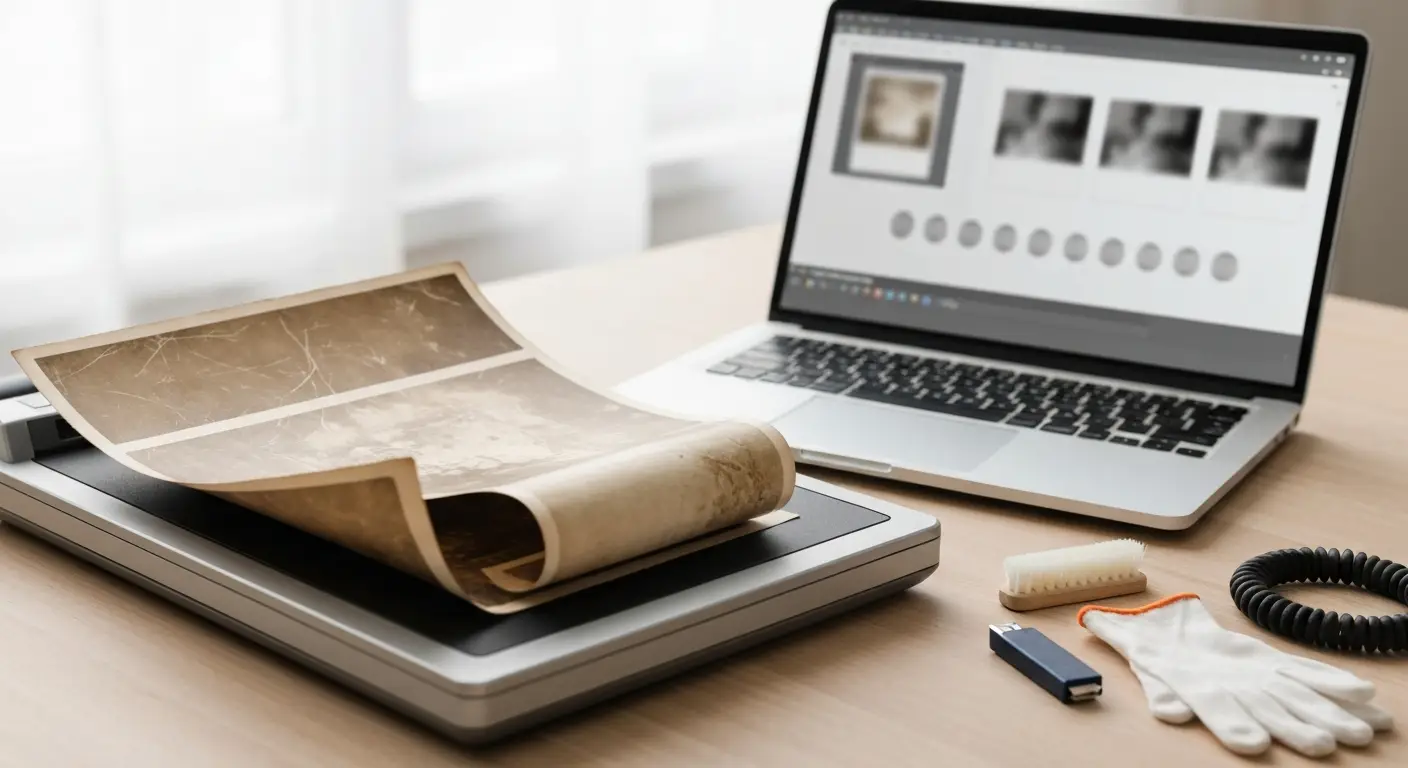

Czym różni się ożywianie starych zdjęć od animacji współczesnych fotografii
Ożywianie starych zdjęć to animacja twarzy na materiale o niskiej rozdzielczości, ziarnie i uszkodzeniach emulsji, przez co model AI musi zgadywać znacznie więcej niż przy współczesnym selfie z telefonu. Stara odbitka to zwykle format 6x9 lub 9x13 cm, a po skanie realnie 800-1500 pikseli szerokości - to poniżej komfortowego progu, jaki lubią modele animacji twarzy. Ziarno filmu, sepia i ubytki emulsji model interpretuje czasem jako część twarzy, co daje charakterystyczne "pływające" artefakty wokół oczu i ust.
Z mojej praktyki wynika, że paradoksalnie najlepszym materiałem wcale nie są ostre zdjęcia rodzinne z wakacji, tylko sztywne portrety atelier i zdjęcia legitymacyjne - twarz jest tam frontalna, dobrze doświetlona, bez cienia rzucanego przez kapelusz czy gałąź drzewa. Zdjęcia grupowe z lat 50. i 60. rzadko dają dobry efekt, bo pojedyncza twarz na kadrze zajmuje wtedy 60-100 pikseli, czyli za mało dla jakiegokolwiek modelu rekonstrukcji.
Ziarno, ubytki i niska rozdzielczość jako główne przeszkody
Kolejność pracy ma tu większe znaczenie niż w przypadku nowych fotografii, bo animacja wykonana na surowym, nieporządkowanym skanie utrwala każde uszkodzenie w ruchu - rysa staje się "żyłką" pulsującą na policzku. Dlatego zanim jakikolwiek program animacyjny dotknie pliku, warto przejść przez etap retuszu i wzmocnienia szczegółów.
- Ziarno filmu z lat 60.-80. - model animacji może odczytać je jako fakturę skóry i wygenerować nienaturalne mruganie.
- Zafarbienie sepia lub wyblakły kontrast - utrudnia detekcję krawędzi oczu i ust przez sieć neuronową.
- Zagięcia i pęknięcia emulsji na twarzy - animowane, wyglądają jak blizny w ruchu.
- Rozdzielczość poniżej 512 pikseli na twarz - to granica, poniżej której większość darmowych modeli traci stabilność.
- Efektem końcowym zawsze jest nowy plik wideo - oryginalny skan zostaje nienaruszony, więc eksperymentowanie jest bezpieczne dla archiwum.
Jak zdigitalizować stare zdjęcie: skaner, telefon, rozdzielczość DPI
Papierową odbitkę skanuje się w 600 DPI do zwykłego przeglądania i w 1200 DPI, gdy planujesz kadrowanie twarzy oraz animację, a negatywy i slajdy wymagają minimum 2400 DPI, bo powierzchnia klatki jest wielokrotnie mniejsza niż odbitki. Wytyczne FADGI (Federal Agencies Digital Guidelines Initiative) wskazują, że rozdzielczość skanowania dobiera się do fizycznego rozmiaru oryginału, a nie do formatu wydruku (źródło: FADGI - Technical Guidelines for Digitizing Cultural Heritage Materials, 2023).
"Docelowa rozdzielczość skanowania powinna wynikać z wymiarów oryginału i planowanego wykorzystania cyfrowego mastera, nie z ustawień domyślnych urządzenia." - FADGI, Technical Guidelines for Digitizing Cultural Heritage Materials, 2023
Skaner płaski: 600-1200 DPI dla odbitki, 2400+ DPI dla negatywu
Obserwuję, że najczęstszy błąd amatorów to skan 300 DPI z małej odbitki 9x13 cm - materiału po prostu brakuje później na animację i upscaling. Skaner płaski z adapterem podświetlającym poradzi sobie z negatywami i slajdami, ale wymaga cierpliwości, bo pojedyncza klatka negatywu w 2400 DPI skanuje się kilkadziesiąt sekund.
- Wyłącz w sterowniku skanera automatyczne "ulepszanie" i usuwanie kurzu - te filtry potrafią zmiękczyć rysy twarzy jeszcze przed retuszem.
- Ustaw 600 DPI dla zwykłej odbitki przeznaczonej wyłącznie do przeglądania na ekranie.
- Ustaw 1200 DPI, gdy planujesz kadrowanie twarzy, upscaling i animację.
- Dla negatywów i slajdów wybierz minimum 2400 DPI z trybem transmisyjnym (podświetlenie od tyłu).
- Zapisz plik od razu jako TIFF lub PNG - nie konwertuj później z JPG, bo dane już zostaną utracone.
Skanowanie telefonem: aplikacje, oświetlenie, korekcja perspektywy
Czy telefon wystarczy zamiast skanera? Tak, przy zdjęciach do przeglądania i prostej animacji, o ile zadbasz o rozproszone światło dzienne i wyłączysz lampę błyskową, która tworzy odblask na błyszczącej powierzchni odbitki. Aparat trzymaj równolegle do zdjęcia, najlepiej z aplikacją do skanowania z automatyczną korekcją perspektywy i kadru.
- Światło dzienne rozproszone (np. przy oknie bez bezpośredniego słońca) - eliminuje refleksy na błyszczącej odbitce.
- Aplikacja skanująca z auto-kadrowaniem - prostuje trapezowe zniekształcenia perspektywy.
- Statyw lub oparcie telefonu - ogranicza rozmycie od drgnięcia ręki przy dłuższym czasie naświetlania.
- Zapis w formacie RAW lub najwyższej jakości JPG dostępnej w aplikacji, a nie w skompresowanym HEIC.
- Poziom trudności: skaner płaski - łatwy, telefon - łatwy, negatywy na skanerze - średni.
W jakim formacie archiwizować skan: TIFF, PNG czy JPG
Master archiwalny zapisuj jako bezstratny TIFF, kopię roboczą jako PNG, a wersję do wysyłki rodzinie jako JPG - to trójwarstwowy system, który chroni oryginał przed degradacją. Library of Congress w dokumencie Recommended Formats Statement wskazuje formaty bezstratne jako preferowane dla obrazów nieruchomych, ponieważ każdy kolejny zapis pliku stratnego kumuluje artefakty kompresji (źródło: Library of Congress, Recommended Formats Statement - Still Image Works, 2024).
"Formaty bezstratne, takie jak TIFF, pozostają zalecanym wyborem dla długoterminowego przechowywania zdigitalizowanych materiałów fotograficznych." - Library of Congress, Recommended Formats Statement, 2024
TIFF bezstratny jako master, JPG jako kopia robocza
TIFF obsługuje głębię 16 bitów na kanał i jest standardem w instytucjach archiwalnych, w tym w polskim Narodowym Archiwum Cyfrowym, które rekomenduje zapis bezstratny wraz z opisem metadanych (źródło: Narodowe Archiwum Cyfrowe, zalecenia digitalizacyjne, 2023). PNG jest lżejszą alternatywą bezstratną, dobrym kompromisem dla archiwum domowego, gdy przestrzeń dyskowa jest ograniczona.
| Format | Typ kompresji | Zastosowanie | Orientacyjny rozmiar (skan 1200 DPI, 9x13 cm) |
|---|---|---|---|
| TIFF | bezstratna | master archiwalny, praca w GIMP | ok. 25-60 MB |
| PNG | bezstratna | kopia robocza po retuszu | ok. 5-15 MB |
| JPG (jakość 90) | stratna | dystrybucja, wysyłka rodzinie | ok. 2-4 MB |
| HEIC | stratna, nowoczesna | skan telefonem - do konwersji | ok. 1-2 MB |
Dlaczego wielokrotny zapis JPG degraduje skan
JPG traci dane przy każdym ponownym zapisie, bo kompresja stratna za każdym razem na nowo oblicza przybliżenie obrazu - po pięciu, sześciu edycjach widać już siatkę bloków wokół krawędzi twarzy. HEIC z telefonu warto od razu skonwertować do JPG lub PNG (zobacz jak skonwertować HEIC na JPG), bo część darmowych programów do retuszu i animacji go w ogóle nie otworzy.
- Nigdy nie nadpisuj mastera TIFF plikiem po obróbce AI - zawsze zapisuj wynik jako nowy plik.
- Trzymaj trzy warstwy: master TIFF, wersję po retuszu PNG, wersję do wysyłki JPG lub MP4.
- Sprawdź różnicę między TIFF a PNG, jeśli wahasz się, który format wybrać do codziennej pracy.
Kolejność obróbki: retusz, upscaling, koloryzacja, dopiero animacja
Właściwa kolejność to: najpierw retusz mechanicznych uszkodzeń, potem korekcja tonalna, następnie upscaling z rekonstrukcją twarzy, opcjonalnie koloryzacja, a animację zostawia się zawsze na koniec procesu. Odwrócenie tej kolejności - czyli animacja na surowym skanie - kończy się utrwaleniem rys i plam w ruchu, bo model animacyjny nie odróżnia uszkodzenia od fałdki skóry.
- Etap 1 - retusz rys, zagięć i plam w GIMP-ie narzędziem klonowania i łatki, pracując na osobnej warstwie.
- Etap 2 - korekcja tonalna: odzyskanie kontrastu, usunięcie zafarbu sepii, wyrównanie prześwietleń i niedoświetleń.
- Etap 3 - upscaling i rekonstrukcja twarzy (Real-ESRGAN, GFPGAN) do minimum 512 pikseli na twarz.
- Etap 4 - opcjonalna koloryzacja, wykonana po upscalingu daje spójniejsze i mniej "plastikowe" odcienie skóry.
- Etap 5 - animacja jako absolutnie ostatni krok, na najlepszej dostępnej wersji pliku.
Z praktyki: po każdym etapie zapisuj osobny plik z sufiksem (np. "_retusz", "_upscale", "_kolor") - łatwiej wtedy cofnąć się o jeden krok, gdy koloryzacja wyjdzie nienaturalnie, zamiast zaczynać cały proces od zera.
Darmowe programy do ożywiania starych zdjęć - co realnie działa
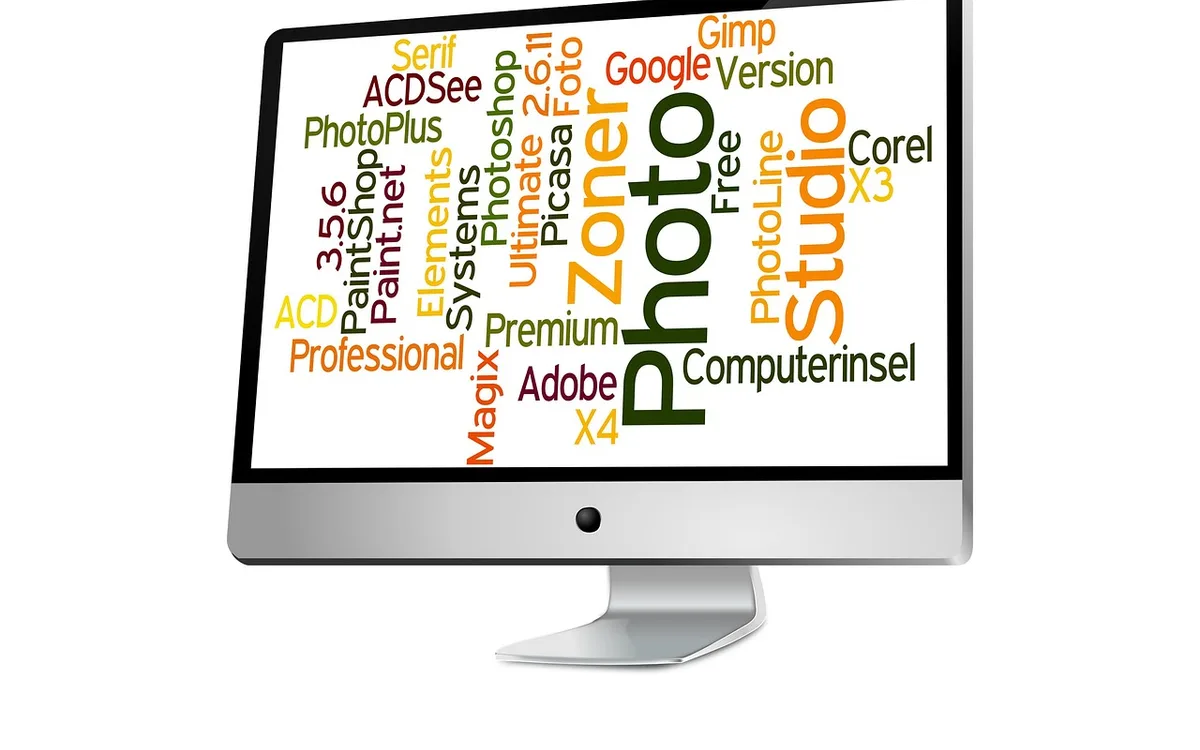
Najskuteczniejszy darmowy zestaw dla amatora to połączenie GIMP-a do retuszu, darmowego demo upscalera do rekonstrukcji twarzy i jednego narzędzia online do właściwej animacji - żaden pojedynczy program nie robi wszystkiego dobrze naraz. MyHeritage Deep Nostalgia pozostaje najprostszym wejściem do animacji, ale to narzędzie genealogiczne, nie ogólny edytor zdjęć.
MyHeritage Deep Nostalgia i In Color - narzędzia genealogiczne
Czy MyHeritage Deep Nostalgia wystarczy samodzielnie? Nie do końca - to moduł animacji twarzy dostępny po rejestracji z ograniczoną pulą darmowych animacji, bez funkcji retuszu uszkodzeń. Osobny moduł In Color zajmuje się koloryzacją i warto go użyć przed animacją, a nie po niej, zgodnie z kolejnością opisaną wyżej.
- Deep Nostalgia - animacja twarzy w kilka minut, zależna od limitu kont darmowych, który zmienia się w czasie (sprawdź aktualny cennik na stronie usługi przed planowaniem większej liczby zdjęć).
- In Color - koloryzacja czarno-białych portretów, osobna funkcja w tym samym serwisie.
- Wymaga rejestracji i przesłania zdjęcia na serwer usługi - materiał opuszcza dysk domowy.
GIMP, darktable i darmowy retusz uszkodzeń przed animacją
GIMP 2.10+ to w pełni darmowy program do retuszu z narzędziami Heal (leczenie) i Clone (klonowanie), pracą na warstwach oraz eksportem bezpośrednio do TIFF i PNG. darktable uzupełnia go od strony korekcji tonalnej - odszumianie skanu, wyrównanie ekspozycji i obsługa profili kolorystycznych, czyli dokładnie etap 2 z poprzedniej sekcji.
- GIMP - narzędzie Heal usuwa rysy i plamy z zachowaniem faktury otoczenia, lepiej niż proste kopiowanie pikseli.
- GIMP - praca na warstwach pozwala cofnąć retusz bez utraty oryginalnej warstwy skanu.
- darktable - moduł odszumiania radzi sobie z ziarnem filmu bez rozmywania krawędzi twarzy.
- Oba programy eksportują bezpośrednio do formatów bezstratnych, bez pośredniej konwersji przez JPG.
Lokalne modele open source: GFPGAN, Real-ESRGAN, LivePortrait
GFPGAN i Real-ESRGAN to darmowe modele dostępne lokalnie, które odpowiadają za rekonstrukcję twarzy i powiększanie rozdzielczości - Real-ESRGAN trenowany jest na syntetycznych degradacjach, co czyni go szczególnie skutecznym na realnych, zniszczonych skanach (źródło: Wang i in., Real-ESRGAN, ICCVW 2021). LivePortrait i SadTalker to z kolei w pełni darmowe narzędzia do animacji offline, ale wymagają karty graficznej NVIDIA i instalacji poprzez ComfyUI lub Pinokio, więc próg wejścia jest wyższy niż przy usłudze przeglądarkowej.
- Zainstaluj środowisko ComfyUI lub Pinokio zgodnie z instrukcją projektu (wymaga podstawowej znajomości terminala).
- Pobierz wagi modelu GFPGAN lub Real-ESRGAN z oficjalnego repozytorium projektu na GitHubie.
- Uruchom upscaling na pliku po retuszu, docelowo do minimum 1024 px szerokości kadru.
- Dopiero na tak przygotowanym pliku uruchom LivePortrait lub SadTalker do animacji.
Narzędzia przeglądarkowe - wygoda kontra prywatność archiwum
Czy narzędzia online zachowują skany rodzinne? To zależy wyłącznie od polityki prywatności konkretnej usługi - część deklaruje usunięcie plików po przetworzeniu, część zastrzega sobie prawo do dalszego wykorzystania danych. Przy wrażliwym archiwum rodzinnym bezpieczniejsze pozostają programy działające lokalnie na dysku (zobacz też darmowe programy do poprawy jakości zdjęć), gdzie plik nigdy nie opuszcza komputera.
Jak naprawić zarysowania, plamy i wyblakłe kontrasty na skanie
Zarysowania naprawia się narzędziem Heal w GIMP-ie krok po kroku, pracując na powiększonym fragmencie zdjęcia, a wyblakły kontrast odzyskuje się poprzez korekcję krzywych tonalnych i usunięcie dominującego zafarbu sepii. To etap, który najbardziej odróżnia amatorski efekt od porządnie przygotowanego archiwum - zaniedbany tutaj skan będzie "straszył" artefaktami na każdym kolejnym etapie obróbki.
- Narzędzie Heal (leczenie) w GIMP-ie - najlepsze do cienkich rys, bo miesza teksturę otoczenia zamiast kopiować piksele 1:1.
- Narzędzie Clone (klonowanie) - sprawdza się przy większych plamach i ubytkach emulsji, wymaga ręcznego doboru źródła.
- Krzywe tonalne (Curves) - przywracają kontrast na wypłowiałych zdjęciach sprzed dekad.
- Balans bieli i usunięcie zafarbu sepii - poprzedza koloryzację, inaczej kolory wyjdą przekłamane.
- Odszumianie w darktable - redukuje ziarno filmu bez zamazywania konturów twarzy.
Krok po kroku: od pożółkłej odbitki do animacji MP4
Cały proces dla jednego zdjęcia, od skanu do gotowego pliku wideo, zajmuje realnie 30-45 minut przy pierwszym podejściu, a przy wprawie skraca się do kwadransa. Poniższa checklista łączy wszystkie etapy opisane wcześniej w jedną praktyczną sekwencję, gotową do powtarzania przy każdym kolejnym zdjęciu z rodzinnego albumu.
- Skan 1200 DPI, zapis mastera jako TIFF z nazwą zawierającą datę i nazwisko.
- Kopia robocza w PNG, retusz rys i plam w GIMP-ie na osobnej warstwie.
- Korekcja kontrastu, usunięcie zafarbu sepii, ewentualne odszumienie ziarna w darktable.
- Rekonstrukcja twarzy i upscaling do co najmniej 1024 px szerokości kadru (Real-ESRGAN/GFPGAN).
- Kadrowanie do popiersia i wgranie pliku do wybranego narzędzia animacji, wybór delikatnego, subtelnego ruchu.
- Pobranie gotowego MP4, weryfikacja jakości na dużym ekranie telewizora, ewentualna konwersja do GIF-a dla starszych odbiorców rodzinnych.
- Opis pliku, zapis metadanych i kopie zapasowe zgodnie z zasadą 3-2-1.
Najczęściej na wyjściu dostajesz plik MP4 z kodekiem H.264, trwający kilka sekund - dokładny rozmiar zależy od użytego narzędzia i długości animacji, więc nie warto zakładać sztywnej wartości bez sprawdzenia w konkretnym programie. Ten sam materiał da się przekonwertować do GIF-a, ale plik urośnie kilkukrotnie, a paleta spadnie do 256 kolorów.
Jak nazywać, katalogować i archiwizować pliki rodzinne
Pliki rodzinne najlepiej nazywać według stałej konwencji RRRR-MM_nazwisko_miejsce_nr.tif, bez polskich znaków diakrytycznych i spacji, co ułatwia sortowanie i wyszukiwanie po latach. Opis wpisany od razu po skanie oszczędza godziny odgadywania nazwisk i miejscowości, gdy jedyną osobą pamiętającą kontekst zdjęcia była babcia, która już nie może go opowiedzieć.
Konwencja nazw, metadane EXIF/IPTC i kopie 3-2-1
Metadane IPTC i EXIF pozwalają wpisać osoby, miejsce i datę bezpośrednio w pliku - taki opis przetrwa przenoszenie między dyskami i nośnikami, w przeciwieństwie do notatki na kartce dołączonej do pendrive'a. Narodowe Archiwum Cyfrowe rekomenduje właśnie takie opisywanie materiałów fotograficznych już na etapie digitalizacji (źródło: Narodowe Archiwum Cyfrowe, 2023).
- Konwencja nazw plików: RRRR-MM_nazwisko_miejsce_nr.tif - czytelna alfabetycznie i chronologicznie.
- Metadane IPTC/EXIF - osoby na zdjęciu, miejsce, przybliżona data, autor skanu.
- Zasada 3-2-1: trzy kopie danych, na dwóch różnych nośnikach, z czego jedna przechowywana poza domem.
- Katalog master (TIFF) trzymaj wyłącznie do odczytu - wszystkie obróbki wykonuj na kopiach roboczych.
- Animacje MP4 przechowuj w podkatalogu /animacje z tą samą nazwą bazową co plik źródłowy zdjęcia.
Czy ożywianie zdjęć zmarłych jest etyczne i legalne
Tak, ożywianie zdjęć osób zmarłych jest co do zasady dopuszczalne, ale wymaga rozwagi - ochrona wizerunku po śmierci jest ograniczona czasowo przez art. 81 ust. 2 ustawy o prawie autorskim i prawach pokrewnych, natomiast kult pamięci osoby zmarłej pozostaje dobrem osobistym bliskich chronionym na mocy art. 23-24 Kodeksu cywilnego. Wgranie archiwum rodzinnego do usługi chmurowej to dodatkowo przetwarzanie danych osobowych w rozumieniu RODO, o czym warto pamiętać przed przesłaniem zdjęć na zewnętrzny serwer.
"Zezwolenia nie wymaga rozpowszechnianie wizerunku osoby powszechnie znanej, jeżeli wizerunek wykonano w związku z pełnieniem przez nią funkcji publicznych" - w pozostałych przypadkach po śmierci osoby przedstawionej zgody, w okresie dwudziestu lat od śmierci, udzielają kolejno wskazani w ustawie bliscy. - Ustawa o prawie autorskim i prawach pokrewnych, art. 81 ust. 2, Dz.U. 1994 nr 24 poz. 83
Ochrona wizerunku a kult pamięci osoby zmarłej
Z mojej praktyki wynika, że w rodzinnych archiwach największe emocje budzą animacje osób zmarłych niedawno - dlatego odradzam publikowanie takich materiałów w mediach społecznościowych bez wcześniejszej zgody najbliższych. Zawsze warto też oznaczyć materiał jako wygenerowany przez sztuczną inteligencję, żeby nie wprowadzać nikogo w błąd co do autentyczności nagrania.
- Uzgodnij z rodziną publikację animacji osoby zmarłej, zwłaszcza w mediach społecznościowych.
- Oznacz materiał jako "animacja AI" lub podobnie, niezależnie od miejsca publikacji.
- Pamiętaj, że wgranie zdjęć do usługi online to przetwarzanie danych osobowych podlegające RODO.
- Treść tej sekcji ma charakter informacyjny i nie zastępuje konsultacji z prawnikiem lub rzeczoznawcą archiwalnym.
Kiedy darmowe narzędzie nie wystarczy - granice technologii
Darmowe narzędzie przestaje wystarczać wtedy, gdy uszkodzenie zdjęcia obejmuje oczy, usta lub większy fragment twarzy - w takim przypadku model rekonstrukcji nie odtwarza rzeczywistego wyglądu przodka, tylko generuje detale statystycznie prawdopodobne na podstawie danych treningowych. To ograniczenie samej metody super-resolution, opisane w literaturze dotyczącej modeli takich jak Real-ESRGAN, a nie wada konkretnego darmowego programu (źródło: Wang i in., Real-ESRGAN, ICCVW 2021) - płatna wersja zachowa się dokładnie tak samo, bo problem leży w brakujących danych źródłowych, nie w cenniku.
Czy AI odtwarza prawdziwy wygląd przodka?
Nie, model generuje jedynie najbardziej prawdopodobną rekonstrukcję na podstawie tysięcy innych twarzy, na których był trenowany - przy dużym ubytku emulsji wynik jest domysłem algorytmu, nie odtworzeniem rzeczywistych rysów. Warto o tym pamiętać zwłaszcza wtedy, gdy planujesz podpisać animację jako "dokładnie tak wyglądał pradziadek".
- Ubytek obejmujący oczy lub usta - wynik rekonstrukcji jest wysoce niepewny, niezależnie od użytego narzędzia.
- Bardzo niska rozdzielczość źródłowa (poniżej 300 px szerokości twarzy) - upscaling doda szczegółów, których nigdy nie było na oryginale.
- Silne uszkodzenia chemiczne emulsji (zaplamienia, odbarwienia) - retusz ręczny w GIMP-ie bywa skuteczniejszy niż automatyczna rekonstrukcja AI.
- Animacja grupowa z wieloma małymi twarzami - żaden darmowy model nie poradzi sobie z tym równie dobrze jak z pojedynczym portretem.
Jak udostępnić efekt rodzinie: format, rozmiar, chmura
Gotową animację najwygodniej udostępnić jako plik MP4 wysłany linkiem do chmury, ponieważ komunikatory często dodatkowo kompresują wideo i pogarszają jakość animacji twarzy. Dla starszych odbiorców, którzy nie obsługują odtwarzacza wideo, warto przygotować dodatkowo wersję GIF, mimo że plik będzie znacznie cięższy i uboższy kolorystycznie.
- Zapisz finalny plik MP4 z animacją w rozdzielczości nie niższej niż rozdzielczość źródłowego upscalingu.
- Wgraj plik na dysk chmurowy (Google Drive, OneDrive) i udostępnij link zamiast załącznika w komunikatorze.
- Dla starszych odbiorców przygotuj wersję GIF lub krótki film odtwarzalny bezpośrednio w przeglądarce.
- Dołącz do udostępnionego folderu opisany skan master, żeby rodzina miała dostęp również do oryginału.
- Rozważ osobny podkatalog w chmurze na animacje, uporządkowany według tej samej konwencji nazw co skany.
Zanim wybierzesz docelowy format, zerknij na darmowy program do ożywiania i animacji zdjęć, żeby porównać, które narzędzia eksportują wideo bezpośrednio w jakości nadającej się do wyświetlenia na telewizorze, a które ograniczają rozdzielczość eksportu w darmowym planie.
Tabela: narzędzia darmowe wg zadania (retusz / upscale / kolor / animacja)
Poniższe zestawienie porządkuje najważniejsze darmowe narzędzia opisane w artykule według konkretnego zadania w procesie ożywiania zdjęcia - od retuszu, przez powiększanie i rekonstrukcję twarzy, po koloryzację i samą animację.
| Zadanie | Narzędzie | Praca lokalna czy online | Wymagania |
|---|---|---|---|
| Retusz rys i plam | GIMP | lokalnie | brak specjalnych wymagań sprzętowych |
| Korekcja tonalna, odszumianie | darktable | lokalnie | brak specjalnych wymagań sprzętowych |
| Rekonstrukcja twarzy | GFPGAN | lokalnie / demo online | lokalnie zalecana karta GPU |
| Upscaling ogólny | Real-ESRGAN | lokalnie / demo online | lokalnie zalecana karta GPU |
| Koloryzacja | MyHeritage In Color | online | rejestracja w serwisie |
| Animacja twarzy | MyHeritage Deep Nostalgia | online | rejestracja, limit darmowych animacji |
| Animacja offline | LivePortrait / SadTalker | lokalnie | karta graficzna NVIDIA, instalacja przez ComfyUI/Pinokio |
Dane sprawdzone: sierpień 2026 - limity darmowych planów usług online i wymagania modeli open source zmieniają się regularnie, więc przed większym batchem zdjęć warto zweryfikować aktualny cennik i wymagania sprzętowe bezpośrednio na stronie danego narzędzia.
Najczęściej zadawane pytania
Ile DPI ustawić przy skanowaniu starych zdjęć?
Dla papierowej odbitki wystarczy 600 DPI do przeglądania i 1200 DPI, jeśli planujesz kadrowanie twarzy i animację. Negatywy i slajdy skanuj od 2400 DPI wzwyż, bo powierzchnia klatki jest wielokrotnie mniejsza niż odbitki (źródło: FADGI, 2023).
W jakim formacie zapisać skan starego zdjęcia?
Master zapisz jako bezstratny TIFF lub PNG, a kopie robocze i wysyłkowe jako JPG. Instytucje archiwalne, w tym Library of Congress, rekomendują formaty bezstratne właśnie dlatego, że JPG traci dane przy każdym ponownym zapisie.
Czy darmowe programy poradzą sobie z bardzo zniszczonym zdjęciem?
Częściowo - zarysowania i plamy usuniesz w GIMP-ie, a modele takie jak GFPGAN potrafią zrekonstruować twarz, ale przy ubytku obejmującym oczy lub usta wynik będzie zmyśleniem algorytmu, nie odtworzeniem rzeczywistości. To granica technologii jako takiej, nie konkretnego programu.
Czy trzeba kolorować zdjęcie przed animacją?
Nie, animacja działa też na czarno-białym skanie bez żadnej koloryzacji. Jeśli jednak planujesz dodać kolor, wykonaj to po upscalingu, a przed animacją - odcienie skóry są wtedy spójniejsze, a artefakty mniej widoczne w ruchu.
Czy mogę ożywić zdjęcie zmarłego dziadka i wrzucić je na Facebooka?
Prawo do wizerunku po śmierci jest ograniczone czasowo, ale kult pamięci osoby zmarłej pozostaje dobrem osobistym bliskich chronionym przez art. 23-24 Kodeksu cywilnego. Uzgodnij publikację z rodziną i oznacz materiał jako wygenerowany przez AI. Treść nie zastępuje konsultacji z prawnikiem.
Czy narzędzia online zachowują moje skany rodzinne?
To zależy od polityki prywatności konkretnej usługi - część deklaruje usunięcie plików po przetworzeniu, część zastrzega prawo do dalszego przetwarzania. Przy wrażliwym archiwum bezpieczniejsze są programy działające lokalnie, w których plik nie opuszcza dysku.
Jaki plik dostanę na końcu animacji?
Najczęściej plik MP4 z kodekiem H.264, trwający kilka sekund. Ten sam materiał można przekonwertować do GIF-a, ale plik urośnie kilkukrotnie, a paleta kolorów spadnie do 256 barw.
Jak przechowywać skany i animacje, żeby ich nie stracić?
Stosuj zasadę 3-2-1: trzy kopie, na dwóch różnych nośnikach, z czego jedna poza domem. Trzymaj master TIFF w katalogu tylko do odczytu, a animacje w podkatalogu z tą samą nazwą bazową co plik źródłowy.
Źródła i literatura
- Library of Congress - Recommended Formats Statement (Still Image Works), 2024.
- FADGI - Technical Guidelines for Digitizing Cultural Heritage Materials, 2023.
- Wang X. i in., "Real-ESRGAN: Training Real-World Blind Super-Resolution with Pure Synthetic Data", ICCVW 2021, arXiv:2107.10833.
- Ustawa o prawie autorskim i prawach pokrewnych, art. 81 ust. 2, Dz.U. 1994 nr 24 poz. 83.
- Kodeks cywilny, art. 23-24, Dz.U. 1964 nr 16 poz. 93.
- Narodowe Archiwum Cyfrowe - zalecenia dotyczące digitalizacji materiałów fotograficznych, 2023.

Redaktor technologiczny. Pisze o przesyłaniu i udostępnianiu plików, chmurze i bezpieczeństwie danych - prosto, konkretnie i na przykładach. Testuje narzędzia na własnych plikach, zanim je opisze.



