
Jak zgrać zdjęcia na dysk zewnętrzny - przygotowanie archiwum
Jak zgrać zdjęcia na dysk zewnętrzny bez utraty plików? Najbezpieczniej utworzyć kopię, nie przeniesienie, na dysku z zapasem co najmniej 15% wolnego miejsca. Dotyczy to zdjęć z Microsoft Windows 11, Apple iCloud Photos oraz biblioteki Apple Photos, a materiały CISA z 2025 r. zalecają utrzymywanie więcej niż jednej kopii ważnych danych.
Jaki dysk zewnętrzny wybrać na zdjęcia?
Wybierz dysk o pojemności większej niż obecna biblioteka zdjęć, najlepiej z zapasem na kolejne lata. Jeśli folder ze zdjęciami zajmuje 350 GB, praktycznym minimum będzie dysk 500 GB, ale do rodzinnego archiwum rozsądniejszy jest model 1 TB lub 2 TB.
Z mojej praktyki przy porządkowaniu archiwów wynika, że problemem rzadko jest sam transfer. Częściej ktoś kupuje dysk „na styk”, a po kilku importach z telefonu brakuje miejsca na filmy 4K i kolejne zdjęcia.
- Dysk SSD 1 TB - jest szybki, lekki i odporniejszy na wstrząsy, dlatego dobrze sprawdza się przy częstym przenoszeniu między laptopem a domem.
- Dysk HDD 2 TB lub 4 TB - zwykle oferuje większą pojemność za niższą cenę, lecz podczas pracy nie należy go przesuwać ani odłączać.
- Port USB 3.0 lub USB-C - skraca czas kopiowania dużych filmów, ale nie naprawi wolnego dysku ani uszkodzonego kabla.
- Zapas 15-20% - pozwala dopisywać kolejne zdjęcia i zmniejsza ryzyko przerwania transferu z powodu pełnego nośnika.
- Markowy kabel - ogranicza przypadkowe rozłączenia, które przy długim kopiowaniu mogą uszkodzić niekompletne pliki.
Jak sformatować dysk zewnętrzny do Windows i Maca?
Zanim sformatujesz nośnik, skopiuj z niego wszystkie potrzebne dane, ponieważ formatowanie usuwa zawartość dysku. Dla dysku używanego zarówno w Windows, jak i na Macu najczęściej wybiera się exFAT.
| Format dysku | Windows 11 | macOS | Kiedy wybrać |
|---|---|---|---|
| exFAT | Odczyt i zapis | Odczyt i zapis | Jeden dysk do komputera Windows i Maca |
| NTFS | Odczyt i zapis | Zwykle odczyt bez dodatkowych narzędzi | Dysk używany wyłącznie z Windows |
| APFS | Brak wygodnej obsługi | Odczyt i zapis | Biblioteka Apple Photos używana wyłącznie na Macu |
W Eksploratorze plików kliknij dysk prawym przyciskiem myszy, wybierz Formatuj, ustaw exFAT i potwierdź dopiero po sprawdzeniu właściwej litery dysku. Więcej szczegółów zawiera poradnik jak sformatować dysk zewnętrzny na exFAT.
Jak ułożyć foldery ze zdjęciami na dysku?
Zacznij od struktury Rok/Miesiąc/Wydarzenie, ponieważ taki układ działa niezależnie od aplikacji i systemu. Unikaj jednego folderu „Wszystkie zdjęcia”, bo po kilku latach trudno znaleźć konkretne pliki.
- Utwórz folder główny o nazwie Archiwum_zdjec_2026, aby odróżnić tę kopię od innych danych na dysku.
- Dodaj foldery roczne, na przykład 2024, 2025 i 2026, co ułatwi późniejsze porównywanie archiwów.
- W każdym roku użyj nazw typu 2025-07_Wakacje_Gdansk, ponieważ data na początku utrzymuje poprawną kolejność sortowania.
- Przechowuj filmy razem ze zdjęciami z tego samego wydarzenia, aby Live Photos i nagrania nie trafiały do przypadkowych katalogów.
- Dodaj plik tekstowy z datą wykonania kopii tylko wtedy, gdy naprawdę go potrzebujesz; nie zmieniaj nazw oryginalnych plików masowo bez testu.
„Kopia danych powinna umożliwić odzyskanie plików po awarii nośnika, błędzie użytkownika lub incydencie bezpieczeństwa.” - CISA, materiały dotyczące backupu i recovery, 2025, parafraza.
Jak zgrać zdjęcia z folderów Windows na dysk zewnętrzny?
Aby zgrać zdjęcia z laptopa na dysk zewnętrzny, podłącz nośnik, odszukaj go w Eksploratorze plików i skopiuj całe foldery źródłowe. W Windows 11 najważniejsze są zwykle folder Obrazy, importy z telefonu, Pulpit i katalogi aplikacji aparatu; po transferze porównaj liczbę plików oraz rozmiar danych.
Jak znaleźć zdjęcia w folderze Obrazy i na Pulpicie?
Zacznij od otwarcia Eksploratora plików skrótem Windows+E i sprawdź foldery użytkownika. Nie zakładaj, że wszystkie fotografie są w jednym miejscu - zdjęcia z telefonu, komunikatora i aparatu często lądują w różnych katalogach.
- Otwórz Ten komputer, a następnie przejdź do Obrazy i sprawdź foldery według dat lub nazw wydarzeń.
- Wejdź do Pulpit, jeżeli wcześniej przeciągałeś tam zdjęcia tymczasowo lub pobierałeś je z przeglądarki.
- Sprawdź Pobrane, ponieważ pliki z iCloud.com, e-maila i komunikatorów zwykle trafiają właśnie tam.
- Podłącz telefon lub aparat i poszukaj folderu DCIM, ale nie usuwaj plików z urządzenia przed kontrolą kopii.
- Wybierz folder, naciśnij Ctrl+C, przejdź na dysk zewnętrzny i użyj Ctrl+V, zamiast przeciągać pliki w nieznane miejsce.
Jeśli zgrywasz fotografie z telefonu Apple, przyda się też instrukcja jak przenieść zdjęcia z iPhone'a na komputer. Najpierw zbuduj archiwum na komputerze albo pobierz je z iCloud, potem wykonaj drugą kopię na dysku.
Czy zdjęcia lepiej skopiować czy przenieść?
Kopiuj zdjęcia do czasu pełnej weryfikacji archiwum, ponieważ przenoszenie może usunąć jedyną lokalną wersję po błędzie transferu. Wycinanie ma sens dopiero wtedy, gdy otworzyłeś pliki z dysku, porównałeś zawartość i masz kolejną kopię.
- Ctrl+C i Ctrl+V - tworzy kopię, więc oryginały zostają na komputerze jako zabezpieczenie.
- Ctrl+X i Ctrl+V - przenosi pliki, dlatego zwiększa ryzyko utraty danych przy odłączeniu kabla lub braku miejsca.
- Folder zamiast pojedynczych zdjęć - zachowuje układ albumów, nagrania wideo i pliki poboczne z tego samego importu.
- Okno postępu Windows - trzeba obserwować do końca, bo komunikat o konflikcie nazw może zatrzymać część kopiowania.
- Usypianie laptopa - należy wyłączyć na czas kopiowania, ponieważ przerwie ono dostęp do dysku USB.
Jak uniknąć błędu „za mało miejsca na dysku”?
Najpierw kliknij folder źródłowy prawym przyciskiem, wybierz Właściwości i zapisz jego rozmiar, a potem sprawdź wolne miejsce na dysku docelowym. Jeśli masz 270 GB zdjęć i tylko 280 GB wolnego miejsca, transfer może dojść do końca, ale nie zostawi przestrzeni na kolejne kopie ani pliki tymczasowe.
Nie instaluj przypadkowych „przyspieszaczy kopiowania” z reklam oznaczonych jako „pobierz teraz”. Windows potrafi kopiować foldery bez dodatkowego programu, a fałszywe instalatory bywają źródłem adware.
Jak pobrać zdjęcia z iCloud na komputer i dysk zewnętrzny?

Zdjęcia iCloud trzeba najpierw pobrać lokalnie przez iCloud.com, iCloud dla Windows albo Apple Photos na Macu, a dopiero potem skopiować na dysk zewnętrzny. iCloud Photos synchronizuje bibliotekę, nie działa jak zwykły folder iCloud Drive, dlatego widoczna miniatura nie zawsze oznacza gotowy plik oryginalny (źródło: Apple Support, 2025).
Jak pobrać zdjęcia przez iCloud.com?
Zacznij od zalogowania się na iCloud.com w aktualnej przeglądarce, otwórz Zdjęcia i zaznacz pliki lub album. Pobieraj partiami, szczególnie przy dużych bibliotekach, aby łatwiej wykryć przerwane archiwum i rozpakować pobrane pliki.
- Wejdź na oficjalną stronę iCloud.com i zaloguj się przy użyciu Apple ID oraz kodu weryfikacyjnego.
- Otwórz moduł Zdjęcia, a następnie wybierz album lub zaznacz fotografie według daty.
- Użyj przycisku pobierania i wybierz wariant zachowujący niezmodyfikowane oryginały, jeśli taka opcja jest dostępna.
- Poczekaj na zapis w folderze Pobrane, ponieważ przeglądarka może utworzyć archiwum ZIP zamiast pojedynczych plików.
- Rozpakuj ZIP do folderu roboczego na komputerze i dopiero z niego kopiuj dane na dysk zewnętrzny.
Apple opisuje pobieranie zdjęć i filmów z iCloud w aktualnej dokumentacji pomocy (źródło: Apple Support, 2025). Nie usuwaj zdjęć z iCloud po samym pobraniu - najpierw otwórz kopię z dysku i sprawdź, czy zawiera także filmy.
Jak pobrać oryginały przez iCloud dla Windows?
Pierwszy krok to instalacja aplikacji iCloud dla Windows wyłącznie z Microsoft Store lub oficjalnych materiałów Apple. Po zalogowaniu włącz synchronizację Zdjęć i poczekaj, aż komputer pobierze wskazane pliki; kopiowanie samych ikon chmury na dysk nie daje pewności, że oryginały są lokalne.
- Microsoft Store - jest bezpieczniejszym źródłem niż reklama programu do pobrania znaleziona w wyszukiwarce.
- Apple ID z uwierzytelnianiem dwuskładnikowym - może wymagać wpisania kodu z iPhone'a lub innego zaufanego urządzenia.
- Folder Zdjęcia iCloud - powinien zawierać faktycznie pobrane pliki, a nie wyłącznie pozycje oczekujące na synchronizację.
- Stabilne Wi-Fi - jest ważne przy bibliotece liczącej dziesiątki gigabajtów, zwłaszcza gdy są w niej filmy.
- Zasilanie laptopa - zapobiega przerwaniu długiego pobierania przez rozładowaną baterię lub tryb uśpienia.
Microsoft opisuje obsługę iCloud dla Windows w swojej pomocy technicznej (źródło: Microsoft Support, 2025). Największy błąd, który regularnie widzę, to rozpoczęcie kopiowania zaraz po włączeniu synchronizacji. Najpierw daj komputerowi czas na pobranie danych.
„Eksport i pobieranie należy rozdzielić od usuwania: najpierw potwierdź lokalną kopię, potem podejmuj decyzję o porządkowaniu biblioteki.” - Apple Support, dokumentacja iCloud Photos, 2025, parafraza.
Czy iCloud pobiera zdjęcia w pełnej jakości?
To zależy od wybranej metody i ustawień, dlatego nie zakładaj automatycznie pełnej rozdzielczości. Wybieraj pobieranie lub eksport oryginałów, a po transferze sprawdź rozmiar kilku plików HEIC, JPEG i filmów; wersje miniaturowe zwykle mają wyraźnie mniejszy rozmiar.
Przykład: zdjęcie z iPhone'a może mieć rozszerzenie HEIC, a film nagrany w wysokiej jakości może zajmować setki megabajtów lub kilka gigabajtów. Jeśli na dysku widzisz tylko małe pliki JPG, zweryfikuj ustawienia pobierania, zamiast kasować dane w chmurze.
Jak wyeksportować zdjęcia z aplikacji Zdjęcia na Macu?
Na Macu aplikacja Apple Photos pozwala wyeksportować zwykłe kopie zdjęć albo niezmodyfikowane oryginały z biblioteki Zdjęć. Do archiwum wybieraj oryginały wraz z metadanymi, ponieważ zachowują formaty HEIC, RAW i dane EXIF; Apple opisuje te opcje eksportu w dokumentacji z 2025 r.
Jak wyeksportować niezmodyfikowane oryginały z Apple Photos?
Zacznij od zaznaczenia zdjęć w Apple Photos, a następnie wybierz polecenie eksportu niezmodyfikowanych oryginałów. Ten wariant zapisuje plik z aparatu bez zmian z edytora, co ma znaczenie przy późniejszej obróbce lub odzyskiwaniu pełnych danych EXIF.
- Otwórz aplikację Zdjęcia na Macu i wybierz album albo konkretne fotografie.
- W menu Plik wybierz Eksportuj, a następnie opcję eksportu niezmodyfikowanego oryginału.
- Włącz eksport danych IPTC lub metadanych, jeśli aplikacja pokazuje taką opcję dla wybranego rodzaju plików.
- Jako miejsce docelowe wybierz folder roboczy na Macu albo sprawdzony dysk zewnętrzny w formacie APFS lub exFAT.
- Otwórz kilka wyeksportowanych plików przed skasowaniem czegokolwiek z biblioteki Zdjęć.
Eksport edytowany tworzy wersję z naniesionym kadrem, filtrem czy korektą, natomiast eksport oryginału zachowuje plik sprzed zmian. Dobra praktyka to trzymać oryginały jako archiwum i dodatkowo eksportować JPG tylko do udostępniania.
Czy można przenieść bibliotekę Zdjęć na dysk zewnętrzny?
Tak, bibliotekę Zdjęć można przenieść na dysk zewnętrzny, ale dysk musi być stale dostępny, poprawnie sformatowany i wystarczająco pojemny. Apple Photos korzysta z biblioteki jako jednego pakietu danych, dlatego nie wolno ręcznie usuwać plików z jej wnętrza w Finderze.
- APFS - jest rozsądnym wyborem dla biblioteki używanej tylko na Macu, ponieważ zapewnia zgodność z macOS.
- exFAT - ułatwia wymianę plików z Windows, lecz przed przeniesieniem całej biblioteki sprawdź aktualne wymagania Apple Photos.
- Biblioteka Zdjęć.photoslibrary - należy kopiować jako całość, bez otwierania pakietu i ręcznego porządkowania zawartości.
- Stałe podłączenie dysku - jest konieczne przed uruchomieniem aplikacji Zdjęcia, inaczej program może utworzyć pustą bibliotekę lokalną.
- Druga kopia - pozostaje potrzebna, ponieważ awaria jednego dysku może usunąć całą bibliotekę jednocześnie.
Najpierw zamknij aplikację Zdjęcia, skopiuj bibliotekę na dysk, uruchom Photos z wciśniętym klawiszem Option i wskaż nową lokalizację. Dopiero po kilku uruchomieniach i kontroli zdjęć można rozważyć zwolnienie miejsca na dysku Maca.
Jak zachować oryginały HEIC, Live Photos i metadane EXIF?
HEIC to format zdjęcia oparty na standardzie HEIF, a nie błąd pliku ani przeszkoda dla dysku zewnętrznego. Dysk przechowa HEIC, RAW, JPEG i Live Photos bez konwersji, lecz program na drugim komputerze musi umieć je otworzyć; metadane EXIF najlepiej zachowuje eksport oryginałów (źródło: Apple Support, 2025).
Czy pliki HEIC skopiują się na dysk zewnętrzny?
Tak, pliki HEIC skopiują się na dysk tak samo jak JPG, ponieważ nośnik nie ocenia formatu fotografii. Problem może pojawić się dopiero podczas otwierania zdjęcia na starszym komputerze lub w programie bez obsługi HEIF.
- HEIC - zachowaj w archiwum jako oryginał z iPhone'a, ponieważ ponowna konwersja może zmienić jakość lub dane pliku.
- HEIF - jest rodziną formatów, a HEIC jest jednym ze sposobów zapisu obrazu używanym przez urządzenia Apple.
- JPG - twórz jako dodatkową kopię użytkową do wysyłania, drukowania lub otwierania na starszym sprzęcie.
- Windows 11 - może potrzebować obsługi rozszerzeń HEIF, instalowanych wyłącznie z Microsoft Store.
- Konwertery online - nie wysyłaj do nich prywatnych zdjęć rodzinnych bez sprawdzenia polityki prywatności i reputacji usługi.
Jeżeli nie możesz otworzyć pliku, przeczytaj jak otworzyć plik HEIC w Windows. Nie zmieniaj rozszerzenia .heic na .jpg ręcznie - taka zmiana nazwy nie konwertuje obrazu.
Jak zachować Live Photos i datę wykonania zdjęcia?
Zachowaj oba pliki tworzące Live Photo oraz wybieraj eksport oryginałów, aby nie stracić krótkiego nagrania wideo. Data wykonania, model aparatu, ustawienia ekspozycji i czasem lokalizacja są zapisane w metadanych EXIF, więc eksport do przypadkowego programu może ograniczyć część informacji.
- Kopiuj całe foldery importu z iPhone'a, ponieważ Live Photo może obejmować obraz i osobny plik wideo.
- W Apple Photos wybieraj niezmodyfikowane oryginały, gdy priorytetem jest zachowanie danych źródłowych.
- Nie optymalizuj archiwum programem „do czyszczenia duplikatów” bez kopii zapasowej, bo narzędzie może uznać pliki Live Photos za zbędne.
- Po eksporcie sprawdź datę w właściwościach pliku oraz w programie do przeglądania zdjęć, a nie tylko nazwę katalogu.
- Zapisuj kopię JPG obok HEIC wyłącznie wtedy, gdy potrzebujesz zgodności z konkretnym urządzeniem.
Jak sprawdzić, czy kopia zdjęć na dysku jest kompletna?
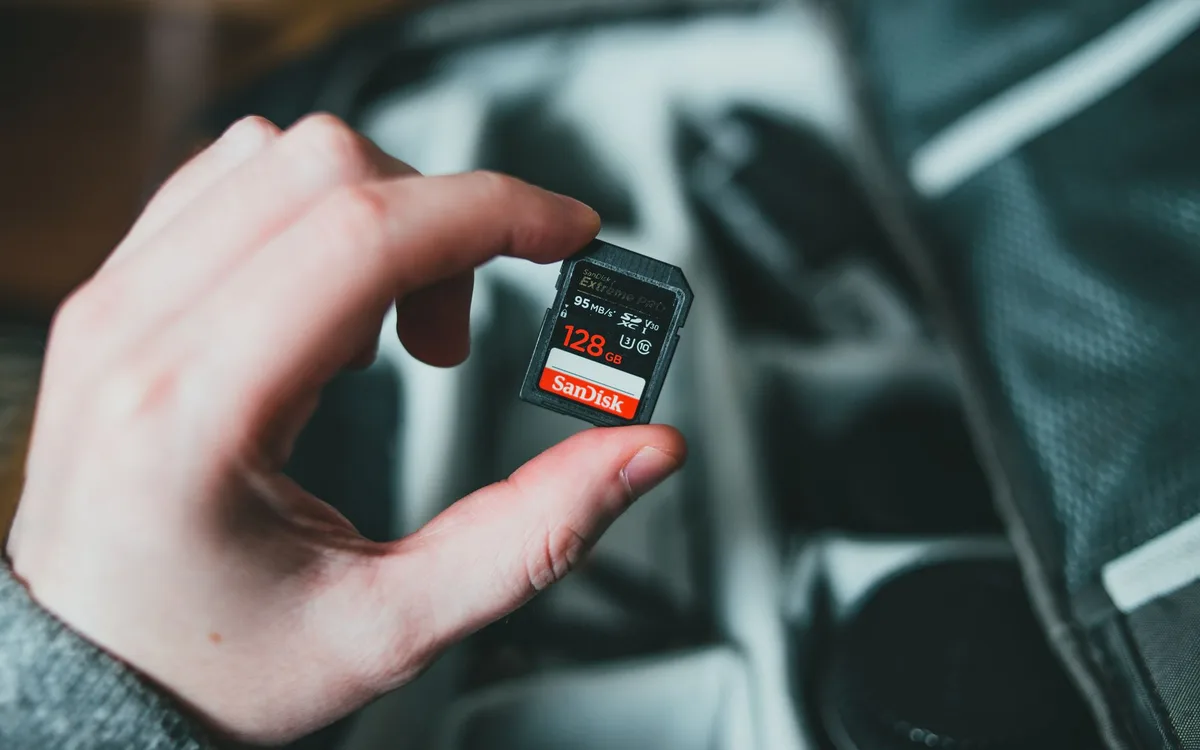
Kompletność kopii zdjęć sprawdzisz przez porównanie liczby plików, rozmiaru folderów i otwarcie losowych zdjęć oraz filmów bezpośrednio z dysku zewnętrznego. Sama informacja „kopiowanie zakończone” nie wystarcza, bo konflikt nazw, brak miejsca lub przerwane połączenie USB mogły pominąć część danych.
Jak porównać liczbę plików i rozmiar folderów?
W Windows kliknij folder źródłowy i docelowy prawym przyciskiem myszy, wybierz Właściwości i porównaj liczbę plików oraz rozmiar. Mała różnica może wynikać z plików systemowych lub archiwów ZIP, ale dużą rozbieżność trzeba wyjaśnić przed usunięciem oryginałów.
- Liczba plików - powinna być zbliżona lub identyczna dla skopiowanego folderu bez dodatkowych filtrów.
- Rozmiar danych - powinien odpowiadać źródłu; różnica kilku gigabajtów przy filmach wymaga kontroli.
- Zdjęcia HEIC - otwórz przynajmniej kilka plików z różnych dat, aby potwierdzić czytelność archiwum.
- Filmy MOV i MP4 - odtwórz do końca, ponieważ uszkodzenie często wychodzi dopiero w środku nagrania.
- Foldery z iCloud - sprawdź, czy nie zawierają jedynie pobranych archiwów ZIP, których jeszcze nie rozpakowano.
Jak bezpiecznie odłączyć dysk zewnętrzny?
Po zakończeniu kopiowania użyj funkcji bezpiecznego wysuwania dysku i poczekaj na komunikat, że można odłączyć urządzenie. Odłączenie kabla w trakcie zapisu może uszkodzić ostatnie pliki albo strukturę folderów, szczególnie na dysku HDD.
- Upewnij się, że okno kopiowania zniknęło i żaden program nie odtwarza zdjęć lub filmów z dysku.
- Kliknij ikonę USB w obszarze powiadomień Windows i wybierz opcję wysunięcia właściwego urządzenia.
- Poczekaj na komunikat potwierdzający możliwość bezpiecznego odłączenia nośnika.
- Odłącz kabel za wtyczkę, nie szarpiąc przewodu ani samego dysku.
- Przechowuj dysk w suchym miejscu, poza krawędzią biurka i z dala od magnesów oraz napojów.
Jeśli pliki zniknęły po odłączeniu, przestań zapisywać nowe dane na tym nośniku. Każdy kolejny zapis może utrudnić odzyskanie - pomocny będzie materiał jak odzyskać usunięte zdjęcia z dysku.
Jak zastosować zasadę kopii 3-2-1 do zdjęć?
Zasada kopii 3-2-1 oznacza trzy kopie zdjęć, zapisane na dwóch różnych nośnikach, z jedną kopią poza domem lub w zaufanej chmurze. Jeden dysk zewnętrzny nie chroni przed kradzieżą, zalaniem, awarią elektroniki ani przypadkowym usunięciem, dlatego CISA rekomenduje plan odzyskiwania danych (źródło: CISA, 2025).
Czy jeden dysk zewnętrzny wystarczy jako backup zdjęć?
Nie, jeden dysk zewnętrzny nie wystarczy jako pełny backup, ponieważ każdy pojedynczy nośnik może ulec awarii albo zaginąć. Traktuj go jako jedną kopię archiwum, a nie jedyne miejsce przechowywania rodzinnych zdjęć.
- Kopia nr 1 - pozostaje na komputerze, telefonie lub w głównej bibliotece Apple Photos.
- Kopia nr 2 - trafia na dysk zewnętrzny, który odłączasz po wykonaniu transferu.
- Kopia nr 3 - znajduje się poza miejscem zamieszkania, na drugim dysku albo w zaufanej usłudze chmurowej.
- Dwa nośniki - zmniejszają ryzyko, że jedna awaria sprzętowa usunie wszystkie wersje danych.
- Regularny harmonogram - raz w miesiącu lub po ważnym wyjeździe ogranicza liczbę zdjęć, które mogą pozostać bez kopii.
Jak często aktualizować kopię zdjęć?
Aktualizuj backup co najmniej raz w miesiącu, a po wakacjach, ślubie, narodzinach dziecka albo ważnym projekcie zrób kopię od razu. Dla telefonu z aktywnymi Zdjęciami iCloud ustaw dodatkowe przypomnienie po każdym większym imporcie filmów.
Najprostszy schemat jest skuteczny: pierwszego dnia miesiąca podłączasz dysk, kopiujesz nowe foldery, losowo otwierasz kilka plików i bezpiecznie wysuwasz nośnik. To zajmuje mniej czasu niż próba odzyskania jedynej kopii po awarii.
Najczęściej zadawane pytania

Najkrótsza bezpieczna reguła brzmi: najpierw pobierz lub skopiuj pliki lokalnie, potem zweryfikuj archiwum na dysku, a dopiero na końcu rozważ porządkowanie oryginałów.
Jak zgrać wszystkie zdjęcia z iCloud na dysk zewnętrzny?
Najpierw pobierz pełne pliki na komputer przez iCloud.com, iCloud dla Windows albo Apple Photos na Macu. Następnie skopiuj gotowe foldery na dysk zewnętrzny i porównaj liczbę plików oraz rozmiar danych.
Czy mogę bezpośrednio skopiować zdjęcia z iCloud na dysk?
Najbezpieczniej pobrać zdjęcia najpierw na komputer, a potem skopiować je na dysk. Masz wtedy kontrolę nad tym, czy pobrano pliki lokalne i czy są to oryginały, a nie same miniatury.
Czy przeniesienie zdjęć na dysk usunie je z iCloud?
Nie, zwykłe kopiowanie nie usuwa zdjęć ani z komputera, ani z iCloud Photos. Usunięcie nastąpi dopiero po ręcznym skasowaniu danych z biblioteki lub folderu synchronizowanego.
Czy zdjęcia HEIC będą działać na dysku zewnętrznym?
Tak, dysk zewnętrzny przechowuje HEIC bez problemu, tak samo jak JPG czy RAW. Trudność może dotyczyć wyłącznie programu lub urządzenia, które ma taki plik otworzyć.
Czy można przenieść całą bibliotekę Zdjęć z Maca na dysk?
Tak, można skopiować bibliotekę Zdjęć na odpowiednio przygotowany dysk i wskazać ją przy uruchamianiu Apple Photos z klawiszem Option. Nie zmieniaj ręcznie plików wewnątrz pakietu biblioteki, ponieważ możesz uszkodzić jej strukturę.
Jak długo trwa zgrywanie zdjęć na dysk?
Czas zależy od liczby plików, wielkości filmów, typu dysku i złącza USB. Biblioteka o rozmiarze kilkuset gigabajtów może kopiować się kilka godzin, więc podłącz laptop do zasilania i wyłącz automatyczne usypianie.
Czy po zgraniu zdjęć można od razu usunąć je z telefonu?
Nie, najpierw otwórz zdjęcia i filmy bezpośrednio z dysku oraz sprawdź kompletność folderów. Bezpieczniej zostawić dane na telefonie lub w iCloud do czasu wykonania drugiej niezależnej kopii.
Źródła i literatura
Instrukcje interfejsu mogą się zmieniać po aktualizacjach Apple i Microsoft, dlatego przed większym eksportem sprawdź aktualną pomoc producenta.
- Apple Support - pobieranie zdjęć i filmów z iCloud, dokumentacja usługi iCloud Photos, 2025.
- Apple Support - eksportowanie zdjęć, filmów i pokazów slajdów w aplikacji Zdjęcia na Macu, 2025.
- Microsoft Support - iCloud dla Windows i Zdjęcia iCloud, 2025.
- CISA - materiały dotyczące backupu i odzyskiwania danych, 2025.

Redaktor technologiczny. Pisze o przesyłaniu i udostępnianiu plików, chmurze i bezpieczeństwie danych - prosto, konkretnie i na przykładach. Testuje narzędzia na własnych plikach, zanim je opisze.