
Czym jest menedżer plików i do czego służy w smartfonie?
Menedżer plików w telefonie to aplikacja do przeglądania, organizowania, kopiowania, udostępniania i usuwania dokumentów zapisanych w pamięci urządzenia albo w chmurze. Na Androidzie rolę tę często pełni Files by Google, a na iPhone wbudowana aplikacja Pliki Apple; oba narzędzia pomagają znaleźć PDF, zdjęcie, ZIP czy DOCX bez szukania po przypadkowych aplikacjach.
To nie jest „centrum wszystkich danych” telefonu. Część plików aplikacji pozostaje ukryta, bo Android i iPhone chronią dane systemowe oraz prywatne dane innych programów. Użytkownik zwykle ma dostęp do dokumentów, pobrań, zdjęć udostępnionych do zapisu, nagrań i folderów chmurowych.
„Systemowy wybór dokumentu pozwala użytkownikowi wskazać plik lub katalog, do którego aplikacja ma otrzymać dostęp, zamiast udostępniać całą pamięć urządzenia.” - Android Developers, Storage Access Framework, 2026
Jakie pliki można znaleźć w menedżerze plików?
Najczęściej znajdziesz tam dokumenty zapisane ręcznie lub pobrane z internetu: faktury PDF, zdjęcia JPG, arkusze XLSX, dokumenty DOCX oraz archiwa ZIP. Plik APK Androida również może być widoczny, ale jego obecność nie oznacza, że należy go instalować.
- PDF z e-maila - po zapisaniu zwykle trafia do folderu Pobrane albo wskazanej lokalizacji w aplikacji Pliki.
- Zdjęcie JPG lub PNG - może być w bibliotece Zdjęcia, Galerii albo w folderze aplikacji komunikatora.
- Dokument DOCX - można przechować lokalnie, w iCloud Drive, Google Drive lub na karcie microSD.
- Archiwum ZIP - zawiera kilka plików lub folderów i przed użyciem często wymaga rozpakowania ZIP.
- Nagranie MP3 lub M4A - może pochodzić z dyktafonu, komunikatora albo pobranego kursu.
Z mojej praktyki redakcyjnej wynika, że największy bałagan robią nazwy typu „dokument(7).pdf” i „IMG_2026”. Lepiej od razu zmienić nazwę na przykład faktura-internet-2026-08.pdf. Po miesiącu nadal będzie wiadomo, co otwierasz.
Czym różnią się pliki lokalne od plików w chmurze?
Plik lokalny leży w pamięci wewnętrznej telefonu lub na karcie microSD, a plik w chmurze jest synchronizowany z usługą taką jak iCloud Drive. Ta różnica jest ważna: usunięcie dokumentu z folderu synchronizowanego może usunąć go także z innych urządzeń zalogowanych na to samo konto Apple (źródło: Apple Support, 2026).
Jedna zasada chroni przed przykrymi niespodziankami: przed większym porządkowaniem skopiuj ważne dokumenty do drugiej lokalizacji. Może to być komputer, dysk zewnętrzny albo zaufana chmura.
Gdzie znaleźć pliki na telefonie z Androidem?
Na Androidzie zacznij od Files by Google albo aplikacji producenta, na przykład Moje pliki Samsung Galaxy. Wyszukiwanie po nazwie, rozszerzeniu i dacie zwykle zajmuje mniej niż minutę, podczas gdy ręczne przeglądanie folderu Download często pomija pliki zapisane przez WhatsApp, Messenger lub pocztę. Google opisuje przeglądanie i porządkowanie danych w pomocy Files by Google (źródło: Google Help, 2026).
Nie każdy producent używa tej samej nazwy. Na telefonach Samsung spotkasz aplikację Moje pliki lub Samsung My Files, a na innych urządzeniach skrót może brzmieć „Pliki”, „Menedżer plików” albo „File Manager”.
Jak otworzyć Files by Google i folder Pobrane?
Zacznij od wpisania „Pliki” albo „Files” w wyszukiwarce aplikacji, a następnie wybierz kartę Przeglądaj i folder Pobrane. Jeżeli używasz Files by Google, widok Kategorie pomoże od razu zawęzić wyniki do zdjęć, dokumentów, filmów, pobrań lub archiwów.
- Otwórz listę wszystkich aplikacji i wpisz w wyszukiwarkę Files by Google, „Pliki” lub „Moje pliki”.
- W Files by Google wybierz na dole Przeglądaj, aby zobaczyć pamięć wewnętrzną telefonu.
- Dotknij folderu Pobrane, gdy szukasz pliku ściągniętego z Chrome, Gmaila lub innej przeglądarki.
- Wybierz kategorię Dokumenty, jeśli znasz typ pliku, ale nie pamiętasz folderu.
- Użyj ikony lupy i wpisz fragment nazwy, na przykład „faktura”, „umowa” albo „.pdf”.
- Posortuj wyniki według daty, jeśli dokument pobrałeś dziś lub w konkretnym tygodniu.
Przykład: plik regulamin.pdf pobrany z Chrome prawdopodobnie trafi do Pobrane. Ten sam regulamin zapisany przez WhatsApp może pozostać w folderze aplikacji albo być dostępny tylko z poziomu rozmowy, dopóki nie wybierzesz opcji zapisu.
Gdzie są pamięć wewnętrzna i karta microSD?
Pamięć wewnętrzna telefonu jest główną lokalizacją plików, a karta microSD pojawia się osobno tylko w modelach, które ją obsługują. Samsung Galaxy może pokazać obie lokalizacje w aplikacji Moje pliki, lecz nazwy folderów zależą od wersji Androida i ustawień producenta.
- Pamięć wewnętrzna - przechowuje większość pobrań, dokumentów oraz plików utworzonych przez aplikacje.
- Karta microSD - nadaje się na zdjęcia, filmy i kopie danych, lecz nie wyjmuj jej podczas kopiowania plików.
- Folder DCIM - zwykle zawiera zdjęcia i filmy z aparatu, choć część galerii pokazuje je bezpośrednio.
- Folder Download lub Pobrane - zazwyczaj zawiera pliki z przeglądarki oraz zapisane załączniki.
- Folder Documents - bywa używany do dokumentów, ale aplikacje mogą zapisywać je również w swoich własnych lokalizacjach.
Jeśli karta microSD znika, nie formatuj jej od razu. Najpierw uruchom telefon ponownie, sprawdź kartę w innym urządzeniu i wykonaj kopię odczytywalnych danych. Formatowanie usuwa zawartość.
Gdzie jest menedżer plików na iPhonie?
Menedżerem plików na iPhonie jest aplikacja Pliki Apple. Umożliwia ona przeglądanie dokumentów zapisanych w lokalizacji Na moim iPhonie, w iCloud Drive oraz - po połączeniu usług - w innych chmurach. Apple opisuje te lokalizacje i operacje przenoszenia w instrukcji aplikacji Pliki dla iOS (źródło: Apple Support, 2026).
Otwórz ekran początkowy i wyszukaj „Pliki”. Jeśli ikona nie jest widoczna na ekranie, przesuń palcem w dół na środku ekranu i wpisz nazwę aplikacji w wyszukiwaniu Spotlight.
Jak odróżnić Na moim iPhonie od iCloud Drive?
Na moim iPhonie oznacza pliki zapisane lokalnie, a iCloud Drive oznacza dokumenty synchronizowane przez konto Apple. iCloud Drive nie jest tym samym co Zdjęcia iCloud: dotyczy folderów i dokumentów, natomiast fotografie zwykle obsługuje aplikacja Zdjęcia.
| Lokalizacja | Gdzie leży plik | Co dzieje się po zmianie | Praktyczne użycie |
|---|---|---|---|
| Na moim iPhonie | W pamięci konkretnego iPhone'a | Nie musi pojawić się na iPadzie ani Macu | Pliki potrzebne tylko na tym telefonie |
| iCloud Drive | W synchronizowanej przestrzeni iCloud | Zmiana może być widoczna na innych urządzeniach tego samego konta | Dokumenty otwierane na iPhonie, iPadzie i komputerze |
| Lokalizacja aplikacji chmurowej | W usłudze połączonej z aplikacją Pliki | Zależy od ustawień konta i połączenia internetowego | Współdzielone dokumenty służbowe lub rodzinne |
Przed usunięciem dokumentu z iCloud Drive sprawdź ikonę lokalizacji. W przypadkach, które prowadziłem przy porządkowaniu telefonów, użytkownicy często kasowali lokalną kopię, sądząc, że plik pozostanie w chmurze, albo odwrotnie.
Jak znaleźć PDF i uporządkować dokumenty w aplikacji Pliki?
Zacznij od karty Przeglądaj, wybierz iCloud Drive albo Na moim iPhonie, a potem użyj pola wyszukiwania u góry ekranu. Karta Ostatnie pokazuje niedawno używane dokumenty, lecz nie mówi precyzyjnie, w którym folderze plik leży.
- Otwórz aplikację Pliki i przejdź do karty Przeglądaj.
- Wybierz iCloud Drive lub Na moim iPhonie, zależnie od miejsca zapisu.
- Otwórz folder Pobrane, jeśli plik pochodzi z Safari.
- Wpisz nazwę, rozszerzenie albo fragment nazwy w polu wyszukiwania.
- Użyj przycisku sortowania, aby ułożyć wyniki według nazwy, daty, rozmiaru lub rodzaju.
- Przytrzymaj ważny folder i dodaj go do ulubionych, aby skrócić drogę do dokumentów.
Przykład: załącznik z banku zapisany w Safari może trafić do iCloud Drive/Pobrane. Zdjęcie faktury wykonane aparatem zwykle będzie w aplikacji Zdjęcia, nie w aplikacji Pliki.
Jak znaleźć pobrany plik, zdjęcie lub dokument w telefonie?

Najpierw ustal, z której aplikacji pochodzi plik: przeglądarki, komunikatora, poczty czy aparatu. Pobrany PDF z Safari lub Chrome zwykle trafia do Pobrane, lecz zdjęcie z WhatsAppa albo Messengera może wymagać ręcznego wybrania opcji „Zapisz” lub „Udostępnij”, zanim pojawi się w zwykłym folderze.
Gdzie trafiają pliki z Chrome, Safari i poczty?
Plik pobrany z przeglądarki najczęściej znajdziesz w folderze Pobrane, ale ustawienia aplikacji mogą wskazywać inną lokalizację. Na iPhonie sprawdź Pliki, a na Androidzie Files by Google lub Moje pliki Samsung Galaxy.
- Chrome na Androidzie - zwykle zapisuje pobrania w folderze Download/Pobrane, który widać w Files by Google.
- Safari na iPhonie - zapisuje dokumenty w folderze Pobrane w iCloud Drive albo Na moim iPhonie, zależnie od ustawień Safari.
- Gmail i Mail - często najpierw wyświetlają załącznik, a zapis wymaga użycia ikony udostępniania.
- WhatsApp i Messenger - mogą trzymać plik w rozmowie, dopóki nie wybierzesz pobrania lub zapisu do Plików.
- Aplikacja Zdjęcia - jest właściwym miejscem dla fotografii zapisanych do biblioteki, a nie dla każdego dokumentu PDF.
Przydatny jest też nasz poradnik: jak znaleźć pobrane pliki w telefonie. Gdy plik nadal nie pojawia się w wynikach, wróć do wiadomości lub strony, z której go pobierałeś, i sprawdź, czy pobieranie zakończyło się bez błędu.
Dlaczego nie widzę pliku z WhatsAppa lub Messengera?
Najczęściej plik nie został zapisany lokalnie, zapisano go w innym katalogu albo komunikator nie ma odpowiedniego dostępu do zdjęć i plików. Otwórz konkretną rozmowę, wybierz załącznik i użyj opcji pobrania albo udostępnienia do Files by Google, Moje pliki Samsung lub Pliki Apple.
Nie instaluj „cudownego odzyskiwacza” z reklamy tylko dlatego, że nie widzisz załącznika. Fałszywe przyciski „Pobierz teraz” na stronach z aplikacjami i agresywne instalatory bywają większym problemem niż sam brak pliku.
Jak kopiować, przenosić, zmieniać nazwę i usuwać pliki?
Kopiowanie tworzy drugi egzemplarz pliku, a przenoszenie zmienia jego lokalizację i zwykle usuwa go z folderu źródłowego. Przed przeniesieniem zdjęć, umów lub dokumentów z iCloud Drive i Google sprawdź, czy masz działającą kopię zapasową; synchronizacja może przenieść zmianę na inne urządzenia (źródło: Apple Support, 2026).
Jak przenieść plik do folderu na Androidzie i iPhonie?
Na obu systemach przytrzymaj plik, wybierz akcję Przenieś albo Kopiuj, wskaż folder docelowy i zatwierdź operację. Najbezpieczniej zacząć od Kopiuj, otworzyć nową kopię i dopiero wtedy zdecydować, czy kasować oryginał.
- Znajdź dokument w Files by Google, Samsung My Files albo aplikacji Pliki Apple.
- Przytrzymaj plik przez około sekundę, aby otworzyć menu działań.
- Wybierz Kopiuj, gdy chcesz zachować oryginał, albo Przenieś, gdy zmieniasz miejsce przechowywania.
- Przejdź do folderu docelowego, na przykład Dokumenty, iCloud Drive lub karta microSD.
- Zatwierdź wklejenie, przeniesienie albo wybór tej lokalizacji.
- Otwórz plik w nowym folderze, zanim usuniesz poprzednią wersję.
Przykład bezpiecznej pracy: skopiuj umowa-najem-2026.pdf z Pobrane do folderu Dokumenty, sprawdź, czy plik się otwiera, a dopiero potem usuń zbędną kopię z Pobrane.
Jak zmieniać nazwy i odzyskiwać przypadkowo usunięte pliki?
Zmianę nazwy uruchomisz po przytrzymaniu pliku, wybierając Zmień nazwę, a świeżo usuniętych dokumentów szukaj w Koszu lub Ostatnio usuniętych. Czas przechowywania zależy od aplikacji, usługi chmurowej i rodzaju pliku, dlatego nie odkładaj odzyskiwania na później.
- Czytelna nazwa - dodaj temat, datę i wersję, na przykład CV-Anna-Kowalska-2026-08-v2.docx.
- Kosz Androida - sprawdź go w używanej aplikacji, ponieważ różne menedżery mogą mieć oddzielne kosze.
- Ostatnio usunięte na iPhonie - znajdziesz je w odpowiedniej lokalizacji aplikacji Pliki, jeśli plik nie został usunięty trwale.
- Chmura - usuń plik ostrożnie, bo synchronizacja iCloud Drive może objąć inne urządzenia Apple.
- Kopia zapasowa - jest jedyną pewną metodą ochrony przed trwałą utratą ważnych danych.
Jeśli plik zniknął, zajrzyj do jak odzyskać usunięte pliki. Nie da się uczciwie obiecać odzyskania każdego dokumentu, zwłaszcza po opróżnieniu kosza lub nadpisaniu pamięci.
Czy można otwierać pliki ZIP, PDF, DOCX i APK w telefonie?
Tak, Android i iPhone zwykle otwierają PDF, JPG, PNG oraz typowe archiwa ZIP bez dodatkowego programu, ale DOCX może wymagać edytora, a APK dotyczy wyłącznie Androida. APK jest pakietem instalacyjnym Androida, nie zwykłym dokumentem ani archiwum ZIP, i nie stanowi standardowego instalatora aplikacji dla iPhone'a.
Jak otworzyć ZIP, PDF i dokument DOCX?
Aby rozpakować ZIP, dotknij archiwum w menedżerze plików i wybierz rozpakowanie lub otwarcie, a system utworzy folder z zawartością. Przed rozpakowaniem sprawdź wolne miejsce - archiwum o rozmiarze 500 MB może po wypakowaniu potrzebować znacznie więcej pamięci.
| Format | Typowe działanie w telefonie | Bezpieczny wariant |
|---|---|---|
| Otwiera się w systemowym podglądzie lub czytniku PDF | Sprawdź nadawcę, gdy dokument przyszedł jako nieoczekiwany załącznik | |
| ZIP | Rozpakowuje się do nowego folderu | Najpierw sprawdź wolne miejsce i nazwę źródła archiwum |
| DOCX | Może wymagać Microsoft Word, Google Docs lub zgodnego edytora | Pobieraj edytor z Google Play albo App Store |
| JPG, PNG, HEIC | Otwierają się w Galerii lub Zdjęciach Apple | Nie zmieniaj rozszerzenia pliku „na siłę”, bo to nie konwertuje zdjęcia |
| APK | Jest instalatorem aplikacji dla Androida | Nie uruchamiaj go z przypadkowego linku ani z reklamy |
Więcej o rozpoznawaniu typów danych wyjaśnia poradnik co oznaczają rozszerzenia plików, a osobną instrukcję znajdziesz pod linkiem jak otworzyć plik ZIP.
Czy można otworzyć plik APK na iPhonie?
Nie, plik APK nie jest instalatorem dla iPhone'a i aplikacja Pliki Apple nie zamieni go w aplikację iOS. iPhone korzysta z innego modelu dystrybucji aplikacji, dlatego program instaluj przez App Store lub firmowe, zatwierdzone kanały administracyjne.
Jeżeli ktoś przesyła APK jako „aktualizację banku”, „dopłatę do paczki” albo „potwierdzenie płatności”, potraktuj to jako sygnał ostrzegawczy. Bank nie powinien wymagać instalowania aplikacji z załącznika wiadomości.
Jak bezpiecznie zarządzać pamięcią i uprawnieniami do plików?
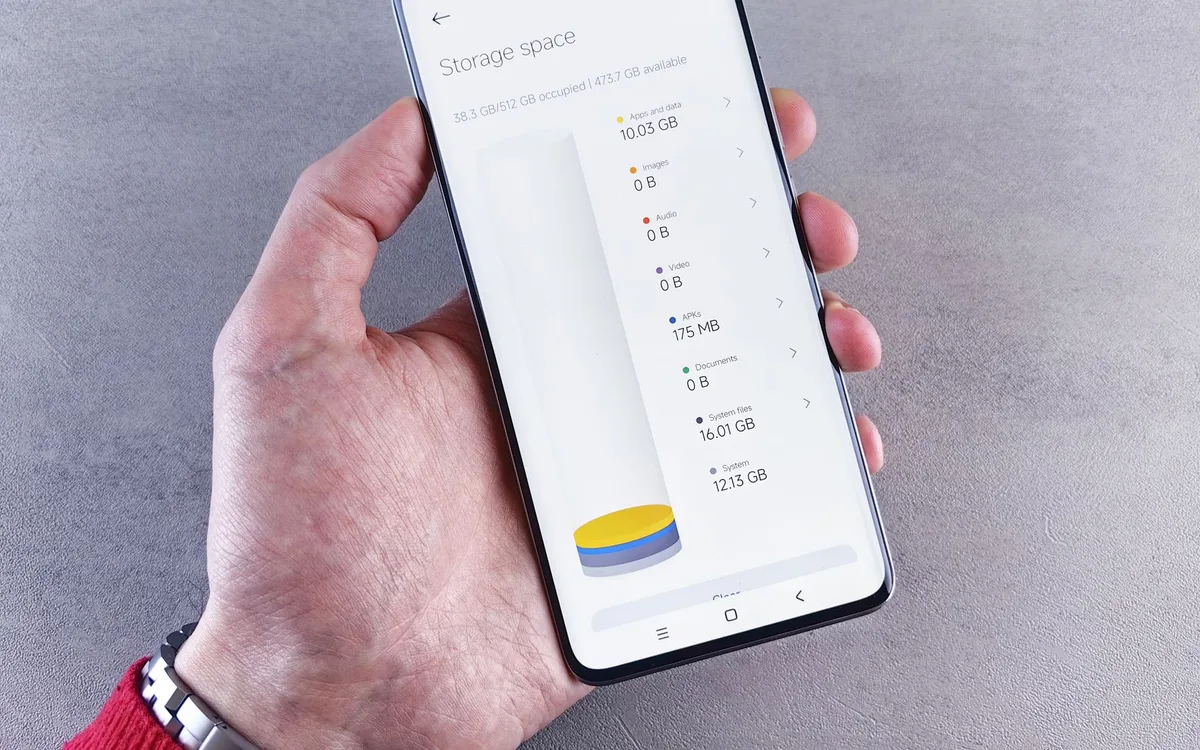
Bezpieczne zarządzanie pamięcią telefonu polega na nadawaniu aplikacjom tylko potrzebnego dostępu, robieniu kopii przed kasowaniem i instalowaniu narzędzi wyłącznie z oficjalnych sklepów. Android stosuje kontrolowany dostęp do dokumentów przez systemowy selektor plików, dlatego komunikat o braku dostępu nie zawsze oznacza awarię (źródło: Android Developers, 2026).
Jak nadać aplikacji dostęp do plików?
Na Androidzie wejdź w Ustawienia, wybierz Aplikacje, wskaż program i otwórz Uprawnienia; na iPhonie otwórz Ustawienia, wybierz aplikację i sprawdź dostęp do Zdjęć lub Plików. Nazwy pozycji mogą różnić się między wersjami systemu i modelami Samsung Galaxy.
- Aplikacja skanera dokumentów - może potrzebować dostępu do aparatu i zapisu dokumentu, ale niekoniecznie do wszystkich zdjęć.
- Komunikator - powinien dostać dostęp tylko wtedy, gdy chcesz wysyłać pliki lub zdjęcia z telefonu.
- Edytor PDF - zwykle może otworzyć pojedynczy plik wskazany w selektorze bez stałego dostępu do całej pamięci.
- Menedżer plików - potrzebuje szerszego dostępu wyłącznie wtedy, gdy ma faktycznie organizować lokalne foldery.
- Nieznana aplikacja - nie przyznawaj jej dostępu do plików, kontaktów i powiadomień „na wszelki wypadek”.
„Aplikacja Pliki pozwala organizować dokumenty w lokalizacjach na urządzeniu, w iCloud Drive i w obsługiwanych usługach innych firm.” - Apple Support, User Guide for Files on iPhone, 2026
Dlaczego nie instalować APK z przypadkowych źródeł?
Nie instaluj APK z przypadkowego linku, ponieważ taki plik może podszywać się pod znaną aplikację i żądać dostępu do wiadomości, zdjęć lub kont. Bezpieczniejszą drogą jest Google Play, oficjalna strona producenta albo wskazówka administratora firmowego, którą możesz niezależnie potwierdzić.
- Sprawdź nazwę nadawcy i pełny adres strony, zanim pobierzesz jakikolwiek instalator.
- Nie klikaj banerów „Pobierz teraz”, gdy strona pokazuje kilka podobnych przycisków reklamowych.
- Nie wyłączaj ochrony systemu tylko po to, aby uruchomić jeden nieznany plik APK Android.
- Usuń załącznik, który udaje rachunek, lecz ma rozszerzenie APK, EXE lub ZIP z podejrzaną nazwą.
- Jeżeli plik dotyczy banku, kuriera lub urzędu, wejdź na stronę tej instytucji ręcznie, a nie przez link z SMS-a.
Przed czyszczeniem pamięci wykonaj kopię zdjęć, dokumentów, nagrań i plików z komunikatorów. Gdy chcesz zarchiwizować fotografie na komputerze, przyda się poradnik jak przenieść zdjęcia z telefonu na komputer.
Jak rozwiązać najczęstsze problemy z menedżerem plików?
Brak pliku, komunikat o odmowie dostępu albo problem z otwarciem dokumentu najczęściej mają trzy przyczyny: plik przeniesiono, aplikacja nie ma właściwego uprawnienia albo chmura nie pobrała danych lokalnie. Najpierw sprawdź lokalizację i wyszukaj nazwę, a dopiero potem instaluj dodatkową aplikację.
Dlaczego telefon nie otwiera pliku?
Telefon może nie otworzyć pliku, gdy pobieranie się nie zakończyło, dokument ma uszkodzoną zawartość albo brakuje aplikacji obsługującej dany format. Sprawdź rozmiar pliku, spróbuj pobrać go ponownie z zaufanego źródła i otwórz kopię w zgodnym programie z Google Play lub App Store.
- Plik ma 0 KB - pobieranie prawdopodobnie się nie udało i trzeba pobrać dokument ponownie.
- PDF nie otwiera się - sprawdź, czy załącznik jest kompletny oraz czy nadawca jest wiarygodny.
- DOCX wyświetla krzaki - użyj Microsoft Word, Google Docs albo innego edytora obsługującego DOCX.
- Plik w iCloud Drive ma ikonę chmury - telefon może potrzebować internetu, aby pobrać zawartość.
- Folder jest pusty - zmień sortowanie, sprawdź inną lokalizację lub wyszukaj fragment nazwy.
Co zrobić, gdy aplikacja nie ma dostępu do dokumentu?
Zacznij od ponownego wskazania pliku w systemowym oknie wyboru, a następnie sprawdź uprawnienia aplikacji w Ustawieniach. Nie dawaj automatycznie dostępu do całej pamięci wewnętrznej telefonu, jeśli program potrzebuje tylko jednego PDF-a albo zdjęcia.
Jeżeli problem dotyczy iPhone'a, upewnij się też, że iCloud Drive ma połączenie z internetem i wystarczającą przestrzeń na synchronizację. W Androidzie przyjrzyj się temu, czy dokument leży na dostępnej karcie microSD, a nie w prywatnym folderze innej aplikacji.
Czy potrzebujesz dodatkowej aplikacji do plików?

Nie, do zwykłego przenoszenia zdjęć, PDF-ów, ZIP-ów i dokumentów wystarczają Files by Google, Samsung My Files oraz aplikacja Pliki Apple. Dodatkowy menedżer ma sens dopiero wtedy, gdy potrzebujesz obsługi serwera sieciowego, szyfrowanych archiwów, dwóch paneli albo konkretnej firmowej usługi.
Kiedy dodatkowy menedżer plików ma sens?
Dodatkową aplikację wybierz wtedy, gdy wbudowane narzędzie nie obsługuje potrzebnej funkcji, a nie dlatego, że obiecuje „przyspieszenie telefonu”. Program pobieraj wyłącznie z Google Play lub App Store i przeczytaj, o jakie uprawnienia prosi.
- Praca z serwerem NAS - dodatkowa aplikacja może ułatwić dostęp do domowego dysku sieciowego.
- Szyfrowane archiwa - potrzebny bywa program obsługujący konkretny rodzaj zabezpieczonego ZIP-a.
- Firma - administrator może wskazać zatwierdzoną aplikację do dokumentów służbowych.
- Dwa panele plików - ułatwiają kopiowanie wielu dokumentów między folderami na Androidzie.
- Zwykłe pobrania - nie wymagają nowego programu; Files by Google albo Pliki Apple zwykle wystarczą.
Jak wybrać bezpieczną aplikację do zarządzania plikami?
Wybieraj aplikację od rozpoznawalnego producenta, z oficjalnego sklepu i z uprawnieniami adekwatnymi do funkcji. Jeśli menedżer plików żąda kontaktów, mikrofonu, SMS-ów i stałego dostępu do lokalizacji, a nie wyjaśnia po co - zrezygnuj z instalacji.
Najprostszy zestaw dla większości osób wygląda tak: Files by Google na Androidzie, Moje pliki w Samsung Galaxy oraz Pliki Apple na iPhone. Mniej aplikacji oznacza też mniej kont, reklam i miejsc, w których można niepotrzebnie udostępnić dane.
Najczęściej zadawane pytania
Gdzie jest menedżer plików w telefonie z Androidem?
Na wielu telefonach z Androidem znajdziesz Files by Google albo narzędzie producenta, na przykład Moje pliki w Samsungu. Otwórz wyszukiwarkę aplikacji i wpisz „pliki”, „files” lub „moje pliki”, a następnie przejdź do Pobrane albo pamięci wewnętrznej.
Gdzie są pobrane pliki na iPhonie?
Pobrane pliki na iPhonie są najczęściej w aplikacji Pliki, w folderze Pobrane w iCloud Drive albo Na moim iPhonie. Dokładna lokalizacja zależy od ustawień Safari i od aplikacji, z której zapisano załącznik.
Czy iPhone ma menedżer plików?
Tak, iPhone ma wbudowaną aplikację Pliki Apple. Zarządza ona dokumentami lokalnymi, iCloud Drive i wybranymi usługami zewnętrznymi, ale nie zastępuje aplikacji Zdjęcia do obsługi biblioteki fotografii.
Czy można rozpakować ZIP na telefonie?
Tak, Android i iPhone obsługują typowe archiwa ZIP w systemowych aplikacjach do plików. Po wybraniu archiwum telefon tworzy folder z wypakowaną zawartością, jeśli ma wystarczająco dużo wolnej pamięci.
Dlaczego nie widzę pliku pobranego z WhatsAppa lub Messengera?
Plik może znajdować się tylko w rozmowie, nie być jeszcze pobrany albo zostać zapisany w innej lokalizacji niż folder Pobrane. Otwórz wiadomość, wybierz załącznik i użyj opcji pobrania lub udostępnienia do aplikacji Pliki.
Czy usunięcie pliku z telefonu usuwa go także z chmury?
To zależy od lokalizacji pliku. Dokument usunięty z iCloud Drive może zniknąć także na innych urządzeniach zalogowanych do tego samego konta Apple, natomiast plik lokalny z folderu Na moim iPhonie zwykle pozostaje tylko zmianą na tym urządzeniu.
Czy można otworzyć plik APK na iPhonie?
Nie, APK jest pakietem instalacyjnym Androida i nie działa jako instalator aplikacji na iPhonie. Aplikacje na iOS instaluj przez App Store lub zatwierdzone rozwiązanie firmowe.
Czy warto instalować dodatkowy menedżer plików?
Dodatkowa aplikacja ma sens przy serwerze NAS, nietypowych archiwach albo firmowych dokumentach. Do zdjęć, PDF-ów, ZIP-ów i zwykłego przenoszenia plików bezpieczniej zacząć od Files by Google, Samsung My Files lub Pliki Apple.
Źródła i literatura
Oficjalne instrukcje systemów Android i iPhone
- Google Help - Files by Google, informacje o przeglądaniu, porządkowaniu i zwalnianiu miejsca w aplikacji Files by Google, dostęp sprawdzony w 2026 roku.
- Android Developers - Storage Access Framework, dokumentacja kontrolowanego dostępu aplikacji do dokumentów i folderów, dostęp sprawdzony w 2026 roku.
- Apple Support - User Guide for Files on iPhone, instrukcja lokalizacji, organizowania i udostępniania plików w iOS, dostęp sprawdzony w 2026 roku.
- Apple Support - Use iCloud Drive on iPhone, informacje o synchronizacji dokumentów i folderów przez iCloud Drive, dostęp sprawdzony w 2026 roku.

Redaktor technologiczny. Pisze o przesyłaniu i udostępnianiu plików, chmurze i bezpieczeństwie danych - prosto, konkretnie i na przykładach. Testuje narzędzia na własnych plikach, zanim je opisze.