

Jak połączyć drukarkę z Wi-Fi krok po kroku
Jak połączyć drukarkę z Wi-Fi? Najczęściej wystarczy wybrać na panelu urządzenia domową nazwę sieci, czyli SSID routera, wpisać hasło Wi-Fi i dodać drukarkę w Microsoft Windows 11 albo Apple macOS. Zanim zaczniesz, sprawdź dokładny model, obsługiwane pasmo i czy drukarka rzeczywiście ma moduł bezprzewodowy.
W praktyce najwięcej problemów nie wynika z laptopa, lecz z drobiazgów: drukarka obsługuje tylko sieć 2,4 GHz, ktoś zmienił hasło routera albo komputer korzysta z sieci gościnnej. Nie zgaduj nazw przycisków. Menu różnią się między HP, Canonem, Epsonem i Brotherem, dlatego pełna nazwa modelu jest ważniejsza niż sama marka.
„Parafraza oficjalnej instrukcji: szczegóły dodawania drukarki zależą od wersji systemu Windows oraz użytego sterownika.” - Microsoft Support, instrukcje drukarek w Windows, 2026
Jak sprawdzić, czy drukarka ma Wi-Fi?
Najpierw sprawdź ikonę anteny Wi-Fi, ekran ustawień sieciowych albo specyfikację dokładnego modelu. Sama obecność portu USB nie oznacza, że urządzenie jest drukarką bezprzewodową; wiele starszych modeli działa wyłącznie po kablu.
Poszukaj etykiety z tyłu, pod klapą skanera lub w menu „Informacje”, „Urządzenie” albo „About”. Przykład: oznaczenia podobnych modeli mogą różnić się jedną literą, a tylko wersja z dopiskiem „W”, „WiFi” lub „Wireless” ma łączność bezprzewodową.
- Ikona Wi-Fi na panelu oznacza zwykle, że drukarka ma moduł WLAN, ale nie potwierdza obsługi 5 GHz.
- Ekran z pozycją „Ustawienia sieciowe” pozwala zwykle wyszukać SSID routera bez używania komputera.
- Przycisk WPS lub Wireless może uruchamiać uproszczone parowanie, jeśli router także obsługuje Wi-Fi Protected Setup.
- Numer modelu z naklejki wpisz na oficjalnej stronie producenta przed pobraniem instrukcji lub sterownika.
- Port Ethernet oznacza drukowanie sieciowe po kablu, lecz nie musi oznaczać obecności Wi-Fi.
Jeżeli nie masz instrukcji papierowej, skorzystaj z poradnika jak znaleźć model drukarki. Nie pobieraj sterownika z reklamy „Pobierz teraz”. Takie strony często proponują własny instalator, dodatki reklamowe albo program do płatnej „aktualizacji” sterowników.
Co przygotować przed konfiguracją drukarki Wi-Fi?
Przygotuj nazwę sieci, aktualne hasło, dostęp do routera i zasilanie drukarki, a cała konfiguracja zwykle zajmie kilka minut. Jeśli nie znasz hasła Wi-Fi, nie resetuj routera tylko po to, aby je odzyskać - możesz odłączyć telewizor, alarm, telefony i inne urządzenia.
Z mojej praktyki redakcyjnej: dobrze jest zrobić zdjęcie naklejki routera i zapisać bieżące hasło w bezpiecznym miejscu przed zmianami. Drukarka po resecie sieciowym nie przechowuje poprzedniego połączenia.
- Sprawdź SSID routera, czyli nazwę sieci widoczną na telefonie lub laptopie, na przykład „Dom_24G”.
- Odszukaj aktualne hasło Wi-Fi, ponieważ hasło z naklejki routera mogło zostać wcześniej zmienione.
- Ustaw drukarkę blisko routera, najlepiej na czas konfiguracji w tym samym pokoju, aby wykluczyć słaby sygnał.
- Podłącz drukarkę do prądu, ponieważ tryb oszczędzania energii potrafi przerwać konfigurację na panelu.
- Sprawdź pasmo sieci, bo wiele drukarek domowych łączy się tylko z 2,4 GHz.
- Przygotuj telefon lub laptop, który jest już połączony z tą samą domową siecią.
Bezpieczna zasada brzmi prosto: nie wyłączaj szyfrowania Wi-Fi i nie ustawiaj otwartej sieci, aby „sprawdzić, czy zadziała”. To tworzy realne ryzyko dostępu osób postronnych do domowej sieci.
Trzy sposoby połączenia drukarki z Wi-Fi
Najbardziej uniwersalna konfiguracja drukarki Wi-Fi polega na wyborze SSID i wpisaniu hasła na panelu urządzenia. WPS przydaje się tylko w zgodnych routerach, a aplikacja telefonu jest wygodna szczególnie wtedy, gdy drukarka ma mały ekran lub nie ma klawiatury. Producent konkretnego modelu potwierdza dostępne metody.
Nie ma jednej „najlepszej” opcji dla każdej drukarki. Panel daje największą kontrolę, WPS skraca proces, a telefon ułatwia wpisanie hasła. Wybierz metodę, która pasuje do sprzętu, zamiast wciskać przypadkowe przyciski.
| Metoda | Czego wymaga | Największa zaleta | Ograniczenie |
|---|---|---|---|
| Panel drukarki | Ekranu lub przycisków, SSID i hasła | Działa niezależnie od telefonu | Wpisywanie hasła bywa niewygodne |
| WPS drukarka | Obsługi WPS w routerze i drukarce | Nie trzeba ręcznie wpisywać hasła | Funkcja nie jest dostępna wszędzie |
| Aplikacja producenta | Telefonu, Bluetooth lub tymczasowej sieci | Prostsze prowadzenie krok po kroku | Wymaga oficjalnej aplikacji danej marki |
Jak połączyć drukarkę z routerem przez panel?
Wykonaj cztery kroki: otwórz ustawienia sieciowe, wybierz konfigurację bezprzewodową, wskaż SSID i wpisz hasło Wi-Fi. Po zatwierdzeniu poczekaj, aż ikona sieci przestanie migać lub ekran pokaże komunikat o połączeniu.
- Otwórz menu „Ustawienia”, „Sieć” lub „Wireless” na ekranie drukarki albo przyciskiem z symbolem anteny.
- Wybierz „Kreator konfiguracji bezprzewodowej” lub podobną pozycję, ponieważ nazwa zależy od marki.
- Wskaż właściwy SSID routera, pilnując różnicy między „Dom_24G”, „Dom_5G” i siecią gościnną.
- Wpisz hasło Wi-Fi dokładnie, ponieważ wielkie litery, cyfry i znaki specjalne mają znaczenie.
- Zatwierdź połączenie i odczekaj, aż drukarka otrzyma adres IP z routera.
- Wydrukuj raport sieciowy, jeśli urządzenie oferuje taką funkcję, aby sprawdzić nazwę sieci i adres IP drukarki.
Przykład: drukarka widzi „Mieszkanie_5G”, ale po wybraniu tej sieci zgłasza błąd. Jeśli jej specyfikacja mówi tylko o 2,4 GHz, wybierz „Mieszkanie_24G” - nie próbuj wielokrotnie tego samego hasła.
Drukarka połączona z właściwym SSID i ze statusem „Connected” powinna otrzymać adres IP, który ułatwia późniejsze wykrywanie jej przez komputer.
Jak podłączyć drukarkę przez WPS?
WPS działa wtedy, gdy zarówno router, jak i drukarka obsługują Wi-Fi Protected Setup, a przycisk WPS na routerze uruchomisz w krótkim czasie po rozpoczęciu parowania. Nie zakładaj, że każdy router ma tę funkcję aktywną.
Najczęstszy schemat to uruchomienie WPS w drukarce, a następnie naciśnięcie przycisku WPS na routerze w ciągu około dwóch minut. Dokładny czas i sposób uruchomienia sprawdź w instrukcji konkretnego modelu HP, Canon, Epson lub Brother.
- WPS wymaga zgodnego routera, ponieważ część nowych konfiguracji administracyjnych tę funkcję wyłącza.
- Przycisk WPS bywa fizyczny, ale w niektórych routerach znajduje się wyłącznie w panelu administracyjnym.
- Kontrolka Wi-Fi drukarki powinna zmienić stan, zwykle z migającego na stały po udanym połączeniu.
- Nie myl WPS z Wi-Fi Direct, bo WPS łączy urządzenie z routerem, a Wi-Fi Direct tworzy połączenie bezpośrednie.
- Połączenie WPS nadal korzysta z zabezpieczeń sieci, więc nie ma potrzeby usuwać hasła z routera.
Jeśli procedura nie zadziała za pierwszym razem, wróć do konfiguracji przez panel. To zwykle lepsze niż wielokrotne uruchamianie WPS bez informacji, czy drukarka w ogóle weszła w tryb parowania.
Czy można skonfigurować drukarkę telefonem?
Tak, aplikacja producenta może przeprowadzić konfigurację drukarki z telefonu, o ile wybierzesz oficjalną aplikację oraz dokładny model urządzenia. HP Smart, Canon PRINT, Epson Smart Panel i Brother Mobile Connect służą do różnych rodzin sprzętu, nie są zamiennikami dla każdej marki.
Pobierz aplikację wyłącznie z Google Play lub App Store. Sprawdź nazwę wydawcy: powinna należeć do producenta drukarki. Fałszywa aplikacja potrafi wyświetlać reklamy, żądać zbędnych uprawnień i wcale nie dodaje urządzenia.
- HP Smart prowadzi przez konfigurację zgodnych drukarek HP i może wykryć urządzenie w pobliżu.
- Canon PRINT służy do obsługiwanych drukarek Canon, w tym podstawowego drukowania ze smartfona.
- Epson Smart Panel pomaga uruchomić wybrane modele Epson bez przepisywania wielu ustawień na małym panelu.
- Brother Mobile Connect obsługuje zgodne urządzenia Brother i pozwala sprawdzić ich stan.
- Bluetooth nie zastępuje Wi-Fi, ponieważ aplikacja może użyć go tylko do rozpoczęcia konfiguracji sieciowej.
Przykład: telefon łączy się na chwilę z siecią tworzoną przez drukarkę, aplikacja przekazuje jej hasło do domowego Wi-Fi, a potem telefon wraca do zwykłego routera. To normalne zachowanie.
Jak połączyć drukarkę Wi-Fi z laptopem

Po połączeniu drukarki z routerem dodaj ją w ustawieniach systemu, gdy laptop i urządzenie korzystają z tej samej sieci lokalnej. Microsoft Windows 11 wykrywa wiele modeli automatycznie, a Apple macOS może użyć AirPrint w zgodnych drukarkach. Pełne funkcje skanera mogą jednak wymagać sterownika producenta.
Nie instaluj kilku pakietów przeznaczonych dla podobnych modeli. W późniejszej diagnostyce trudno wtedy ustalić, który sterownik obsługuje właściwą drukarkę. Najpierw usuń nieudane, zbędne instalacje, a dopiero potem pobierz jeden pakiet z oficjalnego wsparcia marki.
Jak dodać drukarkę Wi-Fi do Windows 11?
W Windows 11 przejdź do Ustawienia > Bluetooth i urządzenia > Drukarki i skanery, wybierz „Dodaj urządzenie” i wskaż znalezioną drukarkę. Microsoft opisuje tę ścieżkę jako podstawowy sposób dodawania urządzeń drukujących w systemie Windows (źródło: Microsoft Support, 2026).
- Połącz laptop z domowym Wi-Fi, a nie z siecią gościnną lub Wi-Fi Direct, jeśli chcesz używać drukarki przez router.
- Otwórz Ustawienia Windows 11 i wybierz „Bluetooth i urządzenia”, a następnie „Drukarki i skanery”.
- Kliknij „Dodaj urządzenie” przy pozycji dodawania drukarki lub skanera.
- Wybierz nazwę drukarki z listy i poczekaj na zakończenie instalacji.
- Wydrukuj stronę testową z właściwości drukarki, aby odróżnić problem instalacji od problemu z dokumentem.
- Pobierz oficjalny sterownik, gdy brakuje funkcji skanowania, dwustronnego druku albo ustawień jakości.
Jeśli urządzenie nie pojawia się na liście, kliknij opcję informującą, że drukarki nie ma na liście, i skorzystaj z dodawania po adresie IP. Raport sieciowy z drukarki zwykle zawiera potrzebny adres; pomaga też poradnik jak sprawdzić adres IP urządzenia.
Status „offline” w Windows nie przesądza o uszkodzeniu drukarki - najpierw sprawdź tę samą sieć, kolejkę wydruku i aktualne dane routera. (źródło: Microsoft Support, 2026).
Jak dodać drukarkę Wi-Fi do Maca?
W Apple macOS otwórz Ustawienia systemowe, wybierz „Drukarki i skanery”, kliknij przycisk dodawania i wybierz drukarkę z listy. AirPrint nie jest uniwersalnym sterownikiem Windows, lecz systemem Apple dla zgodnych urządzeń (źródło: Apple Support, 2026).
- AirPrint umożliwia podstawowe drukowanie bez ręcznej instalacji pakietu, ale tylko w kompatybilnych modelach.
- Lista „Drukarki i skanery” pokazuje urządzenia widoczne w tej samej sieci lokalnej.
- Opcja „Użyj” przy dodawaniu powinna wskazywać AirPrint albo właściwy sterownik producenta.
- Pakiet producenta może być potrzebny do skanowania, konserwacji i ustawień specyficznych dla modelu.
- Usunięcie starej drukarki z listy warto wykonać, gdy po zmianie routera macOS pokazuje nieaktualne urządzenie.
„Parafraza dokumentacji: macOS pozwala dodać drukarkę z listy urządzeń, a AirPrint działa z drukarkami zgodnymi z tym rozwiązaniem.” - Apple Support, pomoc macOS i AirPrint, 2026
Gdy automatyczne dodawanie kończy się powodzeniem, ale skaner nie działa, nie szukaj losowego „driver updatera”. Skorzystaj z instrukcji jak zainstalować sterownik drukarki i pobierz pakiet z oficjalnej witryny producenta. Jeśli plik ma format ZIP, zobacz także jak otworzyć plik ZIP ze sterownikiem.
Wi-Fi Direct - drukowanie bez routera
Wi-Fi Direct to bezpośrednia sieć między drukarką a telefonem lub laptopem, działająca bez tradycyjnego routera. Wi-Fi Alliance opisuje tę technologię jako połączenie urządzeń bez potrzeby korzystania z klasycznego punktu dostępowego (źródło: Wi-Fi Alliance, 2026).
To dobre rozwiązanie awaryjne: router nie działa, jesteś poza domem albo chcesz szybko wydrukować dokument z telefonu. Ma jednak koszt - komputer może stracić dostęp do domowego internetu, gdy przełączy się na sieć drukarki.
Czym różni się Wi-Fi Direct od zwykłego Wi-Fi?
Zwykłe Wi-Fi łączy laptop i drukarkę przez router, a Wi-Fi Direct łączy oba urządzenia bezpośrednio. Przy normalnym drukowaniu domowym wybieraj zwykłą sieć Wi-Fi; Wi-Fi Direct zachowaj dla pojedynczych wydruków i sytuacji awaryjnych.
| Cecha | Zwykłe Wi-Fi | Wi-Fi Direct |
|---|---|---|
| Pośrednik | Router lub punkt dostępowy | Brak routera |
| Internet na laptopie | Zwykle pozostaje dostępny | Może zostać przerwany |
| Zastosowanie | Stałe drukowanie domowe i biurowe | Awaria routera lub pojedynczy wydruk |
| Dane dostępu | SSID i hasło routera | Nazwa i hasło podane przez drukarkę |
Jak użyć Wi-Fi Direct bez ryzyka pomyłki?
Najpierw odczytaj na ekranie drukarki lub raporcie sieciowym dokładną nazwę i hasło Wi-Fi Direct, a dopiero później połącz laptop albo telefon. Nie wybieraj podobnie nazwanej sieci bez sprawdzenia, czy należy do Twojej drukarki.
- Włącz Wi-Fi Direct w menu drukarki, jeśli model ma taką funkcję.
- Odczytaj SSID drukarki, często zawierający nazwę marki i fragment modelu.
- Sprawdź hasło Wi-Fi Direct na ekranie albo wydrukowanej stronie informacji sieciowej.
- Połącz telefon lub laptop z siecią drukarki tak, jak z każdą inną siecią Wi-Fi.
- Wybierz dokument i polecenie drukowania w aplikacji lub systemowym oknie drukowania.
- Po skończonym wydruku wróć do domowej sieci, aby odzyskać normalny dostęp do internetu.
Wi-Fi Direct jest połączeniem lokalnym, dlatego nie gwarantuje równoczesnego dostępu urządzenia do internetu. (źródło: Wi-Fi Alliance, 2026).
Co zrobić, gdy drukarka nie łączy się z Wi-Fi?
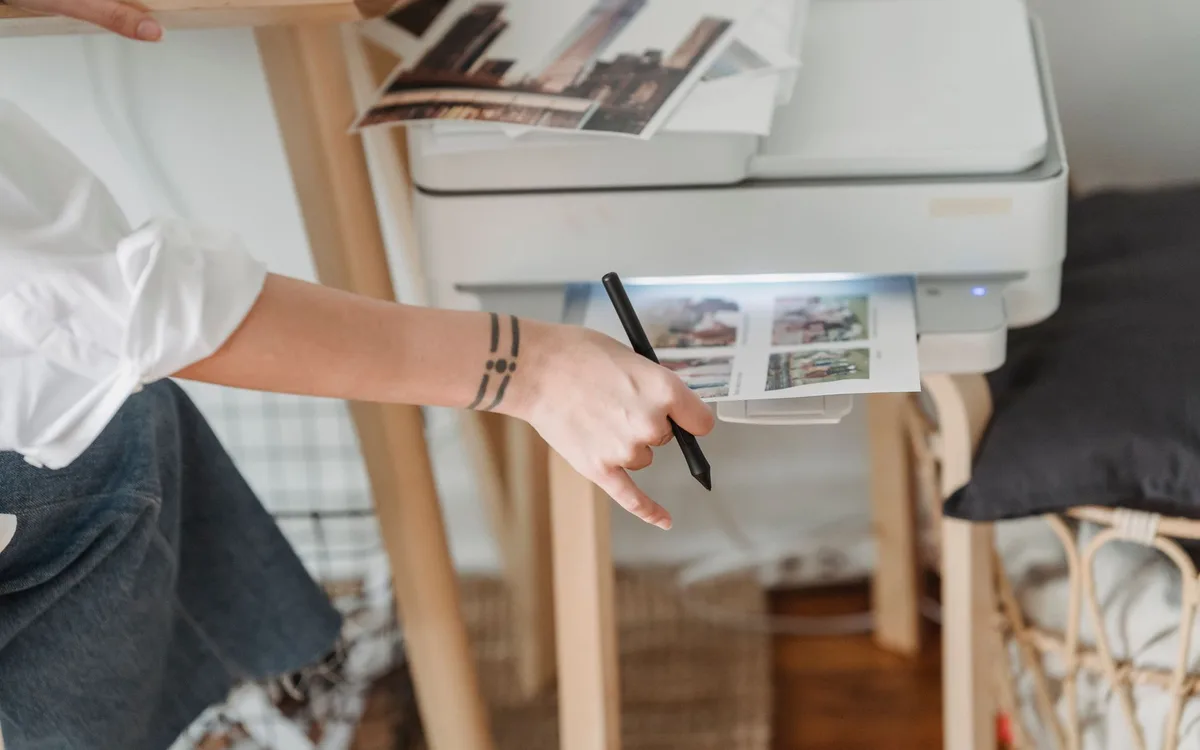
Gdy drukarka nie widzi Wi-Fi albo jest offline, zacznij od sprawdzenia pasma 2,4 GHz, poprawnego SSID, aktualnego hasła i tej samej sieci na komputerze. Dopiero później restartuj urządzenia, czyść kolejkę wydruku i rozważ reset ustawień sieciowych. Reset usuwa zapisane dane Wi-Fi.
Rozdziel dwa problemy. Pierwszy: drukarka nie może dołączyć do routera. Drugi: drukarka jest już połączona, ale laptop jej nie znajduje. Inne objawy, inne działania.
Dlaczego drukarka nie widzi sieci Wi-Fi?
Najczęściej drukarka nie widzi Wi-Fi, ponieważ sieć działa tylko w paśmie 5 GHz, SSID jest ukryty albo sygnał przy urządzeniu jest zbyt słaby. Dokładną obsługę pasm i ręczne dodawanie ukrytej sieci potwierdza instrukcja producenta danego modelu.
- Sieć 2,4 GHz jest często wymagana przez domowe drukarki, nawet gdy router oferuje również 5 GHz.
- Ukryty SSID może wymagać ręcznego wpisania nazwy sieci w ustawieniach drukarki.
- Zmiana hasła routera powoduje, że drukarka próbuje użyć nieaktualnych danych logowania.
- Słaby zasięg sprawdzisz, ustawiając drukarkę chwilowo bliżej routera i powtarzając konfigurację.
- Filtr MAC lub nietypowe zabezpieczenie może blokować nowe urządzenia, więc sprawdź konfigurację routera zamiast wyłączać ochronę całej sieci.
Przykład: telefon widzi Wi-Fi w kuchni, a drukarka nie. Telefon ma zwykle mocniejszą antenę i lepiej radzi sobie ze słabym sygnałem. Przesuń drukarkę na próbę o kilka metrów, zanim kupisz wzmacniacz.
Dlaczego drukarka jest offline mimo połączenia z Wi-Fi?
Drukarka może być offline mimo aktywnego Wi-Fi, gdy Windows ma wstrzymaną kolejkę, komputer jest w innej podsieci albo zapisano starą konfigurację po wymianie routera. Zacznij od wydruku strony testowej i sprawdzenia kolejki, nie od ponownej instalacji wszystkiego.
- Wyłącz i włącz drukarkę, odczekując około 30 sekund przed ponownym uruchomieniem.
- Uruchom ponownie router, jeśli inne urządzenia także mają problemy z siecią lokalną.
- Sprawdź kolejkę wydruku i usuń dokument, który utknął na statusie błędu.
- Porównaj SSID laptopa i drukarki, ponieważ „Dom” i „Dom_Gość” nie są tą samą siecią.
- Sprawdź adres IP drukarki na raporcie sieciowym, gdy komputer jej nie wykrywa automatycznie.
- Uruchom narzędzie rozwiązywania problemów Windows, jeśli system nadal pokazuje urządzenie jako offline.
Sieć gościnna często izoluje klientów, czyli blokuje komunikację między urządzeniami. Laptop może mieć internet, drukarka może mieć internet, a drukowanie nadal nie ruszy. To częsty, mylący przypadek.
Głębszą listę objawów znajdziesz w materiale drukarka offline - pełna diagnostyka.
Kiedy zresetować ustawienia sieciowe drukarki?
Reset ustawień sieciowych wykonaj dopiero po sprawdzeniu hasła, pasma, zasięgu i instrukcji modelu, ponieważ usuwa on zapisane połączenie Wi-Fi. Przed resetem zanotuj SSID i hasło oraz upewnij się, że masz dostęp do routera.
Reset ma sens po zmianie routera, przy kilku nieudanych konfiguracjach lub gdy drukarka uparcie próbuje łączyć się ze starą siecią. Nie resetuj urządzenia „w ciemno”, jeśli jedynym problemem jest zawieszona kolejka wydruku w Windows.
- Zmiana routera uzasadnia reset, ponieważ stara nazwa sieci i hasło nie będą już prawidłowe.
- Wymiana hasła Wi-Fi wymaga co najmniej ponownego wpisania danych, a czasem resetu sieciowego.
- Brak wykrywania po restarcie warto diagnozować po kolei, zanim usuniesz ustawienia drukarki.
- Instrukcja producenta określa właściwą kombinację przycisków, więc nie używaj porad dla innego modelu.
- Kopia danych Wi-Fi skraca powrót do działania po resecie i ogranicza ryzyko pomyłki.
Reset sieciowy naprawia błędnie zapamiętane dane Wi-Fi, ale nie rozwiąże problemu z siecią gościnną, brakiem zasięgu ani drukarką obsługującą wyłącznie 2,4 GHz.
Checklist po konfiguracji drukarki Wi-Fi
Po konfiguracji wykonaj jeden wydruk testowy, sprawdź status online i zachowaj raport sieciowy z adresem IP drukarki. Te trzy rzeczy pozwalają szybko odróżnić problem z dokumentem od problemu z routerem, sterownikiem albo kolejką drukowania.
- Ikona Wi-Fi na drukarce powinna sygnalizować połączenie, a nie ciągłe wyszukiwanie sieci.
- SSID drukarki powinien być taki sam jak SSID laptopa, z wyjątkiem świadomie używanego Wi-Fi Direct.
- Status w Windows 11 lub macOS powinien być gotowy albo online, bez komunikatu o błędzie.
- Strona testowa powinna wydrukować się bez kabla USB, aby potwierdzić działanie po sieci.
- Oficjalny sterownik powinien obsługiwać właściwy model, szczególnie gdy potrzebujesz skanowania.
- Raport sieciowy zachowaj w bezpiecznym miejscu, ponieważ zawiera przydatny adres IP drukarki.
Jeśli drukujesz rzadko, raz na kilka tygodni wykonaj krótki wydruk testowy. Pozwala to zauważyć zmianę hasła Wi-Fi, problem z tuszem albo utratę połączenia zanim pilnie potrzebujesz dokumentu.
Najczęściej zadawane pytania

Jak połączyć drukarkę z Wi-Fi krok po kroku?
Włącz drukarkę, otwórz ustawienia sieciowe, wybierz domowy SSID i wpisz aktualne hasło Wi-Fi. Następnie dodaj urządzenie w ustawieniach drukarek laptopa i wykonaj wydruk testowy. Jeśli drukarka ma tylko 2,4 GHz, wybierz właściwą wersję sieci.
Czy drukarka musi być podłączona do tej samej sieci co laptop?
Tak, przy zwykłym drukowaniu przez router laptop i drukarka powinny działać w tej samej sieci lokalnej. Nie używaj sieci gościnnej, jeśli router izoluje urządzenia. Wyjątkiem jest Wi-Fi Direct, gdzie laptop łączy się bezpośrednio z drukarką.
Jak połączyć drukarkę z Wi-Fi bez hasła?
Możesz użyć WPS, ale tylko wtedy, gdy router i drukarka obsługują Wi-Fi Protected Setup. Alternatywą jest Wi-Fi Direct, które używa danych dostępowych drukarki. W typowej domowej sieci Wi-Fi hasło jest potrzebne i nie należy usuwać go dla wygody konfiguracji.
Dlaczego drukarka nie widzi sieci Wi-Fi?
Sprawdź, czy drukarka obsługuje pasmo 2,4 GHz, czy SSID nie jest ukryty oraz czy urządzenie stoi w zasięgu routera. Upewnij się też, że nie próbujesz wybrać sieci 5 GHz, której model nie obsługuje. Informację o pasmach znajdziesz w specyfikacji konkretnej drukarki.
Czy do drukarki Wi-Fi trzeba instalować sterownik?
Nie zawsze, ponieważ Windows i macOS mogą automatycznie wykryć podstawowe funkcje urządzenia. Oficjalny sterownik producenta bywa jednak potrzebny do skanowania, konserwacji, druku dwustronnego i ustawień jakości. Pobieraj go tylko ze strony producenta dla dokładnego modelu.
Co oznacza Wi-Fi Direct w drukarce?
Wi-Fi Direct tworzy bezpośrednią sieć między drukarką a telefonem lub laptopem, bez routera. Ułatwia awaryjny wydruk, lecz urządzenie połączone z tą siecią może chwilowo nie mieć dostępu do zwykłego internetu. Nazwę i hasło sprawdzisz na ekranie drukarki lub wydruku informacji sieciowej.
Dlaczego komputer nie znajduje drukarki Wi-Fi?
Sprawdź, czy oba urządzenia korzystają z tego samego SSID i czy drukarka nie jest połączona ze starą siecią po zmianie routera. Uruchom ponownie drukarkę, komputer i router, a następnie dodaj urządzenie ponownie. Gdy wykrywanie automatyczne zawiedzie, użyj adresu IP z raportu sieciowego.
Źródła i literatura
Poniższe materiały są oficjalnymi punktami odniesienia do aktualizacji ścieżek menu, zgodności AirPrint oraz definicji Wi-Fi Direct. Przed publikacją instrukcji dla konkretnego modelu należy zawsze porównać menu z instrukcją jego producenta.
Oficjalna dokumentacja systemów i standardów
- Microsoft Support - pomoc dotycząca drukarek w Windows, dostęp sprawdzany w 2026 r.
- Apple Support - dodawanie drukarki w macOS, dostęp sprawdzany w 2026 r.
- Wi-Fi Alliance - Wi-Fi Direct, dostęp sprawdzany w 2026 r.
- HP Support - instrukcje i sterowniki drukarek, dostęp sprawdzany w 2026 r.
- Brother Support - pomoc dotycząca konfiguracji WLAN, dostęp sprawdzany w 2026 r.

Redaktor technologiczny. Pisze o przesyłaniu i udostępnianiu plików, chmurze i bezpieczeństwie danych - prosto, konkretnie i na przykładach. Testuje narzędzia na własnych plikach, zanim je opisze.



