
Drukarka drukuje, ale nie skanuje - od czego zacząć?
Gdy drukarka drukuje, ale nie skanuje, nie zakładaj od razu uszkodzenia urządzenia: drukowanie i skanowanie działają przez co najmniej trzy odrębne warstwy - moduł skanera, sterownik oraz aplikację lub sieć. Microsoft Windows, Windows Image Acquisition i standard TWAIN obsługują skaner inaczej niż zwykłą kolejkę wydruku.
W praktyce zaczynam od prostego testu: wykonania jednej kopii bezpośrednio z panelu urządzenia. Ten test trwa zwykle mniej niż minutę i od razu rozdziela problem sprzętowy od problemu z komputerem, Wi-Fi albo sterownikiem skanera.
Dlaczego drukowanie działa, a skanowanie nie?
Drukowanie może działać, ponieważ komputer ma poprawny sterownik drukarki, lecz nie ma sterownika skanera TWAIN lub WIA albo aplikacja nie widzi urządzenia. W urządzeniu wielofunkcyjnym te funkcje współdzielą obudowę, ale nie muszą korzystać z tych samych komponentów systemu.
To częsty scenariusz po aktualizacji Windows, wymianie routera albo instalacji drukarki przez automatyczne wykrywanie systemu. Windows potrafi wtedy dodać funkcję wydruku, lecz nie instaluje pełnego pakietu producenta.
- Wydruk dokumentu - potwierdza, że działa część drukująca i jej kolejka, ale nie potwierdza działania skanera.
- Kopia z panelu - sprawdza lampę, czujnik i mechanizm skanowania bez udziału komputera.
- Skanowanie do komputera - wymaga sterownika skanera, aplikacji oraz sprawnego połączenia USB lub sieciowego.
- Skanowanie do e-maila - wymaga dodatkowo poprawnych ustawień SMTP i logowania do skrzynki.
- Skanowanie do folderu SMB - zależy od adresu sieciowego, nazwy użytkownika i uprawnień do folderu.
Krótka zasada diagnostyczna: działający wydruk nie jest dowodem, że skaner działa - potwierdza wyłącznie jedną funkcję urządzenia (źródło: TWAIN Working Group, dostęp sprawdzony w sierpniu 2026).
Czy sprawne kopiowanie wyklucza awarię skanera?
Nie, ale sprawna kopia silnie wskazuje, że podstawowy moduł skanera działa, a usterki trzeba szukać w oprogramowaniu, połączeniu lub ustawieniach docelowych. Nie wyklucza to jednak zabrudzonego ADF, problemu z Wi-Fi ani błędu wysyłki do e-maila.
Przykład: urządzenie robi czarno-białą kopię z szyby, lecz aplikacja na laptopie pokazuje komunikat „Skaner niedostępny”. W takiej sytuacji nie rozkręcaj drukarki. Najpierw sprawdź Windows Scan, usługę WIA i sterownik.
Czy skaner działa z panelu urządzenia bez komputera?
Najpewniejszy test wykonasz w 2 etapach: zrób kopię pojedynczej kartki na szybie, a następnie spróbuj skanowania z panelu do pamięci USB lub wskazanego komputera, jeśli urządzenie ma taką funkcję. Wynik pokaże, czy problem dotyczy samego skanera, ADF czy konfiguracji komputera.
Jak wykonać test kopiowania z szyby skanera?
Połóż czystą kartkę tekstem do dołu, wyrównaj ją do znacznika narożnego i uruchom funkcję „Kopia” albo „Copy” na panelu. Użyj jednej strony A4, bez zszywek, spinaczy i karteczek samoprzylepnych.
- Otwórz pokrywę i połóż kartkę A4 nadrukiem do dołu przy oznaczonym rogu szyby skanera.
- Zamknij pokrywę spokojnie, ponieważ niedomknięta klapa może dać blady obraz lub czarną kopię.
- Wybierz na panelu jedną kopię w standardowej jakości, bez trybu oszczędzania tonera.
- Porównaj wydruk z oryginałem, zwracając uwagę na pasy, ciemne pole i brak fragmentów tekstu.
- Zapisz dokładny komunikat błędu z wyświetlacza, jeśli urządzenie go pokaże.
- Nie zmieniaj od razu wielu ustawień, bo pojedyncza zmiana ułatwia znalezienie przyczyny.
Jeśli kopia jest prawidłowa, a komputer nie widzi skanera, przejdź do sterowników. Jeśli kopia jest czarna, całkowicie biała lub urządzenie wydaje zgrzyt, sprawdź szybę i rozważ serwis.
Co oznacza czarny, pusty albo pasujący skan?
Czarny skan najczęściej oznacza problem z odczytem obrazu, połączeniem taśmy wewnątrz urządzenia albo niedomkniętą pokrywą, a pusty skan bywa skutkiem złego ułożenia kartki. Pasy częściej wynikają z zabrudzenia szyby lub wąskiego paska używanego przez ADF.
- Czarna kopia ze skanera - sprawdź najpierw, czy pokrywa jest domknięta; powtarzalny czarny obraz wymaga diagnostyki serwisowej.
- Biały pusty skan - upewnij się, że dokument leży stroną zadrukowaną do szyby, a nie do pokrywy.
- Pionowe smugi - oczyść szybę oraz wąski pasek szkła przy ADF miękką ściereczką.
- Krzywy obraz z ADF - ustaw prowadnice do szerokości papieru i usuń zagięcia dokumentu.
- Komunikat o zacięciu - wyjmij papier zgodnie z rysunkiem w instrukcji, bez szarpania rolek.
- Nietypowy hałas karetki - przerwij test i nie uruchamiaj kolejnych kopii, aby nie pogłębiać usterki.
Z mojej praktyki wynika, że pojedynczy pas na skanie często znika po oczyszczeniu szkła, lecz powtarzalna czarna kopia zwykle nie jest problemem ustawień.
Jak sprawdzić sterownik skanera i aplikację producenta?
Na Windows najpierw przetestuj urządzenie w Windows Scan, potem zainstaluj pełny pakiet dla dokładnego modelu i wersji systemu ze strony producenta. Taki pakiet zawiera zwykle sterownik skanera, obsługę TWAIN lub WIA oraz narzędzie do skanowania, czego sam sterownik wydruku może nie mieć.
Co oznaczają TWAIN, WIA i sterownik skanera?
TWAIN to standard komunikacji między programem a urządzeniem obrazującym, a WIA to mechanizm Microsoft Windows obsługujący między innymi skanery. Windows Scan jest aplikacją testową, nie zamiennikiem każdego sterownika producenta.
Program graficzny może pytać o źródło TWAIN, podczas gdy prosta aplikacja systemowa korzysta z WIA. Dlatego skaner może być widoczny w jednym programie, a niewidoczny w drugim. To nie jest sprzeczność - oba narzędzia mogą używać innej ścieżki komunikacji.
„TWAIN określa standard współpracy aplikacji ze źródłami obrazów, takimi jak skanery.” - parafraza dokumentacji TWAIN Working Group, 2026
- TWAIN - przydaje się programom, które pozwalają wybrać źródło skanowania w swoim menu.
- Windows Image Acquisition - jest składnikiem Windows powiązanym z urządzeniami obrazującymi i aplikacjami skanującymi.
- Windows Scan - służy do szybkiego testu skanera oraz zapisu obrazu lub PDF.
- Aplikacja producenta - może udostępniać OCR, skanowanie dwustronne i profile jakości niedostępne w prostym narzędziu systemowym.
- Apple Image Capture - pozwala przetestować skaner w macOS bez instalowania dodatkowego programu.
- Pełny pakiet oprogramowania - zwykle obejmuje drukowanie i skanowanie, dlatego wybieraj go zamiast przypadkowego sterownika z katalogu.
Jak bezpiecznie przeinstalować pakiet skanera?
Najpierw pobierz instalator wyłącznie z oficjalnego centrum wsparcia producenta, wybierając dokładny model i wersję Windows lub macOS. Nie pobieraj „Driver Updater”, „Download Now” ani archiwów z przypadkowych stron - takie instalatory bywają nośnikiem reklam lub niechcianego oprogramowania.
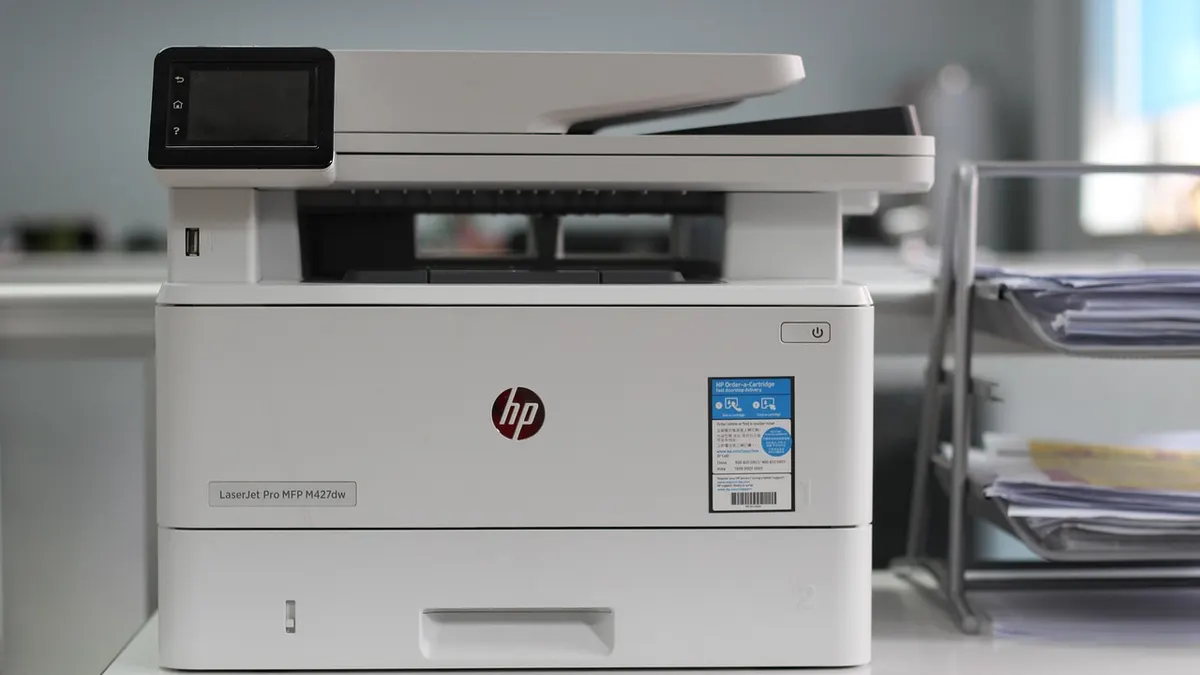
- Odczytaj pełną nazwę modelu z naklejki urządzenia, na przykład „HP LaserJet Pro MFP”, a nie tylko markę HP.
- Otwórz oficjalną stronę wsparcia producenta i dopasuj system, na przykład Windows 11 64-bit.
- Pobierz pełny pakiet sterowników lub narzędzie do skanowania, a nie niesprawdzony plik z wyszukiwarki.
- Jeśli instrukcja producenta to zaleca, usuń stare wpisy urządzenia w „Ustawienia > Bluetooth i urządzenia > Drukarki i skanery”.
- Odłącz kabel USB tylko wtedy, gdy instalator wyraźnie o to prosi.
- Po instalacji uruchom komputer ponownie i wykonaj test jednej strony na szybie.
Przed usunięciem aplikacji zapisz własne profile skanowania, jeśli program pozwala je wyeksportować. Zwykle nie usuniesz dokumentów, ale możesz stracić ustawienia folderów, nazw plików lub rozdzielczości.
Czy Windows Scan i Apple Image Capture wykryją urządzenie?
Tak, Windows Scan i Apple Image Capture są dobrymi testami niezależnymi od aplikacji producenta, ale brak wykrywania nie zawsze oznacza uszkodzenie sprzętu. Najpierw sprawdź test kopiowania z panelu oraz połączenie USB albo sieć.
| Narzędzie | System | Najlepsze zastosowanie | Co oznacza wynik |
|---|---|---|---|
| Windows Scan | Microsoft Windows | Szybki skan testowy do pliku | Wykrycie urządzenia potwierdza podstawową ścieżkę WIA. |
| Aplikacja producenta | Windows i macOS | ADF, OCR, profile i skan dwustronny | Błąd może wskazywać sterownik albo konfigurację producenta. |
| Apple Image Capture | macOS | Test skanera na komputerze Apple | Pomaga oddzielić problem systemu od aplikacji producenta. |
| Program z obsługą TWAIN | Różne systemy | Wybór źródła skanowania | Brak źródła TWAIN sugeruje brak lub błąd odpowiedniego sterownika. |
W macOS otwórz Finder, przejdź do „Aplikacje”, uruchom Apple Image Capture i wybierz urządzenie z listy. Apple wskazuje Image Capture jako systemowe narzędzie do pracy z aparatami i skanerami (źródło: Apple Support, dostęp sprawdzony w sierpniu 2026).
Jak naprawić usługę Windows Image Acquisition (WIA)?

Usługę WIA sprawdzisz w kilku krokach w konsoli Usługi: powinna mieć stan „Uruchomiono”, a po zmianach najlepiej wykonać ponowny test w Windows Scan. WIA nie jest nazwą programu do pobrania, lecz składnikiem Microsoft Windows obsługującym część urządzeń obrazujących.
Jak uruchomić usługę WIA w Windows?
Otwórz okno usług poleceniem services.msc, znajdź „Windows Image Acquisition (WIA)” i uruchom ją lub uruchom ponownie. Zrób to na koncie z uprawnieniami administratora, gdy system poprosi o zgodę.
- Naciśnij klawisze Windows + R, wpisz services.msc i zatwierdź klawiszem Enter.
- Odszukaj na liście usługę „Windows Image Acquisition (WIA)”.
- Sprawdź kolumnę stanu, ponieważ wpis „Uruchomiono” oznacza aktywną usługę.
- Kliknij usługę prawym przyciskiem i wybierz „Uruchom ponownie”, jeśli jest aktywna, lecz skaner nie działa.
- Jeśli usługa jest zatrzymana, wybierz „Uruchom” i sprawdź komunikat ewentualnego błędu.
- Otwórz Windows Scan i wykonaj test jednej strony z szyby skanera.
Nie wyłączaj na stałe zapory, antywirusa ani innych usług „na próbę”. Microsoft zaleca korzystanie z narzędzi i ustawień systemowych do diagnostyki urządzeń, zamiast pobierania nieznanych „naprawiaczy sterowników” (źródło: Microsoft Support, dostęp sprawdzony w sierpniu 2026).
Co zrobić, gdy WIA uruchamia się, ale skaner nadal nie działa?
Jeżeli WIA działa, a Windows Scan nadal nie widzi urządzenia, sprawdź kabel lub Wi-Fi, usuń nieaktualny wpis urządzenia i zainstaluj pakiet producenta. Jeden restart usługi może pomóc po uśpieniu komputera, ale nie naprawi błędnego adresu IP ani uszkodzonego kabla USB.
- Usługa WIA jest aktywna - przejdź do testu połączenia i sterownika, zamiast powtarzać restart wiele razy.
- Windows Scan nie ma listy urządzeń - sprawdź, czy model jest zainstalowany jako skaner, nie tylko jako drukarka.
- Aplikacja producenta działa, Windows Scan nie - używaj aplikacji producenta i sprawdź aktualizację Windows oraz jej sterownika.
- Windows Scan działa, aplikacja producenta nie - przeinstaluj wyłącznie pakiet producenta z oficjalnej strony.
- Błąd pojawił się po aktualizacji - zanotuj datę aktualizacji i sprawdź nowszy pakiet dla swojego modelu.
- Problem dotyczy kilku komputerów - skup się na sieci, urządzeniu albo jego ustawieniach, a nie na jednym laptopie.
„Windows Scan może służyć jako prosty punkt kontrolny, gdy trzeba ustalić, czy system widzi skaner.” - parafraza materiałów Microsoft Support, 2026
Co sprawdzić w połączeniu USB, LAN i Wi-Fi?
Przy USB podłącz skaner bezpośrednio do innego sprawnego portu, a przy Wi-Fi sprawdź, czy komputer i urządzenie są w tej samej sieci oraz czy adres IP się nie zmienił. Po wymianie routera, zmianie hasła Wi-Fi lub włączeniu VPN skanowanie przez Wi-Fi często przestaje działać mimo poprawnego wydruku.
Jak sprawdzić skanowanie USB bez ryzyka utraty ustawień?
Odłącz kabel USB od huba lub stacji dokującej i podłącz go bezpośrednio do komputera, a potem wykonaj jeden test w Windows Scan. Nie wymieniaj jednocześnie kabla, portu i sterownika, bo nie ustalisz, która zmiana pomogła.
- Bezpośredni port USB - eliminuje problemy powodowane przez hub, adapter lub słabe zasilanie stacji dokującej.
- Inny port USB - pozwala sprawdzić, czy konkretny port komputera nie ma problemu sprzętowego.
- Ten sam kabel - testuj najpierw bez zmiany kilku elementów naraz, aby wynik był czytelny.
- Krótki kabel dobrej jakości - ogranicza ryzyko niestabilnego połączenia, zwłaszcza przy starszych urządzeniach.
- Brak huba podczas testu - ułatwia diagnozę, gdy urządzenie znika po skanowaniu kilku stron.
- Jedna kartka z szyby - wyklucza równocześnie problem ADF i daje porównywalny wynik.
Czy VPN, zapora albo inna sieć Wi-Fi mogą blokować skaner?
Tak, VPN może zmienić trasę sieciową komputera, a profil publicznej sieci lub reguła zapory może ograniczać wykrywanie skanera. Nie wyłączaj zabezpieczeń na stałe - najpierw rozłącz VPN na czas jednego testu i sprawdź, czy oba urządzenia są w tej samej sieci lokalnej.
- Na panelu drukarki odczytaj nazwę sieci Wi-Fi i adres IP urządzenia, na przykład 192.168.1.25.
- Na komputerze sprawdź nazwę aktualnej sieci w ustawieniach Wi-Fi.
- Porównaj sieć podstawową z siecią gościnną, ponieważ urządzenia w sieci gościnnej często się nie widzą.
- Rozłącz VPN wyłącznie na czas testu skanowania, a potem włącz go ponownie.
- W aplikacji producenta wyszukaj urządzenie po adresie IP, jeśli automatyczne wykrywanie zawodzi.
- Po restarcie routera sprawdź, czy drukarka nie dostała nowego adresu IP.
W przypadkach, które diagnozowałem po zmianie routera, problemem najczęściej był nowy adres IP albo połączenie laptopa z siecią gościnną, nie sam sterownik skanera.
Dlaczego skanowanie do e-maila lub folderu sieciowego nie działa?

Skanowanie do e-maila i folderu SMB to osobne funkcje sieciowe: nawet sprawne skanowanie lokalne nie potwierdza ustawień SMTP, hasła do skrzynki ani praw zapisu w folderze. Najpierw wykonaj lokalny skan do PDF, a dopiero potem sprawdzaj konto pocztowe lub folder sieciowy.
Dlaczego skanowanie do e-maila przestało działać?
Najczęściej przyczyną jest zmienione hasło, dodatkowe wymaganie logowania albo nieaktualna konfiguracja SMTP po stronie dostawcy poczty. Nie wpisuj hasła do skrzynki w przypadkowym programie ani nie publikuj go na forum lub w zrzucie ekranu.
- Zmiana hasła poczty - wymaga aktualizacji danych zapisanych w panelu urządzenia.
- Logowanie wieloetapowe - może wymagać metody wskazanej w bieżącej dokumentacji dostawcy poczty.
- Błąd SMTP na panelu - zapisz pełny kod lub komunikat, ponieważ odróżnia problem sieci od autoryzacji.
- Brak dostępu do internetu - sprawdź połączenie urządzenia z Wi-Fi lub LAN przed zmianą ustawień konta.
- Nieaktualna konfiguracja - porównaj ją z instrukcją producenta drukarki i dostawcy poczty, sprawdzoną przed zmianą.
- Wysłanie testu lokalnego - potwierdza, że skaner tworzy plik, więc usterka dotyczy wyłącznie dostarczenia e-maila.
Nie istnieją bezpieczne, uniwersalne parametry SMTP dla każdej skrzynki. Korzystaj z aktualnej dokumentacji dostawcy poczty i modelu urządzenia.
Jak naprawić skanowanie do folderu SMB?
Sprawdź ścieżkę folderu, dane konta oraz prawo zapisu, wykonując test na małym pliku w tym samym folderze z komputera. SMB oznacza sieciowe udostępnianie plików, a błąd może wynikać z braku uprawnień, zmienionej nazwy komputera lub nieaktualnego hasła.
- Utwórz prosty folder testowy, na przykład „Skany”, w znanej lokalizacji na komputerze.
- Sprawdź, czy konto używane przez urządzenie ma prawo tworzenia plików w tym folderze.
- Zapisz w ustawieniach urządzenia dokładną nazwę udziału, a nie samą nazwę folderu z Eksploratora.
- Zweryfikuj nazwę użytkownika i hasło, nie pokazując tych danych osobom postronnym.
- Wyślij pojedynczy skan PDF o małym rozmiarze, aby wykluczyć limit pliku.
- Jeśli test zawiedzie, porównaj komunikat z instrukcją producenta dla funkcji SMB.
Jeśli potrzebujesz gotowego pliku po lokalnym skanowaniu, zobacz poradnik jak skanować dokument do PDF. Przy dużych plikach przyda się też instrukcja jak zmniejszyć rozmiar skanu PDF.
Jak wyczyścić szybę skanera i podajnik ADF?
Szybę skanera oraz wąski pasek szkła przy ADF czyść tylko po wyłączeniu urządzenia, używając miękkiej, niepylącej ściereczki lekko zwilżonej wodą zgodnie z instrukcją producenta. Alkohol, rozpuszczalnik i spryskiwanie płynem bezpośrednio na szkło mogą uszkodzić powłoki albo wprowadzić ciecz do obudowy.
Jak bezpiecznie oczyścić szybę skanera?
Wyłącz urządzenie, odłącz je od zasilania, odczekaj chwilę i przetrzyj szkło prawie suchą ściereczką z mikrofibry. Nigdy nie wlewaj płynu do środka ani nie używaj ręczników papierowych, które mogą zostawić włókna.
- Mikrofibra - usuwa kurz bez rysowania szkła, jeśli jest czysta i niepyląca.
- Minimalna ilość wody - wystarcza do większości śladów palców i nie powinna kapać z ściereczki.
- Wąski pasek przy ADF - wymaga szczególnej uwagi, bo brud w tym miejscu tworzy długie smugi na skanach.
- Sucha kontrola po czyszczeniu - zapobiega zamknięciu pokrywy na wilgotnej powierzchni.
- Test kopii po czyszczeniu - potwierdza efekt bez zmieniania sterownika lub ustawień sieci.
- Instrukcja konkretnego modelu - ma pierwszeństwo, gdy producent zaleca inny środek lub procedurę.
Kiedy ADF wskazuje na usterkę wymagającą serwisu?
ADF wymaga serwisu, gdy dokument stale zacina się mimo prawidłowych prowadnic i czystej ścieżki papieru, rolki ślizgają się albo urządzenie nie pobiera arkusza. Nie demontuj obudowy ani rolek bez instrukcji producenta, zwłaszcza gdy sprzęt jest na gwarancji.
Do serwisu kieruję urządzenie także wtedy, gdy nie wykonuje kopii z szyby, karetka wydaje powtarzalne trzaski, na panelu stale pojawia się błąd skanera albo kolejne testy dają czarny obraz. Przed oddaniem sprzętu usuń zapisane kontakty e-mail, profile SMB i ewentualne pliki z pamięci urządzenia zgodnie z instrukcją producenta.
Kiedy awaria skanera wymaga serwisu?
Serwis jest potrzebny, gdy skaner nie potrafi wykonać poprawnej kopii bez komputera, występuje stały błąd panelu, słychać niepokojące dźwięki albo obraz pozostaje czarny po oczyszczeniu szyby. Jeżeli kopia działa, najpierw diagnozuj sterownik, WIA, USB, Wi-Fi oraz ustawienia SMTP lub SMB.
Nie naprawiaj mechanizmu „na ślepo”. Zdjęcia taśm, śrub i elementów obudowy mogą przydać się serwisowi, ale wykonuj je tylko wtedy, gdy instrukcja pozwala na dany dostęp użytkownikowi.
- Brak poprawnej kopii z panelu - wskazuje na problem niezależny od komputera i jest mocnym powodem kontaktu z serwisem.
- Głośny zgrzyt podczas ruchu skanera - wymaga przerwania pracy, ponieważ mechanizm może się blokować.
- Stały kod błędu - przekaż serwisowi kod, model oraz moment pojawienia się komunikatu.
- Czarny obraz po czyszczeniu - może oznaczać usterkę modułu odczytu lub połączenia wewnętrznego.
- ADF nie pobiera papieru - może wymagać wymiany rolek lub kontroli mechanizmu przez serwis.
- Sprawna kopia, niesprawny komputer - zwykle oznacza problem programowy, dlatego serwis nie powinien być pierwszym krokiem.
Jeśli jednocześnie zniknęła funkcja wydruku, sprawdź też jak naprawić kolejkę drukowania. Gdy urządzenie zniknęło po zmianie sieci, pomocna będzie instrukcja jak połączyć drukarkę ze skanerem przez Wi-Fi.
Najczęściej zadawane pytania

Dlaczego drukarka działa, ale skaner nie?
Drukowanie i skanowanie używają innych sterowników oraz usług systemowych. Zacznij od kopii z panelu: gdy kopia działa, problem najczęściej dotyczy połączenia, aplikacji producenta, WIA albo sterownika skanera.
Co zrobić, gdy Windows nie wykrywa skanera?
Najpierw uruchom Windows Scan i sprawdź usługę Windows Image Acquisition w services.msc. Jeżeli urządzenie nadal nie jest widoczne, zainstaluj pełny pakiet producenta przeznaczony dla dokładnego modelu i wersji Windows.
Czy do skanowania potrzebny jest osobny sterownik?
Tak, często potrzebujesz osobnego składnika skanera, nawet gdy wydruk już działa. Pakiet może zawierać obsługę TWAIN, WIA oraz aplikację producenta do ADF, OCR i skanowania do PDF.
Dlaczego skanowanie do e-maila przestało działać?
Najczęściej zmieniło się hasło, metoda logowania lub ustawienia SMTP dostawcy poczty. Najpierw sprawdź lokalne skanowanie do pliku, a potem porównaj ustawienia urządzenia z aktualną dokumentacją producenta i poczty.
Dlaczego skan z ADF jest krzywy lub z pasami?
Ustaw prowadnice ADF do szerokości dokumentu i sprawdź, czy kartki nie są zagięte. Pasy zwykle powoduje zabrudzony wąski pasek szyby przeznaczony dla automatycznego podajnika dokumentów.
Czy restart urządzenia pomaga na problem ze skanerem?
Tak, restart może odświeżyć połączenie USB, Wi-Fi albo usługę urządzenia, ale nie zastąpi diagnostyki. Po restarcie wykonaj jedną kopię z panelu i jeden skan z komputera, aby porównać wyniki.
Czy VPN może blokować skanowanie przez Wi-Fi?
Tak, VPN może utrudnić dostęp komputera do urządzenia w sieci lokalnej. Rozłącz VPN tylko na czas testu, sprawdź skanowanie i ponownie go włącz; nie wyłączaj na stałe zapory ani ochrony systemu.
Źródła i literatura
- Microsoft Support - pomoc dla systemu Windows i urządzeń, dostęp sprawdzony w sierpniu 2026.
- TWAIN Working Group - dokumentacja standardu TWAIN, dostęp sprawdzony w sierpniu 2026.
- Apple Support - Image Capture User Guide, dostęp sprawdzony w sierpniu 2026.
- Oficjalne centrum wsparcia producenta urządzenia - instrukcja obsługi i pełny pakiet sterowników dla konkretnego modelu, sprawdzane przed instalacją.

Redaktor technologiczny. Pisze o przesyłaniu i udostępnianiu plików, chmurze i bezpieczeństwie danych - prosto, konkretnie i na przykładach. Testuje narzędzia na własnych plikach, zanim je opisze.