
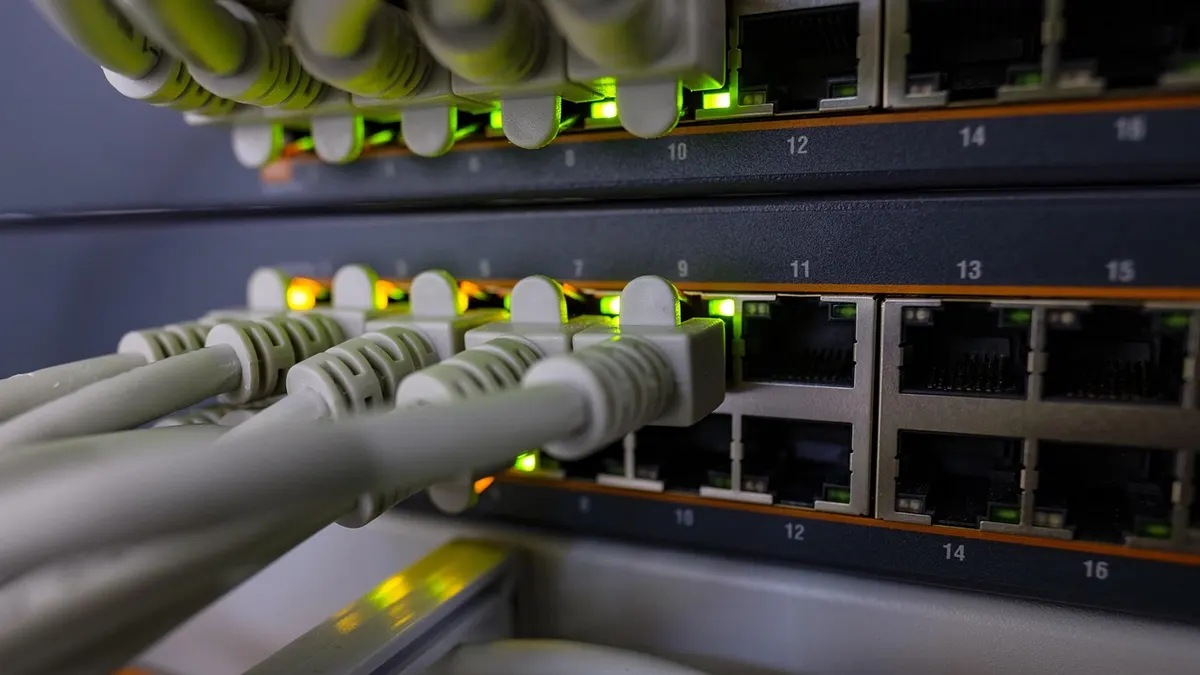

Jak skonfigurować router ASUS krok po kroku?
Konfiguracja routera ASUS wymaga przede wszystkim poprawnych danych od operatora, kabla Ethernet i dostępu do panelu ASUSWRT. Najważniejsze elementy to typ WAN - DHCP, PPPoE albo statyczne IP - oraz zabezpieczenie Wi-Fi standardem WPA3-Personal, rozwijanym przez Wi-Fi Alliance od 2020 roku. Jeden błędnie wpięty kabel potrafi zatrzymać całą instalację.
Z mojej praktyki przy domowych sieciach wynika, że najczęstszy problem nie dotyczy ustawień w przeglądarce. Kabel od operatora trafia do portu LAN zamiast WAN, a użytkownik przez pół godziny szuka błędu w haśle. Najpierw sprawdź fizyczne połączenie, potem konfiguruj ASUSWRT.
Co przygotować przed pierwszą konfiguracją routera ASUS?
Przed konfiguracją przygotuj nazwę operatora, dane dostępu WAN oraz telefon lub komputer połączony przewodem albo domyślną siecią routera.
Nie zgaduj parametrów. Operator może używać automatycznego IP, loginu PPPoE, konkretnego identyfikatora VLAN albo rejestracji adresu MAC starego urządzenia. Informacje znajdziesz w umowie, panelu klienta, wiadomości instalacyjnej lub na infolinii technicznej.
- Typ połączenia WAN - zapisz, czy operator wskazał DHCP, Automatic IP, PPPoE lub Static IP.
- Login i hasło PPPoE - wpisuj je dokładnie, ponieważ wielkość liter i znaki specjalne mają znaczenie.
- Numer VLAN - ustaw go tylko wtedy, gdy operator podał konkretną wartość dla internetu.
- Kabel Ethernet - użyj sprawnego przewodu z zatrzaskiem RJ-45, najlepiej tego dostarczonego z routerem ASUS.
- Telefon lub komputer - połącz go z routerem przez Wi-Fi lub kabel LAN, a nie przez transmisję komórkową.
- Kopia ustawień starego routera - zanotuj nazwę sieci, hasło i parametry WAN, zanim odłączysz poprzednie urządzenie.
Kiedy potrzebny jest login i hasło PPPoE?
PPPoE to sposób zestawienia połączenia PPP przez Ethernet, który zwykle wymaga loginu i hasła przekazanych przez operatora (źródło: IETF, RFC 2516, 1999).
PPPoE nie oznacza „internetu kablowego” jako takiego. To metoda uwierzytelnienia. Jeśli operator stosuje DHCP, router pobierze adres automatycznie i pola loginu oraz hasła pozostaną puste. Wpisanie wymyślonych danych nie pomoże, a kopiowanie parametrów z forum dla innego miasta lub innego operatora często kończy się brakiem internetu.
„PPPoE definiuje metodę przesyłania PPP przez Ethernet.” - IETF, RFC 2516: A Method for Transmitting PPP Over Ethernet, 1999
Router, modem, ONT i kabel Ethernet - czym się różnią?
Router ASUS rozdziela internet na urządzenia domowe, modem zamienia sygnał operatora na Ethernet, a ONT robi podobną pracę dla światłowodu zakończonego włóknem.
Jeżeli instalator zostawił małe urządzenie z wejściem światłowodowym i wyjściem LAN, najpewniej jest to ONT. Kabel z jego portu LAN wpinasz do portu WAN routera ASUS. Nie wyciągaj światłowodu z ONT i nie próbuj wkładać go do routera bez odpowiedniego modułu - łatwo uszkodzić złącze albo zabrudzić końcówkę optyczną.
co oznaczają kontrolki routera - ten materiał pomaga rozpoznać, czy problem leży po stronie zasilania, WAN czy Wi-Fi.
Jak podłączyć router ASUS do modemu lub gniazda operatora?
Router ASUS podłączysz w sześciu krokach: kabel od modemu lub ONT włóż do portu WAN oznaczonego globusem albo innym kolorem, połącz komputer z LAN lub Wi-Fi, włącz zasilanie i poczekaj 2-3 minuty na rozruch. Porty LAN służą do urządzeń w domu, nie do kabla operatora.
Do którego portu podłączyć kabel od operatora?
Kabel od operatora podłącz do pojedynczego portu WAN, zwykle oznaczonego ikoną globu, napisem WAN albo odróżnionego kolorem od portów LAN.
Przykład: światłowód kończy się terminalem ONT. Przewód Ethernet wychodzący z ONT musi trafić do WAN w routerze ASUS, a laptop do jednego z portów LAN. Gdy oba przewody trafią do LAN, urządzenia mogą się widzieć lokalnie, ale router nie otrzyma internetu.
- Odłącz zasilanie starego routera, aby nie mieszać dwóch aktywnych sieci o podobnej nazwie.
- Podłącz kabel z modemu, ONT lub gniazda Ethernet do portu WAN routera ASUS.
- Podłącz komputer do portu LAN albo wybierz fabryczną nazwę Wi-Fi z etykiety urządzenia.
- Podłącz zasilacz ASUS do gniazdka i włącz router przyciskiem Power, jeśli model go ma.
- Poczekaj, aż kontrolka zasilania przestanie migać, co zwykle trwa od 2 do 3 minut.
- Nie rozpoczynaj resetu ani aktualizacji podczas pierwszego uruchomienia, ponieważ router może jeszcze przygotowywać system ASUSWRT.
Jak odczytać kontrolki LED podczas pierwszego rozruchu?
Kontrolka WAN sygnalizuje fizyczne połączenie z modemem lub ONT, ale sama nie potwierdza jeszcze poprawnego logowania do internetu.
Znaczenie kolorów i migania zależy od modelu ASUS, dlatego sprawdź instrukcję konkretnego urządzenia. Zwykle brak światła przy WAN oznacza problem z kablem lub urządzeniem operatora, a aktywna kontrolka Wi-Fi oznacza jedynie uruchomioną sieć bezprzewodową. Internet może nadal nie działać, jeśli PPPoE lub VLAN ustawiono błędnie.
- Brak kontrolki zasilania - sprawdź gniazdko, oryginalny zasilacz i przycisk Power.
- Brak kontrolki WAN - dociśnij kabel Ethernet po obu stronach i sprawdź port w ONT lub modemie.
- Światło Wi-Fi bez internetu - przejdź do kreatora Quick Internet Setup i skontroluj WAN.
- Miganie po aktualizacji - nie odłączaj zasilania, dopóki router nie zakończy rozruchu.
- Nieznany kolor diody - porównaj go z instrukcją modelu w centrum wsparcia ASUS.
Czy router ASUS można skonfigurować przez Wi-Fi?
Tak, router ASUS można skonfigurować przez Wi-Fi, jeśli telefon lub komputer jest połączony z jego domyślną siecią, a nie z internetem komórkowym.
Na telefonie wyłącz na chwilę dane komórkowe. System czasem uzna, że świeża sieć Wi-Fi nie ma jeszcze internetu, i sam przełączy ruch na LTE lub 5G. Wtedy router.asus.com nie otworzy lokalnego panelu, choć router działa prawidłowo.
Jak wejść do panelu router.asus.com i uruchomić ASUSWRT?
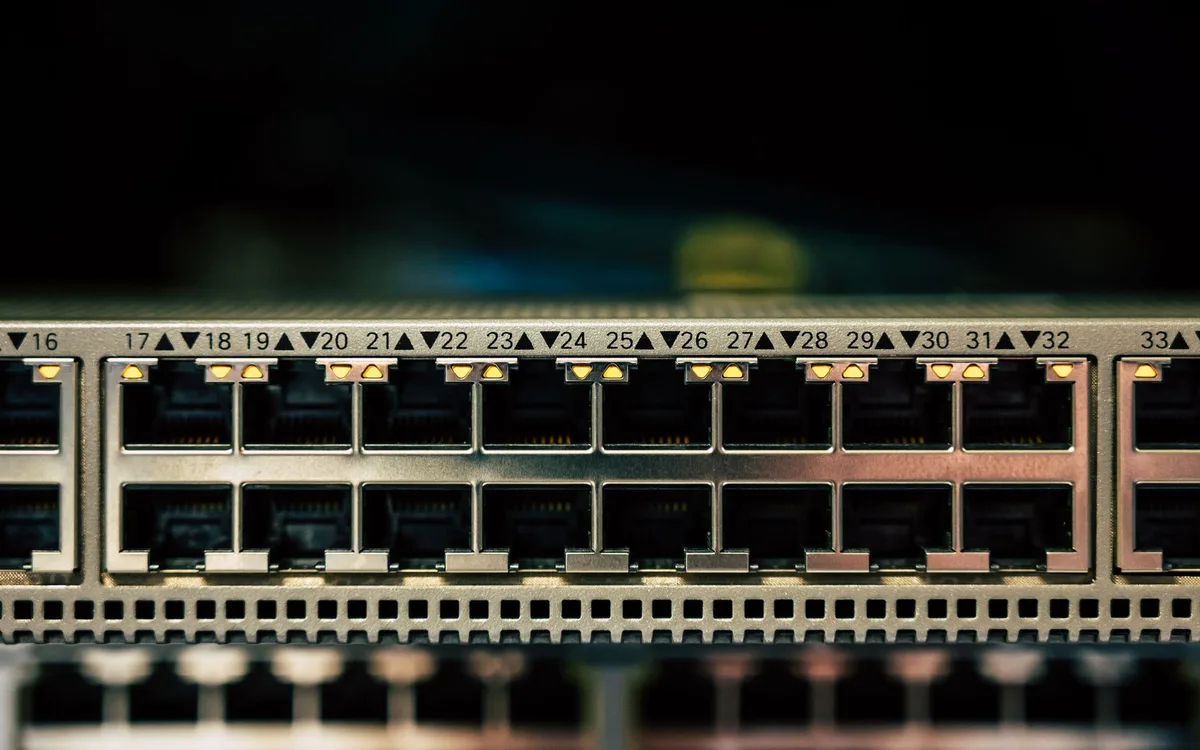
router.asus.com otwiera panel ASUSWRT tylko wtedy, gdy urządzenie jest połączone z danym routerem ASUS przez kabel LAN lub jego Wi-Fi. Wpisz adres ręcznie w pasku adresu przeglądarki, bez wyszukiwania go w Google; nazwy zakładek i ekranów mogą różnić się zależnie od modelu oraz wersji firmware (źródło: ASUS Support, sprawdzane przed publikacją).
Jak zalogować się do routera ASUS z komputera i telefonu?
Aby zalogować się do routera ASUS, połącz urządzenie z jego siecią, wpisz router.asus.com w przeglądarce i wykonaj wskazówki kreatora Quick Internet Setup.
Przy pierwszym uruchomieniu ASUSWRT poprosi o utworzenie danych administratora. To nie jest hasło Wi-Fi. Konto administratora daje dostęp do całej konfiguracji routera, dlatego ustaw inne hasło niż do sieci bezprzewodowej i nie zapisuj go w nazwie pliku typu „hasła.txt” na pulpicie.
- Komputer z Windows - połącz go przewodem LAN, aby wykluczyć problem z łącznością Wi-Fi podczas konfiguracji.
- Telefon z Androidem lub iPhone - połącz go z fabryczną siecią Wi-Fi podaną na etykiecie routera.
- Przeglądarka - wpisz router.asus.com bezpośrednio w pasek adresu, nie w pole wyszukiwarki.
- Aplikacja ASUS Router - pobieraj ją wyłącznie z Google Play lub App Store, sprawdzając wydawcę ASUS.
- Hasło administratora - ustaw unikalne hasło, inne niż hasło Wi-Fi i konto e-mail.
jak wejść do panelu routera - tutaj znajdziesz dodatkową instrukcję sprawdzania lokalnej bramy w Windows.
Co zrobić, gdy router.asus.com się nie otwiera?
Gdy router.asus.com się nie otwiera, najpierw sprawdź połączenie z właściwą siecią ASUS, wyłącz VPN i spróbuj lokalnego adresu bramy widocznego w ustawieniach systemu albo w dokumentacji modelu.
Nie podawaj jednego adresu IP jako uniwersalnego dla wszystkich routerów. Różne modele i wcześniejsze konfiguracje mogą korzystać z innych adresów lokalnych. W Windows otwórz Ustawienia > Sieć i internet > Właściwości sprzętu i połączenia, a następnie odszukaj „Brama domyślna”.
- Sprawdź, czy laptop lub telefon jest połączony z siecią routera ASUS, a nie z inną domową siecią.
- Wyłącz VPN, prywatny DNS i aplikacje filtrujące ruch, ponieważ mogą kierować zapytanie poza sieć lokalną.
- Otwórz router.asus.com w innej przeglądarce, aby wykluczyć zapisane błędne dane logowania.
- Wyczyść zapisane dane strony w przeglądarce, jeśli panel stale wraca do starego ekranu logowania.
- Sprawdź adres bramy domyślnej w systemie i wpisz go ręcznie w pasku adresu.
- Uruchom ponownie router i urządzenie klienckie, ale nie resetuj fabrycznie routera bez przygotowania danych operatora.
Jak uruchomić Quick Internet Setup i wybrać typ połączenia WAN?
Quick Internet Setup w ASUSWRT prowadzi przez wykrywanie połączenia WAN, lecz ostateczny wybór musi odpowiadać usłudze operatora: Automatic IP używa DHCP, PPPoE wymaga zwykle loginu i hasła, a Static IP konkretnych parametrów adresacji. PPPoE opisuje RFC 2516, więc nie zastępuj danych operatora poradą znalezioną dla innej sieci.
Jak przejść przez kreator Quick Internet Setup?
Aby uruchomić Quick Internet Setup, zaloguj się do ASUSWRT, utwórz konto administratora, wybierz wykryty lub wskazany przez operatora typ WAN i zapisz ustawienia.
W kreatorze router może sam zaproponować Automatic IP. Jeśli masz od operatora kartkę lub e-mail z loginem PPPoE, wybierz PPPoE mimo automatycznej propozycji. Po zapisaniu odczekaj około 60-90 sekund i sprawdź ekran stanu WAN.
- Utwórz nowe hasło administratora ASUSWRT i zapisz je w menedżerze haseł.
- Wybierz tryb routera, jeśli kreator pyta o tryb pracy urządzenia.
- Wskaż Automatic IP, PPPoE lub Static IP zgodnie z dokumentacją operatora.
- Wpisz login i hasło PPPoE wyłącznie wtedy, gdy operator je przekazał.
- Dodaj VLAN tylko po otrzymaniu numeru i instrukcji jego użycia od operatora.
- Zapisz ustawienia, poczekaj na odnowienie połączenia i sprawdź status WAN.
PPPoE, automatyczne IP i statyczne IP - czym się różnią?
Automatic IP pobiera parametry przez DHCP bez ręcznego wpisywania adresów, PPPoE uwierzytelnia połączenie loginem i hasłem, a Static IP wymaga pełnych danych adresowych od operatora.
| Typ WAN | Kiedy go wybrać | Co trzeba wpisać | Typowy objaw błędu |
|---|---|---|---|
| Automatic IP / DHCP | Gdy operator nie podał loginu ani stałych adresów. | Zwykle nic poza domyślnymi ustawieniami. | Status WAN nie dostaje adresu IP po podłączeniu kabla. |
| PPPoE | Gdy operator przekazał login i hasło usługi. | Login PPPoE oraz hasło operatora. | Komunikat o błędzie uwierzytelniania lub brak adresu WAN. |
| Static IP | Gdy operator podał adres IP, maskę, bramę i DNS. | Wszystkie wartości dokładnie w podanej formie. | Router ma zapisane dane, ale nie otwiera stron internetowych. |
| VLAN | Gdy operator wyraźnie wymaga tagowania ruchu. | Identyfikator VLAN z dokumentacji operatora. | Link WAN działa, lecz usługa nie uzyskuje dostępu do internetu. |
Numer VLAN to nie ustawienie „do przetestowania”. Zła wartość może całkowicie odciąć połączenie. Jeśli nie masz danych, zostaw pole puste i potwierdź wymagania u operatora.
Co oznacza brak adresu IP WAN w ASUSWRT?
Brak adresu IP WAN oznacza, że router ASUS nie otrzymał poprawnych parametrów połączenia od modemu, ONT albo operatora.
Najpierw sprawdź kabel i właściwy port WAN. Następnie zweryfikuj typ połączenia, login PPPoE, hasło oraz VLAN. Czasem operator przypisuje usługę do adresu MAC poprzedniego routera; wtedy zapytaj jego pomoc techniczną, czy wymaga klonowania MAC albo odświeżenia urządzenia po swojej stronie.
„Zmiana haseł domyślnych i aktualizowanie urządzeń sieciowych ogranicza ryzyko przejęcia domowej sieci.” - CISA, Guidance on securing home network devices, 2024, parafraza zaleceń
jak ustawić PPPoE - przeczytaj, jeśli operator przekazał dane logowania, ale WAN nadal nie uzyskuje adresu.
Jak ustawić nazwę Wi-Fi, hasło i pasma 2,4 GHz oraz 5 GHz?

Bezpieczne Wi-Fi w routerze ASUS wymaga własnej nazwy SSID, unikalnego hasła mającego co najmniej 14 znaków oraz WPA3-Personal, jeśli wszystkie ważne urządzenia je obsługują. Wi-Fi Alliance opisuje WPA3 jako aktualny program ochrony sieci Wi-Fi, a CISA zaleca zmianę danych domyślnych i regularne aktualizacje urządzeń podłączonych do internetu (źródła: Wi-Fi Alliance, 2020; CISA, 2024).
Jak zmienić nazwę Wi-Fi i hasło Wi-Fi w ASUSWRT?
Aby zmienić nazwę Wi-Fi, wejdź w ASUSWRT do ustawień bezprzewodowych, wpisz nową nazwę SSID, wybierz zabezpieczenie i zapisz hasło-frazę liczące minimum 14 znaków.
Ścieżka menu zależy od wersji ASUSWRT, ale zwykle zaczyna się od sekcji Wireless lub Sieć bezprzewodowa. Nie umieszczaj w SSID nazwiska, numeru mieszkania, adresu ani modelu routera. „Dom_Kowalskich_12” przekazuje obcym za dużo informacji.
- Nazwa SSID - użyj neutralnej nazwy, na przykład „PółnocnaSieć” zamiast danych rodziny lub adresu.
- Hasło Wi-Fi - wybierz długą frazę, na przykład cztery niepowiązane słowa uzupełnione cyfrą i znakiem.
- Hasło administratora - zachowaj inne niż hasło Wi-Fi, ponieważ chroni panel ASUSWRT.
- Zapisywanie zmian - po zmianie SSID urządzenia stracą połączenie i trzeba będzie podłączyć je ponownie.
- Menedżer haseł - zapisz nowe dane w zaufanym menedżerze, nie na kartce przyklejonej do routera.
Przykład praktyczny: po zmianie hasła telefon i laptop zwykle po prostu poproszą o nowe dane. Żarówka smart home, drukarka Wi-Fi albo kamera mogą wymagać usunięcia starej sieci w aplikacji i ponownego parowania.
jak zmienić hasło do Wi-Fi - znajdziesz tam bezpieczny sposób tworzenia i zapisywania hasła-frazy.
Czy warto rozdzielić sieć 2,4 GHz i 5 GHz?
To zależy: Smart Connect upraszcza obsługę jedną nazwą sieci, a osobne SSID dla 2,4 GHz i 5 GHz ułatwiają podłączanie starszych urządzeń oraz diagnozowanie problemów.
Pasmo 2,4 GHz ma zwykle większy zasięg i lepiej przechodzi przez ściany, lecz bywa bardziej zatłoczone. Pasmo 5 GHz oferuje zazwyczaj wyższą wydajność blisko routera, ale zasięg może być krótszy. W małym mieszkaniu Smart Connect zwykle wystarcza. W domu z kamerami, czujnikami i starszym sprzętem często wolę osobne nazwy, np. „Dom_24” i „Dom_5G”.
- Włącz Smart Connect, jeśli chcesz jedną nazwę Wi-Fi i nie masz problemów z urządzeniami IoT.
- Rozdziel SSID, gdy żarówka, odkurzacz lub kamera nie wykrywa wspólnej sieci podczas pierwszej konfiguracji.
- Podłącz smart home do 2,4 GHz, jeśli instrukcja urządzenia wymaga tego pasma.
- Podłącz laptop, telewizor lub konsolę do 5 GHz, gdy znajdują się blisko routera ASUS.
- Nie wyłączaj szyfrowania Wi-Fi na stałe tylko po to, aby dodać stare urządzenie.
- Po udanym parowaniu sprawdź, czy urządzenie nadal działa po ponownym włączeniu właściwych zabezpieczeń.
Jakie zabezpieczenie Wi-Fi wybrać: WPA3 czy WPA2?
Wybierz WPA3-Personal, gdy wszystkie potrzebne urządzenia je obsługują, a przy starszym sprzęcie użyj trybu zgodności dostępnego w danym modelu ASUS.
WPA3 to standard zabezpieczenia Wi-Fi, nie hasło administratora i nie funkcja WPS. Wi-Fi Alliance wskazuje WPA3 jako rozwinięcie ochrony sieci bezprzewodowych (źródło: Wi-Fi Alliance, 2020). Jeśli stary skaner lub kamera nie łączy się z WPA3, użyj zgodnego trybu WPA2/WPA3, zamiast natychmiast obniżać bezpieczeństwo całej sieci do przestarzałych ustawień.
Jak zaktualizować firmware ASUSWRT i sprawdzić działanie routera?
Aktualizacja firmware ASUSWRT powinna pochodzić wyłącznie z panelu routera lub oficjalnego wsparcia ASUS, a podczas instalacji nie wolno odłączać zasilania. Po konfiguracji sprawdź status WAN, strony internetowe na dwóch urządzeniach i listę podłączonych klientów; aktualne oprogramowanie oraz zmiana domyślnych haseł należą do podstawowych zaleceń CISA z 2024 roku.
Jak bezpiecznie zaktualizować firmware routera ASUS?
Aby zaktualizować firmware, otwórz panel ASUSWRT, przejdź do administracji lub aktualizacji oprogramowania, sprawdź dostępność wersji i uruchom proces przy stabilnym zasilaniu.
Przed aktualizacją zanotuj parametry WAN oraz nazwę SSID. Jeśli model pozwala eksportować konfigurację, zapisz kopię na komputerze, ale nie traktuj jej jako gwarancji pełnego przywrócenia po dużej zmianie wersji. Pliki firmware pobieraj wyłącznie przez ASUSWRT albo z oficjalnego centrum wsparcia ASUS - fałszywe przyciski „Pobierz teraz” na stronach z driverami mogą prowadzić do reklamowych instalatorów lub złośliwego oprogramowania.
- Źródło pliku firmware - korzystaj z panelu ASUSWRT albo oficjalnej strony wsparcia ASUS dla dokładnego modelu.
- Zasilanie - nie wyłączaj routera i nie wyjmuj wtyczki podczas aktualizacji.
- Model urządzenia - nie instaluj firmware przeznaczonego dla podobnego, ale innego routera ASUS.
- Kopia konfiguracji - zapisz ustawienia przed zmianą, zwłaszcza PPPoE, VLAN i Wi-Fi.
- Weryfikacja po restarcie - sprawdź WAN, nazwę sieci oraz dostęp do panelu administratora.
Jak zabezpieczyć router ASUS po pierwszej konfiguracji?
Aby zabezpieczyć router ASUS, zmień hasło administratora, wyłącz WPS, jeśli go nie używasz, oraz kontroluj listę urządzeń podłączonych do Wi-Fi.
WPS bywa wygodny przy szybkim dodawaniu sprzętu, ale po zakończeniu konfiguracji domowej sieci zwykle nie jest potrzebny. W ASUSWRT odszukaj ustawienia WPS w sekcji bezprzewodowej, wyłącz funkcję i zapisz zmianę. Regularnie patrz też na listę klientów - nieznany telefon o przypadkowej nazwie może oznaczać gościa, stary sprzęt albo obce urządzenie.
- Hasło administratora - zmień je od razu po pierwszym logowaniu i nie używaj tego samego hasła co do Wi-Fi.
- WPS - wyłącz funkcję, jeżeli nie musisz dodawać urządzeń przyciskiem.
- Zdalne zarządzanie - pozostaw wyłączone, jeśli nie masz konkretnej potrzeby dostępu spoza domu.
- Lista klientów - sprawdzaj ją po zmianie hasła i gdy internet wyraźnie zwalnia.
- Aktualizacje ASUSWRT - kontroluj je okresowo, szczególnie po komunikacie bezpieczeństwa producenta.
Jak sprawdzić, czy internet i Wi-Fi działają poprawnie?
Aby sprawdzić działanie routera, potwierdź adres IP WAN w ASUSWRT, otwórz kilka stron na dwóch urządzeniach i przetestuj Wi-Fi w paśmie 2,4 GHz oraz 5 GHz.
Nie oceniaj sieci na podstawie jednego telefonu stojącego metr od routera. Sprawdź laptop w drugim pokoju, telefon w obu pasmach i urządzenie podłączone kablem LAN. Gdy LAN działa, a Wi-Fi nie, problem nie leży po stronie PPPoE ani ONT, tylko w ustawieniach bezprzewodowych lub zasięgu.
- Otwórz w ASUSWRT ekran statusu WAN i sprawdź, czy router otrzymał adres IP.
- Otwórz trzy różne strony internetowe na komputerze, aby wykluczyć awarię pojedynczej usługi.
- Połącz telefon najpierw z 2,4 GHz, a potem z 5 GHz, jeśli sieci mają osobne SSID.
- Sprawdź połączenie przewodowe LAN, ponieważ jest dobrym punktem odniesienia dla testu Wi-Fi.
- Zobacz listę klientów ASUSWRT i usuń nieznane urządzenia po zmianie hasła Wi-Fi.
- W razie problemu zapisz komunikat błędu i status WAN przed kontaktem z operatorem.
Kiedy wykonać reset routera ASUS do ustawień fabrycznych?
Reset fabryczny wykonaj dopiero po utracie hasła administratora, uszkodzeniu konfiguracji lub potwierdzonej diagnozie problemu po stronie routera.
Reset usuwa ustawienia WAN, PPPoE, VLAN, nazwę sieci SSID, hasło Wi-Fi i reguły własnej sieci. Przed użyciem przycisku Reset przygotuj dane operatora oraz kopię konfiguracji, jeśli ją masz. Po resecie czeka Cię pełna konfiguracja od początku.
reset routera do ustawień fabrycznych - sprawdź instrukcję dla swojego modelu, zanim przytrzymasz przycisk resetowania.
Najczęściej zadawane pytania

Czy router ASUS można skonfigurować bez internetu?
Tak, do ASUSWRT wejdziesz lokalnie przez kabel LAN albo domyślną sieć Wi-Fi routera. Internet jest potrzebny dopiero do testu WAN, aktualizacji firmware oraz usług chmurowych. Telefon powinien być połączony z routerem, a dane komórkowe najlepiej chwilowo wyłączyć.
Jaki adres wpisać, aby skonfigurować router ASUS?
Najpierw wpisz router.asus.com w pasku adresu przeglądarki, będąc połączonym z routerem ASUS. Jeśli adres nie działa, sprawdź bramę domyślną w Windows albo instrukcję danego modelu. Nie zakładaj, że jeden lokalny adres IP pasuje do każdego routera.
Czy PPPoE to to samo co zwykły internet kablowy?
Nie. PPPoE to metoda zestawiania i uwierzytelniania połączenia przez Ethernet, opisana w RFC 2516. Zwykłe łącze kablowe może działać zarówno na PPPoE, jak i na DHCP z automatycznym IP.
Czy po zmianie nazwy Wi-Fi trzeba podłączyć urządzenia ponownie?
Tak, ponieważ telefon, komputer, telewizor i sprzęt smart home zapamiętują poprzedni SSID oraz hasło. Po zmianie wybierz nową sieć i wpisz nowe hasło na każdym urządzeniu. Kamery i żarówki mogą wymagać ponownego dodania w aplikacji producenta.
Czy aktualizacja firmware usuwa konfigurację routera?
Zwykle nie, ale przed aktualizacją zapisz najważniejsze ustawienia i wykonaj eksport konfiguracji, jeśli ASUSWRT oferuje taką opcję. Po instalacji sprawdź WAN, Wi-Fi oraz listę urządzeń. Nie wyłączaj zasilania podczas aktualizacji.
Kiedy użyć resetu fabrycznego routera ASUS?
Użyj resetu, gdy nie znasz hasła administratora, ustawienia są uszkodzone albo inne kroki diagnostyczne nie pomogły. Reset usuwa PPPoE, VLAN, Wi-Fi i ustawienia zabezpieczeń. Przygotuj dane od operatora, bo po resecie trzeba skonfigurować router od nowa.
Źródła i literatura
Poniższe materiały pomagają sprawdzić ustawienia specyficzne dla modelu ASUS, standard WPA3 oraz zasady bezpiecznej obsługi urządzeń domowej sieci.
Gdzie sprawdzić instrukcję swojego modelu ASUS?
Instrukcję konkretnego modelu sprawdzisz w oficjalnym centrum wsparcia ASUS, ponieważ układ menu ASUSWRT i opcje QIS zależą od wersji sprzętu oraz firmware.

Redaktor technologiczny. Pisze o przesyłaniu i udostępnianiu plików, chmurze i bezpieczeństwie danych - prosto, konkretnie i na przykładach. Testuje narzędzia na własnych plikach, zanim je opisze.



