

Jak skonfigurować router Huawei krok po kroku?
Konfiguracja routera Huawei zaczyna się od ustalenia modelu i typu łącza, ponieważ router kablowy, router LTE/5G oraz terminal światłowodowy ONT wymagają innych danych. Huawei, Huawei Consumer Support i operator internetu podają ustawienia zależne od urządzenia, a nie jedną uniwersalną instrukcję dla wszystkich modeli.
Z mojej praktyki wynika, że najwięcej problemów bierze się z pośpiechu: ktoś wpisuje przypadkowy adres panelu znaleziony w wyszukiwarce, resetuje sprzęt bez kopii ustawień albo wkłada kartę SIM z aktywnym PIN-em. Da się tego uniknąć. Najpierw odczytaj etykietę urządzenia, przygotuj dane od operatora, a dopiero potem zmieniaj ustawienia.
- Router Huawei podłączony przewodem Ethernet zwykle wymaga ustawienia typu WAN, na przykład DHCP, PPPoE albo statycznego IP.
- Router LTE Huawei wykorzystuje kartę nano-SIM oraz profil APN operatora komórkowego.
- Router 5G Huawei może korzystać z karty SIM, ale nie każdy model obsługuje 5 GHz, WPA3-Personal lub te same opcje aplikacji.
- Terminal ONT Huawei zamienia sygnał światłowodowy na sieć Ethernet i nie zawsze pełni funkcję pełnego routera Wi-Fi.
- Sprzęt przekazany przez operatora może mieć zablokowaną zmianę części parametrów, takich jak VLAN lub ustawienia WAN.
Jak ustalić model i sposób dostarczania internetu?
Model routera Huawei to oznaczenie z etykiety na spodzie lub tylnej części obudowy, charakteryzujące urządzenie typem portów, obsługą nano-SIM i dostępnymi pasmami Wi-Fi. Spisz model, numer seryjny, adres panelu oraz nazwę domyślnej sieci przed rozpoczęciem konfiguracji.
Jak rozpoznać router Huawei, modem LTE i terminal ONT?
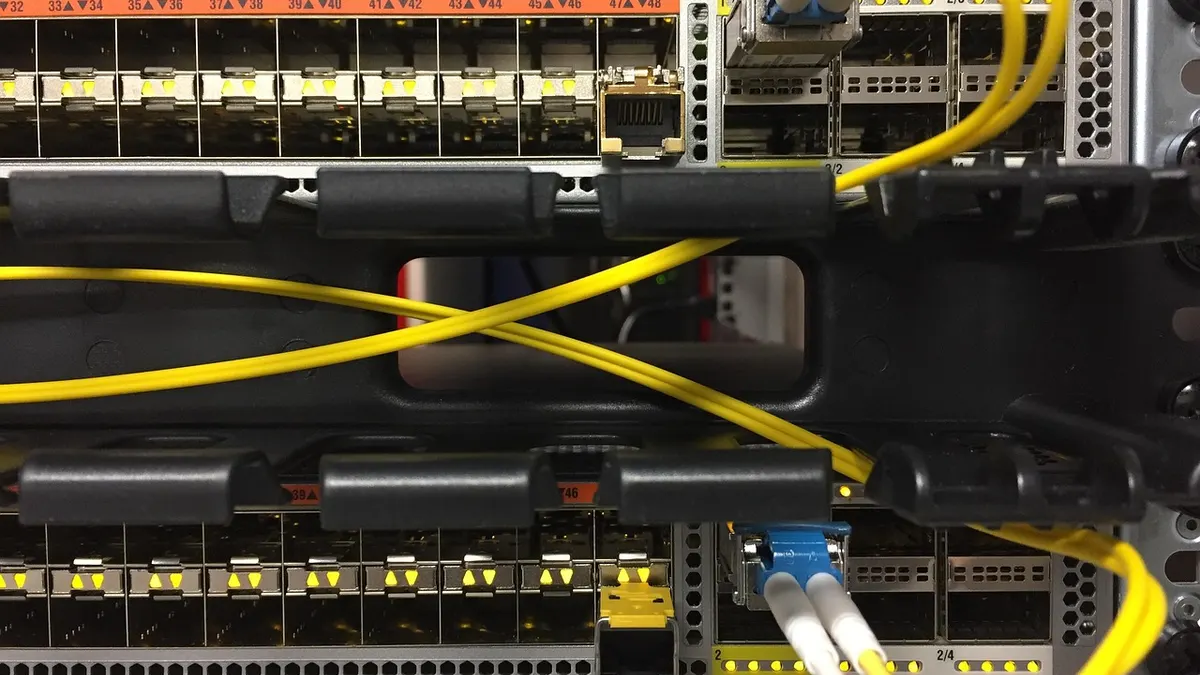
Router stacjonarny ma zwykle port WAN oznaczony jako WAN lub Internet, router LTE/5G ma tackę albo gniazdo nano-SIM, a ONT ma port optyczny dla cienkiego przewodu światłowodowego. Nie podłączaj światłowodu do zwykłego portu Ethernet i nie wyjmuj go na siłę.
ONT nie zawsze jest routerem. Operator może używać go wyłącznie jako zakończenia światłowodu, a za nim podłączać własny router. Przykład: gdy do urządzenia wchodzi światłowód, a komputer działa po kablu, ale nie ma nazwy Wi-Fi na etykiecie, najpewniej masz terminal ONT lub sprzęt pracujący w trybie mostu.
Gdzie znaleźć numer modelu, dane Wi-Fi i adres panelu?
Najpierw zrób zdjęcie etykiety aparatem telefonu, zanim zmienisz jakiekolwiek ustawienie. Szukaj pól takich jak Model, SN, SSID, WLAN Key, Login IP lub Web UI. Producent podkreśla w instrukcjach, że adres panelu i nazwy pozycji menu zależą od modelu oraz wersji firmware (źródło: Huawei Consumer Support, 2026).
Nie publikuj zdjęcia tej etykiety w mediach społecznościowych ani na forum. Może zawierać domyślne hasło Wi-Fi, adres MAC, numer seryjny, IMEI urządzenia mobilnego albo dane potrzebne do identyfikacji sprzętu przez operatora.
„Adres panelu, domyślne dane dostępu i nazwy opcji mogą zależeć od modelu routera oraz wersji oprogramowania.” - Huawei Consumer Support, dokumentacja urządzeń CPE, 2026
- Model Huawei - zapisany dokładnie, łącznie z literami i cyframi, pozwala znaleźć właściwą instrukcję producenta.
- Numer seryjny - przydaje się operatorowi przy zgłoszeniu awarii, ale nie należy go publicznie udostępniać.
- SSID - oznacza fabryczną nazwę sieci Wi-Fi, a nie ustawienie APN ani hasło administratora.
- WLAN Key - może oznaczać fabryczne hasło Wi-Fi, dlatego po instalacji zmień je na własne.
- Adres panelu - odczytany z etykiety jest bezpieczniejszy niż „uniwersalny” adres z przypadkowej strony internetowej.
Jak podłączyć router Huawei i uzyskać dostęp do ustawień?
Podłączenie routera Huawei wymaga użycia właściwego wejścia: przewód od operatora trafia do portu WAN, a aktywna karta nano-SIM do gniazda oznaczonego SIM. Pierwszą konfigurację wykonaj najlepiej przewodem LAN z komputera, bo Wi-Fi może chwilowo rozłączyć się po zapisaniu zmian.
Jak podłączyć przewód WAN, LAN i zasilanie?
Wykonaj pięć kroków: wyłącz urządzenie, podłącz kabel operatora do WAN, komputer do LAN, zasilacz do gniazda i odczekaj kilka minut po uruchomieniu. Porty LAN służą do urządzeń domowych, dlatego wpięcie kabla operatora do LAN często daje działające Wi-Fi bez dostępu do internetu.
- Sprawdź opis portów na obudowie, ponieważ oznaczenie WAN lub Internet wskazuje wejście dla przewodu od operatora.
- Podłącz kabel Ethernet do portu WAN, ale nie odłączaj światłowodu od ONT bez instrukcji operatora.
- Połącz komputer z portem LAN, jeśli taki kabel masz pod ręką, ponieważ to ogranicza problemy z Wi-Fi podczas zapisu zmian.
- Podłącz oryginalny zasilacz Huawei i poczekaj, aż kontrolki ustabilizują stan po około 2-5 minutach.
- Sprawdź kontrolkę Internet, WAN albo Network, lecz pamiętaj, że jej kolor i znaczenie opisuje instrukcja konkretnego modelu.
Przykład: jeśli kontrolka Wi-Fi świeci, telefon widzi sieć, lecz strony się nie otwierają, nie oznacza to awarii Wi-Fi. Zwykle router działa lokalnie, ale nie zestawił połączenia WAN.
Jak włożyć kartę nano-SIM do routera LTE lub 5G Huawei?
Najpierw wyłącz router, włóż aktywną kartę nano-SIM zgodnie z rysunkiem przy gnieździe, a następnie uruchom urządzenie i sprawdź stan sieci komórkowej. Nie przycinaj większej karty nożyczkami, ponieważ uszkodzony styk może powodować przerywanie połączenia.
Jeżeli karta pochodzi z telefonu, sprawdź w jej umowie, czy taryfa pozwala korzystać z internetu w routerze. Część ofert ma ograniczenia lub dodatkowe zasady dla urządzeń LTE i 5G. Dla konfiguracji mobilnej przyda się też poradnik: jak skonfigurować internet mobilny w domu.
- Karta nano-SIM - musi być aktywna i prawidłowo osadzona w gnieździe, bez używania nadmiernej siły.
- PIN karty SIM - wpisuj tylko wtedy, gdy znasz poprawny kod, bo błędne próby mogą zablokować kartę.
- Antena zewnętrzna - podłączaj wyłącznie do złączy przewidzianych dla anten w danym modelu Huawei.
- Lokalizacja routera LTE - ustawienie blisko okna może poprawić sygnał, ale nie stawiaj sprzętu na grzejniku.
- Połączenie kablowe - przy pierwszym uruchomieniu pozwala wejść do panelu nawet wtedy, gdy Wi-Fi ma inne hasło niż oczekujesz.
Jak wejść do panelu routera Huawei i dlaczego panel się nie otwiera?
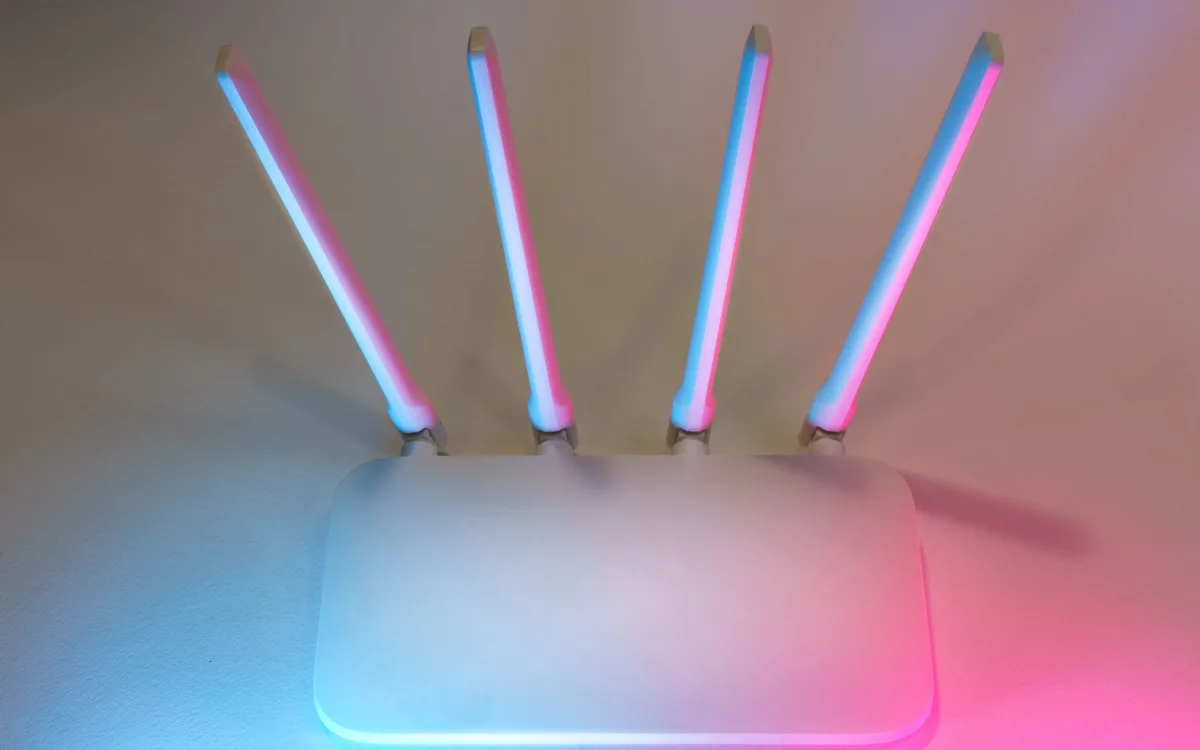
Do panelu routera Huawei wejdziesz po połączeniu z jego własną siecią Wi-Fi lub portem LAN, wpisując w przeglądarce adres z etykiety urządzenia. Panel nie otworzy się przez przypadkową sieć sąsiada, aktywny VPN, dane komórkowe telefonu lub inny repeater.
Gdzie znaleźć domyślny adres, login i hasło?
Adres, login i hasło znajdziesz na etykiecie albo w instrukcji przypisanej do numeru modelu. Nie zakładaj, że jeden adres administracyjny albo jedno hasło działa na każdym routerze Huawei - modele i oprogramowanie operatorów różnią się między sobą.
W przeglądarce wpisz sam adres lokalny z etykiety, bez dodatkowego wyszukiwania w Google. Jeśli przeglądarka pokazuje stronę wyszukiwarki zamiast panelu, sprawdź, czy adres został wpisany w pasek adresu, a nie w pole wyszukiwania.
Dlaczego panel routera Huawei nie chce się otworzyć?
Najpierw wyłącz VPN i dane mobilne w telefonie, połącz się ponownie z Wi-Fi routera Huawei, a potem spróbuj adresu z etykiety. Ten prosty krok rozwiązuje wiele przypadków, które diagnozowałem u użytkowników konfigurujących router przez telefon.
- Połączenie z właściwym SSID - telefon musi być podłączony do sieci routera, a nie do starszego repeatera lub hotspotu.
- VPN - może kierować ruch poza sieć lokalną i blokować otwarcie panelu administratora.
- Dane mobilne - telefon może próbować użyć LTE zamiast lokalnego Wi-Fi, dlatego wyłącz je na czas konfiguracji.
- Przeglądarka - usuń błędnie zapisany adres z historii albo otwórz kartę prywatną.
- Kabel LAN - jest bezpieczną alternatywą, gdy nie znasz hasła Wi-Fi lub urządzenie nie obsługuje wybranego szyfrowania.
Nie instaluj aplikacji lub „narzędzi do wykrywania routerów” z reklam typu „Pobierz teraz”. Takie instalatory mogą dodawać niepotrzebne programy. Aplikację producenta pobieraj wyłącznie ze sklepu Google Play, App Store albo z oficjalnego centrum Huawei, po potwierdzeniu zgodności z modelem.
Jak skonfigurować internet WAN, PPPoE, DHCP lub kartę SIM?
Konfiguracja WAN w routerze Huawei polega na wybraniu dokładnie takiego typu połączenia, jaki przekazał operator: DHCP, PPPoE, statyczny IP albo VLAN. W routerze LTE i 5G zamiast danych PPPoE sprawdzasz aktywną nano-SIM, PIN, APN oraz siłę sygnału komórkowego.
Jak ustawić PPPoE, DHCP lub VLAN w routerze Huawei?
Otwórz w panelu sekcję Internet, WAN lub Connection, wybierz typ wskazany przez operatora, wpisz przekazane dane i zapisz zmiany. PPPoE wymaga nazwy użytkownika oraz hasła od operatora, DHCP zwykle pobiera parametry automatycznie, a VLAN ustawiaj wyłącznie po otrzymaniu numeru od dostawcy.
Przykład: użytkownik z internetem światłowodowym zmienia DHCP na PPPoE tylko dlatego, że znalazł taki poradnik. Efekt to brak internetu mimo poprawnego kabla. Typ WAN nie jest kwestią preferencji - wynika z technologii i konfiguracji operatora.
- DHCP - router automatycznie otrzymuje parametry sieciowe od operatora, jeśli taka usługa jest skonfigurowana po jego stronie.
- PPPoE - wymaga danych logowania przekazanych przez operatora, których nie należy pokazywać na zrzutach ekranu.
- Statyczny IP - wymaga ręcznego wpisania kompletu parametrów, a nie tylko pojedynczego adresu IP.
- VLAN - ustawiaj tylko z numerem i trybem podanym przez operatora, ponieważ błędna wartość odcina połączenie.
- Status WAN - po zapisie powinien pokazać stan połączenia i przydzielony adres, jeśli sieć została zestawiona.
Jak ustawić APN i PIN karty SIM w routerze Huawei?
W routerze Huawei z kartą SIM profil APN musi odpowiadać operatorowi i aktywnej usłudze transmisji danych. Najpierw otwórz ustawienia sieci komórkowej, sprawdź automatyczny profil, a własny APN wpisuj tylko według aktualnej oficjalnej instrukcji operatora (źródło: 3GPP, 2026).
APN nie jest nazwą Wi-Fi, adresem DNS ani hasłem PPPoE. To parametr dostępu do danych komórkowych. Wyjaśnienie znajdziesz również tutaj: co to jest APN.
„WPA3 jest mechanizmem ochrony Wi-Fi, a PIN zabezpiecza kartę SIM - są to dwa niezależne ustawienia.” - Wi-Fi Alliance, Wi-Fi CERTIFIED WPA3 Security, 2020
Nie musisz wyłączać PIN-u, jeżeli model pozwala wpisać go w panelu. Jeśli router nie przyjmuje kodu lub karta ma status zablokowany, nie zgaduj kolejnych cyfr. Włóż SIM do telefonu, odblokuj ją poprawnym kodem PUK wyłącznie według procedury operatora albo skontaktuj się z jego obsługą.
- Sprawdź, czy karta nano-SIM ma aktywną usługę danych komórkowych oraz czy nie została zablokowana.
- Otwórz w panelu ustawienia Mobile Network, Cellular lub podobną sekcję nazwaną w instrukcji modelu.
- Wybierz automatyczny profil APN, jeśli router wykrył operatora i połączenie działa prawidłowo.
- Wpisz ręczny APN tylko z aktualnej pomocy operatora, a nie z nieaktualnego wpisu na forum.
- Zapisz ustawienia, odczekaj na ponowne zalogowanie do sieci i sprawdź status sygnału oraz adres IP.
Jak zmienić nazwę i hasło Wi-Fi w routerze Huawei?

Zmiana nazwy SSID i hasła Wi-Fi w routerze Huawei polega na zapisaniu własnej nazwy sieci oraz hasła o długości co najmniej 16 znaków w sekcji Wi-Fi lub WLAN. Po zmianie wszystkie telefony, telewizory i komputery trzeba połączyć ponownie z nowymi danymi.
Jak ustawić SSID, hasło Wi-Fi i WPA3-Personal?
Najpierw otwórz ustawienia Wi-Fi, nadaj sieci nazwę bez nazwiska, numeru mieszkania i modelu routera, wpisz nowe hasło, a następnie wybierz WPA3-Personal, jeśli wszystkie urządzenia go obsługują. Wi-Fi Alliance opisuje WPA3 jako współczesny standard zabezpieczenia Wi-Fi (źródło: Wi-Fi Alliance, 2020).
Przykład dobrej nazwy to „DomowaSiec_7A”, a hasła „Miod_73!Latarnia_Zielona”. Nie używaj hasła „12345678”, nazwy ulicy ani daty urodzenia. Zapisz dane w menedżerze haseł, a nie w niepodpisanej notatce przy routerze.
- SSID - powinien odróżniać Twoją sieć od sąsiednich, ale nie powinien ujawniać danych właściciela.
- Hasło Wi-Fi - powinno mieć minimum 16 znaków i łączyć litery, cyfry oraz znaki specjalne.
- WPA3-Personal - wybierz, gdy wszystkie urządzenia domowe łączą się bez problemu.
- Tryb zgodności WPA2/WPA3 - przydaje się, gdy starsza drukarka lub telewizor nie obsługuje WPA3.
- WPS - wyłącz, jeśli nie jest potrzebny, ponieważ ręczne podanie hasła daje większą kontrolę nad dostępem.
Po zapisie sieć może zniknąć na kilkanaście sekund. To normalne. Wybierz nowy SSID na telefonie i wpisz nowe hasło.
Jak ustawić sieć gościnną w routerze Huawei?
Sieć gościnna powinna mieć osobny SSID i inne hasło niż główna sieć domowa, aby odwiedzający nie dostawali dostępu do komputerów, drukarek i urządzeń IoT. Jeśli panel oferuje izolację klientów lub zakaz dostępu do sieci lokalnej, włącz tę opcję dla gości.
To rozwiązanie polecam szczególnie w domu z inteligentnymi gniazdkami, kamerą IP albo serwerem NAS. Gość dostaje internet, ale nie musi widzieć urządzeń domowych. Więcej praktyk opisuje poradnik: jak chronić router domowy.
Jak skonfigurować pasma 2,4 GHz i 5 GHz?
Pasmo 2,4 GHz daje zwykle większy zasięg przez ściany, a 5 GHz zwykle zapewnia większą przepustowość blisko routera. Wybór zależy od odległości, liczby przeszkód oraz zgodności telefonu, laptopa, telewizora i urządzeń IoT - nie od samej nazwy pasma.
Czym różni się 2,4 GHz od 5 GHz w domu?
2,4 GHz lepiej sprawdza się dla czujnika temperatury za dwiema ścianami, a 5 GHz dla laptopa stojącego kilka metrów od routera. 5 GHz nie ma zawsze lepszego zasięgu, ponieważ ściany, stropy i metalowe elementy mocniej osłabiają wyższe częstotliwości.
| Cecha | 2,4 GHz | 5 GHz |
|---|---|---|
| Zasięg przez ściany | Zwykle większy | Zwykle mniejszy |
| Przepustowość blisko routera | Zwykle niższa | Zwykle wyższa |
| Urządzenia IoT | Często wymagana zgodność | Nie każde urządzenie obsługuje |
| Typowy przykład | Czujnik, żarówka, drukarka | Laptop, konsola, telewizor 4K |
Jeśli panel pozwala nazwać pasma osobno, użyj na przykład „Dom_24” oraz „Dom_5G”. Ułatwia to diagnozę. Gdy inteligentna żarówka nie chce się dodać w aplikacji, połącz telefon chwilowo z siecią 2,4 GHz i powtórz konfigurację.
Jak ustawić Wi-Fi dla urządzeń IoT?
Najpierw sprawdź w instrukcji urządzenia IoT, czy wymaga 2,4 GHz, a potem połącz telefon z właściwym SSID podczas dodawania sprzętu. Wiele kamer, drukarek i inteligentnych gniazdek nie obsługuje 5 GHz, mimo że telefon działa w obu pasmach.
- Inteligentna żarówka - często wymaga sieci 2,4 GHz podczas pierwszej konfiguracji.
- Drukarka Wi-Fi - może nie obsługiwać WPA3, dlatego potrzebuje trybu zgodności WPA2/WPA3.
- Telewizor - zwykle skorzysta z 5 GHz, jeśli stoi blisko routera i ma zgodną kartę sieciową.
- Kamera IP - powinna działać w głównej sieci lub wydzielonej sieci IoT, a nie w otwartej sieci gościnnej.
- Repeater - konfiguruj po ustabilizowaniu głównego routera, ponieważ może utrudniać wejście do panelu administracyjnego.
Jeżeli nie wiesz, które pasmo wybrać, zacznij od ustawień automatycznych producenta. Ręczne rozdzielenie SSID ma sens wtedy, gdy konkretne urządzenie stale gubi połączenie albo nie przechodzi procesu dodawania.
Co zrobić, gdy router Huawei nie ma internetu?
Gdy router Huawei nie ma internetu, sprawdź kolejno przewód lub kartę SIM, status WAN albo sieci komórkowej, dane operatora, ustawienia DNS i dopiero potem wykonaj restart. Reset fabryczny zostaw na koniec, ponieważ usuwa lokalnie zapisane Wi-Fi, PPPoE, APN i ustawienia sieci gościnnej.
Jak sprawdzić, dlaczego Wi-Fi działa, ale internet nie?
Najpierw sprawdź w panelu status Internet, WAN lub Mobile Network oraz przetestuj połączenie na dwóch urządzeniach. Jeśli oba urządzenia mają Wi-Fi, ale żadna strona się nie otwiera, problem zwykle leży między routerem a operatorem, a nie w haśle do Wi-Fi.
- Sprawdź, czy kabel operatora siedzi w porcie WAN, a w routerze LTE czy nano-SIM jest prawidłowo włożona.
- Odczytaj status WAN lub sieci mobilnej, zwracając uwagę na komunikat o rozłączeniu, błędzie logowania albo braku sygnału.
- Porównaj dane PPPoE, VLAN lub APN z informacją otrzymaną bezpośrednio od operatora.
- Uruchom router ponownie po zapisaniu ustawień i odczekaj 3-5 minut, zanim uznasz restart za nieskuteczny.
- Sprawdź komunikaty operatora o awarii, używając danych mobilnych w telefonie lub kontaktu z infolinią.
Przykład: komputer otwiera strony, a jeden telefon nie. To nie jest awaria WAN. Usuń na telefonie zapisaną sieć Wi-Fi, połącz ją ponownie i sprawdź, czy VPN lub prywatny DNS nie blokują połączenia.
Kiedy aktualizować firmware i kiedy robić reset fabryczny?
Aktualizację firmware wykonaj wyłącznie mechanizmem dostępnym w panelu Huawei albo przez operatora, gdy internet działa stabilnie i urządzenie ma pewne zasilanie. Reset fabryczny wykonaj dopiero po zapisaniu danych WAN, APN, SSID i haseł, gdy prostsza diagnostyka nie przyniosła rezultatu.
CISA zaleca stosowanie własnych haseł administratora i aktualizowanie urządzeń sieciowych, ponieważ nieaktualne oprogramowanie może zawierać znane luki bezpieczeństwa (źródło: CISA, 2024). Nie pobieraj firmware z losowych stron, grup dyskusyjnych ani reklam podszywających się pod pomoc techniczną.
„Własne hasło administratora i aktualne oprogramowanie należą do podstawowych działań ochronnych dla urządzeń domowej sieci.” - CISA, zalecenia dotyczące zabezpieczania urządzeń sieci domowej, 2024
- Aktualizacja firmware - uruchamiaj tylko z oficjalnego panelu lub kanału operatora, bez wyłączania zasilania w trakcie procesu.
- Hasło administratora - zmień po pierwszym logowaniu i nie używaj go jako hasła Wi-Fi.
- Reset fabryczny - usuwa lokalne ustawienia, dlatego przygotuj przed nim dane PPPoE, VLAN, APN i nowe hasła.
- Zrzuty ekranu - przed wysłaniem do pomocy technicznej zasłoń hasła, IMEI, adres MAC i dane PPPoE.
- Pomoc operatora - skontaktuj się z nią, gdy status WAN wskazuje błąd po stronie usługi lub terminala ONT.
Treść nie zastępuje pomocy technicznej operatora, zwłaszcza gdy urządzenie jest jego własnością, światłowód jest uszkodzony albo karta SIM została zablokowana.
Najczęściej zadawane pytania

Czy router Huawei można ustawić przez telefon?
Tak, jeśli telefon jest połączony z siecią Wi-Fi tego routera. Otwórz panel w przeglądarce pod adresem z etykiety albo użyj aplikacji obsługiwanej przez konkretny model. Przed logowaniem wyłącz VPN i dane mobilne.
Jakie dane są potrzebne do konfiguracji routera Huawei?
Dla internetu kablowego mogą być potrzebne PPPoE, VLAN lub parametry statycznego IP przekazane przez operatora. Dla LTE i 5G potrzebujesz aktywnej nano-SIM, a czasem PIN-u oraz właściwego APN. Nie kopiuj tych danych z innego poradnika bez sprawdzenia oferty operatora.
Czy karta SIM w routerze musi mieć wyłączony PIN?
Nie zawsze, ponieważ część routerów Huawei pozwala wpisać PIN w panelu. Wpisuj go tylko, gdy znasz poprawny kod. Kilka błędnych prób może zablokować kartę i wymagać kodu PUK od operatora.
Dlaczego Wi-Fi działa, ale router Huawei nie ma internetu?
Najczęściej oznacza to, że telefon lub komputer łączy się z routerem lokalnie, ale WAN albo sieć komórkowa nie została zestawiona. Sprawdź kabel WAN, status PPPoE, APN, kartę SIM i komunikaty operatora. Samo świecenie kontrolki Wi-Fi nie potwierdza dostępu do internetu.
Czy 5 GHz ma zawsze lepszy zasięg niż 2,4 GHz?
Nie, 5 GHz zwykle ma lepszą przepustowość blisko routera, ale gorzej przechodzi przez ściany i stropy. 2,4 GHz bywa lepszym wyborem dla drukarki, kamery i czujników IoT. Sprawdź oba pasma w miejscu, gdzie korzystasz z urządzenia.
Czy reset routera Huawei usuwa ustawienia?
Tak, reset fabryczny usuwa zapisane nazwy Wi-Fi, hasła, ustawienia WAN, APN oraz sieć gościnną zapisane w pamięci routera. Przed resetem zrób zdjęcie etykiety i zapisz dane operatora. Reset stosuj po sprawdzeniu przewodów, karty SIM oraz statusu połączenia.
Jak bezpiecznie zmienić nazwę sieci Wi-Fi?
W panelu Wi-Fi zmień SSID na nazwę, która nie zawiera nazwiska, adresu ani modelu urządzenia. Ustaw też nowe, długie hasło i połącz urządzenia ponownie. Praktyczne kroki znajdziesz w poradniku jak zmienić nazwę sieci Wi-Fi.
Źródła i literatura
Dokumentacja producenta i standardów
- Huawei Consumer Support - instrukcje i pomoc dla urządzeń Huawei, dostęp sprawdzany przed publikacją.
- Wi-Fi Alliance - informacje o programie Wi-Fi CERTIFIED WPA3 Security, 2020.
- 3GPP - materiały i specyfikacje dotyczące usług sieci komórkowych oraz kontekstu APN.
Zalecenia bezpieczeństwa sieci domowej

Redaktor technologiczny. Pisze o przesyłaniu i udostępnianiu plików, chmurze i bezpieczeństwie danych - prosto, konkretnie i na przykładach. Testuje narzędzia na własnych plikach, zanim je opisze.



