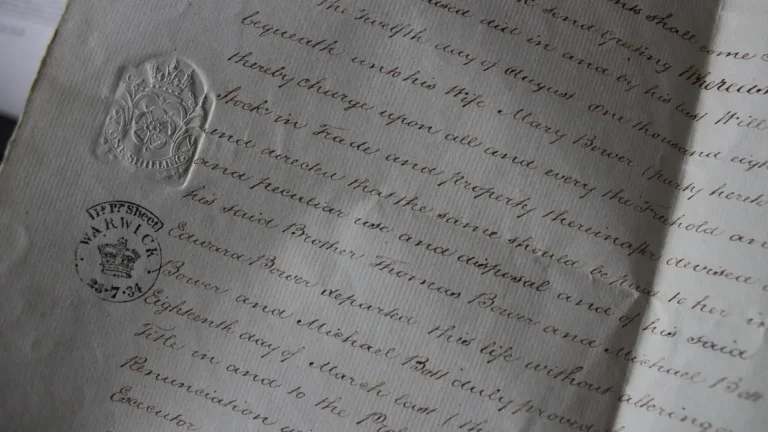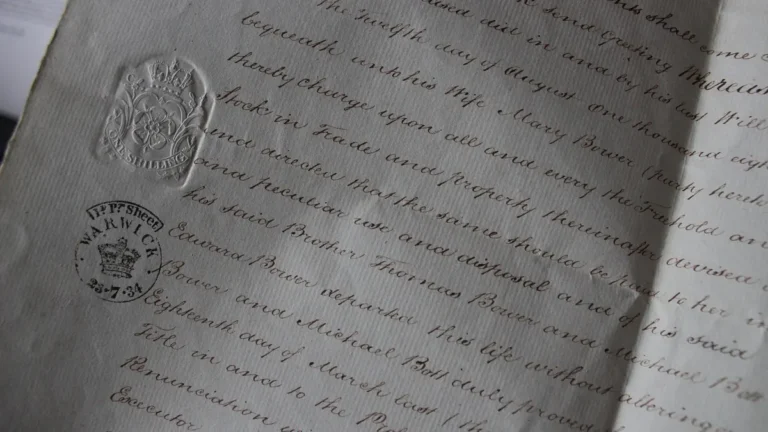

Jak podpisać PDF podpisem kwalifikowanym - co daje taki podpis?
Podpis kwalifikowany PDF to podpis elektroniczny składany aktywnym kwalifikowanym certyfikatem, który zgodnie z art. 25 rozporządzenia eIDAS ma skutek prawny równoważny podpisowi własnoręcznemu. Szafir od KIR i Certum są dostawcami narzędzi oraz usług, natomiast o poprawności podpisu decyduje certyfikat, integralność pliku i wynik walidacji (źródło: EUR-Lex, eIDAS, art. 25).
W praktyce podpisujesz gotowy plik PDF, potwierdzasz operację PIN-em do karty albo tokena kryptograficznego lub autoryzacją w podpisie zdalnym, a program zapisuje nową wersję dokumentu. Nie zmieniaj później tekstu, tabeli ani załączników w tym pliku. Nawet drobna edycja może unieważnić potwierdzenie integralności dokumentu.
Czym jest kwalifikowany podpis elektroniczny?
Kwalifikowany podpis elektroniczny to podpis oparty na kwalifikowanym certyfikacie i składany przy użyciu kwalifikowanego urządzenia albo usługi zdalnej, charakteryzujący się identyfikacją podpisującego, kontrolą nad kluczem prywatnym i możliwością wykrycia zmiany dokumentu.
Nie myl go z Profilem Zaufanym, skanem odręcznego podpisu ani zwykłym podpisem wpisanym w edytorze PDF. Każda z tych metod może mieć zastosowanie, ale nie daje automatycznie tego samego skutku prawnego. Gdy urząd lub kontrahent wyraźnie wymaga podpisu kwalifikowanego, użyj certyfikatu kwalifikowanego.
„Kwalifikowany podpis elektroniczny ma skutek prawny równoważny podpisowi własnoręcznemu”. - EUR-Lex, rozporządzenie (UE) nr 910/2014 eIDAS, art. 25, 2014
- Kwalifikowany certyfikat - identyfikuje osobę podpisującą i ma własny okres ważności.
- Klucz prywatny - służy do złożenia podpisu i nie może trafić do współpracownika, księgowej ani działu IT.
- Karta kryptograficzna lub token - przechowuje elementy potrzebne do podpisania dokumentu lokalnie.
- Podpis zdalny - pozwala zatwierdzić podpis przez aplikację lub kod, bez podłączania fizycznego czytnika.
- Walidacja podpisu - sprawdza certyfikat, integralność dokumentu oraz informacje o czasie podpisania.
Najbezpieczniejsza zasada jest prosta: PIN wpisujesz wyłącznie samodzielnie w oficjalnym narzędziu dostawcy. Nie podawaj go telefonicznie, w wiadomości Teams ani na ekranie udostępnianym podczas zdalnej pomocy.
Czy podpis kwalifikowany zawsze zastępuje podpis odręczny?
Tak, co do zasady w Unii Europejskiej ma równoważny skutek prawny, ale konkretna procedura może narzucać własny sposób złożenia dokumentu. Sprawdź regulamin przetargu, instrukcję urzędu, treść umowy albo wymagania systemu odbiorcy.
Przykład: firma może zaakceptować podpisany PAdES PDF w obiegu umów, ale platforma zakupowa może wymagać osobnego podpisania formularza lub pliku XML. Przed wysyłką zapisz instrukcję odbiorcy razem z dokumentacją sprawy.
Treść nie zastępuje konsultacji z prawnikiem ani instrukcji odbiorcy dokumentu, zwłaszcza przy postępowaniu sądowym, podatkowym, przetargowym lub pracowniczym.
Szafir i Certum - co wybrać do podpisania PDF?
Szafir i Certum mogą obsłużyć podpis kwalifikowany PDF, jeśli masz aktywny certyfikat oraz narzędzie zgodne z Twoim systemem i wymaganiami odbiorcy. Wybieraj wariant według sposobu autoryzacji, dostępności sprzętu oraz procedury firmy, a nie według reklamy czy nazwy marki. Ceny, pakiety i okresy ważności sprawdź bezpośrednio u dostawcy przed zakupem.
Czym różni się token, karta kryptograficzna i podpis zdalny?
Token i karta wymagają fizycznego nośnika, a podpis zdalny zatwierdzasz zdalnie przez mechanizm dostawcy. Każdy wariant może być poprawny, jeśli usługa i certyfikat spełniają wymagania kwalifikowane oraz akceptuje je odbiorca.
| Wariant | Jak podpisujesz | Najlepszy scenariusz | Pułapka |
|---|---|---|---|
| Token kryptograficzny | Podłączasz token USB i wpisujesz PIN. | Stałe stanowisko z portem USB. | Token może zostać w laptopie lub zgubić się w podróży. |
| Karta kryptograficzna | Wkładasz kartę do czytnika, potem potwierdzasz PIN-em. | Biuro, w którym czytnik jest stale podłączony. | Brak sterownika czytnika blokuje podpisanie pliku. |
| Podpis zdalny | Zatwierdzasz operację kodem lub w aplikacji. | Praca mobilna i częste podpisy poza biurem. | Nie zatwierdzaj powiadomienia, którego samodzielnie nie rozpocząłeś. |
Z mojej praktyki redakcyjnej wynika, że najwięcej problemów nie dotyczy samego PDF-a, lecz instalacji: nieaktualny sterownik czytnika, brak uprawnień do instalacji albo certyfikat podłączony do innego komputera. Zanim kupisz zestaw, sprawdź oficjalne wymagania dla Windows 10 lub Windows 11, macOS oraz używanej przeglądarki.
Jak sprawdzić, czy dostawca jest kwalifikowany?
Najpierw sprawdź listę zaufanych usług, a dopiero potem porównuj sposób zakupu i obsługi. Narodowe Centrum Certyfikacji publikuje informacje dotyczące usług zaufania i jest właściwym miejscem do weryfikacji statusu, a nie porównywarki cenowe czy reklamy w wyszukiwarce.
- Narodowe Centrum Certyfikacji - wykorzystaj do sprawdzenia informacji o zaufanych usługach.
- KIR i Szafir - traktuj jako producenta lub dostawcę konkretnego rozwiązania, nie jako nazwę każdego podpisu kwalifikowanego.
- Certum - sprawdź w jego aktualnym centrum pomocy wymagania narzędzia i metodę aktywacji.
- System operacyjny - potwierdź obsługę swojego wydania Windows przed instalacją sterowników.
- Procedura odbiorcy - ustal, czy wymaga PAdES, znacznika czasu albo podpisu widocznego.
Nie klikaj reklam „pobierz teraz” znajdujących się nad wynikami producenta. Pobieraj aplikację, sterowniki i aktualizacje tylko z oficjalnej strony KIR, Certum lub z adresu wskazanego w dokumentacji zakupionej usługi. Fałszywe instalatory mogą przejąć dane, doinstalować adware albo podmienić plik.
Jak przygotować PDF oraz certyfikat kwalifikowany?
Przygotowanie PDF do podpisu kwalifikowanego polega na zakończeniu redakcji dokumentu, zapisaniu kopii źródłowej, sprawdzeniu aktywności certyfikatu i wyborze formatu akceptowanego przez odbiorcę, zwykle PAdES. Adobe Acrobat Reader może pomóc obejrzeć dokument i podstawowy status podpisu, ale nie zastępuje narzędzia dostawcy certyfikatu.
Jak przygotować plik PDF bez ryzyka utraty danych?
Zrób kopię roboczą i końcową przed podpisaniem, a podpisuj wyłącznie finalną wersję PDF. Dzięki temu poprawisz literówkę w źródle bez naruszania już podpisanego dokumentu.
- Zapisz plik źródłowy - zachowaj dokument DOCX, XLSX lub plik z programu księgowego w osobnym folderze.
- Wyeksportuj finalny PDF - użyj opcji „Zapisz jako PDF” albo „Eksportuj do PDF” w programie źródłowym.
- Otwórz PDF w Adobe Acrobat Reader - sprawdź strony, polskie znaki, tabele, numery kont i załączniki.
- Nazwij plik jednoznacznie - przykład: „umowa-serwisowa-2026-08-09-final.pdf”, bez słów „nowy2” lub „ostateczny-poprawiony”.
- Utwórz kopię bezpieczeństwa - umieść ją na szyfrowanym dysku firmowym albo w zaufanej chmurze.
- Podpisz kopię finalną - nie nadpisuj pliku źródłowego, jeśli program pozwala wybrać inne miejsce zapisu.
Przykład: jeśli wysyłasz umowę na 18 stronach, podpisz PDF po sprawdzeniu numeracji i załączników. Nie scalaj jej później z innym plikiem - przeczytaj też nasz poradnik jak połączyć pliki PDF, ale wykonaj łączenie przed złożeniem podpisu.
Jaki format PAdES wybrać do PDF?
PAdES to rodzina formatów podpisu elektronicznego dla dokumentów PDF, dlatego wybieraj ją wtedy, gdy odbiorca oczekuje podpisu osadzonego w tym pliku. ETSI opisuje PAdES w serii ETSI EN 319 142; konkretne ustawienia powinny wynikać z instrukcji odbiorcy (źródło: ETSI, 2024).
PAdES różni się od XAdES, który jest związany z XML, oraz CAdES, który częściej występuje jako osobny kontener podpisu. Nie wybieraj formatu „na zapas”. Dla zwykłej umowy PDF odbiorca najczęściej oczekuje właśnie PDF-a, który można otworzyć i zweryfikować bez parowania kilku plików.
- PAdES - stosuj, gdy podpis ma być osadzony bezpośrednio w dokumencie PDF.
- Podpis widoczny - pomaga czytelnikowi zauważyć podpis, ale sam wygląd pieczęci nie przesądza o jego ważności.
- Podpis niewidoczny - nadal może być technicznie poprawny i możliwy do zweryfikowania.
- Znacznik czasu - może być wymagany przez procedurę albo pomocny w długim przechowywaniu dokumentu.
- Hasło do PDF - zabezpiecza dostęp do pliku, lecz nie zastępuje podpisu kwalifikowanego.
Nie publikuj w internecie zrzutów ekranu z numerem certyfikatu, danymi umowy, PESEL-em albo kodem QR z dokumentu. Gdy PDF zawiera dane poufne, rozważ osobne hasło przekazane innym kanałem. Przyda się tu poradnik jak zabezpieczyć PDF hasłem.
Jak podpisać PDF w aplikacji Szafir?
Podpisanie PDF w Szafir zwykle wymaga uruchomienia oficjalnej aplikacji, wskazania gotowego pliku, wybrania kwalifikowanego certyfikatu, zatwierdzenia PIN-em lub autoryzacją zdalną oraz zapisania wyniku pod nową nazwą. Nazwy ekranów i dostępne opcje mogą się zmieniać, więc przed pracą porównaj je z aktualną pomocą KIR.
Jak wskazać plik i certyfikat w Szafir?
Zacznij od podłączenia tokena lub czytnika albo zalogowania do podpisu zdalnego, a dopiero później wybierz finalny PDF. Program powinien wykryć dostępny certyfikat przed zatwierdzeniem operacji.
- Uruchom aplikację Szafir - korzystaj z wersji pobranej z oficjalnego kanału KIR.
- Podłącz nośnik - włóż kartę do czytnika albo podłącz token kryptograficzny przed wyborem dokumentu.
- Wskaż dokument PDF - wybierz plik z folderu roboczego, a nie przypadkową kopię z Pobranych.
- Wybierz certyfikat kwalifikowany - sprawdź imię i nazwisko oraz termin ważności widoczny w programie.
- Ustaw PAdES - wybierz ten wariant, jeśli wymaga go odbiorca dokumentu PDF.
- Potwierdź podpis - wpisz PIN wyłącznie na własnym urządzeniu lub zaakceptuj własne żądanie zdalne.
- Zapisz nowy plik - przykładowa nazwa: „umowa-serwisowa-2026-08-09-podpisana.pdf”.
Jeżeli aplikacja nie widzi certyfikatu, nie wpisuj PIN-u wielokrotnie. Najpierw sprawdź podłączenie tokena, kartę w czytniku, sterownik i komunikat programu. Kilka błędnych prób może zablokować PIN zgodnie z zasadami używanego nośnika.
Czy podpis Szafir będzie widoczny na PDF?
To zależy od ustawienia podpisu: możesz dodać widoczną pieczęć na stronie PDF albo pozostawić podpis techniczny niewidoczny w treści. W obu przypadkach ważność ocenia walidacja podpisu, nie grafika na stronie.
Widoczny podpis bywa wygodny przy umowach oglądanych przez kilka osób. Zostaw jednak margines na ostatniej stronie i sprawdź podgląd przed zatwierdzeniem, aby pieczęć nie zasłoniła podpisu drugiej strony, tabeli lub kodu dokumentu.
„PAdES opisuje podpisy elektroniczne przeznaczone dla dokumentów PDF i ich walidacji”. - ETSI, ETSI EN 319 142, 2024, parafraza normy
Jak podpisać PDF certyfikatem Certum?
Podpisanie PDF certyfikatem Certum przebiega według tego samego bezpiecznego schematu: użyj oficjalnego narzędzia Certum, wskaż niezmieniony PDF, wybierz aktywny kwalifikowany certyfikat, potwierdź operację i zapisz wynik osobno. Aktualne nazwy modułów, wymogi przeglądarki i metody autoryzacji sprawdź w centrum pomocy Certum przed podpisaniem dokumentu służbowego.
Jak podpisać dokument w narzędziu Certum krok po kroku?
W 6 krokach wybierzesz plik, certyfikat i format, a na końcu zapiszesz osobną podpisaną kopię PDF. Nie wykonuj operacji na pliku przesłanym z nieznanego adresu bez wcześniejszego sprawdzenia jego treści.
- Otwórz oficjalne narzędzie Certum - sprawdź adres strony lub podpis cyfrowy instalatora.
- Przygotuj dostęp do certyfikatu - podłącz token, czytnik albo uruchom przewidzianą autoryzację zdalną.
- Dodaj finalny PDF - przed wyborem porównaj nazwę, liczbę stron i datę modyfikacji.
- Wskaż kwalifikowany certyfikat - nie wybieraj przypadkowego certyfikatu testowego lub firmowego do innego celu.
- Wybierz format PAdES - jeżeli dokument ma pozostać podpisanym PDF-em dla odbiorcy.
- Autoryzuj i zapisz wynik - po podpisaniu otwórz nowy plik i od razu sprawdź komunikat walidacji.
Przykład: dział kadr wysyła pracownikowi podpisany aneks. Osoba podpisująca zapisuje go jako nowy PDF, a do obiegu przekazuje właśnie tę wersję, nie oryginalny plik przed podpisem. W rejestrze sprawy dobrze zapisać kto podpisał, kiedy oraz gdzie znajduje się wynik walidacji.
Co zrobić, gdy Certum lub Szafir nie podpisuje PDF?
Najpierw zatrzymaj operację i sprawdź komunikat, certyfikat, połączenie nośnika oraz integralność PDF, zamiast ponawiać podpis w ciemno. Ten sam objaw może wynikać z błędnego PIN-u, wygasłego certyfikatu albo uszkodzonego pliku.
- Komunikat o braku certyfikatu - podłącz ponownie token lub czytnik i sprawdź oficjalny sterownik.
- Błędny PIN - przerwij kolejne próby i użyj procedury odblokowania przewidzianej przez dostawcę.
- Nieobsługiwany PDF - utwórz PDF ponownie z pliku źródłowego, bez zmieniania już podpisanej kopii.
- Brak opcji PAdES - sprawdź dokumentację używanej wersji narzędzia i wymagania odbiorcy.
- Ostrzeżenie systemu Windows - nie wyłączaj zabezpieczeń na stałe; zweryfikuj źródło instalatora.
Gdy problem dotyczy wyłącznie otwierania dokumentu, zobacz także jak otworzyć plik PDF. Jeśli odbiorca zamiast certyfikatu wymaga usługi administracji publicznej, przeczytaj jak podpisać PDF Profilem Zaufanym.
Jak zweryfikować podpis kwalifikowany, błąd certyfikatu i archiwizację?
Weryfikacja podpisu kwalifikowanego polega na sprawdzeniu integralności PDF, danych certyfikatu, łańcucha zaufania, statusu unieważnienia i informacji o czasie podpisu. Wygaśnięcie certyfikatu po podpisaniu nie oznacza automatycznie nieważności starego dokumentu - trzeba ocenić moment podpisu oraz dostępne dane walidacyjne (źródło: Narodowe Centrum Certyfikacji, informacje o usługach zaufania).
Jak sprawdzić podpis kwalifikowany w PDF?
Otwórz podpisany PDF w narzędziu weryfikującym, sprawdź komunikat o poprawności, dane podpisującego oraz czas podpisania. Nie oceniaj dokumentu wyłącznie po widocznej pieczęci na stronie.
- Otwórz podpisany PDF - użyj narzędzia dostawcy albo programu obsługującego walidację podpisów.
- Sprawdź integralność - komunikat powinien wskazywać, czy treść po podpisaniu nie została zmieniona.
- Porównaj dane osoby - zweryfikuj imię, nazwisko i zastosowany certyfikat z danymi sprawy.
- Sprawdź czas podpisania - ma znaczenie przy późniejszym wygaśnięciu certyfikatu.
- Sprawdź status certyfikatu - narzędzie powinno ocenić dostępne informacje o unieważnieniu i zaufaniu.
- Zapisz wynik walidacji - przy ważnych umowach zachowaj raport lub zrzut komunikatu w aktach sprawy.
Czy wygasły lub unieważniony certyfikat unieważnia stary podpis?
Nie, wygaśnięcie certyfikatu po podpisaniu nie przekreśla automatycznie wcześniejszego podpisu, ponieważ znaczenie ma czas złożenia podpisu i wynik walidacji. Unieważnienie certyfikatu wymaga ostrożniejszej oceny, szczególnie gdy data unieważnienia może dotyczyć okresu podpisania.
Nie poprawiaj wtedy PDF-a ani nie konwertuj go do innego formatu. Zachowaj oryginał, raport walidacji oraz dane o czasie podpisu, a przy sporze prawnym skonsultuj dokument z prawnikiem lub odbiorcą procedury.
Jak archiwizować podpisany PDF bez uszkodzenia podpisu?
Przechowuj oryginalny podpisany PDF bez modyfikacji, wraz z informacją o walidacji i kopią w co najmniej dwóch kontrolowanych lokalizacjach. Zmiana nazwy pliku zwykle nie zmienia jego treści, lecz edycja, druk do PDF albo ponowna konwersja może naruszyć podpis.
- Oryginalny PDF - zachowaj bez dodawania stron, komentarzy i znaków wodnych.
- Folder sprawy - przechowuj obok pliku datę, identyfikator umowy i wynik weryfikacji.
- Kopia lokalna - umieść ją na zaszyfrowanym dysku lub chronionym zasobie firmowym.
- Kopia poza komputerem - użyj zaufanej chmury z historią wersji albo drugiego nośnika.
- Kontrola dostępu - ogranicz możliwość usuwania i nadpisywania dokumentów przez osoby postronne.
- Okresowy test - raz na kilka miesięcy otwórz próbkę archiwum i sprawdź, czy pliki da się odczytać.
Przykład: nie wysyłaj podpisanego PDF-a przez komunikator, który automatycznie kompresuje lub przetwarza załączniki. Prześlij oryginalny plik jako załącznik e-mail albo przez firmowy dysk współdzielony, a odbiorca powinien otrzymać dokładnie tę samą wersję.
Najczęściej zadawane pytania

Czy podpis kwalifikowany można złożyć na PDF?
Tak, PDF można podpisać kwalifikowanym certyfikatem w narzędziu Szafir, Certum lub innym rozwiązaniu zgodnym z wymaganiami odbiorcy. Przed operacją sprawdź, czy ma to być PAdES, podpis widoczny oraz czy procedura wymaga znacznika czasu.
Czy Szafir i Certum to podpis kwalifikowany?
Szafir i Certum oferują usługi oraz narzędzia związane z podpisem kwalifikowanym. Sama marka nie przesądza o wyniku - liczą się aktywny kwalifikowany certyfikat, prawidłowa autoryzacja i pozytywna walidacja dokumentu.
Czy podpis kwalifikowany jest równy podpisowi odręcznemu?
Tak, kwalifikowany podpis elektroniczny ma skutek prawny równoważny podpisowi własnoręcznemu zgodnie z art. 25 eIDAS. Sprawdź jednak wymagania konkretnej instytucji, umowy lub platformy, ponieważ mogą określać format i sposób przekazania pliku.
Czy po podpisaniu można zmienić PDF?
Nie zmieniaj treści podpisanego PDF-a, ponieważ program weryfikujący może wykryć naruszenie integralności dokumentu. Poprawkę wprowadź w pliku źródłowym, ponownie utwórz PDF i złóż nowy podpis.
Czy wygasły certyfikat oznacza nieważny stary podpis?
Nie zawsze. Sprawdź moment złożenia podpisu, dane walidacyjne oraz komunikaty narzędzia, ponieważ aktualna data ważności certyfikatu nie wystarcza do oceny starego dokumentu.
Czy podpis widoczny na PDF jest obowiązkowy?
Nie, podpis widoczny jest przede wszystkim ułatwieniem wizualnym dla osoby czytającej dokument. O poprawności podpisu decyduje walidacja kryptograficzna, certyfikat i integralność pliku, a nie wygląd pieczęci.
Źródła i literatura
Akty prawne i standardy
Poniższe materiały pomagają sprawdzić podstawę prawną oraz techniczne pojęcia użyte przy podpisywaniu PDF.
- EUR-Lex - rozporządzenie (UE) nr 910/2014 eIDAS, art. 25, dostęp sprawdzony w sierpniu 2026 r.
- ETSI - standardy podpisów elektronicznych, w tym seria EN 319 142 dotycząca PAdES, informacje techniczne.
- Narodowe Centrum Certyfikacji, informacje o usługach zaufania i infrastrukturze certyfikacji.
Dokumentacja dostawców
Przed instalacją i podpisaniem dokumentu sprawdź bieżącą instrukcję dla swojej usługi, ponieważ wymagania aplikacji, systemów oraz metod autoryzacji zmieniają się.
- KIR - oficjalne informacje o rozwiązaniach Szafir.
- Certum - oficjalne informacje i pomoc dla usług certyfikacyjnych.
- Instrukcja odbiorcy dokumentu - jest źródłem wymagań dla konkretnej umowy, urzędu albo platformy.
- Wynik walidacji podpisu - zachowaj go razem z podpisanym PDF-em w dokumentacji sprawy.

Redaktor technologiczny. Pisze o przesyłaniu i udostępnianiu plików, chmurze i bezpieczeństwie danych - prosto, konkretnie i na przykładach. Testuje narzędzia na własnych plikach, zanim je opisze.