
Co musi działać przed skanowaniem na komputer
Jak skanować dokumenty na komputer z drukarki? Urządzenie musi mieć moduł skanera, być widoczne w systemie jako skaner i mieć poprawne połączenie z komputerem. Microsoft Windows 11, Microsoft Windows 10 oraz Apple macOS obsługują skanowanie, ale sam wydruk strony nie potwierdza jeszcze działania skanera. Dokument PDF 2.0 opisuje norma ISO 32000-2:2020.
Czy każda drukarka pozwala skanować dokumenty?
Nie. Skanowanie umożliwia drukarka wielofunkcyjna, oznaczana często jako MFP, All-in-One lub urządzenie ze skanerem. Sprawdź, czy na obudowie jest szyba skanera pod pokrywą albo automatyczny podajnik dokumentów ADF na górze.
W praktyce często spotykam ten sam objaw: drukarka drukuje bez problemu, lecz aplikacja nie pokazuje skanera. Nie oznacza to od razu awarii sprzętu. Zwykle Windows ma zainstalowany wyłącznie sterownik drukowania, a brakuje komponentu skanowania.
- Drukarka wielofunkcyjna ma szybę skanera, na której układa się pojedyncze kartki i fotografie.
- Podajnik ADF pobiera kolejne strony automatycznie, ale wymaga prostych, suchych kartek bez zszywek.
- Model z samą funkcją drukowania nie zeskanuje dokumentu, nawet jeśli komputer widzi go na liście drukarek.
- Nazwa urządzenia w systemie powinna zawierać funkcję „skaner” albo nazwę konkretnego modelu producenta.
- Dokument pofałdowany lub z paragonem termicznym lepiej kłaść na szybie, ponieważ ADF może go zaciąć.
Jak połączyć drukarkę ze skanerem przez USB, Wi-Fi lub Ethernet?
Najprościej zacząć od USB, bo kabel pozwala wykluczyć problem z siecią. Wi-Fi działa wygodnie, gdy komputer i drukarka Wi-Fi są połączone z tą samą siecią, natomiast Ethernet daje stabilne połączenie kablowe przez router lub przełącznik.
| Połączenie | Kiedy wybrać | Typowy problem | Praktyczna rada |
|---|---|---|---|
| USB | Jeden komputer stoi obok urządzenia. | Uszkodzony kabel lub port USB. | Podłącz kabel bezpośrednio do komputera, bez koncentratora USB. |
| Wi-Fi | Z urządzenia korzysta kilka osób lub laptop. | Komputer jest w innej sieci albo drukarka straciła połączenie. | Sprawdź nazwę sieci na panelu drukarki i w komputerze. |
| Ethernet | Biuro wymaga stałego połączenia. | Odłączony przewód sieciowy lub zmieniony adres IP. | Wydrukuj raport sieciowy z panelu urządzenia. |
Jeśli konfigurujesz sprzęt bez kabla, skorzystaj z instrukcji jak zainstalować drukarkę przez Wi-Fi. Nie pobieraj „uniwersalnych sterowników” z przypadkowych stron z przyciskiem „Pobierz teraz”. Takie instalatory potrafią proponować dodatkowe programy, a czasem podszywają się pod producenta.
Czy do skanowania potrzebny jest sterownik skanera?
Tak, zwykle potrzebny jest sterownik skanera lub pełny pakiet producenta, nawet gdy podstawowe drukowanie już działa. Pobierz go wyłącznie z działu pomocy technicznej HP, Canon, Brother albo Epson, wybierając dokładny model oraz Windows 10, Windows 11 lub wersję macOS.
Po pobraniu sprawdź nazwę pliku i wydawcę w oknie instalatora. Na komputerze firmowym instalację może blokować konto bez uprawnień administratora - wtedy nie omijaj zabezpieczeń, tylko poproś dział IT o instalację oficjalnego pakietu.
„Parafraza: aplikacja skanująca w Windows wymaga urządzenia dostępnego dla systemu jako kompatybilny skaner.” - Microsoft Support, dokumentacja skanowania w Windows, 2026
Skanowanie dokumentu w Windows 11 i Windows 10
Skanowanie dokumentu w Windows 11 i Windows 10 wykonasz w aplikacji Skaner Windows, wybierając wykryte urządzenie, źródło papieru, format i folder zapisu. Przed kliknięciem „Skanuj” użyj podglądu - Microsoft Support wskazuje, że urządzenie musi być rozpoznane przez system jako skaner (źródło: Microsoft Support, 2026).
Jak znaleźć i uruchomić aplikację Skaner Windows?
Wykonaj 6 kroków: otwórz menu Start, wpisz „Skaner Windows”, uruchom aplikację, wybierz urządzenie, ustaw parametry i kliknij przycisk skanowania. Jeśli wyszukiwarka nie znajduje programu, pobierz aplikację wyłącznie z Microsoft Store, po sprawdzeniu wydawcy Microsoft Corporation.
- Połóż dokument nadrukiem do szyby, wyrównując go do oznaczonego rogu urządzenia.
- Otwórz Start i wpisz „Skaner Windows”, aby uruchomić aplikację Windows Scan.
- W polu „Skaner” wybierz nazwę urządzenia, na przykład HP LaserJet MFP lub Epson EcoTank.
- W polu „Źródło” ustaw „Szyba płaska” dla jednej kartki albo „Podajnik” dla ADF.
- Wybierz typ pliku PDF, JPG albo PNG i wskaż folder zapisu skanu.
- Kliknij „Podgląd”, sprawdź kadrowanie, a dopiero potem użyj przycisku „Skanuj”.
Układ przycisków i dostępne formaty mogą się różnić zależnie od wersji systemu oraz sterownika. Dla umowy na białych kartkach wybierz PDF i skalę szarości. Dla kolorowej pieczątki lub fotografii wybierz kolor.
Jak wybrać szybę płaską albo podajnik ADF?
Wybierz szybę płaską dla pojedynczej kartki, dowodu, zdjęcia i dokumentu z nierównymi brzegami. Wybierz podajnik ADF dla kilku prostych stron, o ile model obsługuje skanowanie dwustronne i nie ma na kartkach spinaczy.
Przykład: fakturę na dwóch stronach możesz włożyć do ADF i wybrać PDF wielostronicowy. Z kolei świadectwo z pieczątką lepiej zeskanować na szybie - nie zarysujesz go i łatwiej ustawisz dokładny obszar skanu.
Dlaczego podgląd skanu jest ważny?
Podgląd pozwala sprawdzić, czy aplikacja nie ucięła numeru dokumentu, podpisu albo pieczęci. Przeciągnij ramkę skanowania tak, aby obejmowała całą kartkę, ale nie zostawiaj szerokich pustych marginesów zwiększających rozmiar pliku.
Jedna zasada oszczędza później sporo czasu: najpierw kontrola obrazu, potem wysyłka. Skan wysłany do urzędu z uciętym podpisem może wymagać ponownego złożenia dokumentu.
Kiedy użyć Windows Fax and Scan zamiast Windows Scan?
Windows Fax and Scan może przydać się na starszym sprzęcie lub przy sterowniku, który nie współpracuje dobrze z nowszą aplikacją Windows Scan. Nie jest to usługa Windows Image Acquisition ani sterownik - to osobny program użytkowy, którego możliwości zależą od urządzenia.
Jeżeli żadna aplikacja Microsoft nie pokazuje funkcji wielostronicowego PDF, uruchom program producenta. Nie instaluj w ciemno kilku „scanner utility” z wyszukiwarki, bo utrudnisz diagnozę i możesz dodać niepotrzebne rozszerzenia do przeglądarki.
Skanowanie dokumentu na komputerze Mac i w aplikacji producenta
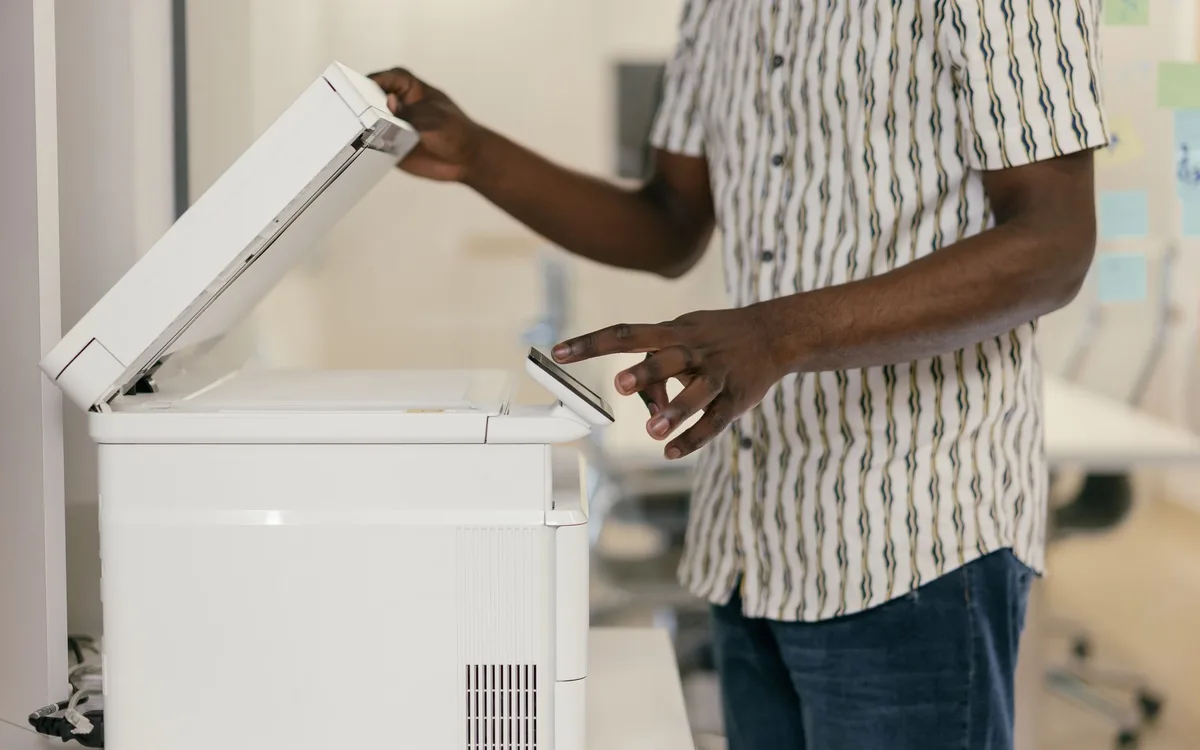
Skanowanie dokumentu na Apple macOS rozpocznij w Ustawieniach systemowych, w sekcji „Drukarki i skanery”, albo w aplikacji Image Capture. Dostępne opcje zależą od modelu drukarki i zainstalowanego sterownika, co potwierdza dokumentacja Apple Support (źródło: Apple Support, 2026).
Jak skanować dokument na Macu przez Image Capture?
W 5 krokach otwórz Finder, przejdź do Programy, uruchom Image Capture, wybierz skaner z listy, ustaw folder i rozpocznij skanowanie. Image Capture to aplikacja macOS do obsługiwanych urządzeń, a nie program Zdjęcia ani Podgląd.
- Podłącz drukarkę przez USB, Wi-Fi lub Ethernet i upewnij się, że jest włączona.
- Otwórz menu Apple, wybierz „Ustawienia systemowe”, a następnie „Drukarki i skanery”.
- Dodaj urządzenie, jeśli nie ma go na liście, lub sprawdź status istniejącej drukarki.
- Uruchom Image Capture z folderu Programy i kliknij nazwę skanera po lewej stronie.
- Wybierz folder zapisu, format, rozdzielczość oraz szybę albo podajnik, a następnie kliknij „Skanuj”.
Przykład z życia: do zeskanowania podpisanej umowy wybieram folder „Dokumenty/Skany”, PDF oraz 300 DPI. Po zakończeniu otwieram plik od razu w Podglądzie i sprawdzam, czy każda strona jest czytelna.
Czy Image Capture wystarczy do codziennego skanowania?
Tak, Image Capture wystarczy do prostego skanowania pojedynczych dokumentów, gdy macOS poprawnie widzi urządzenie. Jeśli potrzebujesz OCR, własnych profili, korekty kolorów, usuwania pustych stron albo rozbudowanej obsługi ADF, użyj aplikacji producenta.
Przy komputerach firmowych regularnie widzę inną przeszkodę niż usterka skanera: użytkownik nie ma prawa zainstalować programu albo macOS prosi o dostęp do folderu. Zamiast wielokrotnie klikać „Skanuj”, sprawdź komunikat o uprawnieniach i wybierz dozwolony folder.
Kiedy uruchomić HP Smart, Canon IJ Scan Utility, Brother iPrint&Scan lub Epson Scan 2?
Uruchom aplikację producenta, gdy systemowa funkcja skanowania nie pokazuje podajnika ADF, trybu dwustronnego, OCR albo PDF wielostronicowego. HP Smart, Canon IJ Scan Utility, Brother iPrint&Scan oraz Epson Scan 2 oferują różne ustawienia zależne od konkretnego modelu.
- HP Smart pomaga skonfigurować wybrane urządzenia HP i prowadzi do funkcji skanowania z komputera.
- Canon IJ Scan Utility pozwala zwykle zapisać ustawienia dla dokumentu, zdjęcia lub własnego profilu.
- Brother iPrint&Scan bywa wygodny przy skanerze sieciowym Brother i wyborze podajnika ADF.
- Epson Scan 2 udostępnia ustawienia obrazu oraz rozdzielczości dla zgodnych modeli Epson.
- OCR rozpoznaje tekst z obrazu, ale nie zwalnia z ręcznego sprawdzenia nazw, kwot i numerów.
Po instalator sięgaj tylko na oficjalnej stronie marki. Nie zakładaj też, że aplikacja obsłuży każdy starszy model po aktualizacji systemu - sprawdź listę zgodności producenta.
Jak zapisać skan jako PDF, JPG lub PNG
Skan jako PDF, JPG lub PNG zapisujesz po wybraniu formatu i folderu docelowego przed uruchomieniem skanowania. PDF jest formatem dokumentowym obsługującym wiele stron według ISO 32000-2:2020, JPG sprawdza się przy pojedynczych zdjęciach, a PNG zachowuje obraz bezstratnie.
Jaki format skanu wybrać: PDF, JPG czy PNG?
Wybierz PDF dla formularza, umowy i kilku stron; JPG dla pojedynczej fotografii; PNG dla schematu, rysunku lub grafiki z ostrymi napisami. Format nie poprawi nieostrego oryginału, dlatego najpierw ustaw dobrą jakość skanu.
| Format | Najlepsze zastosowanie | Mocna strona | Pułapka |
|---|---|---|---|
| Umowy, faktury, dokumenty wielostronicowe. | Wiele stron w jednym pliku. | PDF nie zawsze pozwala edytować tekst. | |
| JPG | Pojedyncze zdjęcie lub prosty obraz. | Mały plik przy odpowiedniej kompresji. | Wielokrotny zapis może pogorszyć obraz. |
| PNG | Rysunek, wykres, dokument z drobnym tekstem. | Bezstratny zapis obrazu. | Plik może być wyraźnie większy od JPG. |
Jeżeli masz plik PDF, ale nie wiesz, czym go otworzyć, zobacz jak otworzyć plik PDF w Windows. Duży załącznik można później przygotować według poradnika jak zmniejszyć rozmiar PDF, lecz zawsze zachowaj oryginalną wersję przed kompresją.
Gdzie zapisać skan i jak nazwać plik?
Zapisz skan w wybranym folderze, na przykład Dokumenty/Skany, i zaraz po skanowaniu otwórz ten folder, aby potwierdzić obecność pliku. Nie zakładaj, że program zapisuje go zawsze na Pulpicie - lokalizacja zależy od ustawień aplikacji.
- Nazwa „2026-08-faktura-prad-123.pdf” ułatwia odszukanie dokumentu według daty i typu.
- Folder „Dokumenty/Skany” jest bezpieczniejszy organizacyjnie niż mieszanie plików z Pulpitem.
- Unikaj nazwy z pełnym numerem PESEL, numerem dowodu lub hasłem do usługi.
- Po skanowaniu otwórz plik i sprawdź, czy ma więcej niż 0 KB oraz czy da się przeczytać wszystkie strony.
- Przechowuj oryginalny skan przed zmianą nazw, kompresją albo konwersją do innego formatu.
Jak zapisać kilka stron jako jeden PDF?
Włącz format PDF oraz opcję „wiele stron”, „dodaj stronę” albo „skanowanie ciągłe” w programie skanera. Jeśli aplikacja zapisuje osobne JPG, nie mieszaj kolejności plików - połącz je dopiero po sprawdzeniu, że strona 1, 2 i 3 są ułożone prawidłowo.
Przykład: przy formularzu z pięcioma stronami skanuj każdą stronę po kolei, a po podglądzie klikaj opcję dodania następnej. Gdy sprzęt nie ma tej funkcji, użyj narzędzia opisanego w poradniku jak połączyć pliki PDF.
„Parafraza: PDF służy do przenoszenia dokumentów i może przechowywać wiele stron w jednym pliku.” - ISO, ISO 32000-2:2020, Document management - Portable document format
Czy OCR zamieni skan w edytowalny tekst?
To zależy od programu, języka dokumentu i jakości obrazu. OCR, czyli optyczne rozpoznawanie znaków, dodaje rozpoznany tekst do obrazu lub tworzy tekst do edycji, ale może pomylić „0” z „O”, cyfry na fakturze i polskie znaki.
Przy ważnych dokumentach porównaj wynik OCR z oryginałem linia po linii. Więcej o tej funkcji wyjaśnia poradnik co to jest OCR.
Jak poprawić jakość skanu: DPI, kolor, obszar i OCR
Jakość skanu dokumentu poprawisz przez oczyszczenie szyby, właściwe ułożenie kartki, ustawienie 300 DPI dla typowego tekstu i użycie podglądu przed zapisem. Wyższa rozdzielczość zwiększa szczegółowość, ale także rozmiar pliku, dlatego 600 DPI zostaw dla drobnego druku lub zdjęć.
Ile DPI ustawić do skanowania dokumentu?
Ustaw 300 DPI dla umów, faktur i formularzy, 150-200 DPI dla kopii roboczych, a 600 DPI dla fotografii albo bardzo małego tekstu. Nie wybieraj najwyższej wartości bez potrzeby, ponieważ e-mail może odrzucić zbyt duży załącznik.
- 150 DPI nadaje się do szybkiego podglądu dokumentu, gdy nie musisz odczytywać drobnego druku.
- 300 DPI jest rozsądnym ustawieniem dla większości dokumentów biurowych i OCR.
- 600 DPI pomaga przy małej czcionce, pieczątkach oraz skanowaniu zdjęć, ale tworzy większe pliki.
- Skala szarości ogranicza rozmiar pliku dla czarnego tekstu na białym papierze.
- Tryb kolorowy zachowuje znaczenie kolorowych podpisów, pieczątek i oznaczeń na formularzu.
Jak usunąć smugi, cienie i krzywy obraz?
Zacznij od wyłączenia urządzenia i przetarcia szyby miękką, suchą ściereczką z mikrofibry. Nie rozpylaj płynu bezpośrednio na szybę, nie używaj rozpuszczalnika i nie dociskaj pokrywy nadmierną siłą.
Potem wykonaj testowy skan białej kartki. Jeśli przez dokument biegnie pionowa smuga, problem często leży na wąskim pasku szkła używanym przez ADF. Jeśli obraz jest krzywy, wyrównaj kartkę do narożnika szyby albo ustaw prowadnice w podajniku.
Czy kolorowy skan zawsze jest lepszy?
Nie. Kolorowy skan jest potrzebny, gdy kolor ma znaczenie dowodowe lub informacyjne, lecz dla czarnego tekstu szarość zwykle daje czytelniejszy i mniejszy plik. Sprawdź podgląd, bo automatyczne „ulepszanie” może rozjaśnić bladą pieczątkę.
Po korekcie zawsze zachowaj pierwszą, niezmienioną kopię. To prosty nawyk, który ratuje dokument, gdy filtr usunie fragment podpisu albo krawędź pieczęci.
Komputer nie widzi skanera - diagnostyka krok po kroku
Gdy komputer nie wykrywa skanera, sprawdź najpierw zasilanie, kabel USB lub sieć, potem uruchom ponownie oba urządzenia i zainstaluj pełny pakiet producenta. Windows Image Acquisition, czyli WIA, pośredniczy w pracy aplikacji z urządzeniami obrazującymi, dlatego drukowanie może działać mimo błędu skanowania (źródło: Microsoft Learn, 2026).
Co zrobić, gdy drukarka jest widoczna, ale skaner nie?
Wykonaj kolejno 7 bezpiecznych kontroli: sprawdź model, połączenie, aplikację, sterownik, restart, usługę WIA i test skanowania. Nie edytuj rejestru Windows ani nie pobieraj „driver updaterów”, ponieważ mogą zmienić inne sterowniki bez jasnej informacji.
- Wyłącz drukarkę, odczekaj około 20 sekund, włącz ją ponownie i poczekaj na pełną gotowość.
- Przy USB podłącz inny przewód lub port, a przy Wi-Fi sprawdź, czy oba urządzenia są w tej samej sieci.
- Otwórz aplikację Skaner Windows i ręcznie wybierz właściwy model skanera z listy.
- Uruchom program producenta, na przykład HP Smart lub Epson Scan 2, aby porównać wynik.
- Pobierz pełny pakiet sterowników z oficjalnej strony producenta dla swojego systemu.
- W Windows otwórz Start, wpisz „Usługi”, znajdź „Windows Image Acquisition (WIA)” i sprawdź, czy usługa jest uruchomiona.
- Wykonaj test na jednej czystej kartce, aby odróżnić błąd połączenia od problemu z dokumentem lub podajnikiem.
Jak sprawdzić usługę Windows Image Acquisition WIA?
Otwórz wyszukiwarkę Start, wpisz „Usługi”, odszukaj „Windows Image Acquisition (WIA)” i sprawdź jej stan. Jeśli usługa jest zatrzymana, wybierz „Uruchom”; jeśli nie możesz zmienić ustawień, użyj konta administratora lub skontaktuj się z administratorem firmy.
WIA to technologia systemowa używana przez aplikacje do komunikacji ze skanerami, a nie zamiennik aplikacji Windows Scan. Jeżeli usługa działa, a program nadal nie widzi sprzętu, skup się na sterowniku, połączeniu lub uprawnieniach.
Dlaczego skaner sieciowy nie działa przez Wi-Fi?
Skaner sieciowy zwykle nie działa, gdy komputer i drukarka Wi-Fi są w różnych sieciach, router przydzielił urządzeniu nowy adres IP albo zapora blokuje komunikację aplikacji. Najpierw wydrukuj raport sieciowy z panelu drukarki i porównaj nazwę Wi-Fi z siecią komputera.
Nie wyłączaj zapory Windows na stałe „na próbę”. Bezpieczniej zezwolić na komunikację oficjalnej aplikacji producenta, gdy system pokaże konkretne okno zapory, albo zastosować połączenie USB do sprawdzenia, czy sam moduł skanera działa.
Jak bezpiecznie przechowywać i wysyłać skany dokumentów
Bezpieczne przechowywanie skanów oznacza zapis w kontrolowanym folderze, ograniczenie zbędnych kopii oraz sprawdzenie odbiorcy przed wysłaniem. NIST SP 800-111 zaleca ochronę danych na urządzeniach użytkownika przez kontrolę dostępu i szyfrowanie, szczególnie gdy dokument zawiera dane osobowe lub finansowe (źródło: NIST, 2007).
Jak chronić folder zapisu skanu?
Zapisu dokonuj na własnym koncie użytkownika, w folderze niedostępnym dla przypadkowych osób korzystających z komputera. Na laptopie z ważnymi dokumentami włącz szyfrowanie dysku oferowane przez system, a kopię zapasową trzymaj w usłudze lub na nośniku, któremu ufasz.
- Folder ze skanami powinien mieć jasną nazwę i znajdować się poza publicznym Pulpitem współdzielonym z innymi osobami.
- Dokument z PESEL, dowodem osobistym lub danymi bankowymi usuń z folderu tymczasowego po potwierdzeniu zapisu właściwej kopii.
- Przed usunięciem pliku zrób kopię zapasową, jeśli dokument może być potrzebny do reklamacji lub rozliczenia.
- Nie przesyłaj poufnego skanu przez otwarte Wi-Fi ani przez przypadkową stronę „darmowego konwertera”.
- Regularnie przeglądaj folder pobranych plików, ponieważ tam często zostają niepotrzebne duplikaty PDF.
„Parafraza: dane przechowywane na urządzeniach końcowych wymagają ochrony odpowiedniej do ryzyka, między innymi kontroli dostępu i szyfrowania.” - NIST, SP 800-111, 2007
Czy skan dokumentu można bezpiecznie wysłać e-mailem?
Tak, ale przed wysłaniem sprawdź adres odbiorcy, nazwę załącznika, liczbę stron i zakres danych w pliku. Dla dokumentów wrażliwych użyj zaakceptowanego przez organizację kanału udostępniania albo zaszyfrowanego archiwum, przekazując hasło drugim kanałem.
Nie wpisuj hasła do tego samego e-maila co załącznik. Jeśli adresat nie potrzebuje pełnego dokumentu, usuń zbędne strony lub zasłoń dane, ale najpierw zachowaj oryginał w bezpiecznym folderze.
Jak sprawdzić skan przed wysyłką?
Otwórz finalny PDF na komputerze, obejrzyj każdą stronę w powiększeniu i porównaj go z papierowym oryginałem. Szczególnie sprawdź podpisy, daty, kwoty, numery kont oraz czy plik nie zawiera przypadkowo dodatkowej strony z innego skanowania.
Ta kontrola trwa zwykle mniej niż minutę, a pozwala uniknąć wysłania dokumentu do niewłaściwej osoby albo przekazania nieczytelnej kopii. Treść nie zastępuje zasad bezpieczeństwa przyjętych przez bank, urząd, pracodawcę lub inną organizację odbierającą dokument.
Najczęściej zadawane pytania

Jak zeskanować dokument z drukarki na komputer?
Podłącz urządzenie przez USB, Wi-Fi albo Ethernet i upewnij się, że system widzi je jako skaner. W aplikacji Skaner Windows, Image Capture lub programie producenta wybierz źródło, format i folder, wykonaj podgląd, a następnie rozpocznij skanowanie.
Po zapisaniu otwórz plik i sprawdź, czy nie brakuje strony, podpisu lub fragmentu tekstu. Dla zwykłych dokumentów wybierz PDF oraz 300 DPI.
Czy Windows 11 ma program do skanowania?
Tak, Windows 11 może używać aplikacji Skaner Windows, jeżeli komputer wykrywa kompatybilny skaner. Program znajdziesz przez menu Start, wpisując „Skaner Windows”.
Jeżeli nie widzisz urządzenia albo funkcji podajnika, zainstaluj pełny pakiet ze strony producenta. Nie pobieraj sterowników z serwisów pośredniczących.
Dlaczego drukarka jest widoczna, ale skaner nie?
Najczęściej system ma zainstalowany sterownik drukowania, lecz nie komponent skanowania. Sprawdź także kabel, sieć, aplikację producenta i usługę Windows Image Acquisition WIA.
Jeśli drukarka działa przez Wi-Fi, porównaj sieć używaną przez komputer z siecią zapisaną w urządzeniu. Test przez USB pomaga szybko ustalić, czy problem dotyczy sieci.
Jak skanować kilka stron w jednym pliku PDF?
W programie skanującym wybierz PDF oraz funkcję wielostronicową, ciągłą albo „dodaj stronę”. W przypadku ADF włóż kartki w prawidłowej kolejności i sprawdź, czy model obsługuje skanowanie dwustronne.
Jeśli aplikacja zapisuje osobne obrazy, połącz je dopiero po sprawdzeniu kolejności stron. Zachowaj kopie źródłowe przed łączeniem plików.
Gdzie zapisują się skany w komputerze?
Skany zapisują się w folderze ustawionym w aplikacji, często w Obrazach, Dokumentach albo katalogu wybranym przez użytkownika. Dokładna lokalizacja zależy od programu i nie jest taka sama na każdym komputerze.
Po pierwszym skanowaniu otwórz ekran wyników lub folder zapisu i zmień go na łatwy do odnalezienia katalog, na przykład Dokumenty/Skany. Nazwij plik datą i typem dokumentu.
Czy skan dokumentu można wysłać e-mailem?
Tak, jeśli plik jest czytelny, adres odbiorcy jest poprawny, a rozmiar załącznika mieści się w limicie poczty. Najpierw otwórz PDF i sprawdź wszystkie strony.
Przy danych wrażliwych użyj kanału zatwierdzonego przez odbiorcę lub ochrony hasłem. Nie przesyłaj hasła w tej samej wiadomości co załącznik.
Źródła i literatura
- Microsoft Support - dokumentacja skanowania dokumentów i obrazów w Windows, dostęp sprawdzany w 2026 r.
- Apple Support - pomoc dotycząca skanowania dokumentów i obrazów na Macu, dostęp sprawdzany w 2026 r.
- Microsoft Learn - Windows Image Acquisition, dokumentacja technologii WIA, dostęp sprawdzany w 2026 r.
- NIST SP 800-111 - Guide to Storage Encryption Technologies for End User Devices, 2007.
- ISO 32000-2:2020 - Document management - Portable document format - Part 2: PDF 2.0, 2020.

Redaktor technologiczny. Pisze o przesyłaniu i udostępnianiu plików, chmurze i bezpieczeństwie danych - prosto, konkretnie i na przykładach. Testuje narzędzia na własnych plikach, zanim je opisze.