


Jak włączyć pełny ekran: najkrótsze skróty
Pełny ekran w Google Chrome, Microsoft Edge i Mozilla Firefox na komputerze z Windows 11 najczęściej włącza klawisz F11; na laptopie zwykle trzeba użyć Fn+F11. Ten sam skrót przywraca zwykły widok. Google i Microsoft wskazują F11 jako skrót do przełączania widoku pełnoekranowego w swoich przeglądarkach (źródło: Google Chrome Help, Microsoft Support, 2026).
Jaki skrót włącza pełny ekran w Windows?
Naciśnij F11, gdy aktywne jest okno przeglądarki. Pasek adresu, karty i część przycisków znikną, a strona zajmie prawie całą powierzchnię monitora.
Z mojej praktyki redakcyjnej: zanim szukam ustawień w menu, zawsze testuję skrót. To zajmuje sekundę i nie zmienia żadnych danych ani ustawień konta.
- F11 w Chrome - przełącza tryb pełnoekranowy całego okna przeglądarki na komputerze z Windows.
- F11 w Microsoft Edge - działa jako skrót pełnego ekranu, gdy okno Edge jest aktywne.
- F11 w Mozilla Firefox - zwykle ukrywa interfejs przeglądarki i pozostawia widok strony.
- Fn+F11 na laptopie - jest potrzebne, gdy klawisz F11 ma nadrukowaną funkcję jasności, głośności albo trybu samolotowego.
- Esc w filmie lub prezentacji - często zamyka pełny ekran odtwarzacza, ale nie zawsze wyłącza pełny ekran całej przeglądarki.
Dlaczego F11 nie działa na laptopie?
Najpierw naciśnij Fn+F11, ponieważ wiele laptopów traktuje klawisze F1-F12 jako klawisze sprzętowe, a nie skróty programów. Ikona na F11 podpowiada, co zrobi sam klawisz bez użycia Fn.
Nie instaluj od razu programu do mapowania klawiatury znalezionego w reklamie „pobierz teraz”. Takie instalatory bywają obudowane dodatkami reklamowymi. Jeśli Fn+F11 nie działa, sprawdź instrukcję producenta laptopa lub aplikację producenta, na przykład ustawienia klawiszy Lenovo, HP albo Dell.
- Aktywuj okno Chrome, Edge albo Firefox kliknięciem w jego środek.
- Naciśnij F11 i odczekaj około 2 sekundy, ponieważ interfejs może przełączyć się z krótkim opóźnieniem.
- Jeśli nic się nie zmieni, użyj kombinacji Fn+F11.
- Sprawdź, czy klawiatura ma funkcję Fn Lock, często oznaczoną ikoną kłódki lub napisem FnLk.
- Jeżeli skrót nadal nie reaguje, uruchom pełny ekran z menu programu zamiast zmieniać sterowniki na ślepo.
„F11” jest wskazany jako skrót pełnego ekranu w dokumentacji Chrome na komputerze. - Google Chrome Help, dokumentacja skrótów klawiaturowych, 2026
Jedno naciśnięcie F11 przełącza pełny ekran przeglądarki, a Fn+F11 jest typową alternatywą na laptopie z klawiszami multimedialnymi.
Jak włączyć pełny ekran w Chrome, Edge i Firefox?
W Chrome, Microsoft Edge i Mozilla Firefox tryb pełnoekranowy ukrywa pasek kart oraz pasek adresu, ale nie jest tym samym co maksymalizacja okna. W Chrome i Edge najpewniejszy skrót to F11, potwierdzony przez dokumentacje Google i Microsoft z 2026 roku.
Jak włączyć Chrome pełny ekran przez menu?
W Chrome kliknij ikonę trzech kropek w prawym górnym rogu i wybierz ikonę pełnego ekranu przy pozycji „Powiększenie”. Jest to dobry wariant, gdy F11 jest przechwytywany przez laptop albo program działający w tle.
Układ ikon może delikatnie zmieniać się po aktualizacji Google Chrome, dlatego szukaj symbolu czterech narożników, a nie identycznej pozycji co na starym zrzucie ekranu.
- Google Chrome - otwórz menu z trzema kropkami i użyj ikony pełnego ekranu w obszarze powiększenia.
- Microsoft Edge - otwórz menu z trzema kropkami i wybierz ikonę pełnego ekranu przy kontroli powiększenia.
- Mozilla Firefox - otwórz menu aplikacji i wybierz przycisk trybu pełnoekranowego, jeśli nie chcesz korzystać z F11.
- Windows 11 - nie wymaga osobnego ustawienia systemowego do działania F11 w obsługiwanej przeglądarce.
- Maksymalizacja - przycisk kwadratu obok X tylko powiększa okno, lecz pozostawia karty i pasek adresu.
Jak przywrócić pasek kart i adresu?
Naciśnij ponownie F11 lub Fn+F11, aby wrócić do normalnego widoku przeglądarki. W wielu przypadkach możesz też przesunąć wskaźnik myszy do górnej krawędzi ekranu, aby chwilowo zobaczyć ukryte kontrolki.
Gdy komputerem steruje dziecko albo osoba mniej pewna ustawień, polecam zacząć od F11 i od razu pokazać ten sam skrót jako „wyjście awaryjne”. Nie trzeba zamykać karty ani restartować Chrome.
- Naciśnij F11, gdy kursor znajduje się w oknie przeglądarki.
- Jeżeli laptop używa funkcji sprzętowych, naciśnij Fn+F11.
- Przesuń mysz na górną krawędź, aby sprawdzić, czy przeglądarka pokazuje ukryty pasek.
- Użyj klawisza Esc tylko wtedy, gdy pełny ekran uruchomił film, prezentacja albo strona internetowa.
- Jeżeli nie widzisz zmian, kliknij okno przeglądarki i powtórz skrót, bo aktywny mógł być inny program.
„F11” przełącza pełny ekran w Microsoft Edge zgodnie z tabelą skrótów Microsoft. - Microsoft Support, Keyboard shortcuts in Microsoft Edge, 2026
Przy okazji sprawdź nasze instrukcje: skróty klawiszowe Windows oraz jak zrobić zrzut ekranu.
Czym różni się pełny ekran przeglądarki od pełnego ekranu filmu?
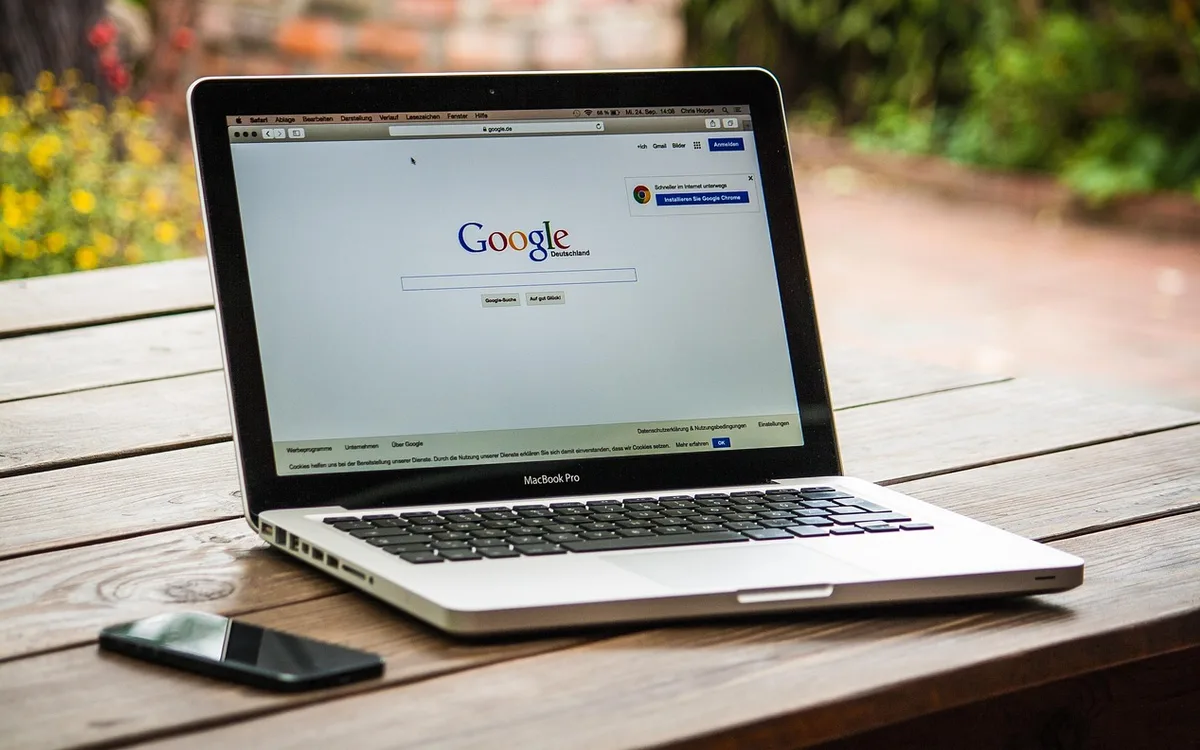
Pełny ekran przeglądarki to tryb ukrywający jej własny interfejs, a pełny ekran filmu to tryb jednego odtwarzacza, na przykład YouTube. F11 dotyczy zwykle Chrome, Edge lub Firefox, natomiast przycisk z narożnikami w odtwarzaczu powiększa wyłącznie wideo.
Czy F11 powiększa film na YouTube?
Tak, ale F11 powiększa całe okno przeglądarki, a nie sam film. Aby film wypełnił ekran, kliknij ikonę pełnego ekranu w prawym dolnym rogu odtwarzacza albo użyj jego własnego skrótu, jeśli usługa go obsługuje.
To drobna różnica, która często wywołuje zamieszanie. Po F11 nadal możesz widzieć stronę wokół filmu, jeśli odtwarzacz nie wszedł osobno w fullscreen.
- F11 - ukrywa elementy Chrome, Edge albo Firefox i pokazuje stronę szerzej.
- Przycisk odtwarzacza - powiększa tylko film lub transmisję wideo.
- Esc - zwykle zamyka fullscreen filmu bez zamykania karty.
- Obraz w obrazie - tworzy małe pływające okno, więc nie jest trybem pełnoekranowym.
- Prezentacja internetowa - może poprosić o pełny ekran po kliknięciu przez użytkownika, aby strona nie przejęła ekranu samodzielnie.
Jak bezpiecznie wyjść z pełnego ekranu filmu?
Naciśnij Esc raz i poczekaj chwilę na reakcję odtwarzacza. Jeśli film nie wraca do strony, kliknij jego ikonę pełnego ekranu albo użyj F11, gdy wcześniej uruchomiłeś pełny ekran całej przeglądarki.
Nie myl tego z zatrzymaniem filmu. Spacja zwykle pauzuje materiał, a Esc zmienia sposób wyświetlania. Przy nagrywaniu poradnika przyda się też instrukcja jak nagrać ekran komputera.
- Najpierw naciśnij Esc, aby zamknąć fullscreen odtwarzacza.
- Jeśli nadal nie ma kart i paska adresu, naciśnij F11 lub Fn+F11.
- Przesuń mysz do dołu ekranu, aby odsłonić sterowanie filmem.
- Nie zamykaj karty, jeżeli chcesz zachować miejsce odtwarzania lub komentarze.
- Gdy obraz pozostaje czarny, odczekaj kilka sekund przed przełączeniem aplikacji, bo strumień może zmieniać rozdzielczość.
Esc najczęściej opuszcza pełny ekran filmu, podczas gdy F11 przełącza pełny ekran całej przeglądarki.
Jak ustawić pełny ekran w grze na komputerze?
Pełny ekran w grze ustawisz najpewniej przez menu Ustawienia > Grafika lub Obraz > Tryb wyświetlania, gdzie wybierasz fullscreen, borderless albo tryb okienkowy. Alt+Enter działa w części gier Windows, lecz twórca gry lub silnik może ten skrót wyłączyć; sprawdź opcje konkretnego tytułu w Steam.
Kiedy działa Alt+Enter w grach?
Alt+Enter działa tylko wtedy, gdy dana gra lub aplikacja obsługuje tę kombinację jako zmianę trybu okna. Nie traktuj jej jako obowiązkowego standardu dla każdej gry na Windows 11.
Przykład praktyczny: starsza gra uruchomiona w małym oknie może po Alt+Enter przejść do pełnego ekranu, ale nowa produkcja z własnym menu graficznym często zignoruje skrót. Wtedy ustaw tryb ręcznie i uruchom grę ponownie, jeśli poprosi o restart.
- Włącz grę i poczekaj, aż pojawi się ekran główny lub menu pauzy.
- Otwórz Ustawienia, następnie kartę Grafika, Wideo albo Obraz.
- Znajdź pozycję Tryb wyświetlania lub Display Mode.
- Wybierz fullscreen, borderless fullscreen albo tryb okienkowy zgodnie z użyciem monitora.
- Ustaw rozdzielczość zgodną z monitorem i zatwierdź zmianę.
- Jeżeli gra prosi o ponowne uruchomienie, zapisz postęp i dopiero wtedy wykonaj restart.
Co oznaczają tryby fullscreen, borderless i windowed?
Fullscreen to pełny ekran obsługiwany przez grę, borderless to okno bez ramek dopasowane do ekranu, a windowed to zwykłe okno z ramką. Przy dwóch monitorach borderless zwykle ułatwia szybkie przejście myszą do drugiego ekranu.
| Tryb | Jak wygląda | Kiedy wybrać | Praktyczna uwaga |
|---|---|---|---|
| Fullscreen | Gra zajmuje ekran jako osobny tryb obrazu. | Starsze gry i pojedynczy monitor. | Może lepiej współpracować ze starym silnikiem gry, ale nie obiecuje automatycznie większej liczby FPS. |
| Borderless | Okno bez ramek ma rozmiar monitora. | Dwa monitory, Discord, przeglądarka lub Steam w tle. | Przełączanie Alt+Tab jest zwykle wygodniejsze, lecz efekt zależy od gry i sterownika. |
| Windowed | Gra działa w zwykłym, skalowalnym oknie. | Testy, poradniki i praca obok gry. | Widać pasek tytułu, a obraz nie musi wypełniać całego monitora. |
- Rozdzielczość ekranu - ustaw zgodną z monitorem, na przykład 1920 × 1080 dla typowego ekranu Full HD.
- Częstotliwość odświeżania - wybierz wartość obsługiwaną przez monitor, na przykład 60 Hz, 120 Hz albo 144 Hz.
- Drugi monitor - borderless ogranicza ryzyko czarnego ekranu podczas przełączania aplikacji.
- Steam - może uruchamiać gry z własnymi opcjami konkretnego tytułu, więc sprawdź jego stronę pomocy lub ustawienia gry.
- Ustawienia grafiki gry - są pewniejsze niż przypadkowy skrót, bo pokazują aktualnie zapisany tryb wyświetlania.
Jak ustawić pełny ekran w Steam?
Najpierw sprawdź ustawienia grafiki wewnątrz gry uruchomionej przez Steam. Steam jest platformą uruchamiającą, a nie jedną wspólną konfiguracją grafiki dla wszystkich gier, dlatego opcje startowe nie mają identycznego działania w każdym tytule.
Nie kopiuj losowych komend z forów bez kopii ustawień lub zrzutu ekranu. Niepoprawny parametr może uruchomić grę w niewygodnej rozdzielczości albo uniemożliwić odczyt menu.
Borderless jest zwykle wygodniejszy przy dwóch monitorach, natomiast fullscreen i Alt+Enter trzeba oceniać osobno dla konkretnej gry, silnika oraz sterownika.
Co zrobić, gdy F11 lub Alt+Enter nie działa?

Gdy F11 lub Alt+Enter nie reaguje, najpierw aktywuj okno programu, sprawdź Fn+F11, a potem użyj ustawień aplikacji lub gry. Problem często powoduje Fn Lock, nakładka Steam, Xbox Game Bar, NVIDIA GeForce Experience, drugi monitor albo niezgodna rozdzielczość - nie uszkodzenie komputera.
Dlaczego F11 nie działa w Chrome lub Edge?
Najczęstszą przyczyną jest nieaktywne okno albo sprzętowa funkcja klawisza F11 na laptopie. Kliknij stronę w Google Chrome lub Microsoft Edge, spróbuj Fn+F11, a następnie uruchom tryb pełnoekranowy z menu przeglądarki.
Jeśli przycisk działa w jednej aplikacji, ale nie w drugiej, nie aktualizuj od razu Windows 11. Najpierw sprawdź, czy aktywna aplikacja nie przypisała skrótu do innej funkcji.
- Aktywne okno - musi należeć do przeglądarki albo gry, bo skrót trafia tylko do programu na pierwszym planie.
- Fn Lock - może odwracać działanie klawiszy F1-F12 na klawiaturze laptopa.
- Steam Overlay - nakładka Steam może używać własnych skrótów i reagować przed grą.
- Xbox Game Bar - nakładka Microsoft może przejąć część kombinacji klawiszy podczas gry.
- NVIDIA GeForce Experience - jej nakładka ma skróty do nagrywania i zrzutów, które warto sprawdzić przy konflikcie.
- Własne skróty gry - producent może przypisać Alt+Enter do innej czynności lub całkowicie go wyłączyć.
Jak sprawdzić konflikt skrótu z nakładką?
Otwórz ustawienia nakładki i sprawdź przypisane skróty, a następnie wyłącz ją tylko na próbę. Nie usuwaj Steam, Xbox Game Bar ani NVIDIA GeForce Experience, bo do diagnozy wystarcza czasowe wyłączenie funkcji nakładki.
Z mojej praktyki: po każdej zmianie testuję tylko jeden element. Gdy równocześnie zmienisz sterownik, rozdzielczość i skróty, trudno ustalić, co faktycznie pomogło.
- Zamknij grę i zapisz jej nazwę oraz aktualny tryb wyświetlania.
- Wyłącz czasowo nakładkę Steam albo Xbox Game Bar w jej ustawieniach.
- Uruchom grę ponownie i sprawdź Alt+Enter.
- Jeśli skrót nie działa, ustaw fullscreen lub borderless bezpośrednio w menu grafiki gry.
- Przywróć nakładkę po teście, jeśli używasz jej do rozmów, nagrywania lub zrzutów.
- Zachowaj zmianę, która przyniosła efekt, zamiast pozostawiać wyłączone wszystkie funkcje.
Jak rozdzielczość i drugi monitor wpływają na fullscreen?
Ustaw rozdzielczość gry zgodną z aktywnym monitorem i sprawdź skalę obrazu w Windows 11. Niezgodne wartości mogą powodować czarny ekran, przesunięty obraz lub otwieranie gry na drugim monitorze.
Przed zmianą rozdzielczości nie ryzykujesz utraty plików, ale możesz chwilowo stracić wygodny widok pulpitu. Zrób zdjęcie aktualnych ustawień telefonem albo zapisz wartości: rozdzielczość, odświeżanie, numer monitora i wybrany tryb gry.
- Ustawienia Windows 11 - otwórz Ustawienia > System > Ekran, aby sprawdzić aktywny monitor i rozdzielczość.
- Skala ekranu - nietypowa skala, na przykład 125% lub 150%, może zmienić położenie niektórych okien.
- Sterownik grafiki - aktualizuj wyłącznie przez Windows Update, stronę NVIDIA, AMD, Intel lub producenta laptopa.
- Drugi monitor - ustaw go jako główny, gdy gra stale otwiera się na niewłaściwym ekranie.
- Tryb awaryjny gry - skorzystaj z niego, jeśli producent udostępnia taki wariant uruchomienia po czarnym ekranie.
Więcej o bezpiecznej zmianie parametrów znajdziesz w materiale jak zmienić rozdzielczość ekranu w Windows.
Gdy Alt+Enter nie działa, ustaw tryb wyświetlania w menu grafiki gry i sprawdź kolejno Fn Lock, nakładki oraz rozdzielczość zamiast instalować nieznane narzędzia.
Jak włączyć pełny ekran na Macu i bezpiecznie z niego wyjść?
Na macOS pełny ekran aplikacji zwykle włączysz skrótem Control+Command+F albo zielonym przyciskiem w lewym górnym rogu okna. Apple opisuje ten tryb jako funkcję aplikacji, więc konkretna gra może mieć dodatkowe ustawienie obrazu w swoim menu (źródło: Apple Support, 2026).
Jak włączyć pełny ekran na Macu?
Naciśnij Control+Command+F w aktywnej aplikacji albo kliknij zielony przycisk okna. Jeśli gra nie reaguje, otwórz jej ustawienia grafiki i wybierz fullscreen lub odpowiednik tej opcji.
- Control+Command+F - przełącza pełny ekran w aplikacjach macOS, które obsługują ten standard.
- Zielony przycisk Apple - znajduje się po lewej stronie paska okna i może włączyć pełny ekran.
- Ustawienia gry - pozwalają wybrać rozdzielczość i tryb obrazu niezależnie od samego macOS.
- Esc - często opuszcza tryb filmu lub gry, ale jego działanie zależy od programu.
- Control+Command+F ponownie - jest bezpiecznym pierwszym sposobem powrotu do zwykłego widoku.
Co zrobić, gdy gra na Macu zatrzyma się na czarnym ekranie?
Najpierw użyj Command+Tab, aby przełączyć aplikację, a potem spróbuj wrócić do gry i użyć Control+Command+F lub Esc. Daj programowi kilka sekund, zwłaszcza po zmianie rozdzielczości.
Nie wymuszaj od razu zamknięcia gry. Niezapisana rozgrywka może przepaść. Jeśli po krótkiej próbie powrotu obraz nadal jest czarny, zamknij aplikację dopiero po sprawdzeniu, czy gra nie wyświetla okna potwierdzenia na innym ekranie lub w tle.
- Naciśnij Command+Tab, aby przejść do innej aplikacji.
- Wróć do gry przez Command+Tab i odczekaj kilka sekund.
- Naciśnij Esc, jeśli problem wystąpił po pełnym ekranie filmu albo gry.
- Użyj Control+Command+F, aby przełączyć tryb aplikacji.
- Jeżeli obraz nie wraca, zamknij grę standardowo i uruchom ją ponownie z niższą rozdzielczością.
Na Macu Control+Command+F i zielony przycisk okna są pierwszym wyborem, a Command+Tab daje bezpieczną drogę diagnozy bez natychmiastowej utraty niezapisanego postępu.
Najczęściej zadawane pytania

Jaki skrót włącza pełny ekran w przeglądarce?
Na komputerze z Windows użyj F11 w Chrome, Edge albo Firefox. Na wielu laptopach potrzebny jest Fn+F11, ponieważ klawisz funkcyjny ma domyślnie funkcję sprzętową. Ten sam skrót zwykle przywraca normalny widok.
Jak wyjść z pełnego ekranu?
W przeglądarce naciśnij ponownie F11 lub Fn+F11. W odtwarzaczu wideo i wielu grach najpierw sprawdź Esc. Gdy ekran nie reaguje, kliknij aktywne okno i powtórz skrót.
Czy Alt+Enter uruchamia pełny ekran w każdej grze?
Nie, Alt+Enter nie jest obowiązkowym skrótem we wszystkich grach. Działa tylko w tytułach i aplikacjach, które go obsługują. Pewniejszą metodą pozostaje wybór trybu fullscreen w ustawieniach grafiki gry.
Czym różni się fullscreen od borderless?
Fullscreen to tryb pełnego ekranu obsługiwany bezpośrednio przez grę. Borderless to okno bez ramek rozciągnięte do rozmiaru monitora. Borderless zwykle wygodniej obsługuje drugi monitor, lecz nie gwarantuje konkretnej różnicy FPS.
Dlaczego F11 nie działa w Chrome lub Edge?
Najpierw sprawdź, czy aktywne jest właściwe okno, a potem użyj Fn+F11. Przyczyną może być Fn Lock, funkcja multimedialna klawiatury lub aplikacja przechwytująca skrót. Skorzystaj też z menu Chrome albo Edge, aby wykluczyć problem z samym klawiszem.
Jak włączyć pełny ekran na Macu?
W aplikacji macOS naciśnij Control+Command+F lub kliknij zielony przycisk po lewej stronie paska okna. Jeżeli chodzi o grę, sprawdź również jej ustawienia grafiki. Nie wszystkie tytuły korzystają z identycznego skrótu.
Czy Esc zawsze zamyka pełny ekran?
Nie zawsze. Esc najczęściej zamyka fullscreen filmu, prezentacji albo gry, ale w przeglądarce pełny ekran całego okna zwykle wyłączysz F11. Jeśli Esc nic nie robi, nie naciskaj przypadkowo innych klawiszy - sprawdź ustawienia programu.
Źródła i literatura
- Google Chrome Help - skróty klawiaturowe Chrome, dostęp i układ skrótów sprawdzone w 2026 roku.
- Microsoft Support - Keyboard shortcuts in Microsoft Edge, 2026.
- Microsoft Support - Keyboard shortcuts in Windows, 2026.
- Apple Support - Use apps in full screen on Mac, materiały pomocy macOS.
- Steam Support, pomoc dla konkretnych gier i ich ustawień uruchamiania.

Redaktor technologiczny. Pisze o przesyłaniu i udostępnianiu plików, chmurze i bezpieczeństwie danych - prosto, konkretnie i na przykładach. Testuje narzędzia na własnych plikach, zanim je opisze.



