

Jak połączyć komputer z Wi-Fi krok po kroku?
Jak połączyć komputer z Wi-Fi? W systemach Microsoft Windows 11 i Microsoft Windows 10 wystarczą trzy działania: włączyć kartę sieciową WLAN, wybrać nazwę sieci SSID i wpisać hasło. Wi-Fi działa zwykle w paśmie 2,4 GHz lub 5 GHz, ale samo połączenie z routerem nie zawsze oznacza dostęp do internetu (źródło: Microsoft Support, 2025).
SSID to nazwa sieci widoczna na liście, a nie hasło ani adres urządzenia. W praktyce najczęściej trafiam na prostą przyczynę problemu: komputer zapamiętał stare hasło po jego zmianie w routerze. Zanim zaczniesz resetować ustawienia, sprawdź nazwę sieci i hasło na naklejce routera lub w panelu administracyjnym.
Jak wybrać sieć i wpisać hasło do Wi-Fi?
Najpierw kliknij ikonę sieci na pasku zadań, wybierz właściwy SSID i wpisz hasło dokładnie tak, jak ustawiła je osoba zarządzająca routerem.
- Na pasku zadań kliknij ikonę Wi-Fi, globusa albo monitora - jej wygląd zależy od aktualnego stanu połączenia.
- Włącz kafelek Wi-Fi, jeśli jest wyszarzony; tryb samolotowy musi być wyłączony.
- Rozwiń listę dostępnych sieci i wybierz SSID swojej sieci, na przykład „Dom-Kowalscy-5G”.
- Zaznacz opcję automatycznego łączenia tylko dla własnej, zaufanej sieci domowej.
- Kliknij „Połącz”, wpisz hasło do Wi-Fi i sprawdź, czy nie został włączony przypadkowo klawisz Caps Lock.
- Po chwili otwórz dowolną stronę internetową, aby potwierdzić, że router zapewnia dostęp do internetu.
Nie wpisuj hasła w oknie, które wygląda jak reklama lub wyskakujące „pobierz teraz”. Do połączenia z siecią nie potrzebujesz dodatkowego programu. Windows obsługuje ten proces wbudowanymi ustawieniami.
Jak sprawdzić status połączenia z siecią Wi-Fi?
Połączenie jest poprawne, gdy przy nazwie SSID widzisz status „Połączono, zabezpieczono”, a przeglądarka otwiera strony bez komunikatu o braku dostępu.
- Status „Połączono, zabezpieczono” oznacza, że komputer rozmawia z routerem przez połączenie bezprzewodowe.
- Komunikat „Brak internetu” wskazuje zwykle problem po stronie routera, operatora albo konfiguracji adresu sieciowego.
- Jedna kreska zasięgu przy routerze ustawionym dwa pokoje dalej może powodować wolne ładowanie stron i zrywanie rozmów.
- Ikona globusa w Windows często oznacza, że komputer nie ma potwierdzonego dostępu do internetu.
- Telefon podłączony do tego samego SSID jest dobrym punktem porównania, bo pokazuje, czy awaria dotyczy jednego urządzenia czy całej sieci.
Krótka zasada diagnostyczna: Wi-Fi to lokalne połączenie z routerem, a internet to usługa dostarczana dalej przez operatora. Te dwie rzeczy mogą działać niezależnie.
Czego potrzebuje komputer, aby połączyć się z siecią Wi-Fi?
Komputer potrzebuje sprawnej karty sieciowej WLAN, działającego routera i prawidłowych danych dostępowych: SSID oraz hasła. Laptop zazwyczaj ma wbudowany moduł zgodny z IEEE 802.11, natomiast PC może wymagać adaptera Wi-Fi USB albo karty PCIe z antenami (źródło: Microsoft Support, 2025).
Nie myl gniazda Ethernet z Wi-Fi. Ethernet wymaga przewodu sieciowego, zaś Wi-Fi przesyła dane radiowo między kartą w komputerze a routerem. Oba rozwiązania mogą korzystać z tego samego łącza internetowego.
Jak sprawdzić, czy laptop ma kartę sieciową WLAN?
W Windows sprawdzisz kartę Wi-Fi w Menedżerze urządzeń, gdzie powinna widnieć jako adapter „Wireless”, „Wi-Fi”, „WLAN” lub „802.11”.
- Kliknij prawym przyciskiem menu Start i wybierz „Menedżer urządzeń”.
- Rozwiń kategorię „Karty sieciowe”, nie kategorię „Kontrolery uniwersalnej magistrali szeregowej”.
- Poszukaj nazwy zawierającej Wireless, Wi-Fi, WLAN, Intel, Realtek, MediaTek lub 802.11.
- Jeżeli przy urządzeniu jest strzałka w dół, kliknij je prawym przyciskiem i wybierz „Włącz urządzenie”.
- Żółty trójkąt oznacza problem ze sterownikiem karty sieciowej, a nie błędne hasło do Wi-Fi.
- Jeśli widzisz wyłącznie „Ethernet” lub „Gigabit”, komputer może nie mieć modułu bezprzewodowego.
Z mojej praktyki: po aktualizacji systemu częściej problemem jest wyłączony lub źle zainstalowany sterownik niż fizyczna awaria laptopa. Pobieraj sterownik wyłącznie z pomocy technicznej producenta laptopa, na przykład Lenovo, HP, Dell albo ASUS.
Czy każdy komputer stacjonarny ma Wi-Fi?
Nie, wiele komputerów PC ma tylko przewodowy port Ethernet, dlatego do sieci bezprzewodowej potrzebują adaptera USB lub karty PCIe.
- Komputer biurowy z portem Ethernet może nie mieć żadnej anteny ani modułu WLAN na płycie głównej.
- Płyta główna z dopiskiem „Wi-Fi” w nazwie modelu zwykle ma wbudowany moduł i gniazda do anten.
- Adapter Wi-Fi USB podłącza się do portu USB, dlatego nie wymaga otwierania obudowy komputera.
- Karta PCIe trafia do wolnego złącza na płycie głównej i zwykle korzysta z zewnętrznych anten.
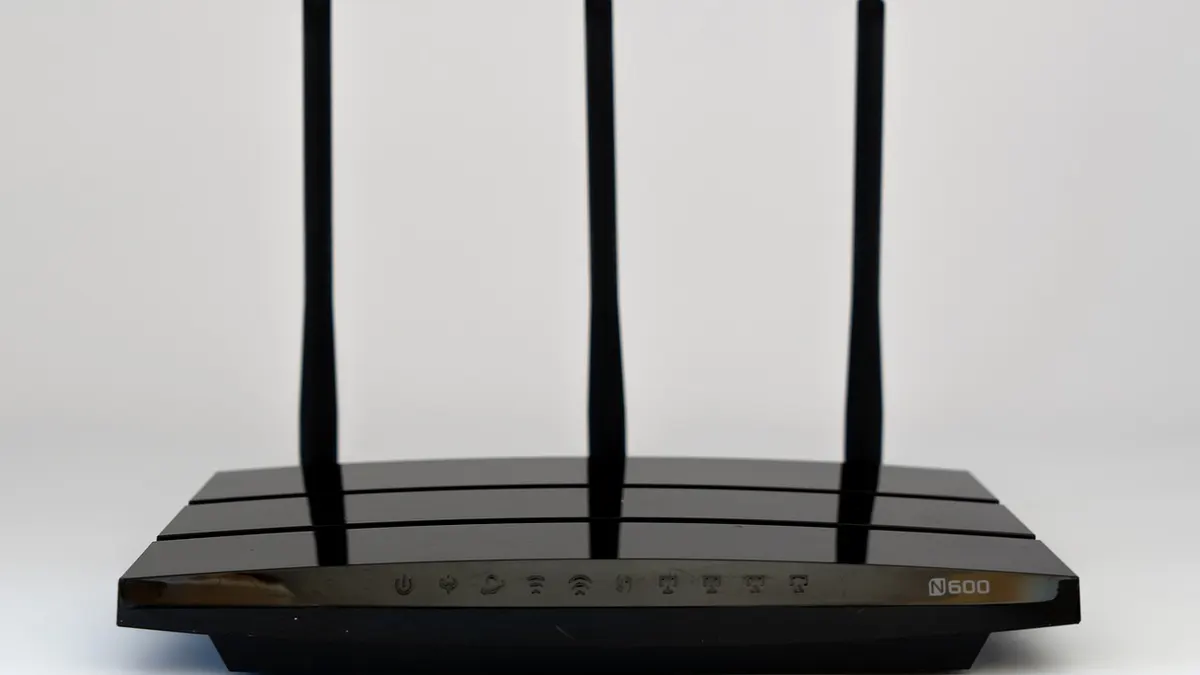
- Router musi nadawać sieć, a jego kontrolki zasilania i Wi-Fi powinny wskazywać normalną pracę.
Nie kupuj urządzenia wyłącznie po haśle „1200 Mb/s” na pudełku. Sprawdź obsługiwane pasma, system Windows oraz standard routera.
Jak połączyć laptop z Wi-Fi w Windows 11 i Windows 10?
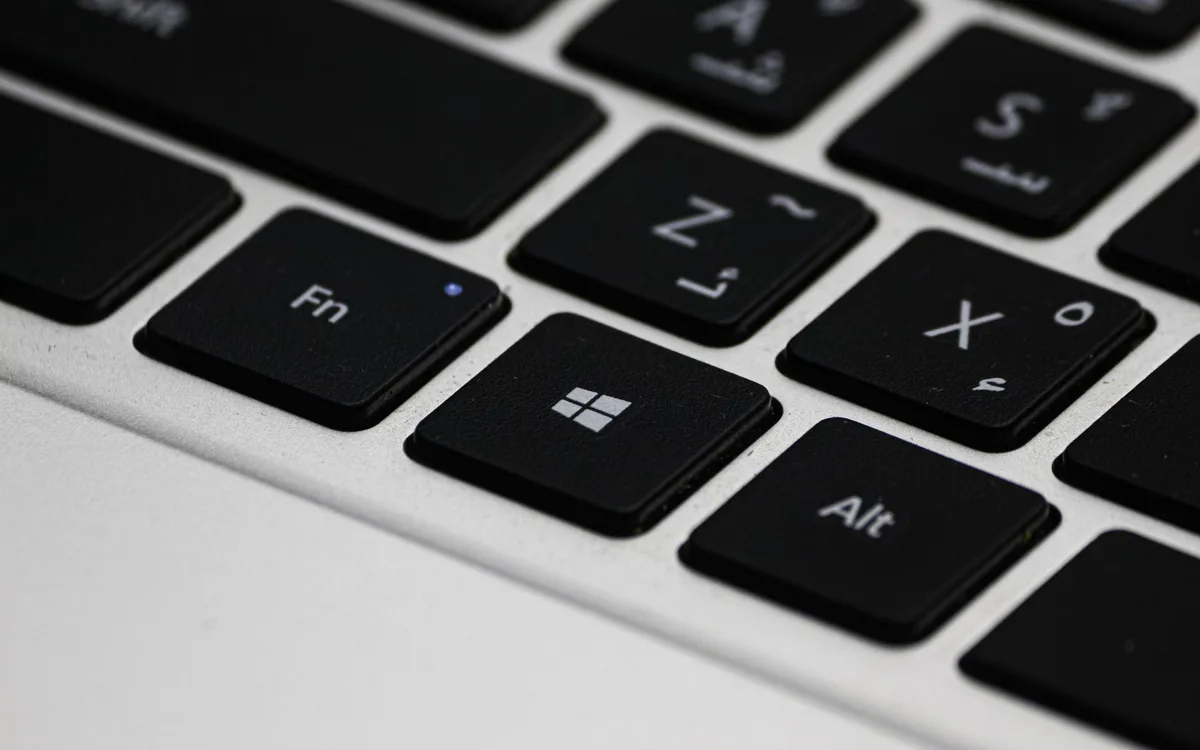
W Windows 11 kliknij ikonę sieci, głośnika lub baterii w prawym dolnym rogu, wybierz strzałkę przy Wi-Fi i połącz się z SSID. W Windows 10 kliknij ikonę sieci na pasku zadań; dalsza procedura jest podobna i nie wymaga instalowania aplikacji (źródło: Microsoft Support, 2025).
Jak włączyć Wi-Fi z panelu szybkich ustawień?
Włącz Wi-Fi jednym kliknięciem w szybkich ustawieniach, a następnie wybierz nazwę sieci i podaj hasło.
- Windows 11 otwiera szybkie ustawienia po kliknięciu grupy ikon sieci, dźwięku i baterii przy zegarze.
- Windows 10 pokazuje dostępne połączenia po kliknięciu ikony Wi-Fi lub globusa na pasku zadań.
- Przełącznik Wi-Fi musi mieć stan aktywny, ponieważ wyłączony moduł nie wyświetli żadnej sieci.
- Tryb samolotowy wyłącza łączność bezprzewodową, dlatego ustaw jego stan na „Wyłączony”.
- Opcja automatycznego łączenia jest wygodna w domu, ale nie powinna być włączona dla przypadkowych hotspotów.
Jeżeli panel nie pokazuje kafelka Wi-Fi, przejdź do „Ustawienia > Sieć i internet > Wi‑Fi”. Tam sprawdzisz przełącznik, listę sieci i szczegóły połączenia.
Jak połączyć Windows 11 z ukrytą siecią Wi-Fi?
Aby dodać ukrytą sieć, otwórz „Ustawienia > Sieć i internet > Wi‑Fi > Zarządzaj znanymi sieciami > Dodaj sieć”, a potem wpisz dokładny SSID, rodzaj zabezpieczeń i hasło.
- Odczytaj pełną nazwę SSID z ustawień routera, ponieważ jedna literówka uniemożliwi połączenie.
- Wybierz właściwy typ zabezpieczeń, najczęściej WPA2-Personal lub WPA3-Personal.
- Wpisz hasło do Wi-Fi, zachowując wielkie litery, cyfry i znaki specjalne.
- Zaznacz „Połącz automatycznie” tylko wtedy, gdy to Twoja prywatna sieć.
- Jeżeli sieć firmowa prosi o dodatkowe dane logowania, skontaktuj się z administratorem zamiast zgadywać ustawienia certyfikatu.
- Po zmianie routera usuń stary profil o tej samej nazwie, jeśli Windows nadal odrzuca prawidłowe hasło.
Ukryty SSID nie jest samodzielnym zabezpieczeniem. Nadal stosuj silne hasło i WPA3 lub WPA2-AES.
Czy Windows 10 zapamiętuje hasło do Wi-Fi?
Tak, Windows 10 i Windows 11 zapisują profil zaufanej sieci, dlatego po ponownym uruchomieniu komputera zwykle łączą się automatycznie.
To wygodne, ale po zmianie hasła może przeszkadzać. Wtedy wybierz „Ustawienia > Sieć i internet > Wi‑Fi > Zarządzaj znanymi sieciami”, kliknij nazwę sieci i użyj przycisku „Zapomnij”. Następne połączenie wymusi podanie aktualnego hasła.
Jak podłączyć komputer stacjonarny do Wi-Fi bez kabla?
Komputer stacjonarny podłączysz do Wi-Fi przez adapter Wi-Fi USB albo kartę PCIe. Adapter jest prostszy i wystarcza do podstawowego przeglądania stron, a karta PCIe z antenami zwykle lepiej radzi sobie z większą odległością od routera i pasmem 5 GHz (źródło: Microsoft Support, 2025).
Czy adapter Wi-Fi USB wystarczy do komputera PC?
Tak, adapter Wi-Fi USB wystarczy do PC, jeśli ma sterownik dla Twojej wersji Windows i obsługuje pasmo używane przez router.
| Rozwiązanie | Najlepsze zastosowanie | Mocna strona | Ograniczenie |
|---|---|---|---|
| Adapter USB 2,4 GHz | Poczta i strony blisko routera | Niska cena i szybka instalacja | Może nie obsługiwać 5 GHz |
| Adapter USB dual-band | Praca domowa i streaming | Obsługuje 2,4 GHz oraz 5 GHz | Mała antena ogranicza odbiór |
| Karta PCIe Wi-Fi 6 | PC oddalony od routera | Zewnętrzne anteny i stabilniejszy sygnał | Wymaga otwarcia obudowy |
Przed zakupem sprawdź, czy producent wyraźnie podaje zgodność z Microsoft Windows 10 lub Windows 11. Nie ufaj przypadkowym sterownikom z serwisów typu „driver download” - często reklamują płatne skanery lub dodatkowe programy.
Jak zainstalować kartę PCIe i ustawić anteny?
Najpierw wyłącz komputer, odłącz przewód zasilający i zainstaluj kartę PCIe w wolnym złączu zgodnie z instrukcją płyty głównej.
- Przed otwarciem obudowy wyłącz komputer i odłącz go od prądu, aby ograniczyć ryzyko uszkodzenia sprzętu.
- Kartę PCIe wkładaj do wolnego złącza PCIe, bez używania siły i bez dotykania styków palcami.
- Antena zewnętrzna powinna stać pionowo i możliwie wysoko, a nie być zasłonięta metalową obudową.
- Router Wi-Fi 6 współpracuje ze starszymi urządzeniami, lecz pełne korzyści daje karta obsługująca Wi-Fi 6.
- Wi-Fi 6E korzysta także z pasma 6 GHz, ale wymaga zgodnego routera oraz zgodnej karty sieciowej.
- Sterownik karty PCIe pobieraj z oficjalnej strony producenta, najlepiej przed rozpoczęciem montażu.
Więcej o standardach przeczytasz w materiale różnice między Wi-Fi 5, Wi-Fi 6 i Wi-Fi 6E. Jeśli router stoi daleko, karta PCIe z anteną na przewodzie często daje lepszy efekt niż mały adapter schowany za metalową obudową.
Co zrobić, gdy Wi-Fi nie jest widoczne na komputerze?

Gdy Wi-Fi nie jest widoczne, najpierw rozdziel dwa przypadki: komputer nie pokazuje żadnych sieci albo widzi inne SSID, lecz nie Twoje. Sprawdź tryb samolotowy, stan karty WLAN, router i działanie tej samej sieci na telefonie, zanim zmienisz ustawienia Windows (źródło: Microsoft Support, 2025).
Dlaczego komputer nie widzi mojej sieci Wi-Fi?
Komputer może nie widzieć sieci przez wyłączony adapter, zbyt słaby sygnał, niedostępne pasmo 5 GHz albo problem z routerem.
- Sprawdź na telefonie, czy SSID jest widoczny w tym samym pokoju, ponieważ to szybko odróżnia problem routera od problemu komputera.
- Wyłącz i włącz Wi-Fi w Windows, a następnie wyłącz tryb samolotowy, jeśli jest aktywny.
- Otwórz Menedżer urządzeń i upewnij się, że karta sieciowa WLAN nie jest wyłączona.
- Uruchom ponownie komputer i router, odczekując około 30 sekund po odłączeniu zasilania routera.
- Przenieś laptop bliżej routera, aby sprawdzić, czy przeszkodą nie są ściany, strop lub metalowa szafa.
- Jeżeli adapter obsługuje tylko 2,4 GHz, sprawdź w routerze, czy udostępnia też tę sieć, a nie wyłącznie 5 GHz.
Z mojej praktyki wynika, że problem po aktualizacji Windows często znika po zainstalowaniu bieżącego sterownika od producenta adaptera. Nie resetuj routera do ustawień fabrycznych jako pierwszego kroku - stracisz nazwę sieci, hasło i inne ustawienia.
Jak usunąć zapisaną sieć i połączyć się ponownie?
Usuń profil sieci, gdy zmieniło się hasło, router został wymieniony albo Windows uparcie zgłasza błędne dane logowania.
- W Windows 11 przejdź do „Ustawienia > Sieć i internet > Wi‑Fi > Zarządzaj znanymi sieciami”.
- W Windows 10 otwórz „Ustawienia > Sieć i internet > Wi‑Fi > Zarządzaj znanymi sieciami”.
- Wybierz właściwy SSID i kliknij „Zapomnij”, co usuwa zapisane hasło tylko z tego komputera.
- Wróć do listy dostępnych sieci, wybierz SSID ponownie i wpisz aktualne hasło do Wi-Fi.
- Jeśli dane wciąż są odrzucane, sprawdź układ klawiatury PL/EN, Caps Lock i znaki specjalne.
- Zapisz nowe hasło w zaufanym menedżerze haseł, a nie w notatce widocznej dla domowników.
Jeśli chcesz je odzyskać zamiast pytać administratora sieci, zobacz poradnik jak sprawdzić hasło do Wi-Fi.
Dlaczego komputer łączy się z Wi-Fi, ale nie ma internetu?
Status „Połączono, brak internetu” oznacza, że komputer widzi router, lecz router nie zapewnia dostępu do sieci; najpierw sprawdź tę samą stronę na telefonie.
Gdy internet nie działa na wszystkich urządzeniach, uruchom ponownie router i sprawdź komunikat od operatora. Gdy problem dotyczy tylko jednego PC, zapomnij sieć, uruchom komputer ponownie i sprawdź sterownik. Reset ustawień sieciowych w Windows traktuj jako dalszy krok, bo usuwa zapisane sieci Wi-Fi i może wymagać ponownej konfiguracji połączeń.
„[Parafraza] Dokumentacja Windows zaleca sprawdzenie połączenia, adaptera oraz podstawowych ustawień sieciowych przed bardziej zaawansowanymi zmianami.” - Microsoft Support, dokumentacja Wi-Fi dla Windows, 2025
Jeżeli zasięg jest słaby tylko w jednym miejscu mieszkania, problemem może być rozmieszczenie routera. Pomocne bywa ustawienie go wyżej, z dala od metalowych przeszkód; czasem potrzebna jest też zmiana pasma lub kanału. Zobacz: jak zmienić kanał Wi-Fi w routerze.
Jak poprawić bezpieczeństwo domowego Wi-Fi?
Domową sieć Wi-Fi zabezpiecz unikalnym hasłem, aktualnym oprogramowaniem routera i WPA3, jeśli wszystkie urządzenia obsługują ten standard. Wi-Fi Alliance opisuje WPA3 jako aktualny program bezpieczeństwa Wi-Fi, a dla starszych urządzeń rozsądnym minimum pozostaje WPA2-AES (źródło: Wi-Fi Alliance, 2024).
Jak ustawić WPA3 i silne hasło do Wi-Fi?
W panelu routera wybierz WPA3-Personal, a gdy starsze urządzenia nie mogą się połączyć - WPA2-AES lub tryb przejściowy dostępny u producenta.
- Hasło do Wi-Fi powinno mieć co najmniej 16 znaków i nie powinno zawierać nazwiska, adresu ani prostego ciągu cyfr.
- Hasło administratora routera musi być inne niż hasło do sieci, ponieważ chroni ustawienia urządzenia.
- WPA3 jest standardem zabezpieczeń, a nie nazwą routera ani programu instalowanego w Windows.
- WEP jest przestarzałym mechanizmem i nie powinien chronić domowej sieci.
- Aktualizacja oprogramowania routera usuwa znane błędy, dlatego sprawdzaj ją okresowo na stronie producenta.
- Po zmianie hasła podłączaj urządzenia pojedynczo, aby od razu wykryć starszy sprzęt z problemem zgodności.
„[Parafraza] Wi-Fi Alliance wskazuje WPA3 jako program bezpieczeństwa Wi-Fi, który wzmacnia ochronę połączeń bezprzewodowych.” - Wi-Fi Alliance, WPA3 Security, 2024
Nie ma jednej bezpiecznej ścieżki menu routera, bo różni się ona między TP-Link, ASUS, Netgear i urządzeniami operatorów. Wejdź do panelu wyłącznie przez adres podany w instrukcji danego modelu, a nie przez reklamę z wyszukiwarki.
Czy można bezpiecznie korzystać z publicznego Wi-Fi?
To zależy: publiczne Wi-Fi nadaje się do zwykłego przeglądania stron, ale unikaj bankowości, zakupów i logowania do ważnych kont, jeśli nie masz pewności co do sieci.
CISA zaleca ostrożność przy sieciach bezprzewodowych: aktualne oprogramowanie, silne logowanie do usług i unikanie działań wrażliwych na niezaufanym hotspocie ograniczają ryzyko (źródło: CISA, 2024). Sprawdź, czy adres strony zaczyna się od HTTPS, wyłącz automatyczne łączenie z otwartymi sieciami i nie akceptuj podejrzanych certyfikatów.
- Publiczny hotspot o nazwie podobnej do kawiarni może być fałszywą siecią utworzoną w celu przechwycenia ruchu.
- Automatyczne łączenie z nieznanymi sieciami powinno być wyłączone w ustawieniach Windows.
- Udostępnianie plików i wykrywanie sieci ustaw jako wyłączone, gdy korzystasz z hotelowego lub lotniskowego Wi-Fi.
- Aktualna przeglądarka i system zmniejszają ryzyko wykorzystania znanych luk bezpieczeństwa.
- Do pilnej pracy poza domem bezpieczniejszą alternatywą może być własny hotspot; sprawdź poradnik jak udostępnić internet z telefonu.
Treść nie zastępuje pomocy administratora, gdy komputer służbowy korzysta z firmowego VPN, certyfikatów lub polityk bezpieczeństwa.
Najczęściej zadawane pytania

Jak włączyć Wi-Fi w komputerze?
Kliknij ikonę sieci na pasku zadań i włącz kafelek Wi-Fi. Jeśli kafelka nie ma, przejdź do „Ustawienia > Sieć i internet > Wi‑Fi” oraz sprawdź w Menedżerze urządzeń, czy karta WLAN jest aktywna. Wyłącz też tryb samolotowy.
Dlaczego komputer nie widzi mojej sieci Wi-Fi?
Najpierw sprawdź na telefonie, czy router emituje właściwy SSID. Potem zweryfikuj zasięg, stan adaptera, obsługę pasma 2,4 GHz lub 5 GHz oraz sterownik karty sieciowej. Jeśli inne urządzenia także nie widzą sieci, problem leży raczej po stronie routera.
Czy komputer stacjonarny można połączyć z Wi-Fi?
Tak, komputer PC można połączyć przez adapter Wi-Fi USB albo kartę PCIe z antenami. Adapter USB jest prostszy, natomiast karta PCIe zwykle zapewnia stabilniejszy odbiór na większej odległości. Przed zakupem sprawdź zgodność z Windows i pasmami routera.
Co oznacza komunikat „Połączono, brak internetu”?
Komunikat oznacza, że komputer połączył się z routerem, ale router nie przekazuje dostępu do internetu. Sprawdź połączenie na telefonie, uruchom router ponownie i usuń profil Wi-Fi na komputerze, jeśli niedawno zmieniło się hasło. Gdy awaria dotyczy wszystkich urządzeń, skontaktuj się z operatorem.
Jak połączyć się z ukrytą siecią Wi-Fi?
W ustawieniach Wi-Fi wybierz ręczne dodanie sieci, wpisz dokładny SSID, rodzaj zabezpieczeń i hasło. Nazwa musi zgadzać się znak po znaku. Ukrywanie SSID nie zastępuje WPA3 ani silnego hasła.
Czy trzeba instalować sterownik do adaptera Wi-Fi USB?
Część adapterów działa po automatycznej instalacji przez Windows, lecz nowszy sterownik producenta może poprawić stabilność lub obsługę pasma 5 GHz. Pobieraj go tylko z oficjalnej strony producenta adaptera. Unikaj programów, które obiecują „jeden klik” i żądają opłaty za sterowniki.
Źródła i literatura
- Microsoft Support - Connect to a Wi-Fi network in Windows, dostęp sprawdzany w 2025 r.
- Wi-Fi Alliance - Wi-Fi security i WPA3, 2024.
- CISA - materiały dotyczące bezpieczeństwa sieci bezprzewodowych, 2024.
- IEEE Standards Association - IEEE 802.11, informacje o standardach sieci WLAN.

Redaktor technologiczny. Pisze o przesyłaniu i udostępnianiu plików, chmurze i bezpieczeństwie danych - prosto, konkretnie i na przykładach. Testuje narzędzia na własnych plikach, zanim je opisze.



