
Jak sformatować kartę SD do FAT32 i kiedy ten format jest potrzebny?
Jak sformatować kartę SD do FAT32 zależy przede wszystkim od wymagań urządzenia, a nie od samej pojemności nośnika. FAT32 często wybierają właściciele starszych aparatów, konsol, rejestratorów i odtwarzaczy, podczas gdy SD Association rozróżnia karty SDHC i SDXC, a FAT32 ogranicza pojedynczy plik do maksymalnie 4 GB (źródło: Microsoft Support, 2025).
Kiedy FAT32 będzie lepszy niż exFAT?
FAT32 wybierz wtedy, gdy instrukcja urządzenia podaje ten system plików albo gdy sprzęt jest starszy i nie rozpoznaje exFAT. Nie jest to format „lepszy” dla każdej karty - jest po prostu szerzej zgodny ze starszym sprzętem.
Z mojej praktyki przy kartach do rejestratorów samochodowych i odtwarzaczy multimedialnych wynika, że komunikat „brak karty” częściej oznacza niezgodność formatu lub pojemności niż fizyczne uszkodzenie nośnika. Kamera może obsługiwać FAT32, ale nie akceptować karty SDXC 128 GB.
- Starszy aparat cyfrowy - FAT32 bywa wymagany, gdy instrukcja wymienia tylko karty SD lub SDHC.
- Rejestrator samochodowy - FAT32 często działa z kartami do 32 GB, lecz większą pojemność trzeba potwierdzić w instrukcji konkretnego modelu.
- Konsola retro - FAT32 daje zwykle największą zgodność z homebrew, emulatorami i starszymi czytnikami USB.
- Nowa kamera 4K - exFAT może być właściwszy, ponieważ długie nagranie łatwo przekracza limit 4 GB pojedynczego pliku.
- Telefon z Androidem - system zazwyczaj sam proponuje zgodny format, dlatego ręczne wymuszanie FAT32 ma sens tylko przy konkretnym wymaganiu aplikacji lub urządzenia.
Czy FAT32 obsługuje filmy 4K?
Tak, FAT32 może przechowywać pliki wideo 4K, ale jeden plik nie może mieć więcej niż 4 GB. Kamera może więc dzielić nagranie na kilka plików, a część urządzeń przerwie zapis po osiągnięciu limitu (źródło: Microsoft Support, 2025).
Przykład: film 4K o bitrate 100 Mb/s zajmuje około 750 MB na minutę. Limit FAT32 może zostać osiągnięty po mniej więcej 5-6 minutach, zależnie od rzeczywistego bitrate i narzutu pliku. Jeśli nagrywasz dłuższe materiały, najpierw sprawdź, czy aparat obsługuje exFAT.
„FAT32 ogranicza maksymalny rozmiar pojedynczego pliku do 4 GB, dlatego wybór systemu plików trzeba dopasować do sposobu używania nośnika.” - Microsoft Support, dokumentacja formatowania dysków, 2025
SDHC i SDXC - dlaczego pojemność ma znaczenie?
SDHC i SDXC to kategorie standardu Secure Digital określające między innymi zakres pojemności karty i wymagania zgodności urządzenia. Karta microSD 128 GB jest zwykle kartą SDXC, więc stare urządzenie obsługujące wyłącznie SDHC może jej nie wykryć nawet po sformatowaniu do FAT32 (źródło: SD Association, 2025).
Najbezpieczniejsza zasada brzmi: sprawdź w instrukcji jednocześnie trzy informacje - maksymalną pojemność, obsługiwany typ karty oraz zalecany format. Sama zmiana exFAT na FAT32 nie zamienia SDXC w kartę SDHC.
- SD - starsza kategoria kart, spotykana głównie w małych pojemnościach i starszych urządzeniach.
- SDHC - karty o pojemności od 4 GB do 32 GB, często używane w starszych aparatach i rejestratorach.
- SDXC - karty o pojemności od 64 GB wzwyż, wymagające zgodności urządzenia z SDXC.
- microSD - mały fizyczny rozmiar karty, który może występować jako microSDHC albo microSDXC.
- Adapter microSD - zmienia jedynie rozmiar fizyczny karty, a nie jej typ, pojemność ani system plików.
Więcej o różnicach systemów plików znajdziesz w materiale FAT32, exFAT i NTFS - różnice.
Jak zrobić kopię danych i sprawdzić blokadę zapisu przed formatowaniem?
Formatowanie karty SD usuwa jej pliki, dlatego przed kliknięciem przycisku „Formatuj” skopiuj zdjęcia i nagrania na komputer lub drugi nośnik. Sprawdź też literę dysku, pojemność wyświetlaną w Windows oraz suwak LOCK na adapterze, ponieważ pomyłka może skasować dane z niewłaściwego dysku.
Czy formatowanie karty SD usuwa zdjęcia?
Tak, standardowe formatowanie usuwa strukturę plików widoczną dla systemu, więc zdjęcia i filmy przestają być normalnie dostępne. Nie zakładaj, że odzyskiwanie danych będzie możliwe - po formacie nie zapisuj nic na karcie, jeśli pliki były ważne.
Jeżeli karta zawiera rodzinne zdjęcia, wykonaj kopię w dwóch miejscach: na dysku komputera oraz na zewnętrznym dysku lub w zaufanej chmurze. Nie przenoś plików metodą „wytnij i wklej”; najpierw je skopiuj, otwórz kilka zdjęć i dopiero później usuwaj oryginały.
- Podłącz kartę przez czytnik kart - czytnik powinien obsługiwać typ microSD, SDHC lub SDXC używany przez nośnik.
- Otwórz Eksplorator plików - użyj skrótu Windows + E i odszukaj kartę po pojemności, nie tylko po literze dysku.
- Skopiuj foldery DCIM i VIDEO - te katalogi zwykle zawierają zdjęcia oraz nagrania z aparatu lub kamery.
- Sprawdź kopię - otwórz kilka plików JPG, MP4 lub MOV bezpośrednio z miejsca docelowego.
- Zapisz numer modelu urządzenia - instrukcja aparatu, konsoli albo rejestratora podaje format i maksymalną pojemność.
Jak rozpoznać blokadę zapisu LOCK?
Blokadę zapisu rozpoznasz po małym przesuwanym przełączniku oznaczonym „LOCK” na pełnowymiarowym adapterze SD. Gdy suwak znajduje się w pozycji blokady, komputer może pozwolić odczytywać dane, ale odmówi formatowania lub zapisywania.
Karta microSD sama zwykle nie ma mechanicznego przełącznika LOCK. Ma go adapter SD, dlatego przy błędzie „dysk jest zabezpieczony przed zapisem” sprawdź adapter, ustaw suwak w przeciwnej pozycji i włóż kartę ponownie. U klientek i klientów regularnie widzę banalną przyczynę: luźny, zużyty adapter zgłasza blokadę mimo poprawnej karty.
- Suwak LOCK przy dolnej krawędzi adaptera - ustaw go w pozycji odblokowanej, zwykle przesuniętej w stronę styków.
- Drugi adapter microSD - test na innym adapterze szybko wyklucza jego mechaniczną usterkę.
- Inny port USB - port z przodu obudowy lub tani hub może powodować niestabilne wykrywanie czytnika.
- Inny czytnik kart - starszy czytnik może nie obsłużyć karty SDXC 64 GB lub 128 GB.
- Tryb tylko do odczytu - karta może przełączyć się w ochronę danych po awarii pamięci; wtedy najpierw kopiuj dostępne pliki.
Jak potwierdzić, że wybierasz właściwy nośnik?
W Windows porównaj literę dysku, nazwę nośnika i pojemność z etykietą karty przed formatowaniem. Karta SanDisk 128 GB będzie w systemie pokazywać około 119 GB dostępnej pojemności, ponieważ producenci i system liczą gigabajty inaczej.
Nie formatuj dysku tylko dlatego, że ma literę E: lub F:. Po odłączeniu innych pendrive'ów i dysków zewnętrznych ryzyko pomyłki wyraźnie spada. To prosta ostrożność, która oszczędza najwięcej nerwów.
Jak sformatować kartę SD do FAT32 w Windows?
W Microsoft Windows kartę sformatujesz z poziomu Eksploratora plików, jeśli na liście systemów plików pojawia się FAT32. Dla kart 64 GB i 128 GB Windows może nie pokazać tej opcji w zwykłym oknie, mimo że urządzenie wymaga FAT32; wtedy użyj wyłącznie sprawdzonego narzędzia producenta standardu SD.
Jak wykonać formatowanie karty SD w Eksploratorze plików?
Wykonaj 6 kroków: otwórz Eksplorator, kliknij kartę prawym przyciskiem, wybierz „Formatuj”, ustaw FAT32, pozostaw domyślną jednostkę alokacji i zatwierdź. Przed ostatnim kliknięciem sprawdź pojemność nośnika jeszcze raz.
- Podłącz kartę do komputera - użyj czytnika kart zgodnego z pojemnością SDHC albo SDXC.
- Otwórz „Ten komputer” - w Windows 11 możesz uruchomić Eksplorator skrótem Windows + E.
- Kliknij kartę prawym przyciskiem myszy - wybierz pozycję „Formatuj” z menu kontekstowego.
- Wybierz FAT32 - zrób to tylko wtedy, gdy opcja jest dostępna i urządzenie wymaga tego formatu.
- Pozostaw domyślny rozmiar jednostki alokacji - zmieniaj go wyłącznie według instrukcji producenta sprzętu.
- Kliknij „Rozpocznij” i potwierdź ostrzeżenie - Windows usunie dane z wybranego nośnika.
Po zakończeniu formatowania otwórz kartę, utwórz folder TEST i skopiuj do niego plik o wielkości kilkudziesięciu megabajtów. Jeśli operacja się uda, usuń testowy folder dopiero po sprawdzeniu karty w docelowym urządzeniu.
Dlaczego Windows nie pokazuje FAT32 dla 64 GB i 128 GB?
Windows może nie oferować FAT32 w graficznym oknie formatowania dla większych woluminów, choć FAT32 technicznie da się zastosować. Nie oznacza to, że każdy sprzęt po takim formacie zaakceptuje kartę 128 GB - zgodność SDXC nadal zależy od producenta urządzenia.
Nie pobieraj pierwszego programu z wyniku wyszukiwania, zwłaszcza ze stron z dużym przyciskiem „pobierz teraz”, kilkoma instalatorami i reklamami. Takie witryny często próbują dołączyć dodatkowe programy. Zanim uruchomisz instalator, sprawdź nazwę wydawcy, podpis cyfrowy i źródło pobrania.
„Kategorie SDHC i SDXC opisują standard kart oraz wymagania zgodności, dlatego urządzenie powinno mieć potwierdzoną obsługę właściwego typu nośnika.” - SD Association, materiały o standardach Secure Digital, 2025
Czy szybkie formatowanie wystarczy dla karty pamięci?
Tak, szybkie formatowanie zwykle wystarcza, gdy karta działa poprawnie i chcesz przygotować ją do dalszego używania. Gdy pojawiają się błędy zapisu, znikające pliki albo nietypowo mała pojemność, szybki format nie rozwiązuje przyczyny i trzeba najpierw zabezpieczyć dane.
- Szybkie formatowanie - usuwa strukturę plików szybko i sprawdza się przy zdrowej karcie po wykonaniu backupu.
- Pełne formatowanie - trwa dłużej, lecz nie jest metodą naprawy zużytej pamięci flash.
- Formatowanie w urządzeniu - aparat lub kamera może tworzyć własne foldery i pliki potrzebne do nagrywania.
- Testowy zapis pliku - potwierdza, czy czytnik i karta pozwalają zapisywać dane po formacie.
- Bezpieczne wysuwanie - zmniejsza ryzyko przerwania zapisu przed fizycznym odłączeniem karty.
Jak sformatować kartę microSD do FAT32 na Macu?
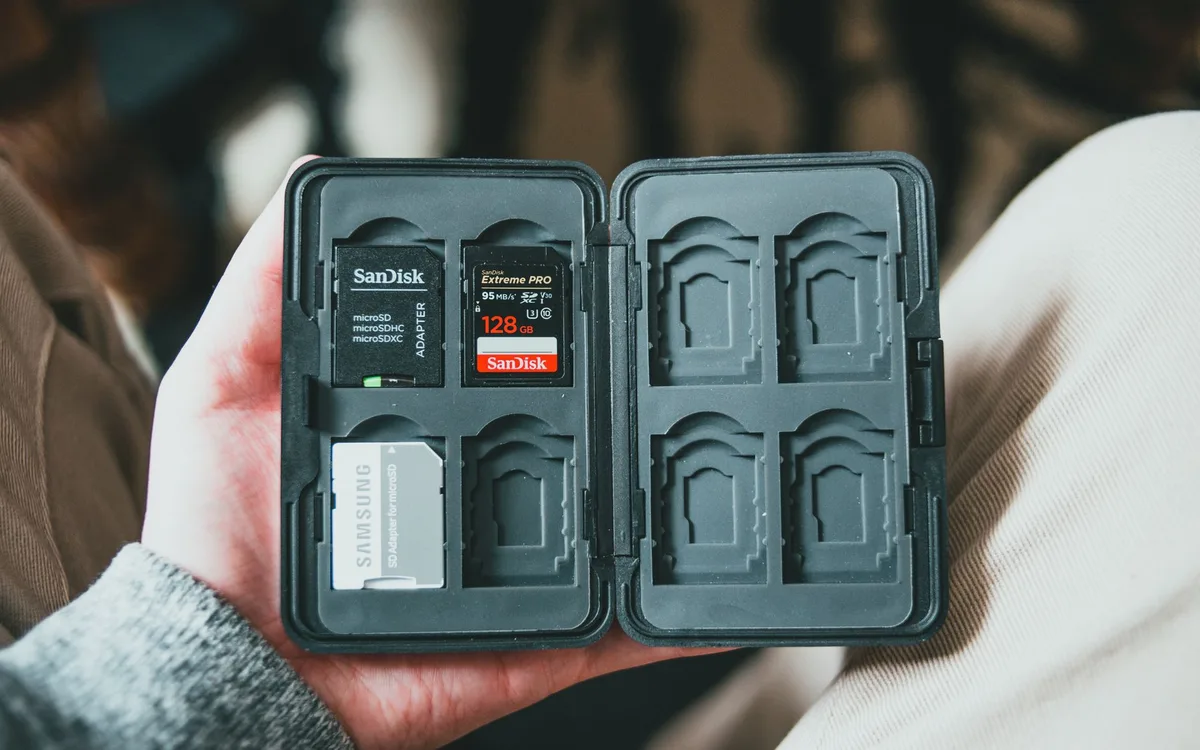
Na Macu użyj aplikacji macOS Disk Utility, czyli Narzędzia dyskowego, wybierając kartę po jej fizycznej pojemności. Dla FAT32 macOS zwykle pokazuje format „MS-DOS (FAT)”; wybór niewłaściwego dysku może usunąć dane z dysku zewnętrznego, dlatego przed wymazaniem odłącz inne nośniki.
Jak znaleźć kartę microSD w Narzędziu dyskowym?
Najpierw uruchom Narzędzie dyskowe z folderu Aplikacje > Narzędzia, a następnie wybierz kartę po lewej stronie według pojemności i nazwy czytnika. Nie wybieraj wewnętrznego dysku Maca ani partycji, której pojemność nie zgadza się z kartą.
- Podłącz kartę microSD - użyj adaptera albo czytnika USB-C, który obsługuje kartę SDXC, jeśli ma 64 GB lub 128 GB.
- Otwórz Narzędzie dyskowe - przejdź do Aplikacje > Narzędzia > Narzędzie dyskowe.
- Wybierz Widok > Pokaż wszystkie urządzenia - zobaczysz fizyczny nośnik oraz jego partycje.
- Zaznacz fizyczną kartę - porównaj pojemność z oznaczeniem na obudowie SanDisk, Kingston lub innej marki.
- Kliknij „Wymaż” - w polu Format wybierz „MS-DOS (FAT)”, jeśli potrzebujesz FAT32.
- Ustaw schemat zgodny z urządzeniem - przy niepewności kieruj się instrukcją aparatu, konsoli lub rejestratora.
Czy „MS-DOS (FAT)” oznacza FAT32?
Tak, w Narzędziu dyskowym opcja „MS-DOS (FAT)” jest nazwą formatu używaną dla rodziny FAT i zwykle służy do przygotowania nośnika zgodnego z FAT32. Przy dużej karcie wynik oraz zgodność z urządzeniem trzeba sprawdzić po formacie.
Po wymazaniu wysuń kartę w Finderze ikoną wysuwania obok jej nazwy. Dopiero po zniknięciu nośnika z listy odłącz czytnik. Wyjęcie karty w chwili zapisu może uszkodzić katalog plików.
- MS-DOS (FAT) - wybór przy urządzeniu wymagającym FAT32 lub zgodności z FAT.
- ExFAT - wybór dla dużych plików, jeżeli producent urządzenia jednoznacznie go obsługuje.
- Widok wszystkich urządzeń - ułatwia odróżnienie fizycznej karty od pojedynczej partycji.
- Nazwa woluminu - krótka nazwa bez nietypowych znaków zmniejsza ryzyko problemów ze starszym sprzętem.
- Bezpieczne wysuwanie w Finderze - chroni dane, gdy macOS kończy zapisy w tle.
Kiedy użyć SD Memory Card Formatter zamiast zwykłego formatowania?
SD Memory Card Formatter to narzędzie przygotowane przez SD Association dla kart Secure Digital, microSD, SDHC i SDXC. Użyj go, gdy zwykłe formatowanie nie przywraca poprawnego działania karty albo gdy potrzebujesz narzędzia odniesienia dla standardu SD; pobieraj je wyłącznie z oficjalnej strony SD Association (źródło: SD Association, 2025).
Czy SD Memory Card Formatter jest potrzebny przy każdej karcie?
Nie, przy sprawnej karcie zwykłe formatowanie w aparacie, Windows lub macOS często wystarcza. Narzędzie SD Association jest rozsądnym wyborem, gdy producent urządzenia zaleca formatowanie komputera, karta zachowuje się nietypowo albo chcesz uniknąć przypadkowego programu firm trzecich.
Przed pobraniem sprawdź aktualną stronę SD Association oraz wydawcę pliku instalacyjnego. Dostępność i wersje programu zmieniają się, więc nie opieraj się na starym linku z forum lub kopii umieszczonej w serwisie z instalatorami.
- Oficjalne źródło SD Association - ogranicza ryzyko pobrania programu z adware lub fałszywym przyciskiem instalacji.
- Formatowanie aparatu - jest pierwszym wyborem, gdy karta będzie używana tylko w tym konkretnym aparacie.
- Eksplorator Windows - wystarcza, gdy FAT32 jest dostępny i karta działa prawidłowo.
- Narzędzie macOS Disk Utility - jest bezpiecznym rozwiązaniem dla użytkownika Maca po dokładnym wyborze nośnika.
- Formatter SD Association - pomaga przygotować kartę zgodnie z przeznaczeniem standardu Secure Digital.
Jak bezpiecznie uruchomić narzędzie SD Association?
Najpierw wykonaj backup, potem uruchom program, wybierz kartę po pojemności, sprawdź jeszcze raz oznaczenie dysku i dopiero rozpocznij formatowanie. Nie uruchamiaj kilku programów formatujących jednocześnie i nie odłączaj czytnika w trakcie pracy.
Jeśli program nie widzi karty, najpierw sprawdź adapter microSD, drugi port USB oraz inny czytnik. Dopiero później podejrzewaj samą kartę. Przy kartach Kingston i SanDisk częściej problemem bywa tani adapter niż markowy nośnik.
Czy kartę 128 GB można sformatować do FAT32 bez ryzyka?
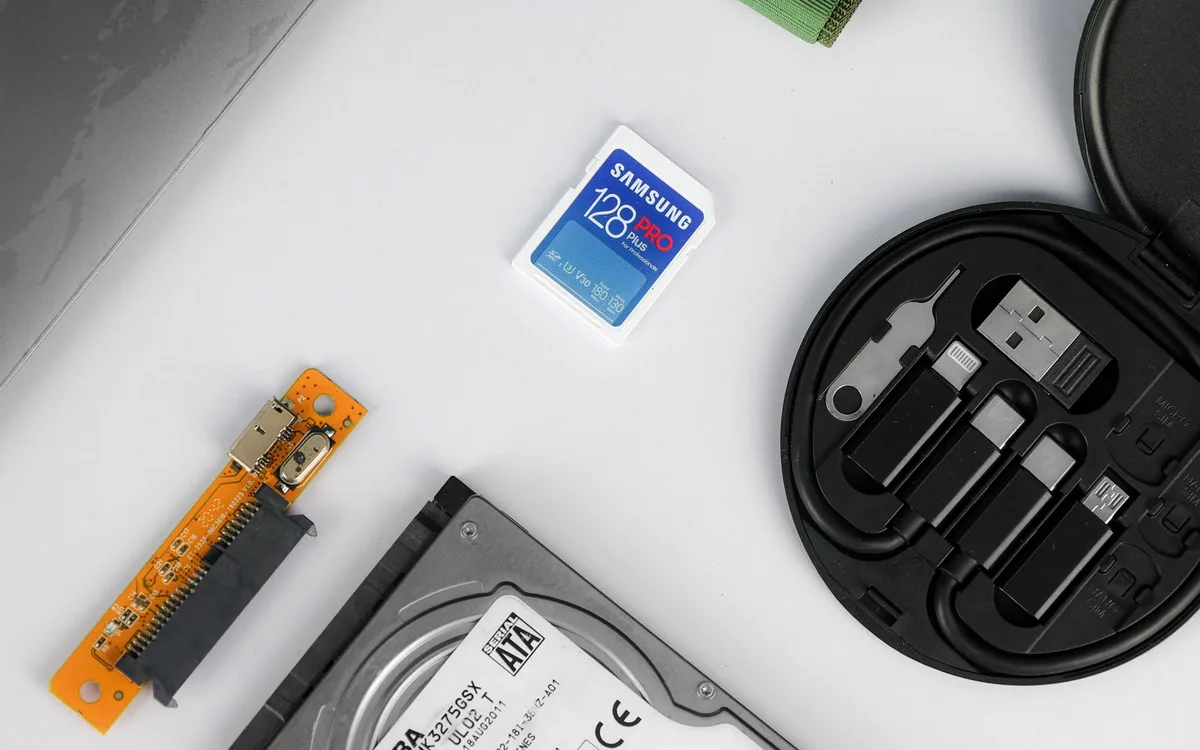
Kartę 128 GB można przygotować w FAT32, gdy konkretne urządzenie naprawdę wymaga tego systemu plików, ale zmiana formatu nie gwarantuje działania. Karta 128 GB należy zwykle do kategorii SDXC, a starszy sprzęt może nie obsługiwać SDXC niezależnie od FAT32 (źródło: SD Association, 2025).
Jakie ryzyko ma FAT32 128 GB?
Największe ryzyko nie dotyczy samego formatowania, lecz błędnego założenia, że FAT32 „odblokuje” zgodność ze starym urządzeniem. Jeśli sprzęt obsługuje maksymalnie 32 GB, karta 128 GB może nadal być niewidoczna lub działać niestabilnie.
Przykład: konsola z instrukcją „obsługa kart SDHC do 32 GB” nie zyska obsługi SDXC po zmianie exFAT na FAT32. W takim przypadku bezpieczniejsza będzie karta 16 GB albo 32 GB dobrej marki, kupiona w sprawdzonym sklepie.
| Cecha | FAT32 | exFAT | NTFS |
|---|---|---|---|
| Zgodność ze starszym sprzętem | Zwykle wysoka | Zależy od urządzenia | Często ograniczona |
| Maksymalny pojedynczy plik | 4 GB | Znacznie większy niż 4 GB | Znacznie większy niż 4 GB |
| Zastosowanie na kartach SD | Starsze urządzenia i wymagania FAT32 | Nowe kamery i duże pliki | Rzadkie, zwykle niezalecane |
| Karta 128 GB | Możliwa po weryfikacji zgodności | Częsty wybór dla SDXC | Sprawdź instrukcję urządzenia |
Jaki rozmiar jednostki alokacji wybrać?
W większości przypadków wybierz domyślny rozmiar jednostki alokacji proponowany przez system lub narzędzie formatujące. Nietypowy klaster ustawiaj tylko wtedy, gdy instrukcja konkretnego urządzenia podaje wymaganą wartość.
Małe pliki mogą zajmować więcej miejsca przy bardzo dużym klastrze, ale ręczne eksperymenty rzadko poprawiają działanie aparatu lub kamery. Producent urządzenia testuje zwykle własne zalecane ustawienie - trzymaj się go, jeśli jest dostępne.
- Domyślna jednostka alokacji - jest najbezpieczniejsza dla zdjęć, dokumentów i typowego używania karty.
- Duże nagrania wideo - mogą korzystać z większych klastrów, lecz decyzję powinno uzasadniać zalecenie producenta.
- Małe pliki tekstowe - przy dużych klastrach mogą zajmować więcej miejsca niż ich rzeczywisty rozmiar.
- Krótka etykieta woluminu - nazwa typu KAMERA lub NAVI jest czytelna dla użytkownika i bezpieczniejsza dla starszych urządzeń.
- Znaki specjalne w nazwie - ich uniknięcie ogranicza problemy z urządzeniami o prostym oprogramowaniu.
Co zrobić, gdy karta SD jest tylko do odczytu lub urządzenie jej nie widzi?
Karta SD tylko do odczytu wymaga najpierw sprawdzenia suwaka LOCK, adaptera microSD i czytnika, a karta niewidoczna - zgodności SDHC lub SDXC, formatu oraz pojemności. Jeżeli po testach karta nadal odmawia zapisu, skopiuj dostępne dane, ponieważ pamięć flash może przejść w tryb ochronny przed trwałą awarią.
Dlaczego karta SD jest zabezpieczona przed zapisem?
Najczęściej przyczyną jest suwak LOCK na adapterze SD albo uszkodzony adapter, który błędnie zgłasza blokadę. Jeśli blokada występuje na kilku komputerach i czytnikach, karta może być zużyta i chronić dane przez przejście w tryb tylko do odczytu.
- Sprawdź suwak LOCK - przesuń go do pozycji odblokowanej i włóż adapter ponownie.
- Użyj drugiego adaptera - adapter microSD jest tani i często odpowiada za pozorną awarię karty.
- Przetestuj inny czytnik - czytnik USB powinien obsługiwać standard SDXC dla karty 128 GB.
- Skopiuj dostępne pliki - priorytetem są zdjęcia i nagrania, nie próba wielokrotnego formatowania.
- Nie wymuszaj zapisu programami naprawczymi - nie naprawią fizycznie zużytej pamięci i mogą utrudnić odzyskanie danych.
Dlaczego urządzenie nie widzi karty po formatowaniu?
Urządzenie może nie widzieć karty po formacie z powodu nieobsługiwanej pojemności SDXC, niewłaściwego systemu plików, błędnego schematu partycji albo problemu z kartą. Zacznij od formatu zalecanego w instrukcji, następnie sformatuj kartę w menu samego urządzenia.
W przypadkach prowadzonych z kamerami samochodowymi najskuteczniejsza kolejność była prosta: kopia nagrań, sprawdzenie zgodności karty, format w komputerze tylko gdy jest potrzebny, a na końcu formatowanie w menu kamery. Kamera wtedy tworzy własną strukturę plików i zwykle zaczyna nagrywać prawidłowo.
- Błędna pojemność karty - urządzenie obsługujące do 32 GB może nie rozpoznać karty SDXC 128 GB.
- Niewłaściwy format - starszy sprzęt może wymagać FAT32 zamiast exFAT.
- Formatowanie poza urządzeniem - aparat lub kamera może potrzebować własnych folderów systemowych.
- Podróbka karty - pozorna pojemność, błędy kopiowania i znikające pliki są sygnałami ostrzegawczymi.
- Zużyta pamięć flash - samoistny tryb odczytu lub częste błędy zapisu oznaczają potrzebę wymiany nośnika.
Jeśli problem nadal występuje, przeczytaj poradnik dlaczego karta pamięci jest niewidoczna. Przy utraconych zdjęciach nie zapisuj nowych plików na karcie i skorzystaj z instrukcji jak odzyskać zdjęcia z karty SD.
Jak przetestować kartę po formacie i bezpiecznie ją wysunąć?
Po formatowaniu sprawdź kartę przez utworzenie folderu, zapis kilku plików i ponowne ich otwarcie, a następnie wysuń nośnik z systemu przed wyjęciem go z czytnika. Test trwa 2-3 minuty i pozwala wychwycić blokadę zapisu, błędny czytnik oraz część problemów z uszkodzoną kartą.
Jak wykonać prosty test zapisu?
Wykonaj cztery kroki: utwórz folder TEST, skopiuj plik, otwórz go z karty i usuń testowy folder. Jeśli kopiowanie przerywa się, plik ma rozmiar 0 KB albo karta znika z systemu, nie używaj jej do ważnych zdjęć.
- Utwórz folder TEST - system powinien zapisać go bez komunikatu o blokadzie zapisu.
- Skopiuj plik o rozmiarze 50-200 MB - przykład to film MP4 lub archiwum ZIP z komputera.
- Otwórz skopiowany plik z karty - sprawdź, czy film odtwarza się, a archiwum daje się odczytać.
- Usuń plik testowy - potwierdź, że karta pozwala także usuwać dane.
- Wysuń nośnik w systemie - w Windows użyj ikony „Bezpieczne usuwanie sprzętu”, a na Macu ikony wysuwania w Finderze.
Czy trzeba formatować kartę w aparacie?
Tak, jeśli karta ma pracować w aparacie lub kamerze, po backupie najlepiej wykonać końcowe formatowanie w menu tego urządzenia. Producent może tworzyć własne foldery, indeksy i strukturę nagrań, których komputer nie przygotuje w identyczny sposób.
W aparacie szukaj pozycji podobnej do Menu > Ustawienia > Formatuj kartę albo Setup > Format. Nazwy różnią się zależnie od marki, dlatego przed zatwierdzeniem sprawdź, czy wybrano właściwy slot karty.
- Test w komputerze - sprawdza podstawowy zapis, odczyt i działanie czytnika.
- Test w aparacie - potwierdza zgodność karty z konkretnym modelem sprzętu.
- Bezpieczne wysuwanie - pozwala systemowi zakończyć zapis danych w pamięci podręcznej.
- Regularny backup - chroni zdjęcia przed awarią, zgubieniem i przypadkowym formatowaniem.
- Zakup od sprawdzonego sprzedawcy - ogranicza ryzyko podróbek kart SanDisk, Kingston i innych popularnych marek.
Jeśli formatujesz nośnik używany w smartfonie, zobacz także jak sformatować kartę pamięci w telefonie.
Najczęściej zadawane pytania

Czy kartę 128 GB można sformatować do FAT32?
Tak, technicznie można przygotować kartę 128 GB w FAT32 odpowiednim, wiarygodnym narzędziem. Nie gwarantuje to jednak działania w każdym urządzeniu, ponieważ karta 128 GB jest zwykle SDXC, a starszy sprzęt może nie obsługiwać tej kategorii. Najpierw sprawdź instrukcję urządzenia.
Dlaczego Windows nie oferuje FAT32 dla karty 128 GB?
Graficzne okno formatowania Windows może ukrywać FAT32 dla dużych woluminów. To ograniczenie interfejsu nie mówi nic o zgodności konkretnej kamery lub konsoli. Gdy sprzęt wyraźnie wymaga FAT32, użyj narzędzia z oficjalnego źródła i wykonaj test zapisu.
Czy FAT32 jest lepszy od exFAT?
Nie, wybór zależy od urządzenia i wielkości plików. FAT32 jest częściej zgodny ze starszym sprzętem, ale ogranicza pojedynczy plik do 4 GB. ExFAT pasuje do dużych kart i długich nagrań, jeśli sprzęt go obsługuje.
Jaki rozmiar jednostki alokacji ustawić na karcie SD?
Najbezpieczniej pozostawić wartość domyślną ustawioną przez Windows, macOS lub SD Memory Card Formatter. Zmieniaj ją wyłącznie wtedy, gdy instrukcja aparatu, konsoli lub rejestratora podaje konkretny rozmiar. Nietypowy klaster rzadko naprawia problem z kartą.
Co zrobić, gdy karta SD jest tylko do odczytu?
Najpierw sprawdź przełącznik LOCK na adapterze SD i przetestuj drugi adapter oraz czytnik. Jeśli karta nadal jest tylko do odczytu na kilku urządzeniach, skopiuj możliwe do odczytania dane. Nośnik mógł przejść w ochronny tryb po uszkodzeniu pamięci flash.
Czy formatowanie karty SD usuwa wszystkie zdjęcia?
Tak, formatowanie usuwa widoczną strukturę plików, dlatego przed operacją wykonaj kopię zdjęć i nagrań. Nie zapisuj nowych danych na karcie, jeśli format wykonałeś przypadkowo i chcesz próbować odzyskać pliki. Każdy nowy zapis może nadpisać część danych.
Dlaczego kamera nie widzi karty po sformatowaniu do FAT32?
Przyczyną może być nieobsługiwana pojemność, typ SDXC, niewłaściwy format lub potrzeba formatowania w menu kamery. Sprawdź maksymalną pojemność w instrukcji, a potem wykonaj format bezpośrednio w urządzeniu po wcześniejszym backupie. Jeśli błąd wraca, przetestuj inną kartę dobrej marki.
Źródła i literatura
Gdzie sprawdzić aktualne wymagania karty i urządzenia?
Aktualne informacje o wersji narzędzia oraz zgodności konkretnego aparatu, kamery lub konsoli sprawdzaj przed formatowaniem w instrukcji producenta. Strony i oprogramowanie zmieniają się, dlatego nie korzystaj z archiwalnych linków do instalatorów.
- SD Association - SD Memory Card Formatter - oficjalne narzędzie oraz informacje o formatowaniu kart Secure Digital.
- SD Association - SD Standards Overview - opis kategorii SD, SDHC i SDXC.
- Microsoft Support - pomoc dotycząca dysków i nośników w Windows - aktualna dokumentacja funkcji systemowych.
- Apple Support - Disk Utility User Guide - instrukcje obsługi Narzędzia dyskowego w macOS.

Redaktor technologiczny. Pisze o przesyłaniu i udostępnianiu plików, chmurze i bezpieczeństwie danych - prosto, konkretnie i na przykładach. Testuje narzędzia na własnych plikach, zanim je opisze.