
Zrzut ekranu - co to jest i kiedy warto go zrobić
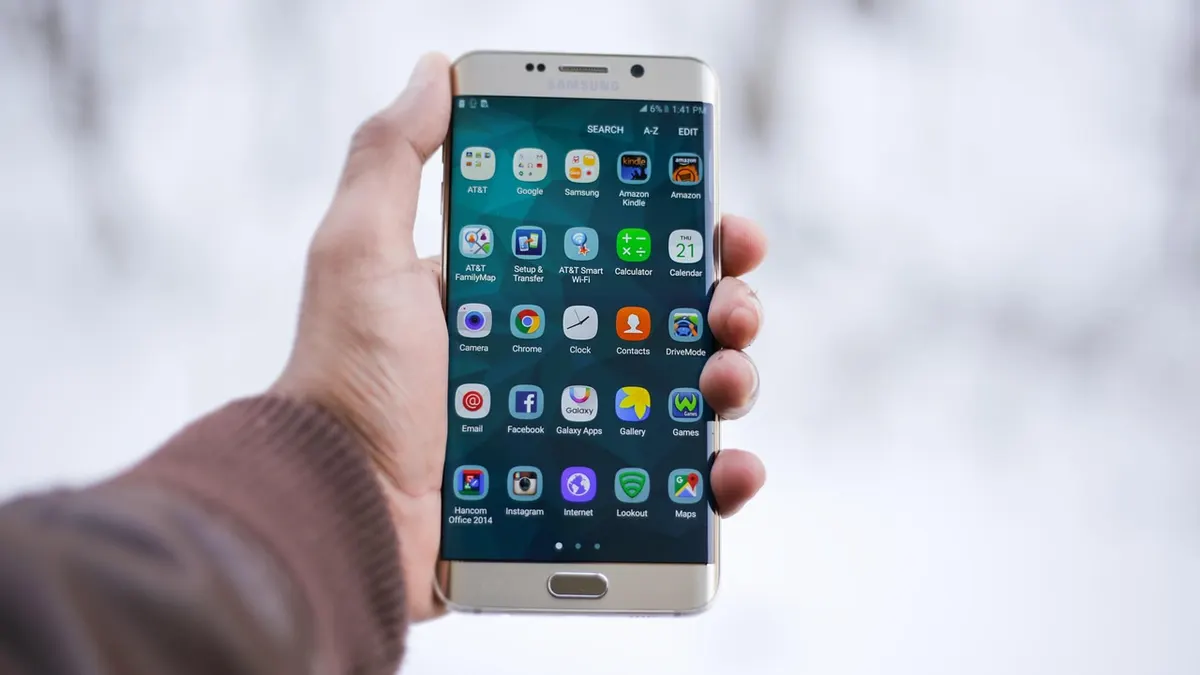
Zrzut ekranu w telefonie to plik obrazu pokazujący dokładnie to, co było widoczne na wyświetlaczu w chwili użycia skrótu. Android, iPhone i iPad zapisują go zwykle jako obraz PNG, a podstawowy screenshot powstaje w mniej niż sekundę. Oficjalne instrukcje Google Android Help i Apple Support rozróżniają tę funkcję od nagrywania ekranu.
Czym screenshot różni się od zdjęcia i nagrania ekranu?
Screenshot to nieruchomy obraz interfejsu, nagranie ekranu zapisuje ruch i dźwięk, a zdjęcie wykonane drugim telefonem może mieć odblaski, gorszą ostrość oraz widoczne ramki urządzenia. Do potwierdzenia płatności, błędu aplikacji lub fragmentu instrukcji najlepiej sprawdza się zrzut ekranu.
- Zrzut ekranu pokazuje komunikat, ikony i tekst w oryginalnej rozdzielczości wyświetlacza.
- Nagranie ekranu nadaje się do pokazania kolejnych kliknięć, ale zwykle zajmuje więcej miejsca.
- Zdjęcie drugiego ekranu może ujawnić odbicia, powiadomienia albo elementy spoza aplikacji.
- PNG dobrze zachowuje mały tekst, na przykład numer błędu lub nazwę ustawienia.
- PDF sprawdza się, gdy kilka screenów ma tworzyć jedną dokumentację zgłoszenia.
Kiedy screen rzeczywiście pomaga?
Najlepszy screen do zgłoszenia problemu pokazuje komunikat, godzinę i etap, na którym błąd wystąpił. Z mojej praktyki przy pomocy zwykłym użytkownikom wynika, że screen „nie działa” bez widocznej treści błędu zmusza później do kilku dodatkowych wiadomości.
Przykład: gdy aplikacja bankowa wyświetla kod błędu, zrób screenshot tylko wtedy, gdy regulamin aplikacji na to pozwala, a przed wysłaniem zamaluj saldo, numer rachunku i dane odbiorcy. Przy instrukcji ustawień Wi-Fi przyda się za to screen nazwy menu i aktywnego przełącznika.
Jak zrobić screenshot na Androidzie
Na większości telefonów i tabletów z Androidem zrzut ekranu wykonasz, krótko naciskając jednocześnie przycisk zasilania oraz zmniejszania głośności. Google Android Help wskazuje tę metodę jako podstawową, ale Samsung, Xiaomi i Lenovo mogą dodawać własne gesty oraz kafelki w panelu szybkich ustawień (źródło: Google Android Help, 2026).
Jak użyć przycisku zasilania i ściszania?
Krótko naciśnij oba przyciski równocześnie, a nie przytrzymuj ich przez kilka sekund. Ekran powinien mignąć, pojawi się miniatura albo krótka animacja, a plik trafi do folderu Screenshots.
- Otwórz ekran, który chcesz zapisać, i zamknij wrażliwe powiadomienia z góry ekranu.
- Ułóż palce na przycisku zasilania oraz przycisku zmniejszania głośności.
- Naciśnij oba przyciski krótko, przez około pół sekundy, bez przesuwania urządzenia.
- Dotknij miniatury, jeśli chcesz od razu przyciąć, opisać lub udostępnić screen.
- Odczekaj chwilę przed drugim screenshotem, aby system zdążył zapisać pierwszy plik.
Najczęstsza pułapka jest prosta: zbyt długie przytrzymanie uruchamia menu wyłączania zamiast zrzutu ekranu. Wtedy puść przyciski, zamknij menu i spróbuj krótszego naciśnięcia.
Jak zrobić screen bez przycisków na Androidzie?
Zacznij od rozwinięcia panelu szybkich ustawień i poszukaj kafelka „Zrzut ekranu” lub „Screenshot”. To najbezpieczniejsza metoda, gdy przycisk głośności zacina się albo duży tablet Lenovo trudno objąć jedną ręką.
- Panel szybkich ustawień Androida może zawierać kafelek Screenshot, który wykonuje screen jednym dotknięciem.
- Samsung Galaxy zwykle oferuje dodatkowe opcje w ustawieniach funkcji zaawansowanych, zależnie od wersji One UI.
- Xiaomi i Redmi Pad mogą mieć gest przesunięcia trzema palcami, jeśli producent udostępnia go w HyperOS lub MIUI.
- Funkcje ułatwień dostępu Androida pozwalają użyć ekranowego menu zamiast fizycznych przycisków.
- Układ gestów różni się między modelami, dlatego sprawdź nazwę funkcji w ustawieniach konkretnego urządzenia.
„Podstawowa metoda wykonywania zrzutu ekranu na Androidzie korzysta z przycisku zasilania i zmniejszania głośności.” - parafraza instrukcji Google Android Help, 2026
Jak zrobić screenshot na iPhonie i iPadzie
Na iPhonie lub iPadzie z Face ID zrobisz screen przyciskiem bocznym albo górnym oraz przyciskiem zwiększania głośności. Apple Support podaje, że urządzenia z przyciskiem Początek używają innej kombinacji, a po wykonaniu screen pojawia się jako miniatura do szybkiej edycji (źródło: Apple Support, 2026).
Jak zrobić screen na iPhonie i iPadzie z Face ID?
Naciśnij jednocześnie przycisk boczny lub górny oraz przycisk zwiększania głośności, a potem natychmiast je puść. Ta metoda dotyczy iPhone’a i iPada bez przycisku Początek na przedniej części urządzenia.
- Wyświetl stronę, rozmowę albo ustawienie, które ma znaleźć się na screenie.
- Naciśnij przycisk boczny w iPhonie lub górny w iPadzie razem z przyciskiem zwiększania głośności.
- Puść oba przyciski natychmiast po mignięciu ekranu.
- Dotknij miniatury w lewym dolnym rogu, aby użyć przycinania lub markera.
- Wybierz „Gotowe”, a potem zapisz screen w Zdjęciach albo Plikach, jeśli system pokaże taki wybór.
Jak zrobić screenshot na urządzeniu z przyciskiem Początek?
Naciśnij przycisk boczny albo górny oraz przycisk Początek równocześnie, po czym szybko je zwolnij. Dotyczy to starszych modeli iPhone oraz części iPadów z fizycznym przyciskiem Home.
Nie wciskaj samego przycisku Początek zbyt długo, bo możesz wrócić do ekranu początkowego. Apple rozróżnia iOS dla iPhone’a i iPadOS dla iPada, ale zasada obsługi miniatury jest bardzo podobna (źródło: Apple Support, 2026).
Jak zrobić screenshot bez przycisków na iPhonie?
Włącz AssistiveTouch w ścieżce Ustawienia > Dostępność > Dotyk > AssistiveTouch, a następnie przypisz funkcję „Zrzut ekranu” do ekranowego przycisku. Możesz też użyć opcji Stuknięcie w tył, jeśli dany iPhone ją obsługuje.
- AssistiveTouch dodaje ruchomy przycisk ekranowy i pomaga przy uszkodzonym przycisku bocznym.
- Stuknięcie w tył pozwala przypisać screenshot do podwójnego lub potrójnego stuknięcia obudowy.
- Miniatura screenshotu daje dostęp do przycinania, markera i przycisku udostępniania.
- Opcja „Pełna strona” pojawia się tylko w zgodnych aplikacjach oraz widokach, na przykład w Safari.
- Pełnostronicowy screenshot na iPhone może zapisać się jako PDF w aplikacji Pliki, a nie jako obraz w Zdjęciach.
Screenshot na tablecie Samsung, Lenovo i Xiaomi
Tablet Samsung Galaxy Tab, Lenovo lub Xiaomi z Androidem zwykle reaguje na krótkie naciśnięcie zasilania i zmniejszania głośności, lecz producenci dodają własne skróty. Na dużym ekranie wygodniejszy bywa kafelek Screenshot w panelu niż chwytanie dwóch przycisków przy krawędzi obudowy.
Jak zrobić screen na tablecie Samsung Galaxy Tab?
Na Samsung Galaxy Tab użyj najpierw kombinacji zasilania i ściszania, a po wykonaniu zrzutu sprawdź pasek narzędzi przy miniaturze. W wybranych modelach One UI oferuje też gest przesunięcia krawędzią dłoni, jeśli funkcja jest włączona.
- Samsung Galaxy Tab zapisuje standardowy screen po krótkim naciśnięciu zasilania i ściszania.
- Pasek narzędzi Samsunga może pokazać przycisk przewijania do dłuższego zrzutu.
- Gest dłoni zależy od modelu, wersji One UI oraz ustawień funkcji zaawansowanych.
- Panel szybkich ustawień jest wygodny, gdy tablet leży na biurku lub ma etui z klawiaturą.
Jak zrobić zrzut ekranu na tablecie Lenovo?
Na tablecie Lenovo z Androidem zacznij od standardowej kombinacji przycisków, a gdy nie działa wygodnie, rozwiń panel szybkich ustawień. Lenovo może zmieniać rozmieszczenie przycisków, ale nie zmienia podstawowej funkcji systemu Android.
Przykład: na Lenovo Tab w etui łatwo przypadkiem nacisnąć tylko głośność. Zdejmij urządzenie z podstawki, wykonaj jeden spokojny test i dopiero potem szukaj alternatywnego kafelka.
Czy Redmi Pad i Xiaomi robią screen tak samo?
Tak, Redmi Pad i tablety Xiaomi zwykle obsługują kombinację zasilania oraz zmniejszania głośności, ale dodatkowy gest trzema palcami zależy od nakładki HyperOS lub MIUI. Nie zakładaj, że identyczny gest działa na każdym Xiaomi.
- Xiaomi korzysta z Androida, więc podstawowa kombinacja przycisków pozostaje punktem wyjścia.
- Redmi Pad może oferować gest trzema palcami po jego włączeniu w ustawieniach dodatkowych.
- Samsung, Lenovo i Xiaomi różnią się nazwami menu, a nie samą ideą screenshotu.
- Instrukcja konkretnego modelu producenta pomaga, gdy tablet ma nietypowy układ klawiszy.
Jak zrobić przewijany, częściowy i pełnostronicowy zrzut ekranu?
Przewijany zrzut ekranu zapisuje więcej niż jeden ekran przewijanej strony, a częściowy zrzut ogranicza widoczne dane do potrzebnego fragmentu. W Androidzie opcja przewijania zwykle pojawia się zaraz po zwykłym screenie, natomiast Apple udostępnia „Pełną stronę” tylko w zgodnych widokach i aplikacjach.
Jak zrobić długi screenshot na Androidzie?
Najpierw wykonaj zwykły screenshot, a potem dotknij przycisku przewijania lub „Przechwyć więcej”, jeśli pokaże go pasek narzędzi. Przeciągnij zaznaczenie do właściwej długości i przed zapisem obejrzyj cały obraz.
- Otwórz przewijaną stronę w przeglądarce lub aplikacji obsługującej tę funkcję.
- Wykonaj zwykły zrzut ekranu kombinacją przycisków albo kafelkiem Screenshot.
- Dotknij przycisku przewijania, zanim zniknie pasek narzędzi przy miniaturze.
- Ustaw końcową długość obrazu i sprawdź, czy tekst nie został ucięty lub zdublowany.
- Zapisz wynik jako obraz i otwórz go ponownie przed wysłaniem.
Czy iPhone zapisze całą stronę internetową?
Tak, ale tylko w obsługiwanych aplikacjach i widokach, najczęściej w Safari. Po otwarciu miniatury wybierz kartę „Pełna strona”, a następnie zapisz wynik do Plików jako PDF.
To ważna różnica między Apple i Androidem: pełnostronicowy screenshot nie musi trafić do Zdjęć. Przykład: przy zapisie potwierdzenia zamówienia PDF jest czytelniejszy niż pięć osobnych PNG.
Jak zrobić częściowy zrzut ekranu bez ujawniania danych?
Wykonaj pełny screenshot, a zaraz potem użyj przycinania w miniaturze lub edytorze galerii. To prostsze niż wysyłanie całego ekranu z paskiem powiadomień, adresem e-mail czy kodem QR.
- Przytnij górną belkę, jeśli pokazuje prywatne powiadomienia lub godzinę nieistotną dla odbiorcy.
- Zamazuj numer PESEL, adres, kod QR i dane logowania nieprzezroczystym markerem.
- Sprawdź po zapisie, czy zamazanie zasłania dane także po powiększeniu obrazu.
- Nie wysyłaj pełnego ekranu bankowości, gdy odbiorca potrzebuje wyłącznie numeru błędu.
Gdzie znaleźć screeny i jak je uporządkować
Screeny znajdziesz zwykle w Galerii, Zdjęciach Google albo aplikacji Pliki na Androidzie, natomiast iPhone i iPad zapisują typowe obrazy w aplikacji Zdjęcia. Na urządzeniach Android często występuje folder Pictures/Screenshots, ale Samsung, Lenovo i Xiaomi mogą pokazać go pod inną nazwą.
Gdzie są zapisane zrzuty ekranu na Androidzie i Apple?
Na Androidzie otwórz Galerię lub Zdjęcia Google i wyszukaj album „Zrzuty ekranu”, a w aplikacji Pliki sprawdź Pictures/Screenshots. Na iPhone i iPad otwórz Zdjęcia, albumy oraz kategorię „Zrzuty ekranu”; PDF z opcji Pełna strona znajdziesz zwykle w Plikach.
- Galeria Androida porządkuje screenshoty w albumie, jeśli producent udostępnia własną aplikację zdjęć.
- Zdjęcia Google mogą wyświetlić screeny lokalnie, ale synchronizacja zależy od ustawień kopii zapasowej.
- Aplikacja Pliki na Androidzie pozwala przejść do folderu Pictures/Screenshots.
- Zdjęcia Apple grupują obrazy wykonane na iPhone i iPadzie w osobnym typie multimediów.
- Pliki Apple są właściwym miejscem dla pełnostronicowego PDF z Safari.
Jeśli masz problem z lokalizacją pobranych dokumentów, przyda się poradnik gdzie znaleźć pobrane pliki w telefonie.
PNG, JPG czy PDF - który format screenshotu wybrać?
PNG to format obrazu rastrowego, charakteryzujący się ostrym tekstem, brakiem stratnej kompresji i większym rozmiarem pliku; JPG zmniejsza wagę kosztem jakości, a PDF łączy obrazy w dokument. Do błędów aplikacji i interfejsu wybieram PNG, do wielu stron dokumentacji - PDF.
| Format | Najlepsze zastosowanie | Jakość tekstu | Rozmiar |
|---|---|---|---|
| PNG | Komunikaty, ustawienia, tekst i ikony | Wysoka | Zwykle większy |
| JPG | Screen z fotografią, wysyłka przy limicie załącznika | Niższa po kompresji | Zwykle mniejszy |
| Kilka screenów, pełna strona Safari, dokumentacja | Wysoka przy właściwym eksporcie | Zależy od liczby stron |
Przed zmianą formatu zachowaj oryginał. Więcej o różnicach wyjaśnia tekst format PNG a JPG - najważniejsze różnice.
Jak edytować, zmniejszyć i udostępnić screenshot
Screenshot przed wysyłką przytnij do potrzebnego fragmentu, zamaluj dane osobowe i zachowaj oryginalny plik w osobnym albumie. PNG często daje najczytelniejszy tekst, ale konwersja do JPG może pomóc, gdy formularz ogranicza rozmiar załącznika do kilku megabajtów.
Jak zamazać dane na screenie bez ryzyka?
Otwórz screenshot w edytorze Zdjęć Apple, Galerii Samsung, Zdjęciach Google albo aplikacji producenta i użyj grubego, nieprzezroczystego markera. Nie stosuj rozmycia, jeśli odbiorca może powiększyć obraz lub odczytać fragment tekstu.
- Numer dokumentu należy zakryć pełnym prostokątem, a nie cienką kreską markera.
- Kod QR może zawierać dane płatności lub logowania, dlatego usuń go przed publikacją.
- Adres e-mail i numer telefonu zasłoń, gdy nie są potrzebne do rozwiązania sprawy.
- Oryginalny PNG przechowuj oddzielnie, jeśli screen jest dowodem zgłoszenia lub płatności.
Jak zmniejszyć rozmiar screena i wysłać go mailem?
Najpierw zapisz kopię pliku, potem przytnij zbędne marginesy i dopiero wtedy wybierz mniejszy rozmiar lub JPG. W wiadomości e-mail dołącz plik jako załącznik, a przy większej serii screenów utwórz PDF albo użyj linku do chmury z ograniczonym dostępem.
- Skopiuj screenshot, aby nie kompresować jedynej wersji potwierdzenia.
- Przytnij pustą przestrzeń i elementy, których odbiorca nie potrzebuje.
- Wybierz eksport JPG tylko wtedy, gdy czytelność małego tekstu pozostaje dobra.
- Połącz kilka obrazów w PDF, gdy urząd, serwis lub pracodawca oczekuje jednego dokumentu.
- Otwórz wysłany załącznik na urządzeniu przed wysłaniem, aby sprawdzić jakość i ukryte dane.
Przy konwersji pomoże poradnik jak zamienić zdjęcie na PDF, a przy ograniczaniu wagi pliku - jak zmniejszyć rozmiar pliku JPG i PNG.
Dlaczego screenshot nie działa i co sprawdzić
Gdy screenshot nie działa, sprawdź kolejno wolne miejsce w pamięci, krótki sposób naciskania przycisków, aktualizację Androida lub iOS oraz restart urządzenia. Jeśli tylko jedna aplikacja pokazuje czarny ekran albo komunikat o blokadzie, może chronić widok mechanizmem FLAG_SECURE opisanym przez Android Developers.
Co zrobić, gdy po skrócie nic się nie zapisuje?
Zacznij od sprawdzenia wolnego miejsca i wykonaj restart telefonu lub tabletu. Następnie przetestuj screenshot na ekranie głównym, bo ten test odróżnia problem z systemem Android, iPhone lub iPad od blokady jednej aplikacji.
- Brak miejsca w pamięci może uniemożliwić zapis nowego PNG lub JPG.
- Uszkodzony przycisk zasilania albo głośności wymaga użycia panelu, AssistiveTouch lub opcji dostępności.
- Aktualizacja Androida, iOS lub iPadOS może usunąć błąd systemowego skrótu.
- Restart zamyka zawieszone aplikacje i jest bezpiecznym pierwszym krokiem diagnostycznym.
- Test na ekranie głównym wskazuje, czy problem dotyczy całego urządzenia, czy jednej aplikacji.
Czy aplikacja bankowa może blokować screenshot?
Tak, aplikacja może blokować screenshot ze względów bezpieczeństwa, prywatności albo licencjonowanej treści. Android Developers opisuje FLAG_SECURE jako mechanizm ograniczający przechwytywanie oraz wyświetlanie chronionych widoków (źródło: Android Developers, 2026).
„FLAG_SECURE służy aplikacji do ograniczania przechwytywania chronionej zawartości ekranu.” - parafraza dokumentacji Android Developers, 2026
Nie próbuj omijać tej blokady nagrywaniem, modyfikacją systemu ani aplikacjami z nieznanego źródła. Skorzystaj z potwierdzenia transakcji, eksportu dokumentu lub przycisku udostępniania oferowanego przez bank albo usługę.
Jak bezpiecznie szukać aplikacji do screenów?
Najpierw użyj funkcji wbudowanych w Android, Apple, Samsung Galaxy Tab, Lenovo lub Xiaomi. Jeśli narzędzie jest konieczne, pobierz je wyłącznie z Google Play albo App Store i omijaj strony z dużym przyciskiem „Pobierz teraz”, które oferują instalator z reklamami.
- Google Play i App Store pokazują nazwę wydawcy oraz uprawnienia aplikacji.
- Aplikacja do screenshotów nie powinna żądać dostępu do kontaktów bez jasnego powodu.
- Plik APK z przypadkowej strony może zawierać reklamy, śledzenie albo szkodliwe oprogramowanie.
- Wbudowany skrót Androida lub Apple jest bezpieczniejszy niż nieznany program do przechwytywania ekranu.
Czy screenshoty są bezpieczne i legalne?

Screenshot jest bezpieczny tylko wtedy, gdy przed udostępnieniem usuniesz dane osobowe, dane logowania, numery dokumentów i kody QR. Samo wykonanie screenа nie daje automatycznie prawa do jego publicznego rozpowszechniania, zwłaszcza gdy pokazuje cudzą korespondencję, materiały objęte licencją lub ekran chronionej aplikacji.
Jakie dane trzeba ukryć przed publikacją?
Zasłoń wszystkie dane, które pozwalają zidentyfikować osobę albo przejąć dostęp do konta. UODO przypomina o zasadzie ograniczania zakresu danych do tego, co rzeczywiście potrzebne w danym celu (źródło: Urząd Ochrony Danych Osobowych, 2026).
- Hasło, kod jednorazowy i kod QR należy całkowicie usunąć z udostępnianego obrazu.
- Numer PESEL, dowodu osobistego i rachunku bankowego wymagają zakrycia przed publikacją.
- Imię, adres i numer telefonu innej osoby nie powinny trafiać do publicznego posta.
- Treść prywatnej rozmowy wymaga szczególnej ostrożności, nawet gdy screen wykonano na własnym telefonie.
Czy można publikować cudzy screenshot?
To zależy od treści, celu publikacji, zgody osoby widocznej na screenie oraz praw do materiału. Screen z rozmowy, filmu, kursu lub aplikacji może naruszać prywatność, regulamin usługi albo prawa autorskie, dlatego przy sporze skonsultuj się z prawnikiem.
Treść nie zastępuje indywidualnej porady prawnej. Praktyczna zasada jest prosta: publikuj tylko niezbędny fragment, usuń identyfikatory i nie traktuj screenshotu jako automatycznego zezwolenia na dalsze rozpowszechnianie.
Najczęściej zadawane pytania
Jak zrobić screenshot na telefonie z Androidem?
Krótko naciśnij jednocześnie przycisk zasilania i zmniejszania głośności. Jeśli pojawia się menu wyłączania, przytrzymujesz przyciski za długo. Alternatywą jest kafelek Screenshot w panelu szybkich ustawień.
Jak zrobić zrzut ekranu na iPhonie?
Na iPhonie z Face ID naciśnij przycisk boczny oraz zwiększanie głośności. W modelu z przyciskiem Początek użyj przycisku bocznego lub górnego razem z Home. Po zrobieniu screen pojawi się jako miniatura do edycji.
Jak zrobić screen na tablecie?
Na tablecie z Androidem zwykle działa kombinacja zasilania i zmniejszania głośności. Na iPadzie użyj przycisku górnego oraz zwiększania głośności albo przycisku Home, zależnie od modelu. Samsung Galaxy Tab, Lenovo i Xiaomi mogą mieć dodatkowe gesty.
Gdzie są zapisane zrzuty ekranu?
Na Androidzie sprawdź Galerię, Zdjęcia Google oraz folder Pictures/Screenshots w aplikacji Pliki. Na iPhone i iPadzie zwykłe screeny są w Zdjęciach, w albumie Zrzuty ekranu. Pełnostronicowy zrzut z Safari może trafić do Plików jako PDF.
Jak zrobić screenshot bez przycisków?
Na Androidzie użyj kafelka Screenshot w panelu szybkich ustawień albo funkcji dostępności. Na iPhonie włącz AssistiveTouch w Ustawieniach dostępności lub przypisz screen do Stuknięcia w tył. To dobre rozwiązanie przy uszkodzonych przyciskach.
Dlaczego nie mogę zrobić screena w aplikacji?
Aplikacja może celowo blokować przechwytywanie z powodów bezpieczeństwa, ochrony danych lub DRM. Dotyczy to między innymi części aplikacji bankowych i materiałów wideo. Nie omijaj blokady - użyj legalnej opcji eksportu, potwierdzenia lub udostępniania.
Czy screenshot można wysłać jako PDF?
Tak, możesz połączyć jeden lub kilka screenów w PDF. Taki format sprawdza się przy zgłoszeniu reklamacji, dokumentacji błędu albo wysyłce wielu stron. Przed konwersją przytnij obraz i zakryj dane, których odbiorca nie potrzebuje.
Źródła i literatura
- Google Android Help - Take a screenshot or record your screen, dostęp sprawdzany w 2026 r.
- Apple Support - Take a screenshot on iPhone, dostęp sprawdzany w 2026 r.
- Android Developers - WindowManager.LayoutParams.FLAG_SECURE, dokumentacja techniczna Androida.
- Urząd Ochrony Danych Osobowych - materiały informacyjne o ochronie danych osobowych, dostęp sprawdzany w 2026 r.
- W3C - Portable Network Graphics specification, specyfikacja formatu PNG.

Redaktor technologiczny. Pisze o przesyłaniu i udostępnianiu plików, chmurze i bezpieczeństwie danych - prosto, konkretnie i na przykładach. Testuje narzędzia na własnych plikach, zanim je opisze.