
Jakie skróty do zrzutu ekranu działają w macOS?
Zrzut ekranu na Macu to plik obrazu utworzony przez macOS, charakteryzujący się przechwyceniem widocznej zawartości, zapisem zwykle jako plik PNG oraz możliwością skopiowania do schowka. Na MacBook Air, MacBook Pro i komputerach Apple skróty Shift-Command-3, Shift-Command-4 i Shift-Command-5 są opisane przez Apple Support w dokumentacji z 2025 roku.
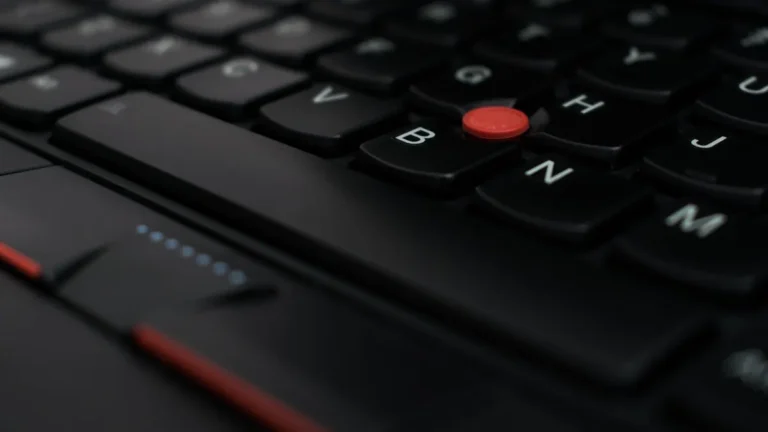
Command to klawisz oznaczony symbolem ⌘. Nie myl go z Control - klawisz Control zmienia działanie skrótu i kieruje obraz do schowka zamiast tworzyć plik. Z mojej praktyki przy tworzeniu instrukcji najczęściej przydaje się Shift-Command-4, bo pozwala od razu wyciąć tylko ważny fragment okna lub komunikatu.
| Skrót | Efekt | Wariant do schowka |
|---|---|---|
| Shift-Command-3 | Przechwytuje cały widoczny ekran lub wszystkie ekrany, zależnie od konfiguracji. | Control-Shift-Command-3 kopiuje obraz bez zapisywania pliku. |
| Shift-Command-4 | Zmienia wskaźnik w celownik i pozwala zaznaczyć prostokątny fragment. | Control-Shift-Command-4 kopiuje zaznaczony fragment do schowka macOS. |
| Shift-Command-4, potem spacja | Przechwytuje wskazane okno, menu lub inny podświetlony element. | Przytrzymaj Control podczas kliknięcia, aby użyć schowka. |
| Shift-Command-5 | Otwiera aplikację Zrzut ekranu z opcjami zapisu i nagrywania. | Panel pozwala wybrać zachowanie pliku w menu Opcje. |
Jak działa Shift-Command-3 dla całego ekranu?
Shift-Command-3 wykonuje zrzut całego aktualnie widocznego ekranu w jednym kroku. Jeżeli macOS zapisuje zrzuty jako pliki, po chwili zobaczysz miniaturę w prawym dolnym rogu, a obraz trafi zwykle na Biurko lub do folderu ustawionego wcześniej w panelu Zrzut ekranu (źródło: Apple Support, 2025).
To dobry skrót, gdy trzeba pokazać cały pulpit, rozmieszczenie kilku programów albo błąd pojawiający się na pełnym ekranie. Nie używaj go do wysyłania danych wrażliwych bez sprawdzenia obrazu - na zrzucie może znaleźć się adres e-mail, nazwa klienta, kod jednorazowy lub powiadomienie z komunikatora.
Jak działa Shift-Command-4 dla zaznaczonego obszaru?
Shift-Command-4 uruchamia celownik, którym przeciągasz po obszarze mającym znaleźć się na screenie. Zwolnienie gładzika albo przycisku myszy wykonuje zrzut, a naciśnięcie Esc przed zwolnieniem anuluje operację bez utworzenia pliku.
Celownik pokazuje wymiary zaznaczenia w pikselach. To pomocne, gdy przygotowujesz grafikę do formularza, instrukcji albo zgłoszenia do supportu. Nie trzeba instalować programu z reklamowego wyniku „pobierz teraz” - tę funkcję ma sam macOS.
Jak zrobić zrzut jednego okna lub menu?
Po Shift-Command-4 naciśnij raz spację, gdy widzisz celownik, a następnie kliknij wybrane okno. Wskaźnik zmieni się w ikonę aparatu, co oznacza tryb przechwytywania okna; dokładnie ten sposób podaje Apple Support (2025).
Spację naciskasz po uruchomieniu skrótu, nie Enter. Użytkownicy często naciskają ją za wcześnie albo próbują zatwierdzić wybór Enterem - wtedy nie przełączają trybu i dostają przypadkowy fragment ekranu.
Czym jest Shift-Command-5?
Shift-Command-5 to panel aplikacji Zrzut ekranu w macOS, który łączy wykonywanie screenshotów, wybór miejsca zapisu, licznik czasu i nagrywanie ekranu. Jest wygodniejszy od samych skrótów, gdy chcesz kontrolować ustawienia przed przechwyceniem obrazu.
Panel jest dostępny w macOS na komputerach Apple, ale wygląd i nazwy części opcji mogą lekko różnić się między wydaniami systemu. Dotyczy Maca, nie iPhone’a z iOS.
- Shift-Command-3 - wybierz go, gdy odbiorca musi zobaczyć cały pulpit lub pełny ekran aplikacji.
- Shift-Command-4 - użyj go do wycięcia komunikatu błędu, tabeli albo części strony internetowej.
- Spacja po Shift-Command-4 - przełącza celownik w aparat do przechwytywania pojedynczego okna lub rozwiniętego menu.
- Control dodany do skrótu - zapisuje obraz w schowku macOS, skąd wkleisz go przez Command-V.
- Shift-Command-5 - daje dostęp do ustawień, opóźnienia oraz funkcji nagrywania obrazu z ekranu.
„Skróty Shift-Command-3 i Shift-Command-4 służą odpowiednio do przechwytywania całego ekranu oraz wybranego obszaru, a klawisz Control kieruje wynik do schowka.” - Apple Support, instrukcja wykonywania zrzutu ekranu na Macu, 2025, parafraza
Jak przechwycić cały ekran, fragment albo okno na Macu?
Cały ekran przechwycisz skrótem Shift-Command-3, fragment skrótem Shift-Command-4, a pojedyncze okno przez Shift-Command-4 i spację. Każda metoda zapisuje obraz według ustawień aplikacji Zrzut ekranu, a naciśnięcie Esc przed wykonaniem zrzutu bezpiecznie przerywa wybór (źródło: Apple Support, 2025).
Przed wysłaniem zrzutu do firmy, banku albo supportu obejrzyj go w powiększeniu. Najbezpieczniej zasłonić hasła, numery dokumentów, kody SMS, adres domowy i dane karty. Screenshot jest kopią obrazu, nie „tymczasowym widokiem” - może później trafić do chmury, poczty lub kopii zapasowej.
Jak zrobić zrzut całego ekranu krok po kroku?
Wykonasz zrzut całego ekranu w trzech krokach: przygotuj widok, naciśnij Shift-Command-3 i sprawdź miniaturę. Nie musisz otwierać Findera ani aplikacji Preview, ponieważ macOS robi obraz bezpośrednio po użyciu skrótu.
- Przygotuj ekran - zamknij powiadomienia i okna z prywatnymi informacjami, ponieważ zrzut pokaże całą widoczną zawartość.
- Naciśnij Shift-Command-3 - przytrzymaj trzy klawisze jednocześnie, zamiast naciskać je po kolei.
- Poczekaj na miniaturę - pojawi się zwykle w prawym dolnym rogu ekranu i znika po krótkiej chwili.
- Kliknij miniaturę - otworzysz szybki podgląd oraz narzędzia Markup do zaznaczeń i przycinania.
- Znajdź plik w wybranym folderze - domyślnie bywa to Biurko, ale lokalizację mógł zmienić użytkownik lub administrator komputera.
Jak zaznaczyć fragment ekranu bez przypadkowego kadru?
Po naciśnięciu Shift-Command-4 przeciągnij celownik od jednego narożnika potrzebnego obszaru do drugiego. Jeśli kadr wyjdzie za duży, nie zapisuj go na siłę - anuluj Esc i zaznacz fragment ponownie, co zwykle zajmuje mniej czasu niż późniejsze przycinanie.
Podczas przeciągania możesz dopracować wybór. Przytrzymanie spacji pozwala przesunąć cały zaznaczony prostokąt, a klawisz Shift pomaga ograniczyć zmianę wymiaru. Przydaje się to na przykład przy wycinaniu panelu ustawień Wi-Fi, fragmentu dokumentu PDF lub komunikatu z przeglądarki.
Jak przechwycić rozwinięte menu albo konkretne okno?
Otwórz menu, naciśnij Shift-Command-4, następnie spację i kliknij menu lub okno, zanim zniknie. Tryb aparatu pozwala przechwycić także rozwinięte menu programu, pasek menu lub okno Findera.
Jeżeli menu zamyka się, zanim zdążysz przełączyć tryb, użyj Shift-Command-5 i ustaw licznik czasu. Najpierw włącz odliczanie, potem otwórz menu. To bardziej przewidywalne niż próba szybkiego klikania.
Czy można usunąć cień spod okna na zrzucie?
Tak, macOS pozwala ograniczyć cień widoczny przy przechwytywaniu okna, jeżeli dana wersja systemu pokazuje tę opcję w panelu Shift-Command-5. Otwórz panel, wybierz Opcje i sprawdź ustawienie związane z pokazywaniem pływającej miniatury lub cieniem okna.
Nie każde wydanie macOS pokazuje identyczne nazwy ustawień. Gdy potrzebujesz czystego obrazu do instrukcji, zrób testowy screenshot okna i sprawdź wynik przed wykonaniem serii kilkunastu zrzutów.
- Esc - anuluje aktywny celownik lub wybór okna bez zapisu dodatkowego pliku PNG.
- Spacja - przełącza tryb z zaznaczania obszaru na przechwytywanie okna albo menu.
- Miniatura zrzutu - daje kilka sekund na otwarcie Markup i szybką korektę przed dalszą pracą.
- Rozwinięte menu - najlepiej przechwycić z licznikiem czasu, gdy znika po zmianie aktywnego okna.
- Cień pod oknem - sprawdź na pliku próbnym, ponieważ wpływa na wygląd grafiki w instrukcji lub prezentacji.
Do czego służy panel Shift-Command-5 i jak nagrać ekran?

Shift-Command-5 otwiera panel przechwytywania ekranu, w którym wybierzesz obraz całego ekranu, pojedynczego okna, zaznaczenia albo nagranie całego ekranu i fragmentu. W menu Opcje ustawisz między innymi miejsce zapisu, licznik czasu i mikrofon; funkcje opisuje Podręcznik użytkownika Maca Apple (2025).
Ten panel jest najlepszym wyborem, gdy chcesz nagrać krótkie zgłoszenie błędu, pokazać komuś procedurę w Finderze albo zachować film instruktażowy. Nagranie trwa do chwili zatrzymania, dlatego przed startem przygotuj wszystkie potrzebne okna i wyłącz poufne powiadomienia.
Jakie ikony są dostępne w panelu Zrzut ekranu?
Panel Shift-Command-5 zawiera trzy tryby zrzutu oraz dwa tryby nagrywania, wybierane ikonami na środku paska. Najpierw kliknij właściwą ikonę, a dopiero później użyj przycisku „Przechwyć” lub „Nagraj”.
Trzy pierwsze ikony dotyczą obrazu: cały ekran, wybrane okno i zaznaczony fragment. Dwie kolejne dotyczą wideo: cały ekran albo zaznaczony fragment. Dzięki temu nie pomylisz statycznego pliku PNG z filmem zapisywanym przez macOS.
Jak nagrać ekran MacBooka krok po kroku?
Nagranie ekranu uruchomisz w pięciu krokach: otwórz Shift-Command-5, wybierz zakres, ustaw Opcje, kliknij Nagraj i zatrzymaj rejestrację. W przypadku ekranu z kilkoma aplikacjami lepiej nagrywać tylko fragment, aby nie pokazać prywatnych danych.
- Naciśnij Shift-Command-5 - na ekranie pojawi się pasek aplikacji Zrzut ekranu z ikonami obrazu i nagrywania.
- Wybierz nagrywanie całego ekranu albo fragmentu - druga opcja ogranicza materiał do wyznaczonego obszaru.
- Otwórz Opcje - sprawdź folder docelowy, licznik i wybrany mikrofon przed kliknięciem Nagrywaj.
- Kliknij Nagraj - po ustawionym opóźnieniu wykonaj czynności, które chcesz pokazać odbiorcy.
- Zatrzymaj nagranie - użyj przycisku stop w pasku menu, a następnie sprawdź utworzony plik przed wysłaniem.
Jak ustawić opóźnienie, mikrofon i wskaźnik myszy?
W menu Opcje panelu Shift-Command-5 ustawisz licznik, źródło mikrofonu, lokalizację zapisu i widoczność wskaźnika myszy. Licznik przydaje się szczególnie przy przechwytywaniu menu, ponieważ daje kilka sekund na jego otwarcie przed zapisem.
Jeżeli nagrywasz instrukcję, zrób najpierw 10-sekundową próbę z mikrofonem. To prosty test, który wykrywa zły mikrofon, echo albo brak dźwięku, zanim nagrasz całą prezentację. W sprawach supportowych regularnie widzę, że problem rozwiązuje właśnie sprawdzenie Opcji, a nie reset ustawień komputera.
Czy można nagrywać każdą treść widoczną na ekranie?
To zależy od regulaminu usługi, praw autorskich oraz treści widocznej na ekranie; techniczna możliwość nagrania nie daje automatycznie prawa do jego rozpowszechniania. Nie udostępniaj nagrań rozmów, płatnych materiałów ani danych innych osób bez właściwej podstawy i zgody.
Gdy nagranie służy do zgłoszenia problemu, pokaż tylko fragment konieczny do diagnozy. Zamaskuj dane logowania i kody bezpieczeństwa. Treść nie zastępuje porady prawnej w sprawie konkretnego wykorzystania nagrania.
- Cały ekran - wybierz go przy demonstracji pracy między kilkoma oknami oraz przy instrukcjach dla początkujących.
- Zaznaczony fragment - ogranicza ryzyko pokazania prywatnych kart przeglądarki lub powiadomień.
- Licznik czasu - umożliwia otwarcie menu albo ustawienie aplikacji przed automatycznym przechwyceniem.
- Mikrofon - sprawdź go na krótkiej próbie, gdy nagranie ma zawierać komentarz głosowy.
- Wskaźnik myszy - jego widoczność pomaga odbiorcy śledzić kliknięcia w materiale szkoleniowym.
„Aplikacja Zrzut ekranu pozwala przechwytywać obraz lub nagrywać cały ekran bądź jego część oraz zmieniać ustawienia zapisu.” - Apple, Podręcznik użytkownika Maca, 2025, parafraza
Gdzie Mac zapisuje screenshoty i jak je edytować?
Mac zwykle zapisuje screenshoty na Biurku jako pliki PNG, ale faktyczna lokalizacja zależy od ustawienia wybranego w panelu Shift-Command-5. Po wykonaniu zrzutu macOS może wyświetlić miniaturę, z której otworzysz Markup, przytniesz obraz i dodasz podstawowe adnotacje bez instalowania dodatkowego programu (źródło: Apple, 2025).
Jeżeli nie widzisz pliku na Biurku, nie zakładaj od razu, że zrzut się nie wykonał. Najpierw otwórz Shift-Command-5, kliknij Opcje i odczytaj bieżące miejsce zapisu. Potem sprawdź je w Finderze.
Gdzie znaleźć screenshoty na Macu?
Najpierw sprawdź Biurko, a jeśli pliku tam nie ma, otwórz Shift-Command-5 i w Opcjach odczytaj folder zapisu. Finder pokaże wybrany katalog, w tym Dokumenty, Schowek, Mail, Wiadomości albo folder wskazany przez użytkownika.
Osobom wykonującym dużo screenów polecam utworzenie w Finderze katalogu „Screenshoty 2026”. Później łatwiej wyszukać plik, przenieść go do projektu i usunąć niepotrzebne obrazy bez bałaganu na Biurku. Zobacz też poradnik gdzie znaleźć pobrane pliki na Macu.
Jak edytować miniaturę zrzutu przez Markup?
Kliknij miniaturę widoczną po zrobieniu screenshota, aby otworzyć Markup i dodać strzałkę, ramkę, tekst lub przyciąć obraz. Markup to narzędzie szybkiej adnotacji, a nie Finder ani osobny edytor grafiki.
Praktyczny przykład: przed wysłaniem błędu do działu IT otwórz miniaturę, zamaluj adres e-mail, obrysuj komunikat czerwoną ramką i zapisz kopię. Odbiorca dostaje wtedy konkretny materiał, a nie pełny pulpit z danymi prywatnymi.
Jak skopiować screenshot do schowka zamiast tworzyć plik?
Dodaj Control do skrótu, na przykład użyj Control-Shift-Command-4, a potem wklej obraz przez Command-V. To rozwiązanie jest szybsze przy wysyłaniu pojedynczego obrazu do Wiadomości, Maila, dokumentu Pages lub komunikatora.
Zapis do schowka nie daje trwałego pliku w folderze screenshotów. Jeśli obraz ma służyć jako dowód, materiał do artykułu albo załącznik do zgłoszenia, wklej go i zapisz w bezpiecznej lokalizacji. Schowek może zostać zastąpiony przez kolejne kopiowanie.
- Biurko - to częsta domyślna lokalizacja, lecz nie jest gwarantowana po zmianie ustawień panelu.
- Finder - pozwala sprawdzić folder ustawiony jako miejsce zapisu i uporządkować pliki PNG.
- Miniatura zrzutu - otwiera szybki podgląd bez konieczności szukania pliku na dysku.
- Markup - służy do przycinania, zaznaczeń i maskowania prostych danych przed udostępnieniem obrazu.
- Schowek macOS - sprawdza się przy jednorazowym wklejaniu, ale nie zastępuje kopii pliku.
Jak zmienić folder, format i nazwę screenshotów na Macu?

Folder screenshotów zmienisz przez Shift-Command-5, Opcje i wybór istniejącej lokalizacji albo „Inne miejsce”. macOS zapisuje zrzuty zwykle w PNG, ponieważ format dobrze zachowuje ostrość tekstu; gdy potrzebujesz JPG lub PDF, najbezpieczniej wykonaj kopię pliku i konwertuj właśnie ją.
Nie zmieniaj oryginału bez zapasu, zwłaszcza gdy screen dokumentuje błąd, płatność albo stan ustawień. PNG zajmuje czasem więcej miejsca niż JPG, ale ostre litery i cienkie linie w interfejsie zwykle wyglądają w nim lepiej.
Jak zmienić lokalizację zapisu screenshotów?
Otwórz Shift-Command-5, kliknij Opcje, a następnie wybierz katalog z listy albo pozycję „Inne miejsce”. Wybierz folder, do którego masz stały dostęp w Finderze, na przykład Dokumenty/Screenshoty, zamiast przypadkowego nośnika USB.
- Utwórz folder w Finderze - nazwij go jasno, na przykład „Screenshoty”, aby nie mieszać go z Pobranymi.
- Naciśnij Shift-Command-5 - panel Zrzut ekranu pojawi się przy dolnej krawędzi ekranu.
- Kliknij Opcje - otworzysz menu zachowania pliku oraz dostępnych lokalizacji.
- Wybierz Inne miejsce - wskaż utworzony folder w Finderze i zatwierdź wybór.
- Wykonaj testowy zrzut - sprawdź w Finderze, czy nowy plik trafił do właściwego katalogu.
Jaki format ma screenshot na Macu i kiedy zmienić PNG na JPG?
Screenshot Mac jest najczęściej plikiem PNG, co sprzyja czytelnemu tekstowi, ikonkom i liniom interfejsu. JPG wybierz głównie wtedy, gdy serwis ogranicza rozmiar załącznika albo wysyłasz duże zdjęciowe obrazy, ponieważ kompresja JPG może pogorszyć drobne napisy.
Przykład: zrzut tabeli z cyframi zostaw jako PNG. Zrzut szerokiego zdjęcia z prezentacji można skopiować i zmniejszyć do JPG, jeśli poczta odrzuca załącznik. Bezpieczną instrukcję znajdziesz tu: jak zmienić format pliku PNG na JPG. Gdy potrzebujesz tylko obejrzeć obraz, sprawdź także jak otworzyć plik PNG.
Jak uporządkować nazwy plików bez ryzyka utraty danych?
Najbezpieczniej zmieniaj nazwy już zapisanych kopii w Finderze, zachowując rozszerzenie .png lub .jpg. Zamiast usuwać końcówkę pliku, dodaj opis przed nią, na przykład „wifi-brak-polaczenia-2026-08-09.png”.
Finder może ostrzec, gdy próbujesz zmienić rozszerzenie. Nie potwierdzaj zmiany, jeśli nie wiesz, po co ją robisz - nazwa nie konwertuje pliku. PNG przemianowany na „.jpg” nadal jest obrazem PNG i może nie otworzyć się poprawnie w niektórych usługach.
- Folder Screenshoty w Dokumentach - chroni Biurko przed setkami plików i ułatwia wykonanie kopii zapasowej.
- PNG - zachowuje ostrość tekstu, dlatego jest bezpiecznym formatem dla ustawień, tabel i komunikatów.
- JPG - zmniejsza rozmiar pliku kosztem jakości, szczególnie widocznej przy małych literach.
- Kopia przed konwersją - pozwala wrócić do oryginalnego obrazu, gdy nowy format pogorszy czytelność.
- Rozszerzenie pliku - musi odpowiadać rzeczywistemu formatowi, więc nie zmieniaj go ręcznie zamiast konwertować.
Dlaczego skróty do screenshotów nie działają i jak je przywrócić?
Gdy Shift-Command-4 nie działa, najpierw sprawdź poprawny klawisz Command ⌘, ustawienia skrótów macOS oraz konflikt z inną aplikacją. Dopiero po tych testach zamknij problematyczny program lub uruchom MacBooka ponownie; Apple opisuje skróty i ich warianty w aktualnej dokumentacji pomocy z 2025 roku.
Nie zaczynaj od przypadkowych komend Terminala znalezionych w forum. Mogą zmienić ustawienia systemu, a zwykły konflikt skrótu rozwiązuje się bez ryzyka w Ustawieniach systemowych.
Jak sprawdzić ustawienia skrótów klawiszowych macOS?
Otwórz menu Apple, wybierz Ustawienia systemowe, przejdź do Klawiatura, a następnie do Skróty klawiszowe i kategorii zrzutów ekranu. Sprawdź, czy odpowiednie skróty są włączone oraz czy ich kombinacja nie została zmieniona.
W starszych wersjach macOS nazwy menu mogą brzmieć nieco inaczej, na przykład „Preferencje systemowe”. Szukaj kategorii dotyczącej zrzutów ekranu lub screenów, nie ustawień samego Findera.
Czym różni się Command od Control przy screenshotach?
Command ⌘ uruchamia standardowy skrót zrzutu, a Control dodany do kombinacji kieruje wynik do schowka. Naciśnięcie Control zamiast Command zwykle nie uruchomi oczekiwanej funkcji, więc najpierw sprawdź oznaczenia klawiszy na swojej klawiaturze.
Na klawiaturze zewnętrznej dla Windows klawisz Command może być opisany inaczej lub leżeć w miejscu klawisza Windows. Przetestuj Shift-Command-3 na ekranie z pustym tłem - wtedy łatwo rozpoznasz, czy skrót działa i gdzie trafia wynik.
Jak rozpoznać konflikt skrótu z aplikacją?
Jeśli skrót działa po zamknięciu konkretnej aplikacji, prawdopodobnie program przejął tę kombinację klawiszy. Sprawdź ustawienia tej aplikacji, zwłaszcza narzędzi do nagrywania ekranu, komunikatorów, menedżerów okien i programów do zdalnego pulpitu.
Przykład: aplikacja do nagrywania spotkań może reagować na podobny skrót szybciej niż macOS. Nie pobieraj od razu kolejnego „naprawiacza systemu” z nieznanej strony - instalatory imitujące przycisk pobierania bywają nośnikiem adware. Korzystaj z App Store, strony producenta lub sprawdzonego źródła.
Kiedy ponownie uruchomić Maca?
Uruchom Maca ponownie po sprawdzeniu skrótów, testowym zrzucie i zamknięciu aplikacji mogących powodować konflikt. Restart może odświeżyć zawieszoną usługę interfejsu, ale nie naprawi trwale wyłączonego skrótu ani błędnie naciśniętego klawisza.
Przed restartem zapisz otwarte dokumenty. Jeżeli pracujesz na plikach lokalnych bez synchronizacji i kopii zapasowej, utrata niezapisanych zmian jest bardziej prawdopodobna niż uszkodzenie funkcji screenshotów.
- Ustawienia systemowe Klawiatura - pozwalają sprawdzić, czy skróty do przechwytywania są aktywne.
- Klawisz Command ⌘ - jest wymagany w podstawowych skrótach i nie zastępuje go sam Control.
- Konflikt aplikacji - wykryjesz przez zamknięcie programów do nagrywania, zdalnego pulpitu lub zarządzania oknami.
- Test na pustym ekranie - ułatwia ocenę, czy zrzut powstaje i gdzie macOS go zapisuje.
- Restart po zapisaniu pracy - stosuj jako kolejny krok, a nie pierwszy odruch przy każdym problemie.
Najczęściej zadawane pytania

Jaki skrót robi zrzut całego ekranu na Macu?
Naciśnij Shift-Command-3. Mac przechwyci cały widoczny ekran i zapisze obraz w ustawionej lokalizacji, często na Biurku. Dodanie Control kopiuje wynik do schowka zamiast tworzyć plik.
Jak zrobić zrzut fragmentu ekranu na MacBooku?
Użyj Shift-Command-4, a następnie przeciągnij celownik po potrzebnym fragmencie. Zwolnij przycisk myszy lub gładzika, aby wykonać zrzut. Aby anulować wybór bez zapisu, naciśnij Esc.
Jak zrobić screenshot jednego okna na Macu?
Naciśnij Shift-Command-4, potem raz spację i kliknij okno. Wskaźnik zmieni się w aparat, co potwierdza tryb przechwytywania okna. Tą metodą możesz też przechwycić rozwinięte menu.
Jak zapisać screenshot do schowka na Macu?
Dodaj Control do skrótu, na przykład Control-Shift-Command-3 dla całego ekranu. Następnie użyj Command-V w Mailu, Wiadomościach, Pages albo innym programie. Schowek nie tworzy trwałej kopii pliku, więc zapisz obraz osobno, jeśli będzie potrzebny później.
Gdzie są screenshoty na Macu?
Najczęściej są na Biurku, lecz folder można zmienić w Shift-Command-5, Opcje. Gdy pliku nie ma na Biurku, sprawdź właśnie tę pozycję w panelu. Otwórz wskazany folder w Finderze i wykonaj testowy screenshot.
Czy na Macu można nagrać ekran?
Tak, naciśnij Shift-Command-5 i wybierz nagrywanie całego ekranu albo zaznaczonego fragmentu. W Opcjach ustawisz folder zapisu, licznik i mikrofon. Przed wysłaniem nagrania sprawdź, czy nie pokazuje danych logowania lub prywatnych powiadomień.
Dlaczego Shift-Command-4 nie działa?
Najpierw sprawdź, czy naciskasz Command ⌘, a nie Control, oraz czy skrót jest aktywny w Ustawieniach systemowych w sekcji Klawiatura i Skróty klawiszowe. Zamknij aplikacje do nagrywania lub zdalnego pulpitu, które mogą przejąć kombinację. Dopiero potem zapisz pracę i uruchom komputer ponownie.
Źródła i literatura
- Apple Support - Wykonywanie zrzutu ekranu na Macu, dostęp i weryfikacja informacji: 2025.
- Apple - Podręcznik użytkownika Maca, dokumentacja macOS, 2025.
- Apple Support - skróty, przechwytywanie okna i kopiowanie do schowka, 2025.

Redaktor technologiczny. Pisze o przesyłaniu i udostępnianiu plików, chmurze i bezpieczeństwie danych - prosto, konkretnie i na przykładach. Testuje narzędzia na własnych plikach, zanim je opisze.